 MyRecover



外付けHDDがビープ音を鳴らす:原因と解決方法
外付けHDDがビープ音を鳴らし始めた場合、多くの場合、根本的なハードウェアの問題を示しています。この記事では、ビープ音の背後にある理由を説明し、問題を解決するための実用的な解決策を提供します。軽微な問題であれ深刻な障害であれ、このガイドはデータを安全に取り戻すのに役立ちます。

更新者 Aeri / 更新日: 2026年03月12日


外付けHDDがビープ音を鳴らしている!
これをどう直せばいいかご存知の方はいますか?HDDを接続したらビープ音を鳴らし始めました。2時間前までは正常に動作していたのに、今はビープ音が止まらず、保存してあるゲームにアクセスできません。どなたか助けていただければ幸いです。
- Redditからの質問
HDDがビープ音を発している場合、何か問題が発生している明確な兆候です。繰り返しのカチッという音やビープ音と表現されるこの奇妙な音は、特に重要なデータの消失を懸念している場合、不安をかき立てるものです。HDDの動作中にある程度の音がするのは正常ですが、継続的または大きなビープ音は、通常、即座に対処が必要な根本的な問題を示しています。
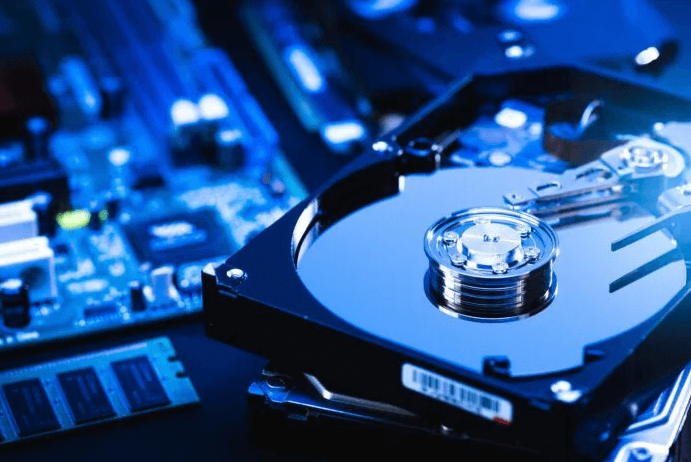
この問題に直面している場合は、恒久的なデータ損失を避けるために迅速に行動することが不可欠です。この問題の最も一般的な原因と、それを解決するためにできることを探ってみましょう。
外付けHDDがビープ音を鳴らす理由
HDDがビープ音を鳴らす原因はいくつか考えられます。根本原因を理解することは、適切な解決策を決定するために重要です。以下に最も一般的な理由を挙げます:
🔥電源供給の問題
電力不足や電圧の変動により、HDDのモーターが誤作動を起こし、奇妙なビープ音が発生することがあります。これは特にUSBポート経由で接続された外付けHDDで一般的です。
🔥接続の緩みまたは不良
緩んだり損傷したデータケーブル、または故障したUSBポートは、断続的な接続不良を引き起こし、HDDがコンピューターとの通信に苦労してビープ音を鳴らす原因となります。
🔥機械的故障
読み書きヘッドやモーターなどのHDDの内部コンポーネントが損傷している場合、ドライブは正常に動作できず、ビープ音を発することがあります。
🔥ファイルシステムの破損
破損したファイルシステムにより、HDDがデータの読み取りを繰り返し試み、ビープ音が発生することがあります。
🔥不良セクタ
HDDに不良セクターがある場合、ドライブはディスクの特定の部分を読み書きできず、ビープ音を引き起こす可能性があります。
🔥過熱
過熱もHDDの故障や不安定な動作を引き起こし、ドライブが冷却を試みる際にビープ音が発生することがあります。
HDDのビープ音を修正する方法
上記の理由から、いくつかの解決策も見つかるかもしれません。HDDがビープ音を発していると判明したら、さらなるデータ損失やより深刻な損傷を避けるため、できるだけ早く対処してください。問題を解決するために取れるトラブルシューティングのステップがいくつかあります。
電源を確認
最初に行うべきことは、外付けHDDの電源供給が正しく機能していることを確認することです。ドライブが壁用アダプターで電源供給されている場合は、適切に接続され、必要な電圧が供給されているか確認してください。USB給電の外付けHDDを使用している場合は、別のUSBポートに接続するか、給電付きUSBハブを使用してみてください。
接続を確認
不良または緩い接続が、外付けHDDのビープ音の原因となることがよくあります。データケーブルに目に見える損傷がないか点検してください。別のUSBケーブルを使用するか、ドライブをコンピューターの別のUSBポートに接続してみてください。デスクトップを使用している場合は、前面のUSBポートでは電力が不足している可能性があるため、ドライブをマザーボードに直接接続してみてください。
CHKDSKコマンドを実行
ビープ音を発するHDDは、ファイルシステムエラーや不良セクターが原因である可能性があります。CHKDSKコマンドはWindowsに組み込まれたツールで、ファイルシステムや不良セクターに関連する問題を修正できます。WindowsでCHKDSKコマンドを実行して、これらの問題をチェックおよび修復できます:
ステップ 1. スタートメニューでコマンドプロンプトを探し、右クリックして「管理者として実行」を選択します。

ステップ 2. 次のコマンド「chkdsk e: /f /r」を入力し、「Enter」キーを押します。ドライブレター「e」は実際のドライブレターに置き換えてください。

その後、コマンドは自動的にドライブをスキャンし、検出されたエラーを修正します。
ビープ音を発するHDDからデータを復元してみる
HDDがまだビープ音を鳴らしている場合、損傷によりデータの読み取りに苦労している可能性があります。この時点では、他の修理を試みる前に、ビープ音がするHDDからファイルを復元することが極めて重要です。HDDをデータ復旧サービスに送る前に、MyRecoverのようなプロフェッショナルなデータ復旧ソフトウェアを使用してデータの取り出しを試みることができます。
最も効果的なデータ復旧ソリューションの一つとして、MyRecoverは、必要に応じてHDD、SSD、USB、SDカード、カメラなどからのデータ復旧をサポートします。AIを組み込んだファイル認識および復旧アルゴリズムにより、復旧プロセス中にファイルが省略されることはありません。このソフトウェアはコンピューター上でローカルに動作するように設計されており、復旧されたデータは選択した場所に直接保存されるため、復旧データはユーザーの管理下に保たれ、第三者にアクセスされることはありません。
 MyRecover
- 対応デバイスの多様性:内蔵および外付けHDD、SDカード、USBメモリ、SSDなどのストレージデバイスからのデータ復元に対応しています。
- 広範なデータ損失原因への対応:誤削除、ディスクフォーマット、ウイルス感染など、さまざまな原因によるデータ損失を復旧可能です。
- 多彩なファイル形式に対応:JPEG、PNG、MP4、MOV、DOC、XLSX、PDF、ZIP、RARなど、1,000種類以上のファイル形式に対応しています。
- 便利なハイライト機能:スキャン中にファイルの検索、フィルタリング、プレビュー、復元が簡単に行えます。
- 高い互換性:Windows 11、10、8、7およびWindows Serverに対応し、NTFS、FAT32、exFAT、ReFSなど、多様なファイルシステムをサポートします。
 安全かつ高速
ステップ 1. Microsoft StoreからMyRecoverをコンピューターにダウンロードしてインストールします。正しいケーブルまたはポートを使用して、外付けHDDをコンピューターに接続します。
ステップ 2. アプリを実行し、スキャンする外付けHDDを選択して、「スキャン」をクリックします。

ステップ 3. スキャンが完了したら、復旧可能なリストから復旧したいファイルを選択し、「復旧」をクリックします。

ステップ 4. 復元されたファイルを安全な場所(可能であれば別のドライブ)に保存します。

処理が完了すると、「ファイルが正常に復元されました」というメッセージが表示されます。「参照」ボタンをクリックして、保存先フォルダで復元されたファイルを確認できます。

専門のデータ復旧サービスを利用
上記の方法が機能せず、HDDがビープ音を鳴らし続ける場合、問題はモーターの破損や読み書きヘッドの損傷など、より深刻なハードウェア障害によって引き起こされている可能性があります。このような場合は、Seagateレスキューデータ復旧サービスなどの専門のデータ復旧サービスに連絡するのが最善です。これらの専門家は、物理的に損傷したHDDからデータを修復または復元するために必要なツールと経験を有しています。
まとめ
ビープ音が鳴るHDDは、電源の問題から物理的損傷まで、いくつかの問題を示している可能性があります。最初のステップは常に、接続や電源の確認、CHKDSKユーティリティの実行などの基本的な修正を試み、その後MyRecoverを使用してデータの復元を試みることです。ドライブが依然としてビープ音を鳴らし、問題が解決しない場合は、専門のデータ復旧サービスの利用を検討してください。
MyRecoverのProfessional版は、無制限のデータ復元とファイル内容のプレビューを提供し、複雑なデータ復元シナリオに対応する包括的なソリューションを提供します。起動不能なシステムからの復元もサポートしています。ビープ音が鳴る外付けHDDに不必要なストレスを感じることなく、適切なトラブルシューティングとデータ復元のステップを踏むことで、重要なファイルを保護できます。