 MyRecover



【無料】トップノートパソコン用データ復元ソフト
ノートパソコンのデータ損失は、誤削除、フォーマット、システムクラッシュ、ウイルス攻撃などが原因で発生する可能性があります。このガイドでは、重要な文書、写真、動画などを復元するのに役立つ、無料および有料の最高のノートパソコン用データ復元ソフトウェアソリューションを紹介します。迅速な復旧のための無料ダウンロードオプションも含まれています。

更新者 Aeri / 更新日: 2026年02月04日


はじめに

ノートパソコンのデータ損失は、予期せず発生し、多大な混乱を引き起こす一般的な問題です。誤削除、フォーマットエラー、システムクラッシュ、悪意のあるウイルス攻撃などが原因で、文書、写真、動画、仕事のデータといった重要なファイルが一瞬で消えてしまう可能性があります。
これらの状況では、特にバックアップが利用できない場合、ユーザーは無力感を覚えることがよくあります。幸いにも、信頼性の高いノートパソコン用データ復元ソフトウェアの助けを借りれば、失われたファイルを迅速かつ効率的に復元することが可能です。
ラップトップ用データ復元コマンドツールを無料ダウンロード「Microsoft提供」
ノートパソコンのデータ復元に関しては、Windows File Recoveryは間違いなく試す価値があります。これは、Microsoftが開発した無料のコマンドラインツールで、Windows 10(バージョン2004以降)およびWindows 11システム上で削除された、または失われたファイルの復元を支援します。内蔵ドライブ、外付けHDD(USB、SDカード)からのファイル復元をサポートしています。
- 対応ファイルタイプ:画像、文書、動画、音声など
- 対応ファイルシステム:NTFS、FAT、exFAT
- 復元モード:NTFSドライブ上の最近削除されたファイルをシンプルに復元する通常モード、およびNTFS、FAT、exFATドライブ全体でフォーマットされた、破損した、または複雑なシナリオからのファイル復元を行う拡張モード。
- Windows 10およびWindows 11でのみ動作します。
ステップ 1:Windows File Recoveryをダウンロードしてインストール
Microsoft Storeにアクセスし、「Windows File Recovery」を検索して、「ダウンロード」ボタンをクリックします。その後、ウィザードに従ってノートパソコンにインストールします。

ステップ 2:管理者としてコマンドプロンプトを実行
「Win+S」キーを押し、cmdと入力し、「コマンドプロンプト」を右クリックして「管理者として実行」を選択します。

基本コマンド形式:winfr ソースドライブ: 宛先ドライブ: /mode /switches
ソースドライブ:データが失われた場所のドライブ
復元先ドライブ:復元されたファイルが保存されるドライブ(ソースドライブと同じではない)
/mode:復元モード「例:regular(標準)、extensive(詳細)」
/switches:ファイルタイプやフォルダなどを指定する追加オプション
ステップ 3:一般的な使用例
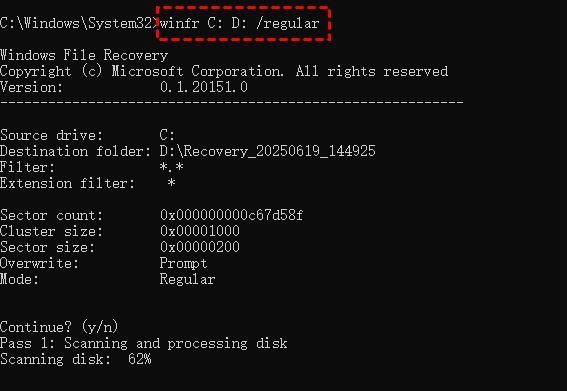
NTFSドライブから最近削除されたすべてのファイルを復元する(標準モード):winfr C: D: /regular
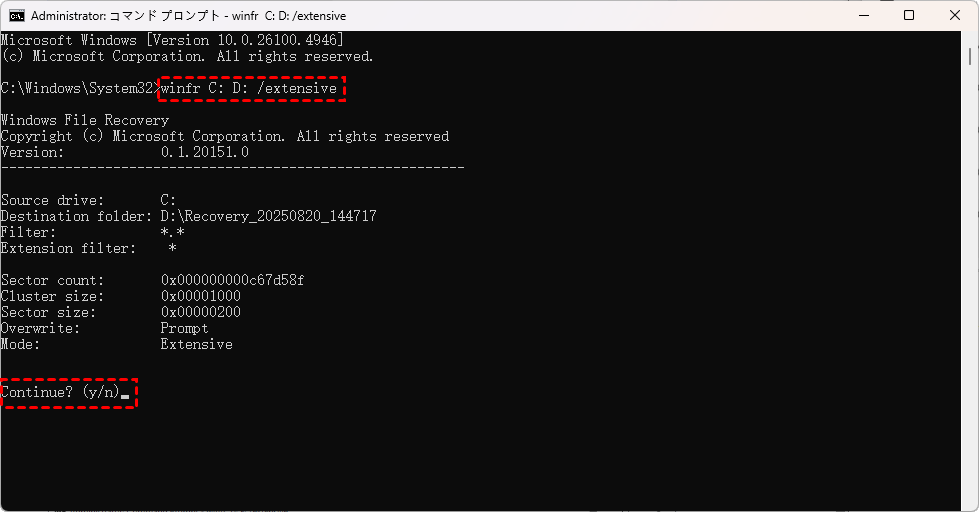
フォーマットまたは破損したドライブから最近のすべてのファイルを復元する(詳細モード):winfr C: D: /extensive
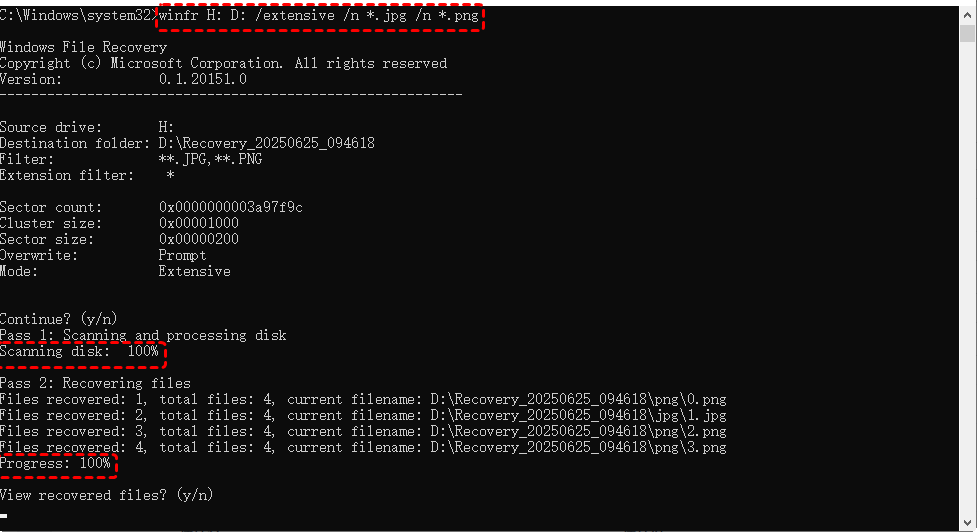
特定のファイルタイプ(例:.jpgと.png)を復元する:winfr H: D: /extensive /n *.jpg /n *.png
ステップ 4:スキャンと復元を開始
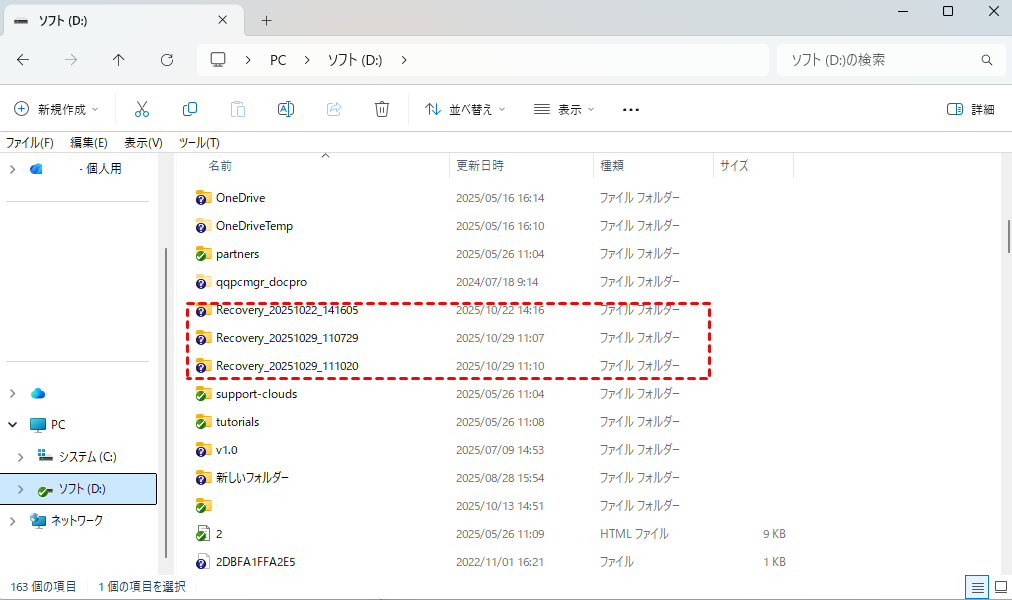
コマンドを実行すると、ツールはソースドライブをスキャンし、復元可能なファイルを復元先ドライブの「Recovery_」という名前のフォルダにコピーします。進行状況と復元されたファイル数が処理中に表示されます。
ステップ 5:復元されたファイルを確認
スキャンと復元プロセスが完了したら、キーボードの「Y」キーを直接押して、復元先ドライブで復元されたファイルを確認し、復元されたファイルを検証できます。
無料ダウンロードラップトップデータ復元GUIツール「MyRecover」
Windows File RecoveryはMicrosoft公式の無料ツールですが、そのコマンドラインインターフェースは技術的な経験がないユーザーには扱いが難しい場合があります。よりユーザーフレンドリーなソリューションを希望する方には、グラフィカルインターフェースを備えたMyRecoverが優れたラップトップデータ復元の代替ツールです。

- ★MyRecoverを選ぶ理由
- 使いやすい:直感的なGUIで、数回のクリックでファイルをスキャンおよび復元でき、コマンドラインの知識は不要です。
- 幅広い互換性:ノートPCのハードドライブ、外付けHDD、USB、SDカードなどの様々なストレージデバイスをサポートし、NTFS、FAT、exFATとReFSなどの複数のファイルシステムに対応しています。
- 多様な復元シナリオ:誤削除、フォーマット、ウイルス攻撃、システムクラッシュなどに対応します。
- 優れたOSサポート:Windows 11/10/8/7およびServer 2025/2022/2019/2016/2012/2008の全エディションでシームレスに動作します。
- 高速かつ安全:迅速なスキャンで、ファイルを安全に復元します。
ステップ 1:コンピュータにMyRecoverをダウンロードしてインストールします。
 安全かつ高速
ステップ 2:ソフトウェアを起動し、復元するドライブまたはパーティションを選択して、「スキャン」をクリックすると、失われたファイルの自動スキャンが開始されます。

ステップ 3:復元したいファイルを選択し(「フィルター」または「検索」機能を使用)、「復旧」ボタンをクリックします。

ステップ 4:ファイルを別の安全な場所に保存します。

復元プロセスが完了するのを待ちます。完了すると、正常に復元されたファイルの数と現在の保存場所を表示するサマリーミニウィンドウが表示されます。パスリンクまたは「参照」ボタンをクリックするだけで、復元されたファイルを直接見つけることができます。

おまけ:起動できないノートPCからデータを復元する方法
システムエラー、クラッシュ、またはハードウェアの問題でノートパソコンが起動しない場合、慌てないでください。重要なデータは、MyRecover Professional版を使用して復元できます。これは起動可能なレスキューディスクを作成し、データ復元を実行できます。手順は以下の通りです:
ステップ 1:空のUSBドライブと動作中のコンピューターを準備
空白のUSBドライブ(少なくとも8GBを推奨)と別の動作中のコンピューターを用意します。USBドライブをコンピューターに接続し、正常に検出されることを確認します。
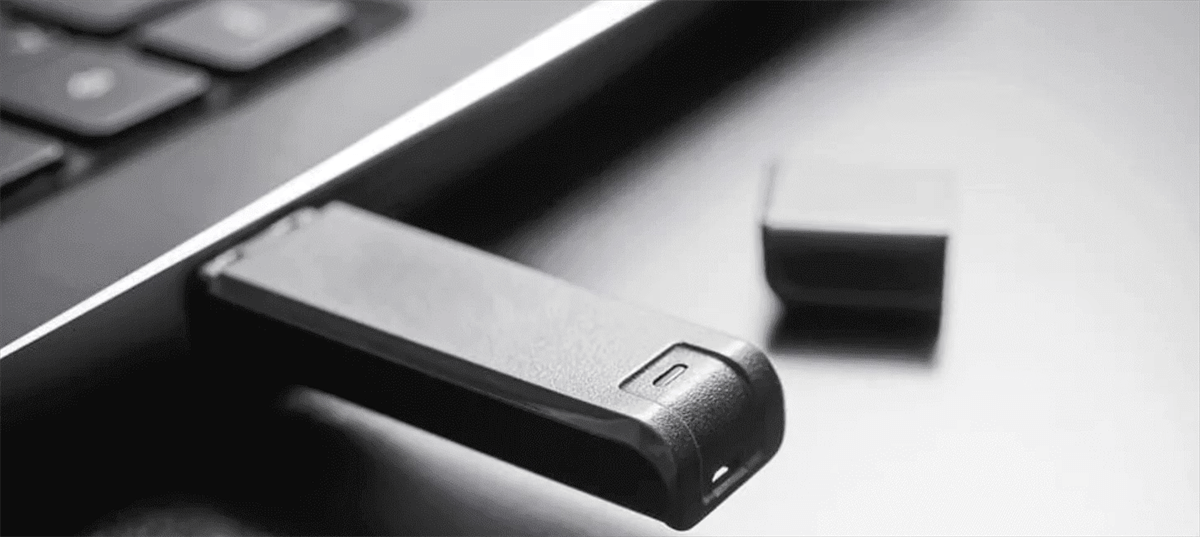
ステップ 2:起動可能なUSBドライブを作成
別の動作中のコンピューターでMyRecoverをダウンロードしてインストールします。次に起動し、「クラッシュしたPCの復旧」をクリック、空のUSBドライブを選択し、ウィザードに従って起動可能な復元USBドライブを作成します。これによりUSBドライブ上のすべてのデータが消去されるため、必ずバックアップを取ってください。
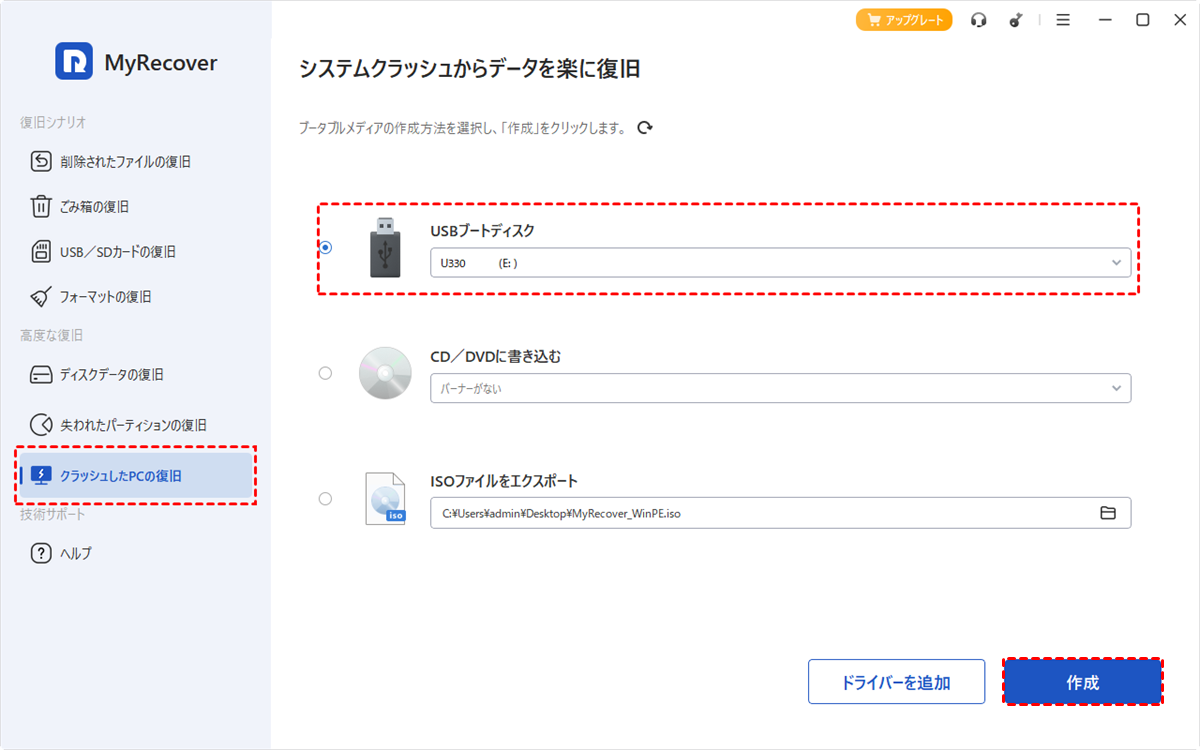
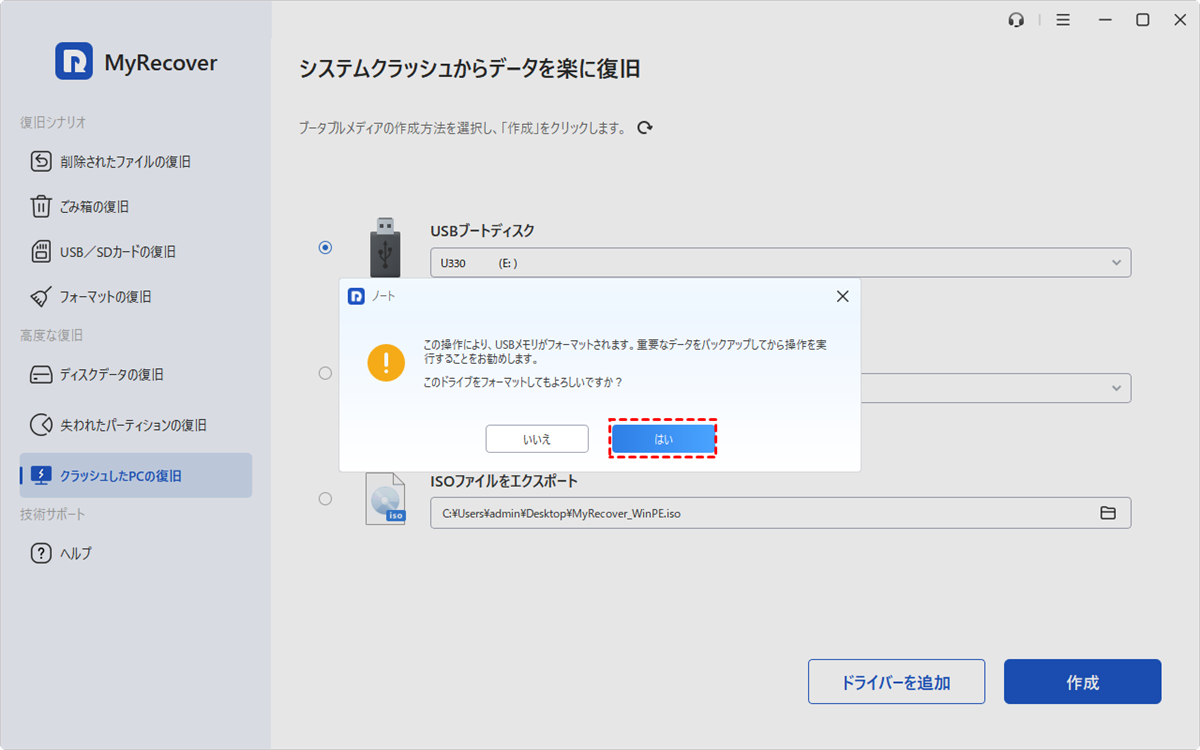
ステップ 3:USBから起動
起動可能なUSBを起動不能なノートパソコンに挿入し、BIOS/UEFI設定を変更してUSBデバイスから起動するように構成します。
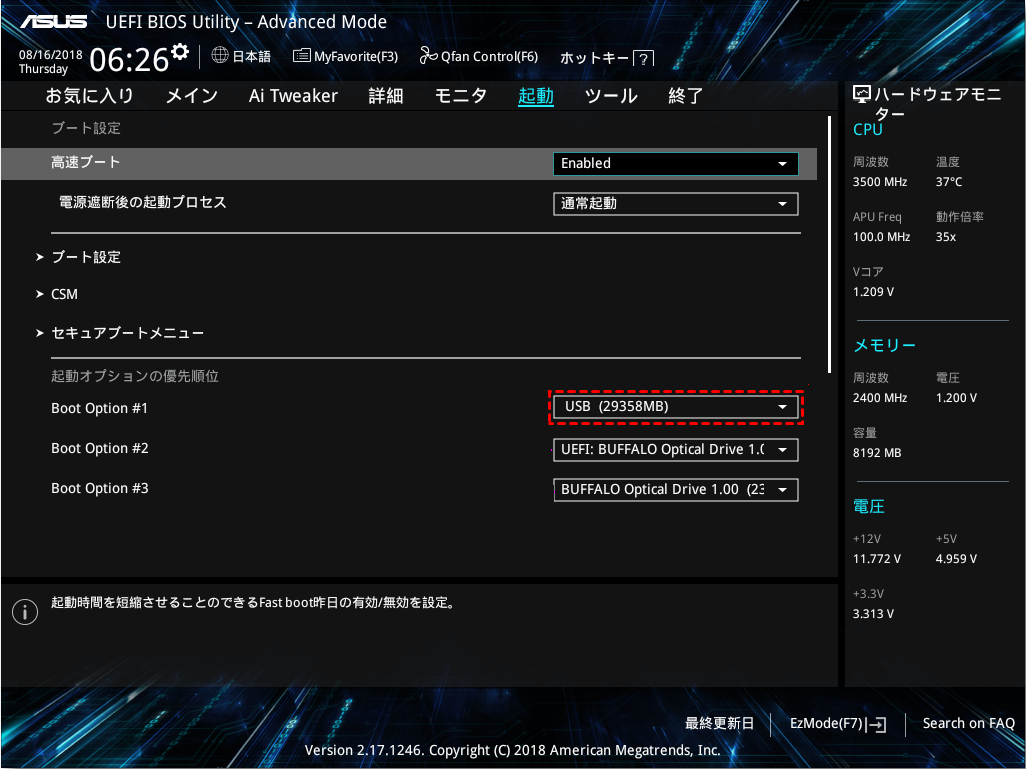
ステップ4:データ復元ソフトウェアにアクセス
ノートパソコンが起動可能メディアから起動すると、MyRecoverのメインインターフェースが表示されます。その後、上記の手順を実行します:ドライブを選択し、スキャンして必要なデータを復元します(このバージョンでは「復元前のファイルプレビュー」が利用可能です)。復元したデータを外付けHDDまたはUSBに転送して安全に保管してください。
別の方法として、ノートパソコンからHDDを取り外し、別の動作中のPCに外部ドライブとして接続し、MyRecoverなどの復元ソフトウェアを実行してファイルをスキャンおよび復元することもできます。
まとめ
ノートパソコンのデータ損失は、誤削除、フォーマット、システム障害、または完全なブートクラッシュなど、いつでも発生する可能性があります。幸いなことに、Windows File RecoveryとMyRecoverの両方が、ノートパソコンのデータを復元する効果的なソリューションを提供しています。Windows File Recoveryは、コマンドラインツールに慣れた技術に詳しいユーザーに最適ですが、MyRecoverはよりユーザーフレンドリーで機能豊富な代替手段を提供し、すべてのレベルのユーザーに適しています。
お使いのノートパソコンが正常に動作している場合でも完全に起動不能な場合でも、MyRecoverには貴重なデータを迅速かつ安全、簡単に復元するために必要なツールが揃っています。個人利用でも商用目的でも、無制限のデバイスでこのような素晴らしい復元ツールを使用するには、Technician版をお試しください。