 MyRecover



【解決】外部ハードドライブの取り出しオプションがない場合の対処法
「外部ハードドライブの取り出しオプションがない」問題は、ドライブをまだ使用しているプロセスやアプリがある場合に発生し、安全な取り外しを妨げることがあります。この記事では、問題の背後にある可能性のある原因を探り、外部ハードドライブを安全に取り出すための段階的な解決策を提供します。

更新者 Aeri / 更新日: 2026年03月30日


はじめに
Windows 11でUSBハードドライブの取り出しまたは停止オプションがない
簡単に言うと、Windows 11ではUSBハードドライブを取り出したり停止したりするオプションがないようです。USBフラッシュドライブや光学ドライブにはそのようなオプションがあります(光学ドライブの取り出しは種類が異なりますが)、しかしUSBハードドライブには同じオプションがありません。タスクバーから消えた取り出しアイコンを復元する方法や、実行コマンドから停止/取り出しウィンドウを読み込む方法について多くのオンライン情報を見つけましたが、どれも役に立ちませんでした。
ドライブを切断する前には必ず取り出すべきだと常々言われてきました。これはもう当てはまらないのでしょうか?もし今でも有効な原則なら、どうすればいいかご存知ですか?
- BfolloWellからの質問
PCからハードドライブを安全に取り出そうとした際、エクスプローラーに外付けハードドライブを取り出すオプションがないことに気づくことがあります。これは多くのWindowsユーザーが直面する一般的な問題です。この状況では、システムトレイのUSBアイコンを右クリックするか、エクスプローラーを通じてドライブを安全に取り出す通常の方法が利用できない可能性があります。代わりに、外付けハードドライブを取り出すオプションが表示されず、ユーザーはデバイスを切断する際のデータ破損や損失を心配することになります。
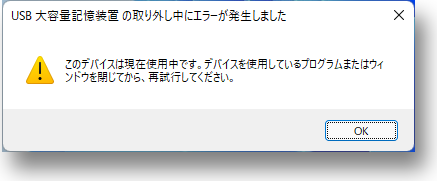
これは特に、すべてのファイルが適切に保存され、データ破損が発生しないことを確認したい場合に、苛立たしいものです。幸いなことに、この問題に対処する方法は、単純な再起動からより高度なトラブルシューティングステップまで様々あります。
外付けハードドライブを取り出すオプションがない原因
解決策に入る前に、外付けハードドライブを取り出すオプションがない問題の考えられる原因を理解することが重要です:
🔔開いているファイルまたはアプリケーション:最も一般的な理由の一つは、外付けハードドライブからファイルやアプリケーションがまだ実行されていることです。
📌バックグラウンドプロセス:一部のバックグラウンドプロセスやアプリケーションが外付けドライブを使用している可能性があり、安全な取り出しを妨げています。
💾ドライブの破損:USBドライブまたは外付けドライブのドライバーに問題があると、取り出しオプションが消える原因となります。
⚙️Windowsの設定:Windowsの一部の設定や機能(クイック削除の設定など)が取り出し機能に干渉している可能性があります。
📁マルウェアまたはウイルス:場合によっては、マルウェアが外部ドライブを接続したままにするために、取り出し機能をブロックすることがあります。
「取り出しオプションなし」問題を解決するステップバイステップの対処法
それでは、Windows 10/11で「外付けハードドライブを取り出すオプションがない」問題を修正するために実行できる実践的なステップに移りましょう。このセクションでは、外付けハードドライブの取り出しオプションを復元するために従うことができるいくつかのトラブルシューティング方法を提供します。
-
外付けハードドライブから開いているファイルや実行中のアプリケーションがある場合、取り出しオプションは利用できません。ドライブを取り出そうとする前に、ドライブを使用している可能性のあるすべてのファイルとプログラムを閉じたことを確認してください。ドライブが使用中の場合、安全に取り出すことはできません。強制的に手動で取り外しても、データ損失のリスクがあります。
対処法1. コンピュータを再起動
単純な再起動で、取り出しオプションが表示されない問題を含む多くの軽微な不具合を解決できることがあります。コンピュータを再起動すると、外付けハードドライブを使用している可能性のあるプロセスがすべて終了し、システムがリフレッシュされるため、多くの場合取り出しオプションが復元されます。取り出しオプションがまだ表示されない場合は、以下のトラブルシューティング方法に進んでください。
対処法2. ディスクの管理またはエクスプローラーから取り出す
システムトレイから取り出しオプションが表示されない場合でも、ディスクの管理またはエクスプローラーから外付けハードドライブを取り出すことができます。以下のステップに従ってください:
👉ディスクの管理の場合:
ステップ 1. 「Win+X」キーを押し、「ディスクの管理」を選択して開きます。

ステップ 2. 外付けハードドライブを見つけて右クリックし、「取り出し」を選択します。「オフライン」と表示された場合、ドライブがPCから論理的に切断されたことを示します。
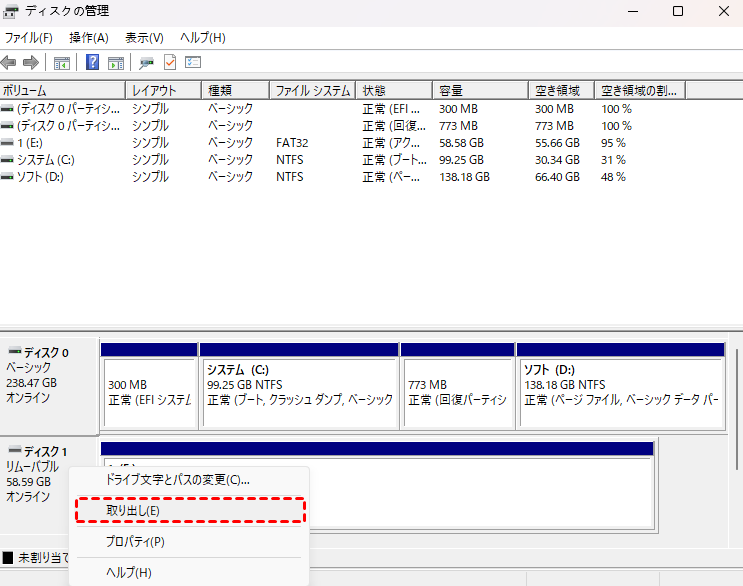
- ヒント:✎...
- 次回PCでドライブを再利用する前に、ディスクの管理でドライブの状態を「オンライン」に切り替えて通常のアクセスを復元することを忘れないでください。
-

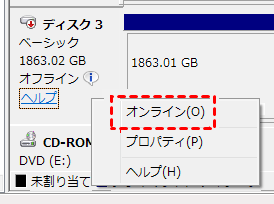
👉エクスプローラーで:
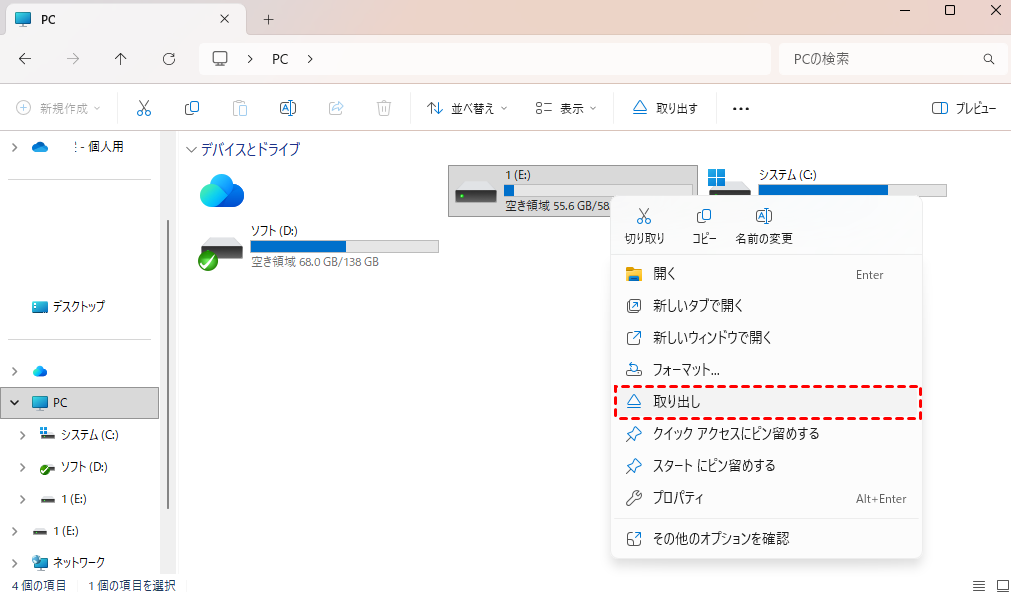
ステップ 1. エクスプローラーを開き、外付けハードドライブを選択します。
ステップ 2. 右クリックしてコンテキストメニューから「取り出し」を選択します。
対処法3. ハードウェアとデバイスのトラブルシューティングツールを実行
外付けハードドライブにまだ取り出しオプションが表示されない場合、ハードウェア障害もこの問題の原因の一つである可能性があります。Windowsには、外付けハードドライブを含むハードウェアデバイスの問題を特定して修正するのに役立つ組み込みのトラブルシューティングツールが含まれています。
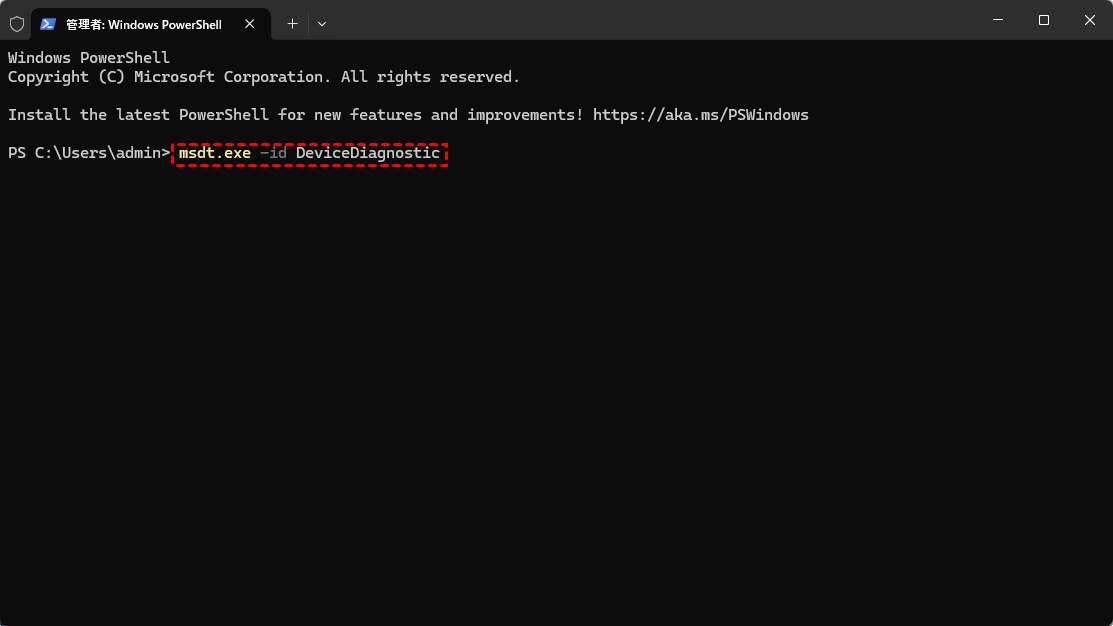
ステップ 1. 「Win+X」キーを押し、「Windows PowerShell(管理者)」や「ターミナル(管理者)」を選択して開きます。

ステップ 2. 次のコマンド「msdt.exe -id DeviceDiagnostic」を入力し、「Enter」キーを押します。
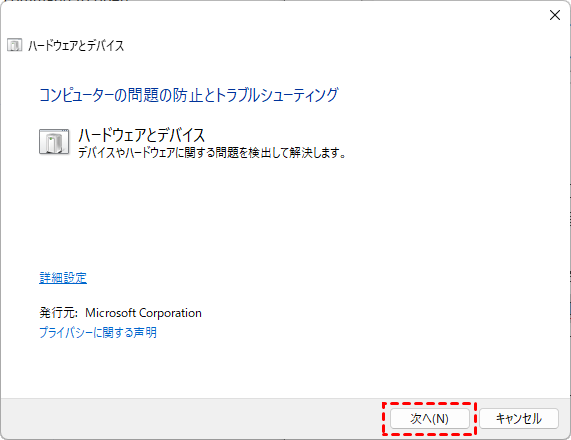
ステップ 3. 「ハードウェアとデバイス」トラブルシューティングツールのウィンドウが自動的に開きます。「詳細設定」をクリックし、「修復を自動的に適用する」オプションにチェックを入れ、「次へ」をクリックしてハードウェアの問題を検出します。これにより、外付けドライブまたはUSBポートの根本的な問題がチェックされます。
対処法4. USBドライバーをアンインストール
デバイスマネージャーを通じてUSBドライブのドライバーをアンインストールすることもできます。この方法は、ドライブをWindowsから安全に切断し、データ破損の心配なくリスクのない取り外しを可能にします。
ステップ 1. 「Win+X」キーを押し、「デバイスマネージャー」を選択して開きます。

ステップ 2. 「ディスクドライブ」を展開し、リストから外付けハードドライブを探します。
ステップ 3. 右クリックして「デバイスのアンインストール」を選択します。

デバイスがアンインストールされたら、USBドライブを安全に取り外してください。データ破損のリスクは一切ありません。次回接続時にWindowsが自動的にドライバーを再インストールします。「外部ハードドライブを取り出すオプションがない」問題が引き続き発生する場合は、以下のトラブルシューティングステップに進んでください。
対処法5. タスクマネージャーでタスクを終了
外部ドライブから実行されているプロセスがあると、ハードドライブの取り出しが妨げられることがあります。タスクマネージャーでバックグラウンドプロセスを手動で終了できます。
ステップ 1. 「Ctrl+Shift+Esc」キーを押して「タスクマネージャー」を開きます。
ステップ 2. 外部ドライブから実行されているプロセスを探し、選択して「タスクの終了」をクリックして閉じます。

その後、外部ドライブの取り出しを再度試みてください。
対処法6. ウイルスとマルウェアをスキャン
マルウェアやウイルスが外部ドライブの正常な動作を妨げ、取り出し不能にすることがあります。Windows Defenderや信頼できるアンチウイルスプログラムを使用して、フルシステムスキャンまたはクイックスキャンを実行し、悪意のあるソフトウェアをチェックして削除してください。
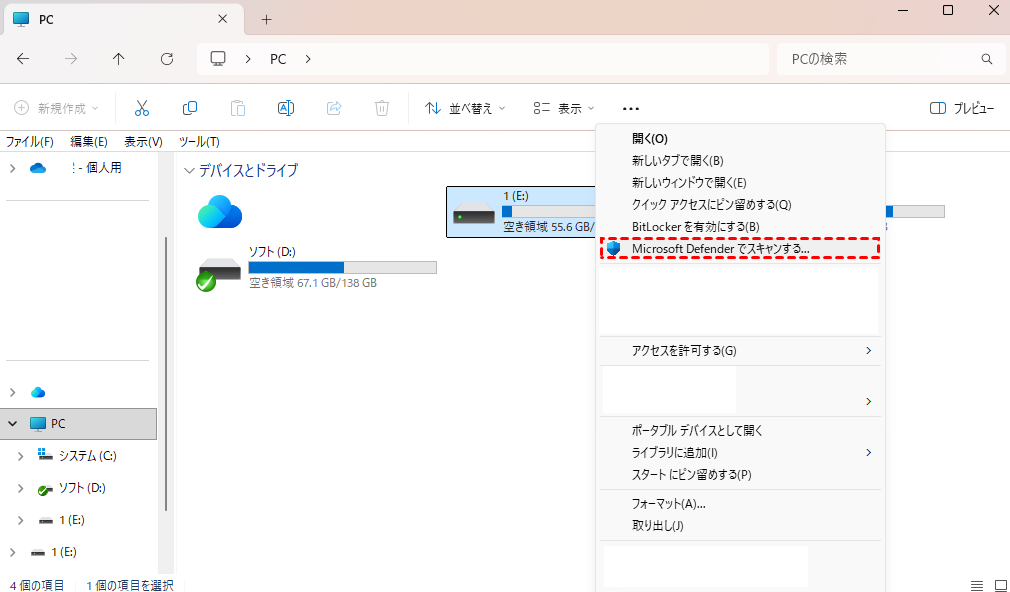
ステップ 1. エクスプローラーで、取り出しオプションがない外部ハードドライブを探します。
ステップ 2. 右クリックして「Windows Defenderでスキャン」を選択します。これにより、ドライブのクイックスキャンが自動的に実行されます。
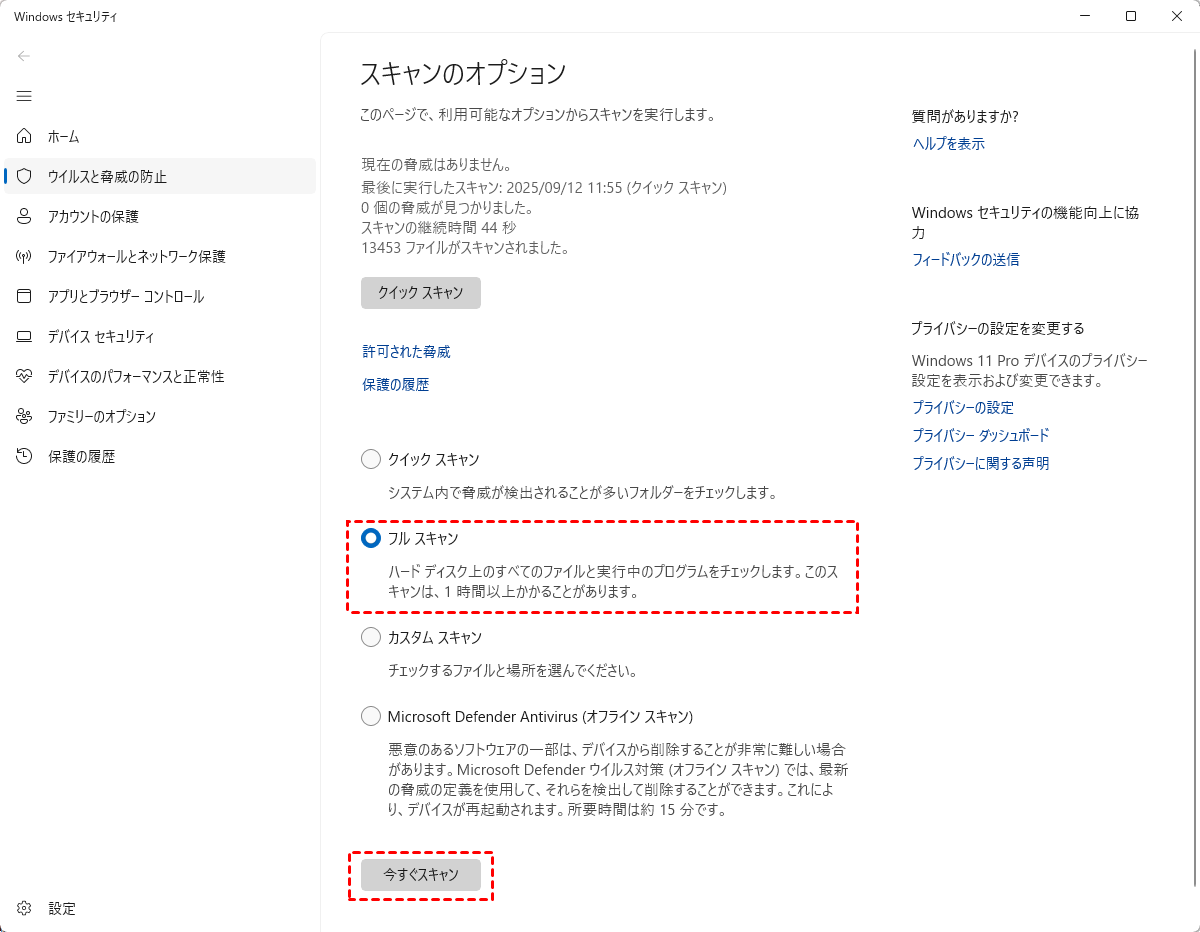
ステップ 3. 詳細なスキャンを実行したい場合は、「フルスキャン」をクリックできます。不審なプログラムやファイルが検出された場合は、直ちに削除または隔離してください。
対処法7. コマンドプロンプトを使用してドライブを削除
外部ハードドライブを取り出せない場合は、コマンドプロンプトを使用してデバイスを強制的に安全に削除してみてください。この解決策は、ハードドライブを直接アンマウントするため、コンピューターから簡単に取り外すことができます。
ステップ 1. コマンドプロンプトを探し、スタートメニューから管理者として実行します。

ステップ 2. 以下のコマンドを入力します:
- mountvol (すべてのマウント済みボリュームを一覧表示)
- mountvol H: \ /p (ドライブ文字「H」を実際の外付けドライブの文字に置き換えてください)
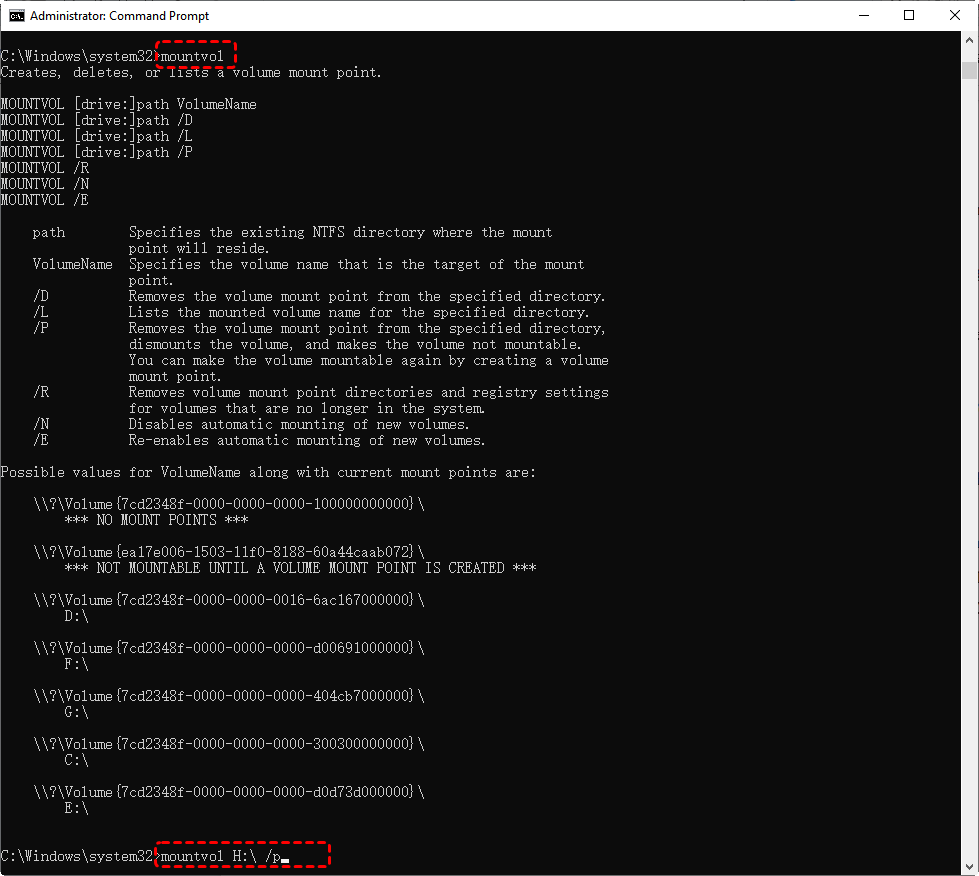
ドライブがディスマウントされたら、安全に取り外すことができます。
対処法8. シャットダウン後に手動でドライブを取り出す
上記の修正方法がどれも機能しない場合、残された唯一の選択肢はシステムを完全にシャットダウンした後の手動での取り外しです。この方法にはデータ損失やドライブ破損のリスクがあることに注意してください。外付けハードドライブを抜き差しするだけではプロセスは完了しません。ドライブが正常にアクセス可能か再確認し、データ損失やドライブ破損が発生していないことを確認する必要があります。
外付けハードドライブがアクセス不能になった場合のファイル復元方法
外付けハードドライブがアクセス不能になった場合や、取り外し中にデータ損失が発生した場合、ファイルを復元するには信頼性の高いデータ復元ツールが必要になることがあります。MyRecoverは、外付けハードドライブからのデータ復元に優れた選択肢であり、認識されない場合やアクセス不能な場合でも、データが常に安全であることを保証します。
MyRecover- 対応デバイスの多様性:内蔵および外付けHDD、SDカード、USBメモリ、SSDなどのストレージデバイスからのデータ復元に対応しています。
- 広範なデータ損失原因への対応:誤削除、ディスクフォーマット、ウイルス感染など、さまざまな原因によるデータ損失を復旧可能です。
- 多彩なファイル形式に対応:JPEG、PNG、MP4、MOV、DOC、XLSX、PDF、ZIP、RARなど、1,000種類以上のファイル形式に対応しています。
- 便利なハイライト機能:スキャン中にファイルの検索、フィルタリング、プレビュー、復元が簡単に行えます。
- 高い互換性:Windows 11、10、8、7およびWindows Serverに対応し、NTFS、FAT32、exFAT、ReFSなど、多様なファイルシステムをサポートします。
 安全かつ高速
ステップ 1. Microsoft StoreからMyRecoverをダウンロードし、コンピューターにインストールします。
ステップ 2. プログラムを実行し、紛失したファイルをスキャンするドライブを選択して、「スキャン」をクリックします。

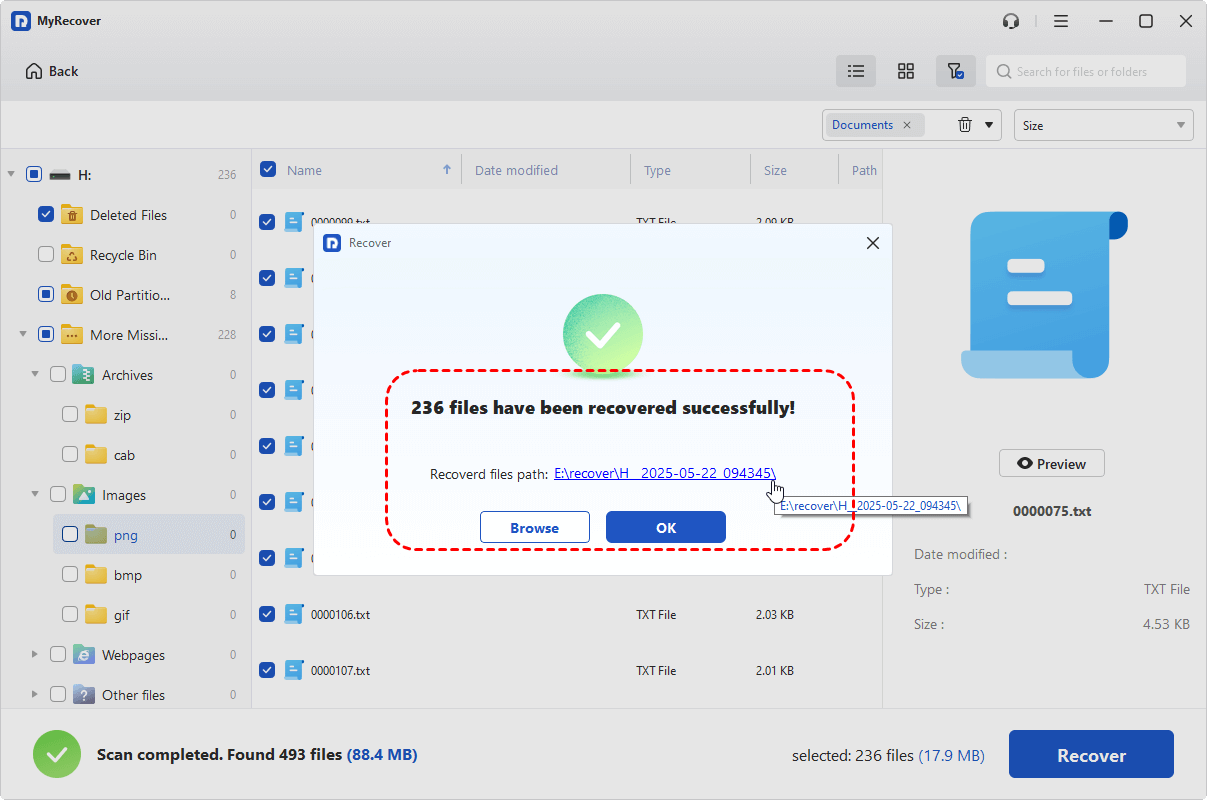
ステップ 3. 復元可能なリストから復元したいファイルを選択し、「復元」をクリックします。

ステップ 4. データの上書きを避けるため、復元したファイルを別のドライブに保存します。

プロセスが完了すると、「ファイルが正常に復元されました」というメッセージが表示されます。保存先のフォルダパスをクリックして、復元されたファイルを確認できます。
まとめ
外付けハードドライブの取り出しオプションが表示されない問題が発生している場合、さまざまな要因が考えられます。上記の解決策に従うことで、問題を解決し、外付けハードドライブを安全に取り外すことができます。
外部ドライブがアクセス不能になったりデータが失われたりする場合、MyRecoverはファイルを復元するための強力で使いやすいソリューションを提供します。大量のファイルを扱う場合、MyRecover Professional版は価値ある投資となり、無制限のデータ復元とファイル内容のプレビューが可能です。