 MyRecover



【初心者向け】壊れた外付けHDDのデータ取り出し方
「カチッ」「ジージー」という異音と共に突然認識しなくなった外付けHDDで大切な写真や仕事のデータが突然読めなくなりました...そんな経験はありませんか?壊れたように見えても、実は自分である程度のデータ復旧が可能なケースも少なくありません。この記事では、壊れた外付けHDDのデータ取り出し方をわかりやすく解説します。大切なデータを守るための第一歩を、ここから始めましょう。

更新者 Aeri / 更新日: 2026年03月13日


ユーザーケース:壊れた外付けHDDからデータを復元できるのか?
ユーザーケース
外付けHDDを落としてしまいまして壊れました。
データは200GBぐらいあったと思います。
データの復元にはいくらかかりますか?
- Yahoo知恵袋からの質問
先の質問のように、「壊れた外付けHDDからデータを復元したい...」と慌てて、外付けHDDを修理したいと焦ってしまう気持ちはよくわかります。しかし、そんな時こそ冷静になることが、壊れた外付けHDDからのデータ取り出しを成功させるカギを握ります。ここでは、パニックになる前に実践すべき初期対応を解説します。
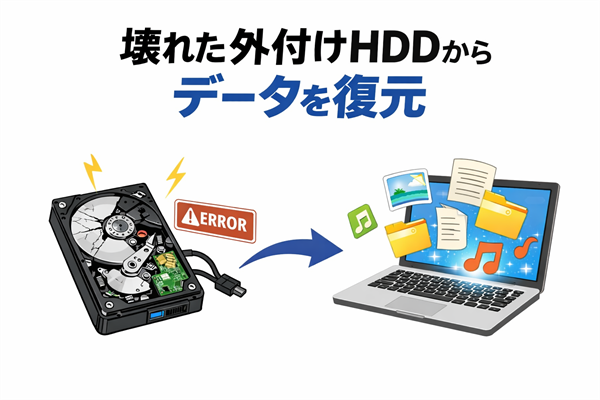
外付けHDDが壊れた時に最初にすべきこと
まずは、本当にHDDが「壊れた」のかどうかを冷静に見極めましょう。故障には大きく分けて2つのタイプがあり、壊れた外付けHDDを修理する対処法がまったく異なります。
外付けHDDの故障を確認
物理障害
物理障害とは、HDD内部の部品が物理的に損傷している状態です。異音がする場合や衝撃を与えた覚えがある場合は、この可能性が高いでしょう。
- 主な症状:「カチッ」「カチカチ」「ジージー」といった異音、HDDが全く回転しない、電源ランプが点灯しない
- 主な原因:落下や衝撃によるヘッドクラッシュ、経年劣化によるモーター故障、基板の焼損
論理障害
論理障害とは、HDD自体は物理的に動いているものの、データの管理情報が破損している状態です。認識はするのにアクセスできない場合は、こちらを疑います。
- 主な症状:ドライブは認識されるが「フォーマットが必要です」と表示される、ファイルやフォルダが開けない、ファイル名が文字化けしている
- 主な原因:突然の電断、ウイルス感染、ファイルシステムの破損、誤操作によるデータ削除
絶対にやってはいけないNG行動
外付けHDDを自己判断で分解しない
「中の様子を見てみよう」という気持ちはぐっとこらえてください。一般家庭の環境で開けてしまうと、わずかなホコリが磁気ディスクに付着し、壊れた外付けHDDからのデータ復元が永久に不可能になることがあります。
外付けHDDの電源を繰り返さない
「もう一度試したら認識するかも」と何度も電源を入れたり抜いたりするのは非常に危険です。特に物理障害の場合、無理な通電でさらに破損が進行し、外付けHDDが壊れた場合のデータ復旧がより困難になります。
通電し続けない
異音がするのにそのまま放置して通電し続けると、破損した磁気ヘッドがディスク表面を傷つけ、二度とデータが取り出せなくなる可能性があります。異音を確認したら、すぐに電源を切りましょう。
まずは落ち着いて、愛用の外付けHDDが今どのような状態なのかを見極めることから始めてください。次の章では、壊れた外付けHDDからのデータ取り出し方を使って、自分で復旧する具体的な手順を解説します。
壊れた外付けHDDのデータ取り出し方「Windowsで」
ここからは、論理障害が疑われる場合に、Windows環境で実際にデータを取り出す具体的な手順を紹介します。難易度の低い順から試していくことで、無駄なリスクを避けながら復旧を進められます。
方法1:外付けHDDの接続状態を確認
最初に試すべきは、最もシンプルなハードウェアの確認です。USBポートを変えてみる、別のUSBケーブルに交換してみる、あるいは別のWindowsパソコンに接続してみましょう。
もしデバイスが認識してもデータが読み込めない場合は、以降の方法を試してください。
方法2:フリー復元ソフトを使う
ここでは、初心者にも扱いやすい「MyRecover」を使った方法を解説します。このソフトは、壊れた外付けHDDからのデータ取り出しに特化したフリーソフトとして、シンプルな操作性と高い復元率が特徴です。
 MyRecover
- 対応デバイスの多様性:内蔵および外付けHDD、SDカード、USBメモリ、SSDなどのストレージデバイスからのデータ復元に対応しています。
- 広範なデータ損失原因への対応:誤削除、ディスクフォーマット、ウイルス感染など、さまざまな原因によるデータ損失を復旧可能です。
- 多彩なファイル形式に対応:JPEG、PNG、MP4、MOV、DOC、XLSX、PDF、ZIP、RARなど、1,000種類以上のファイル形式に対応しています。
- 便利なハイライト機能:スキャン中にファイルの検索、フィルタリング、プレビュー、復元が簡単に行えます。
- 高い互換性:Windows 11、10、8、7およびWindows Serverに対応し、NTFS、FAT32、exFAT、ReFSなど、多様なファイルシステムをサポートします。
 安全かつ高速
それでは、MyRecoverを使って壊れた外付けHDDからデータを復元する4つのステップをご紹介します。
ステップ 1:Microsoft Storeまたは上のボタンからMyRecoverをお使いのPCにダウンロードし、壊れた外付けHDD以外のドライブにインストールします。
ステップ 2:ソフトを起動したら、復元したいデータが保存されている壊れた外付けHDDのドライブを選択して「スキャン」をクリックします。

まずは「クイックスキャン」で削除されたファイルや破損したファイルを探します。それで見つからない場合は「ディープスキャン」を実行すると、より詳細にデータを探索できます。

ステップ 3:スキャンが完了したら、見つかったファイルの一覧が表示されます。復元したいファイルにチェックを入れ、「復旧」ボタンをクリックします。

ステップ 4:データを上書きしないために、保存先は壊れた外付けHDD以外のドライブを指定することが鉄則です。

うっかりファイルを削除してしまった場合だけでなく、「HDDを間違ってフォーマットしてしまった!」という場合でも、諦めずにMyRecoverで復元を試みることができます。
方法3:コマンドプロンプトで修復
Windows標準の修復機能も外付けHDDを修理できます。ただし、この方法は物理障害のHDDに対して行うと症状が悪化する恐れがあるため、あくまで「異音がしない」「論理障害と思われる」場合に限って実施してください。
ステップ 1:Windowsの検索ボックスに「cmd」と入力し、表示された「コマンドプロンプト」を右クリックして「管理者として実行」を選びます。

ステップ 2:黒い画面が表示されたら、以下のようなコマンドを入力します:
chkdsk X: /f(Xの部分は、実際の外付けHDDのドライブ文字に置き換えてください。)
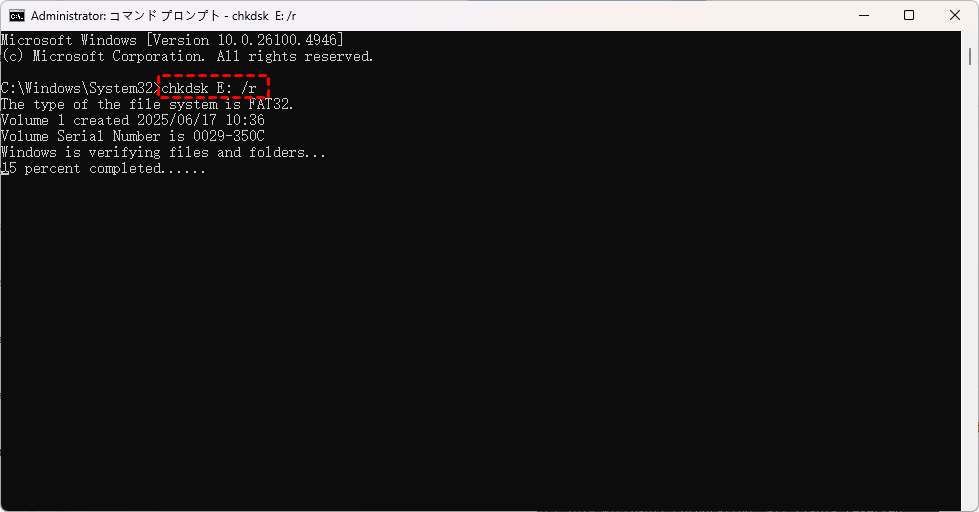
ステップ 3:コマンドを実行すると、エラーチェックと修復が始まります。完了したら、エクスプローラーで外付けHDDが正しく認識され、データにアクセスできるか確認しましょう。
もし「RAWドライブにCHKDSKは使用できません」などの表示が出る場合は、次のパーティション復元ツールを試す必要があります。
方法4:パーティション復元ツール「TestDisk」で修復
コマンドプロンプトで修復できない場合、パーティション情報そのものが破損している可能性があります。TestDiskは失われたパーティションを復元する強力なツールで、壊れた外付けHDDからのデータ取り出しに役立つフリーソフトとして知られています。
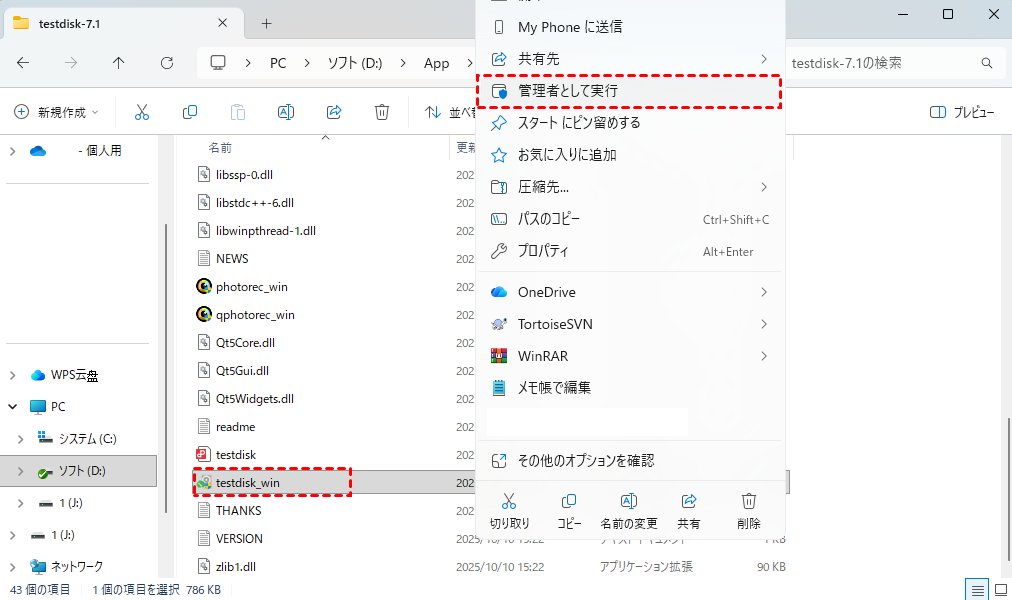
ステップ 1:公式サイトからTestDiskをダウンロードし、任意のフォルダに展開します。インストール不要で、展開したフォルダ内の「testdisk_win.exe」を管理者として起動します。
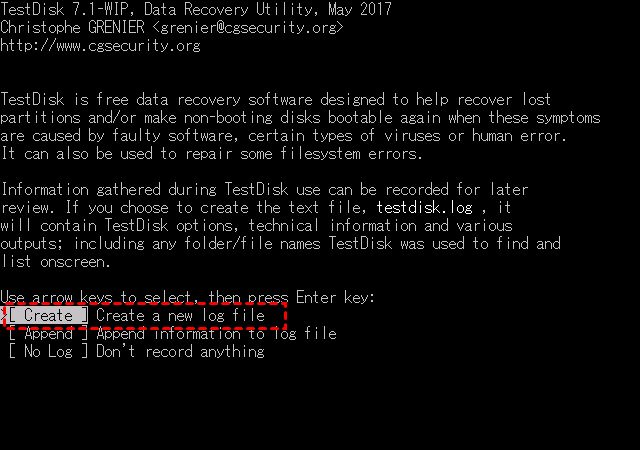
ステップ 2:起動画面では、ログファイルの作成方法を尋ねられます。「Create」を選択してEnterキーを押しましょう。
ステップ 3:接続されているドライブの一覧が表示されるので、「TestDisk」による復旧対象のディスクを上下カーソルキーで選び、「Proceed」を選択します。
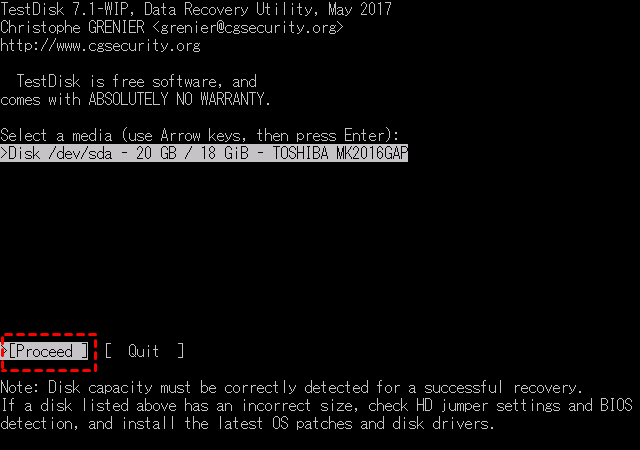
続いてパーティション形式(通常は「Intel」)を選択します。
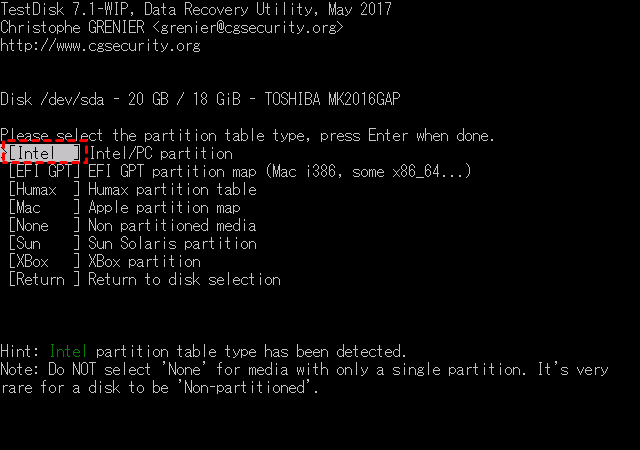
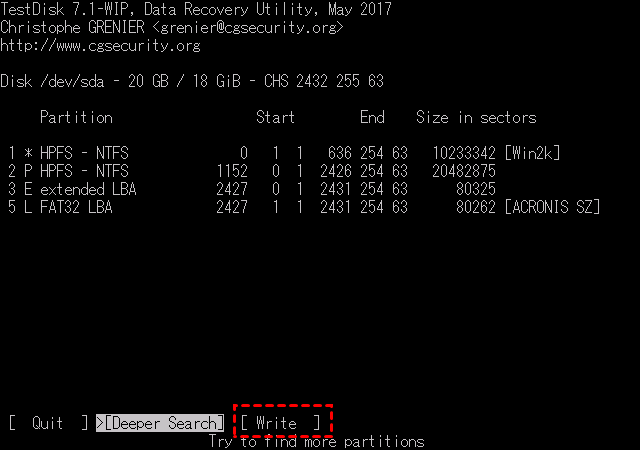
ステップ 4:「Analyse」を選んで現在のパーティション構造を分析します。
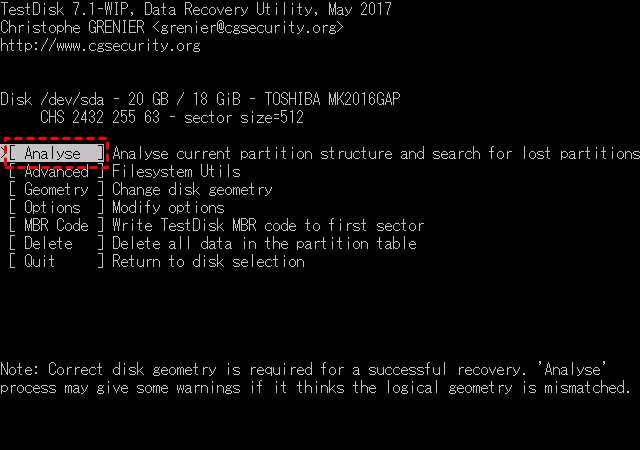
見つかったパーティションが表示されたら、失われたパーティションが含まれているか確認し、「Quick Search」で詳細に検索します。
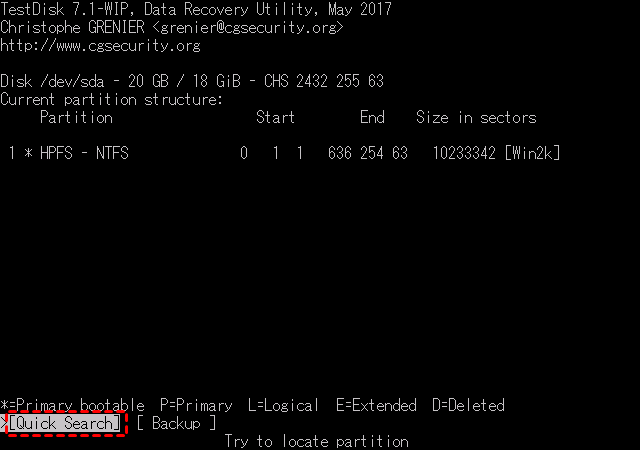
復元できそうなパーティションが見つかったら、「Write」で書き戻します。この操作でパーティションが復元され、データにアクセスできるようになることがあります。
方法5:別のOSでマウントを試みる
Windowsでは認識しない壊れた外付けHDDが、LinuxやMacなどの別のOSでは認識されるケースがあります。これは、OSによってファイルシステムの読み取り方が異なるためです。もし知人に別のOSのパソコンを持っている人がいれば、試しに接続させてもらうのも一案です。ただし、これも論理障害が前提で、物理障害には効果がありません。
方法6:専門業者を頼む
ここまで試してもデータを取り出せない場合、あるいは最初から「カチッ」という異音がある物理障害の場合は、自己判断での操作は危険です。そうした時は、専門のデータ復旧業者に依頼するのが確実な道です。
費用はかかりますが、壊れた外付けHDDのデータ復旧をプロの手に委ねることで、諦めかけていた大切なファイルが戻ってくる可能性が大きく広がります。
まとめ
いかがでしたでしょうか?壊れた外付けHDDからのデータ取り出しで最も大切なのは、まず冷静になって物理障害と論理障害を見極めることです。論理障害であれば、本記事で紹介したMyRecoverのような壊れた外付けHDDデータ取り出しフリーソフトを使って、自分で復元に挑戦できます。
MyRecoverの無料版でも十分な機能を備えていますが、より本格的に復旧したい場合はProfessional版がおすすめです。プレビュー機能で復元前にファイルを確認でき、データ容量無制限で復元可能になります。さらに、Windowsが起動しないパソコンからでもデータを取り出せるため、いざという時の心強い味方となるでしょう。
よくある質問
1.外付けHDDが認識しませんが、パソコンを変えれば直りますか?
可能性はゼロではありません。USBポートの不良やドライバの問題で外付けHDDが壊れて、認識しない状態になっていることもあります。まずは別のUSBポート、別のケーブル、別のパソコンで試してみてください。それでも認識しない場合は、HDD本体の故障が疑われます。
2.フォーマットを求められたのですが、フォーマットすれば使えるようになりますか?
絶対にフォーマットしないでください。フォーマットするとデータ領域が初期化され、自分で壊れた外付けHDDのデータ復旧を行うのが格段に難しくなります。「フォーマットが必要です」というメッセージは、ファイルシステムが破損しているサインです。まずは復旧ソフトでデータを取り出してから、フォーマットを検討しましょう。
3.異音がする外付けHDDを冷凍庫に入れると直ると聞きましたが、本当ですか?
都市伝説です。絶対にやめてください。かつて一部のケースで効果があったとも言われていますが、現在のHDDは高密度記録のため、結露や温度変化で逆に壊れた外付けHDDからのデータ取り出しが不可能になります。この方法で復旧できたという話は、ほぼ偶然の一致か、単なる噂です。