 MyRecover



【6つの方法】OneNoteノートブックが消えた?簡単な方法で復元しよう!
OneNoteノートブックを失うことは、特に重要なメモや情報が含まれている場合、苛立たしいものです。この記事では、OneNoteノートブックが消える主な理由を探り、段階的な復元方法を提供します。このガイドが、OneNoteデータをすぐに安全に取り戻すお手伝いをします。

更新者 Aeri / 更新日: 2026年03月16日


OneNoteノートブックが消えた!
私のOneNoteにあるノートブックの1つが基本的に消えてしまい、存在していた証拠すらありません。気が狂ったかと思うほどですが、どこを探しても見つかりません。最近2台のノートパソコンを使い分けていて、他のノートブックにも軽微な問題があったので、同期エラーではないかと考えています。復元する方法はありますか?バックアップコピーを検索し、削除済みのノートを確認し、オフラインコピーを探しましたが、どれも見つかりませんでした。
- ImogenDGからの質問
OneNoteノートブックが予期せず消えるのは、苛立たしい経験です。プロジェクト、会議、個人的なリマインダーのための重要なノートに取り組んでいるときに、ノートブックへのアクセスを失うのは悪夢のように感じるでしょう。OneNoteを開いてノートブックが消えていることに気づいたとしても、あなただけではありません。
これが起こる理由はいくつかあり、同期の問題から誤削除まで様々です。幸いなことに、消えたOneNoteノートブックを復元するために試せる方法がいくつかあります。
なぜ私のOneNoteノートブックは消えたのか?
OneNoteノートブックが消える可能性のある原因と、その復元ソリューションについて分解してみましょう。OneNoteノートブックが消える原因としては、以下のようなものが考えられます:
🛠️同期エラー:OneNoteはノートブックをクラウドまたはOneDriveに保存しており、同期の問題によりノートブックが表示されなかったり、一時的に利用できなくなったりすることがあります。
📌誤削除:特にコンテンツが多い場合、ノートブックやセクションを誤って削除してしまうのは簡単です。
⚙️OneNoteの設定:特定の設定やソフトウェアの不具合により、アプリがすべてのノートブックを表示しないことがあります。
⚔️ノートブックファイルの破損:破損したファイルは、ノートブックを不可視または読み取り不能にすることがあります。
🖥️ソフトウェア更新の問題:更新後、OneNoteが正しく同期できず、ノートブックが消えたりインターフェースに表示されなくなったりすることがあります。
消えたOneNoteノートブックを復元する方法
OneNoteノートブックが消えてしまっても、慌てる必要はありません。ノートブックを復元するために試せる復元方法はいくつかあります。最も効果的な方法を見ていきましょう。
OneNoteのごみ箱を確認
ノートブックが見つからない場合、最初のステップは、誤って削除されていないかOneNoteのごみ箱を確認することです。一般的に、OneNoteのごみ箱は削除された項目を60日間保持するため、ユーザーはページやセクションを誤って削除した場合でも十分な時間をかけて復元することができます。
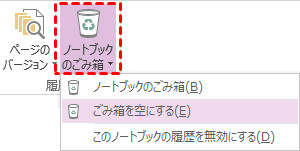
ステップ 1. OneNoteを起動し、「履歴」セクションを見つけて、「ノートブックのごみ箱」をクリックします。
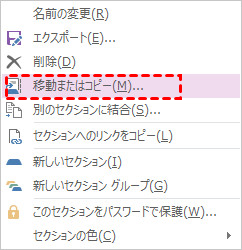
ステップ 2. 削除されたページやセクションを閲覧し、復元したいものを探します。次に、そのページまたはセクションを右クリックして「移動またはコピー」をクリックします。
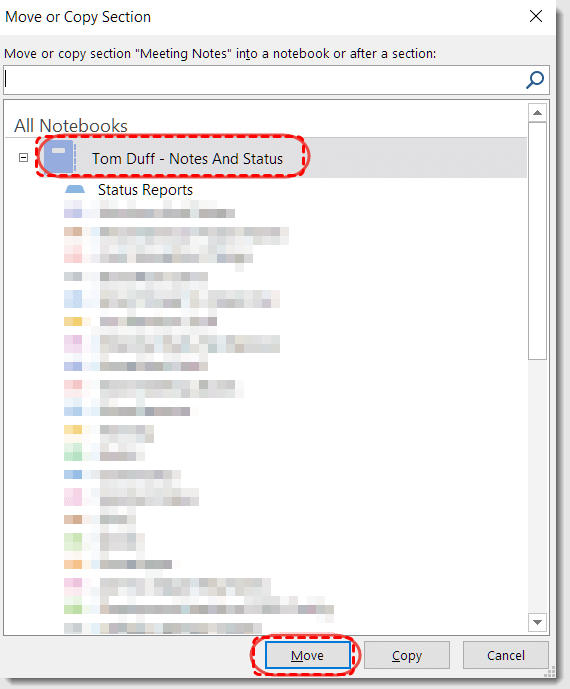
ステップ 3. 「移動またはコピー」セクションで、メモを復元したいセクションを選択し、「移動」をクリックします。
削除済みノートを確認
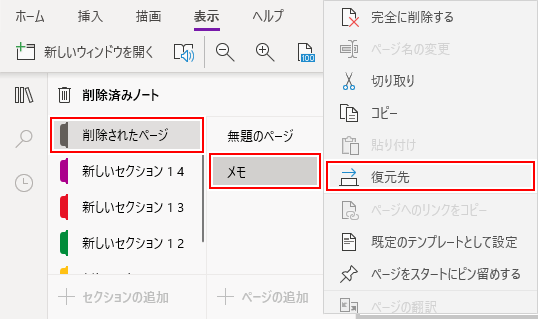
OneNote for Windows 10およびOneNote for Webでは、合理化されたインターフェース設計のため、削除されたノートは「表示」タブからアクセスできる「削除済みノート」フォルダに配置されます。OneNoteのごみ箱とは名前が異なりますが、どちらも削除されたノートブックの管理をサポートしています。
ステップ 1. OneNoteを開き、「表示」タブをクリックして、「削除済みノート」をクリックします。
ステップ 2. 復元を試みるノートブックを選択し、右クリックします。次に「復元先」を選択して、安全な場所に復元します。
OneNoteキャッシュフォルダにアクセス
OneNoteのキャッシュフォルダにはバックアップファイルがあり、OneNoteは定期的にノートブックを自動的にバックアップします。ただし、OneNote for Windows 10ユーザーの場合、OneDriveクラウドサービスの使用に重点が置かれているため、そちらを確認することができます。
ステップ 1. コンピューター上のキャッシュフォルダに移動します:
C:\Users\YourUserName\AppData\Local\Microsoft\OneNote\16.0\Backup
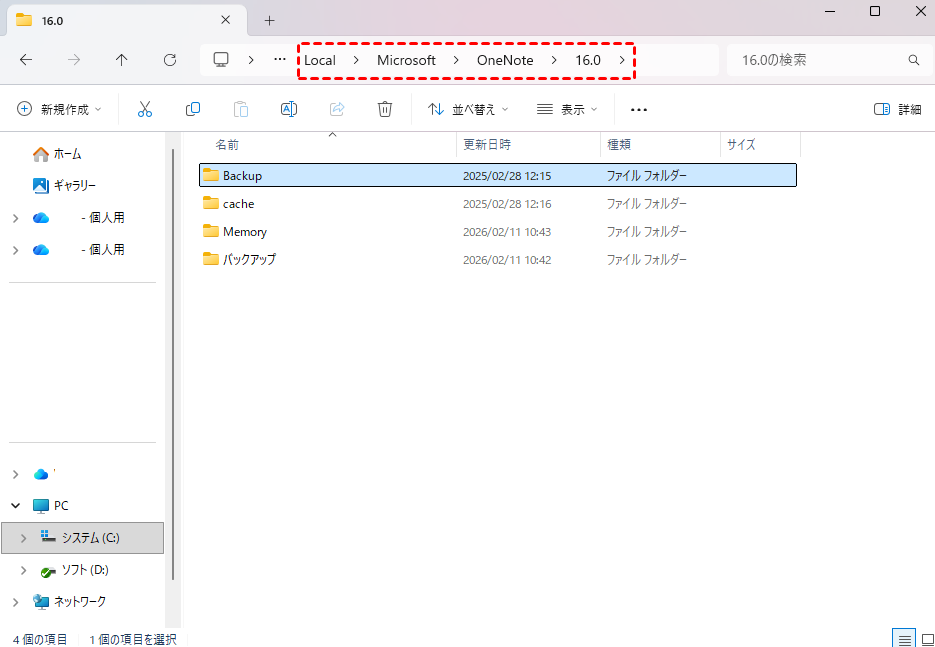
ステップ 2. 拡張子が「.one」で、ご使用のノートブックまたはOneNoteのバージョンにちなんで名付けられたファイルを探します。
ステップ 3. ノートブックを安全な場所に移動し、OneNoteで開きます。
OneDriveから復元
OneNoteはデフォルトでノートブックをOneDriveに自動的に同期します。これは、OneNoteで作成されたすべてのノートブックが自動的にOneDriveに同期され、いつでもどこでもシームレスにアクセスして編集できることを意味します。ノートブックがOneNoteから消えてしまった場合は、OneDriveで探してみることができます。
ステップ 1. OneNoteにリンクされたアカウントでOneDriveにサインインします。
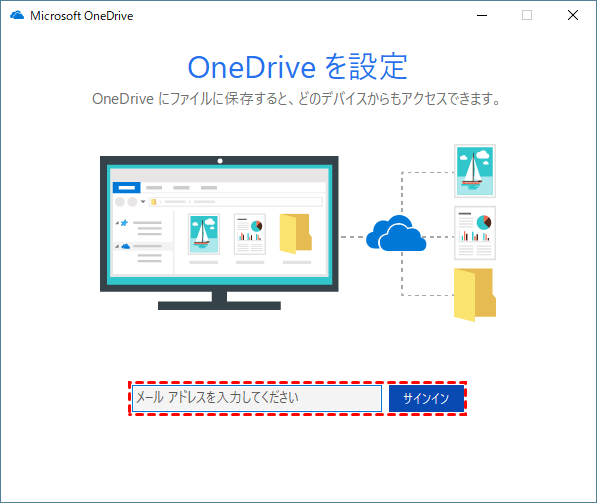
ステップ 2. OneNoteファイルをフィルタリングして、目的のノートブックを見つけます。見つかった場合は、OneNoteで開いて必要なノートブックであることを確認できます。
同期エラーの解決
ネットワークやアカウントの問題により同期エラーが発生し、ノートブックが消えてしまうことがあります。同期の問題を解決することで、失われたOneNoteノートブックを復元できる可能性があります。
ステップ 1. OneNoteを起動し、「ファイル」>「情報」>「同期状態の表示」に移動します。
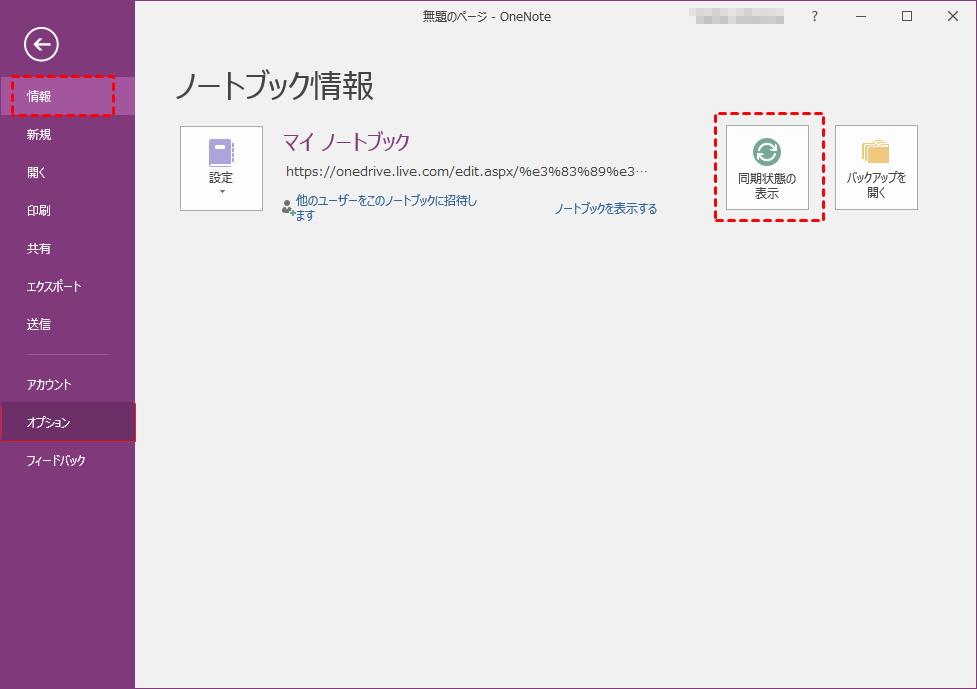
ステップ 2. 同期の問題がないか確認し、インターネット接続を確認します。
ステップ 3. 同期エラーがある場合は、「すべて同期」をクリックして、ノートブックの内容が完全にOneDriveに同期されるようにします。
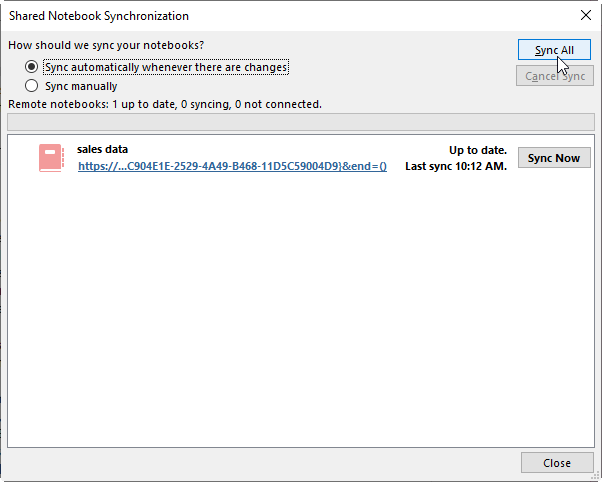
次に、OneDriveを開き、同期が正常に完了したかどうかを確認します。
MyRecoverで消えたOneNoteノートブックを復元
上記のすべての方法が失敗した場合、またはファイルが完全に削除されてしまった場合、ここでMyRecoverが大いに役立ちます。プロフェッショナルなデータ復元ソフトウェアとして、MyRecoverは1,000種類以上のファイル形式をサポートしています。これには、文書(doc、docx、ppt、xlsxなど)、動画(mp4、mov、wmvなど)、写真(png、jpg、rawなど)、圧縮ファイル(rar、zip、carなど)、メールなどが含まれます。AIを組み込んだファイル認識・復元技術を採用しており、復元プロセス中にファイルを見逃すことがありません。
 MyRecover
- 対応デバイスの多様性:内蔵および外付けHDD、SDカード、USBメモリ、SSDなどのストレージデバイスからのデータ復元に対応しています。
- 広範なデータ損失原因への対応:誤削除、ディスクフォーマット、ウイルス感染など、さまざまな原因によるデータ損失を復旧可能です。
- 多彩なファイル形式に対応:JPEG、PNG、MP4、MOV、DOC、XLSX、PDF、ZIP、RARなど、1,000種類以上のファイル形式に対応しています。
- 便利なハイライト機能:スキャン中にファイルの検索、フィルタリング、プレビュー、復元が簡単に行えます。
- 高い互換性:Windows 11、10、8、7およびWindows Serverに対応し、NTFS、FAT32、exFAT、ReFSなど、多様なファイルシステムをサポートします。
 安全かつ高速
ステップ 1. Microsoft StoreからMyRecoverをコンピューターにダウンロードしてインストールします。ファイルを失ったドライブにはインストールしないでください。
ステップ 2. プログラムを実行し、失ったノートブックをスキャンするドライブを選択して、「スキャン」をクリックします。

ステップ 3. スキャンが完了したら、復元可能なリストから復元したいファイルを選択し、「復旧」をクリックします。
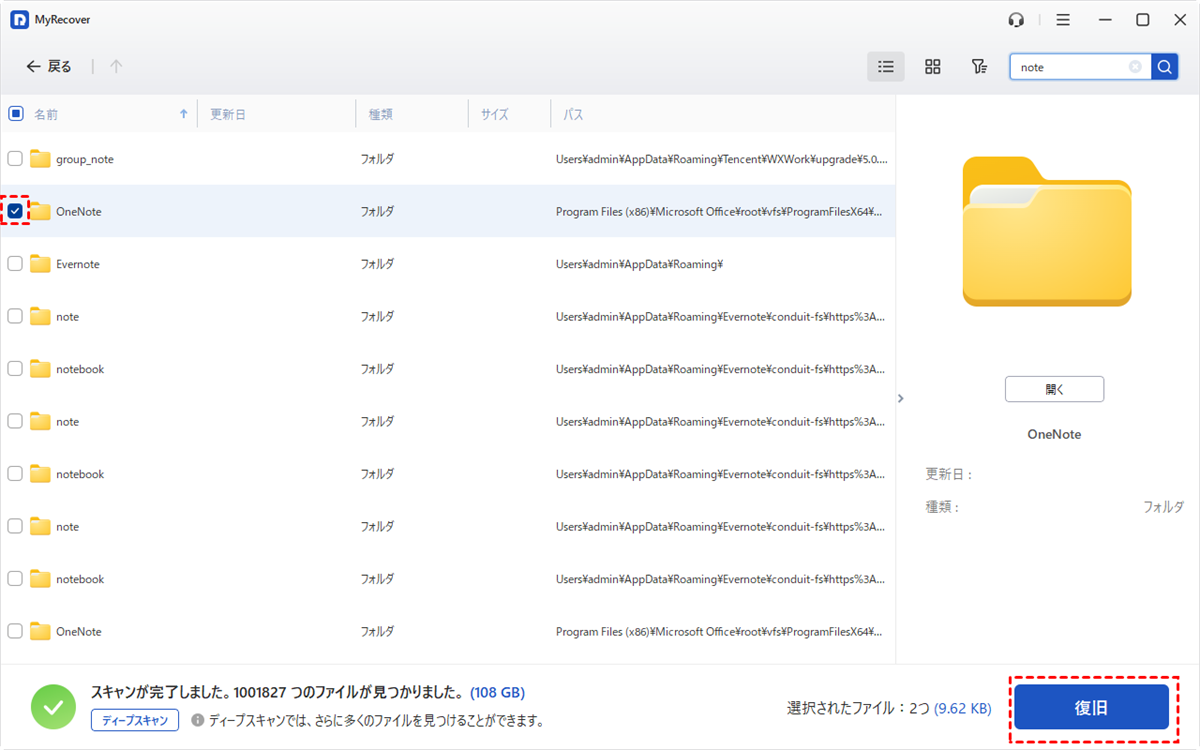
ステップ 4. 復元したファイルを保存する安全な場所を選択します。

処理が完了すると、「ファイルが正常に復元されました」というメッセージがポップアップ表示されます。その後、宛先フォルダのパスまたは「参照」ボタンをクリックすることで、復元されたファイルを確認できます。

まとめ
OneNoteノートブックが消えてしまったことに気づくとストレスを感じるかもしれませんが、上記で紹介した方法を用いることで、データを復元できる可能性は十分にあります。OneNoteのごみ箱を確認する方法から、MyRecoverのような専門的なデータ復元ツールを使用する方法まで、ノートブックを取り戻すための複数の手段があります。
ノートブックが完全に削除されてしまった場合は、より高度なファイル復元のためにMyRecoverの使用をご検討ください。そのProfessional版では、無制限のデータ復元と、完全な復元前のファイルプレビューが可能です。さらに、起動不能なシステムからのデータ復元もサポートしています。