 MyRecover



【総合ガイド】クラッシュ後のIllustratorファイルの復元方法
ステップバイステップのチュートリアルで、保存せずに閉じてしまった場合でもIllustratorファイルを復元する方法をご紹介します。「adobe illustratorクラッシュ後のファイル復元方法」の問題に直接対応し、自動保存の場所への案内や、復元フォルダが空の場合の対処法を指南し、あなたのデザインが決して失われないことを保証します。

更新者 Aeri / 更新日: 2026年03月18日


はじめに
Illustratorがフリーズし、恐ろしいピンホイール(回転する待機カーソル)が表示されたり、あるいは単に自動操縦のような疲労の瞬間に「保存しない」をクリックしてしまったり。画面が真っ白になり、それと共に何時間もかけた緻密な作業がデジタルの彼方に消え去ったように思えます。どうすればよいでしょうか?
幸いなことに、これは多くの場合解決可能な問題です。誤って保存せずにIllustratorを閉じてしまった場合でも、プログラムが完全にクラッシュしてしまった場合でも、あなたのアートワークはおそらくまだどこかに隠れており、発見されるのを待っています。このガイドでは、内蔵の救済機能から強力なソフトウェアまで、あなたの大切なデザインを救い出すためのあらゆる可能な方法を順を追って説明します。

Adobe Illustratorのデータが失われる理由
なぜIllustratorファイルを復元する必要があるのでしょうか?あなたのIllustratorファイルは、以下の主な要因により失われる可能性があります:
- プログラムの競合。
- フォントの不具合。
- コンピューターのメモリ不足。
- 予期しない停電。
- システムアップデート。
- ソフトウェアのクラッシュとシステムのフリーズ。
理由がわかったところで、Adobe Illustratorの自動保存場所を知り、Illustratorファイルを復元する方法を学びたいと思うかもしれません。
Adobe Illustratorの自動保存場所を特定する
幸いなことに、Illustratorには自動保存機能が備わっており、バックグラウンドで動作し、定期的に一時的な復元ファイルを作成して、このような壊滅的な障害の衝撃を和らげます。このAdobe Illustratorの自動保存場所は、何か問題が起きた後の最初で最良の拠り所です。
WindowsでIllustratorの復元ファイルを見つける
Windows PCでは、自動保存ファイルはやや複雑なパスの奥に隠されています。
1. ファイルエクスプローラーを開き、次の場所に移動する必要があります:
C:\Users\[ユーザー名]\AppData\Roaming\Adobe\Adobe Illustrator [バージョン] Settings\en_US*\x86\Adobe Illustrator Prefs.
3. このフォルダ内で、.AIT拡張子のファイルを探してください。これらがあなたの可能性のある命綱です。
4. これらのファイルをデスクトップにコピーし、拡張子を.aiに変更してからIllustratorで開くことができます。
MacでAdobe Illustratorデータ復元フォルダにアクセス
Macユーザーの場合、プロセスは似ていますが、パスが異なります。
1. Finderウィンドウを開き、Cmd+Shift+Gを押して、以下を入力します:
~/Library/Application Support/Adobe/Adobe Illustrator [Version]/en_US*/Adobe Illustrator Prefs.
2. ここでも、「Version」を実際のバージョン番号に置き換えてください。
3. このフォルダ内で、同じ種類の.AITファイルを探します。
4. Libraryフォルダはデフォルトで非表示になっているため、システム設定を変更せずにアクセスする最も簡単な方法は、「フォルダへ移動」コマンドを使用することです。
Illustratorファイルを復元する3つの方法
では、本題に入りましょう。状況が整えば、Illustratorファイルを復元するプロセスは非常に簡単です。
方法1. 組み込みの復元機能を使用
クラッシュ後、次にIllustratorを開く際には、十分に注意してください。多くの場合、プログラムは予期せず終了したことを検知し、起動時に自動的に「復元されたドキュメント」ダイアログボックスを表示し、自動保存されたバージョンを開く機会を提供します。
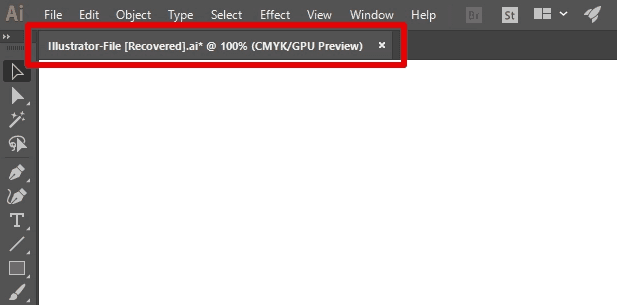
これは、Adobe Illustratorのクラッシュファイル復元において最も簡単なシナリオです。「はい」または「開く」をクリックし、適切な名前で覚えている場所にファイルをすぐに保存するだけです。単純なステップですが、再起動時の慌ただしさから、多くの人が読みもせずにクリックして通り過ぎてしまいます。
方法2. Adobe Illustratorデータ復元フォルダから復元
自動復元が表示されない場合は、先ほど説明したAdobe Illustratorの自動保存場所に手動でアクセスします。
1. 最新の.AITファイルを見つけます。「変更日」でフォルダをソートすると最新のものが表示されます。
2. このファイルをデスクトップにコピーし、.ai拡張子を付けて名前を変更してから、ダブルクリックしてIllustratorで開きます。
3. 運が良ければ、作業内容が表示され、おそらく最後の数分間の変更が失われているだけでしょう。「別名で保存」を使用して、適切にIllustratorドキュメントとして復元することを忘れないでください。
上記の解決策が機能しない場合は、次の方法でIllustratorファイルを復元する必要があります。
方法3. MyRecoverでIllustratorファイルを復元
Illustratorの標準ツールが役に立たない時、サードパーティ製のデータ復元ソフトが命綱となることがあります。これはIllustratorファイルを深淵から復元する最も強力な方法です。これらのプログラム、例えばMyRecoverは、ハードドライブやSSDをディープスキャンし、.aiや.aitファイルを含む、Illustratorファイルに一致するすべてのファイルを検索します。ファイルが復元フォルダから「削除」された場合でも、そのデータは新しい情報で上書きされるまで、多くの場合ディスク上に残っています。

MyRecoverでは、以下の利点を享受できます:
- 深く徹底的なスキャン:MyRecoverは単なるクイックスキャンではなく、ドライブのセクターごとの深い分析を実行します。これは、標準的な検索では見逃されがちな古い.aiや.aitファイル、特にAdobe Illustratorのデータ復元フォルダが空の場合にそれらを見つけるために重要です。
- 強力なファイルプレビュー:何百ものファイルを復元する前に、MyRecoverでは見つかった.aiファイルの内容をプレビューできます。この機能は、アートワークの完全性とバージョンを確認し、正しく破損していないファイルのみを復元することを保証するために非常に貴重です。
- ユーザーフレンドリーなインターフェース:プラットフォームはシンプルさを追求して設計されています。技術の専門家である必要はありません。
- 幅広いファイルシステムとフォーマットサポート:様々なファイルシステム(NTFS、FAT32、exFATなど)でシームレスに動作し、幅広いファイルシグネチャを認識するように特別に調整されています。
- 様々なシナリオからの復元:誤って保存せずにIllustratorを閉じてしまった場合、プログラムが完全にクラッシュした場合、あるいはドライブをフォーマットしてしまった場合でも、MyRecoverの堅牢なアルゴリズムは、数多くのデータ損失状況からファイルを見つけ出し、再構築するように構築されています。
以下は、MyRecoverでIllustratorファイルを復元する方法です:
1. MyRecoverをダウンロードしてインストールします。ファイルを復元する場所ではなく、お使いのコンピューターにインストールしてください。
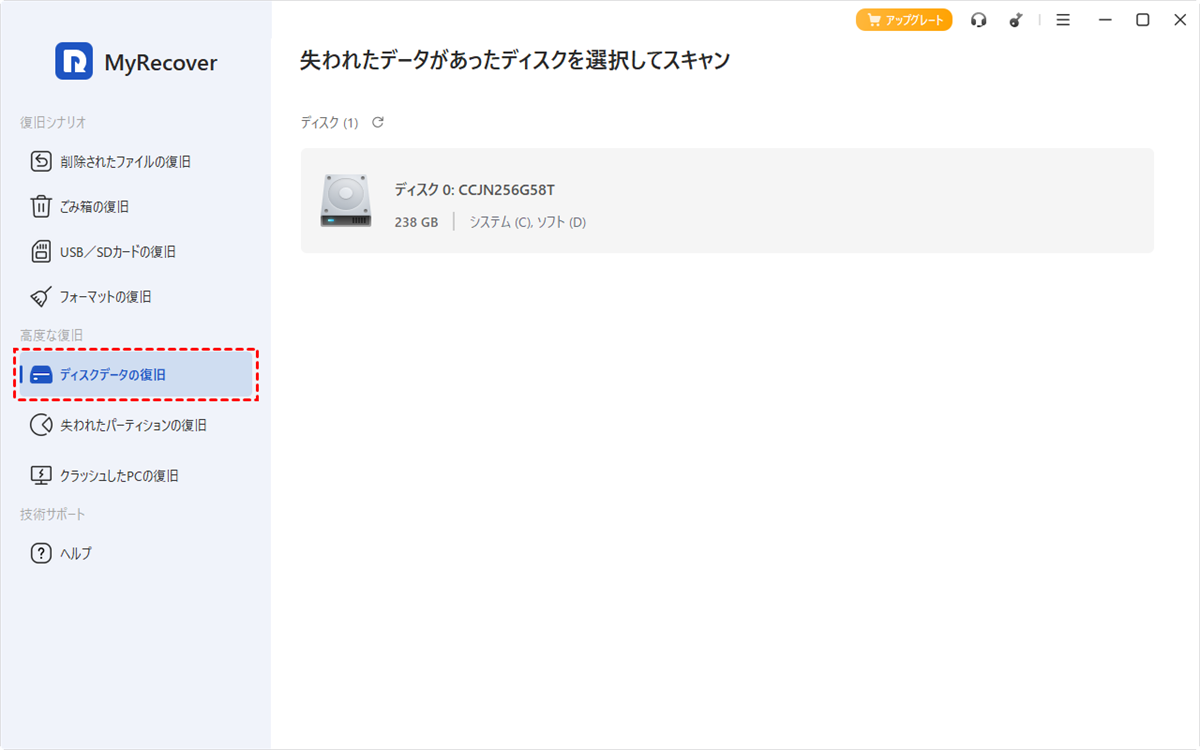
2. MyRecoverを起動し、ディスクデータの復旧をタップ、Illustratorファイルが保存されていたドライブを選択し、スキャンを押します。
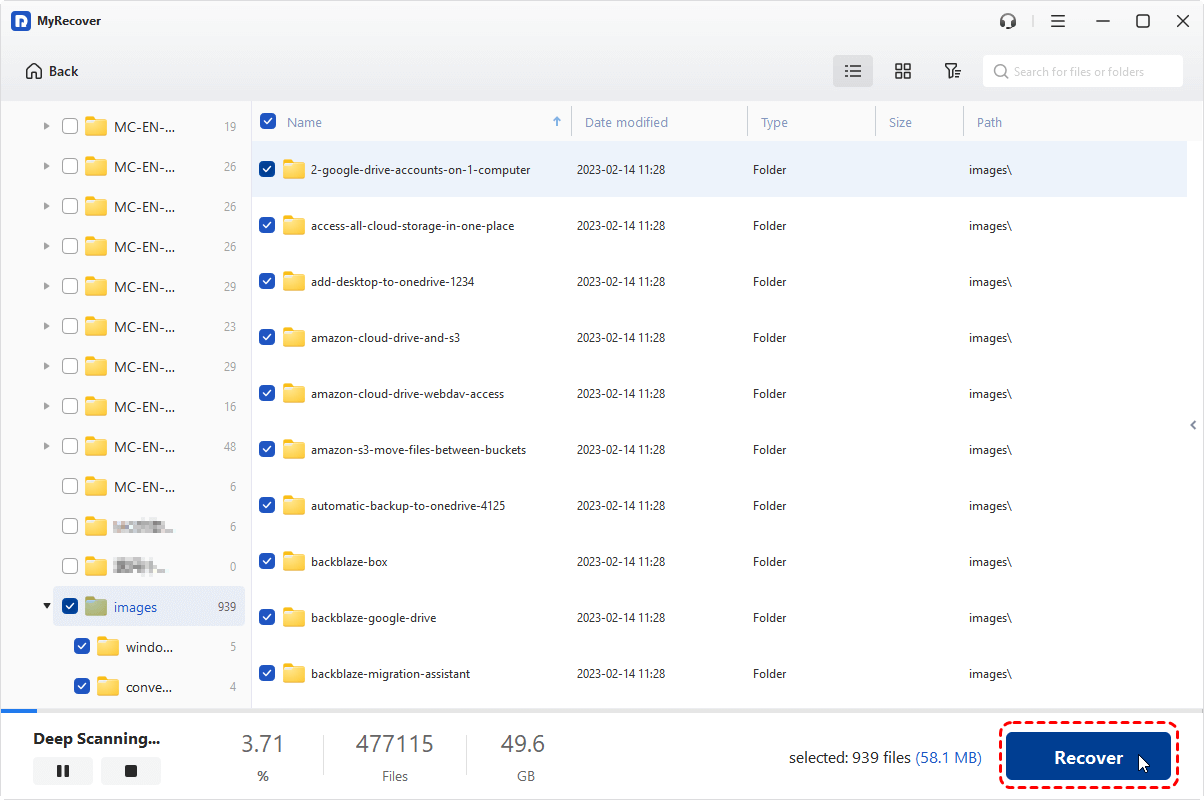
3. スキャンが完了したら、OKを押します。これでファイルをプレビューし、ファイルが完全で正しいものであることを確認できます。
4. これらのファイルを選択し、復旧を押します。
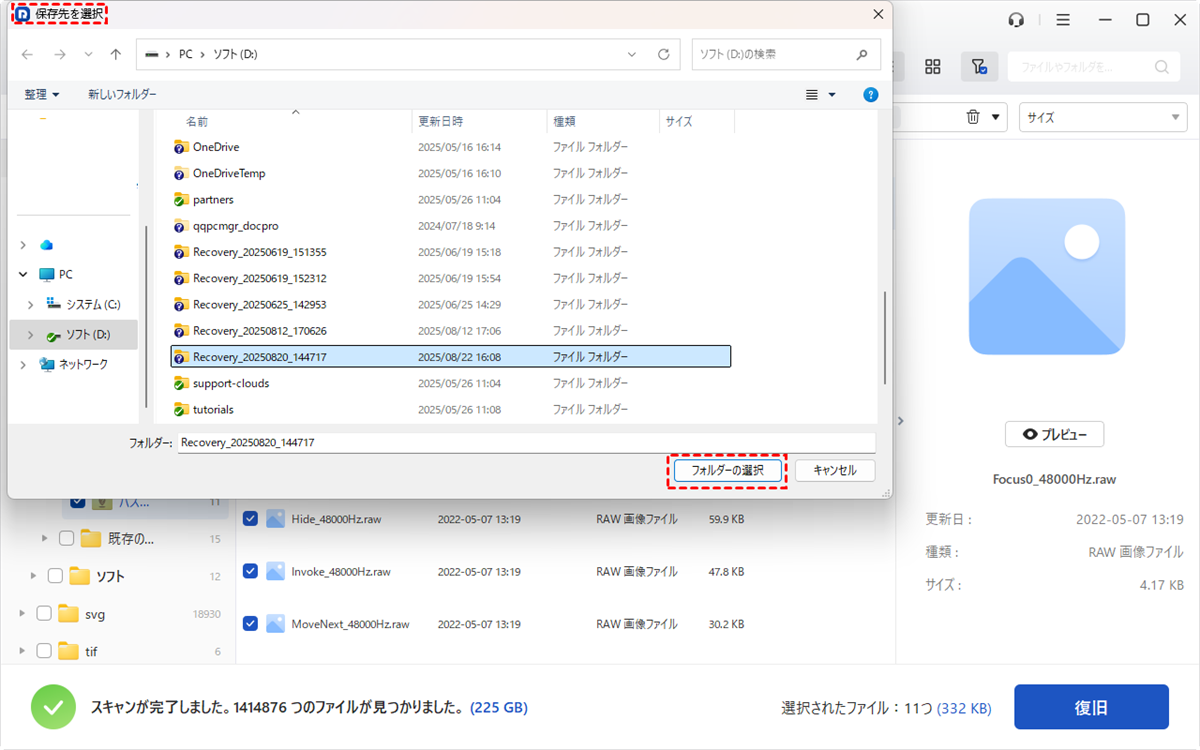
5. 復元されたIllustratorファイルを保存するために、別の安全な場所を選択します。
- ヒント:✎...
- スキャンが完了すると、復元可能なファイルの膨大なリストが表示されます。上部のフィルター機能を使用してください。「タイプ」でフィルターし、「グラフィック」カテゴリを探すか、より正確には、検索バーを使用して*.aiと入力し、すべてのAdobe Illustratorファイルを検索できます。特に自動保存ファイルを探している場合は、.aitを検索することもできます。
- MyRecoverは、失われたファイルの数が多い場合でも、無制限のファイル復元が可能です。
- 無制限のコンピューター復元については、MyRecover Technicianをお試しいただけます。
Illustratorファイルの紛失を防止するヒント
復元よりも予防が最善策です。したがって、ファイルが失われるのを防ぐために以下の手順を試してください:
自動保存の設定を構成
1. Illustratorの環境設定を開きます(Windowsでは編集>環境設定>ファイル管理、MacではIllustrator>環境設定>ファイル管理)。
2. ここに「復帰データを次の間隔で自動保存」オプションがあります。チェックボックスがオンになっていることを確認してください。
3. 次に、間隔を快適な値に設定します。5分または10分がパフォーマンスと安全性の良いバランスです。
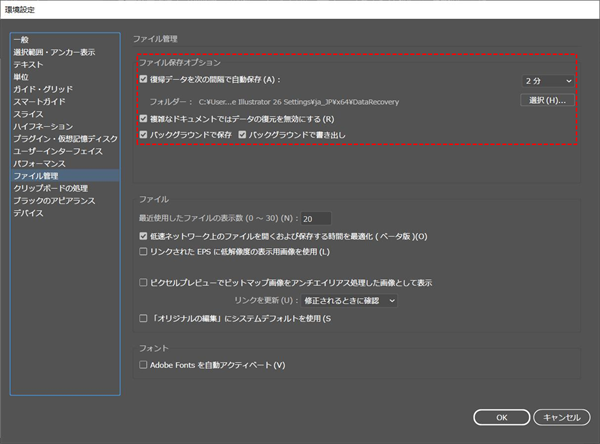
保存頻度が高いほど、クラッシュ時に失う作業は少なくなりますが、非常に頻繁な保存は低速なマシンでわずかな遅延を引き起こす可能性があります。
ファイルの手動保存
作業セッションの最初にファイルを手動で保存する習慣を身につけましょう(Ctrl+SまたはCmd+S)。これを第一の本能にしてください。さらに、「名前を付けて保存」コマンド(Shift+Ctrl+SまたはShift+Cmd+S)を使用して作業の増分バージョンを作成します。MyDesign_v1.ai、MyDesign_v2.aiなどの名前を付けることができます。この方法では、ファイルが破損しても、最後のバージョンからの作業のみを失い、プロジェクト全体を失うことはありません。
よくある質問
保存されていないIllustratorファイルを復元できますか?
A:はい、自動保存のおかげです。未保存のドキュメントでも一時的なAITファイルが生成されます。自動保存されたIllustratorファイルを復元するには、MacまたはPCの自動保存フォルダに移動し、汎用番号と.ait拡張子を持つファイルを見つけ、その拡張子を.aiに変更してから開きます。これにより、すべての作業において自動保存を有効にすることが不可欠となります。
破損したAIファイルの対処方法は何ですか?
A:まず、別のIllustratorバージョンで開くか、ファイル>配置を使用して新しいドキュメントにインポートしてみてください。Adobe Acrobatで開くことも試せます。これらの方法が失敗した場合は、MyRecoverなどのデータ復元ソフトウェアを使用して、ドライブから以前の破損していないバージョンを見つけてください。
Adobe Illustratorのデータ復元フォルダが空なのはなぜですか?
A:通常、これは環境設定で自動保存が無効になっていることを意味します。その他の原因には、一時ファイルを削除した深刻なクラッシュ、作業セッションより長い自動保存間隔、または一時ファイルを削除したシステムクリーンアップユーティリティが含まれます。
IllustratorにはPhotoshopの.psbのようなバックアップファイルはありますか?
A:いいえ。Illustratorは、Photoshopのローカルバックアップとは異なり、システムフォルダにAITファイルを作成する集中型の自動保存システムに依存しています。このため、復元には自動保存場所への手動パスを知ることが極めて重要です。
Illustratorファイルに最適なデータ復元ソフトウェアは何ですか?
A:効果的な選択肢にはMyRecoverが含まれます。ディープスキャン、ファイルプレビュー、タイプフィルタリングを探してください。ファイルが復元可能であることを確認するために、購入前には常に公式ソースを使用し、無料スキャンを試してください。
誤ってファイルを上書き保存してしまいました。以前のバージョンを取り戻せますか?
A:Adobe Creative Cloudを使用している場合は、「バージョン履歴」を確認してください。ローカルファイルの場合は、Windowsの「以前のバージョン」またはMacのTime Machineが役立つ場合があります。バックアップがない場合、データ復元ソフトウェアが上書きされたファイルを見つける最善の望みです。

