 MyRecover



【完全ガイド】検出されないWD外付けHDDの修復と復元方法
この記事では、WD外付けHDDの復元に関連するガイドに焦点を当てます。このガイドでは、3つの効果的なWD復元ソフトウェアを紹介し、WD外付けHDDが検出されない問題を解決する方法を探ります。

更新者 Aeri / 更新日: 2025年12月19日


はじめに
ウェスタンデジタル(WD)製の外付けハードドライブは、信頼性と容量の大きさから、データ保存やバックアップに広く利用されています。しかし、どのようなストレージデバイスも同様ですが、データ損失のリスクは免れません。誤って削除したり、フォーマットしてしまったり、物理的な損傷を受けたりと、貴重なファイルを失う危険性は常にあります。幸いなことに、WD外付けHDDからデータを復元する効果的な方法はあります。たとえコンピューターにドライブが認識されない場合でも可能です。
WD外付けHDDからデータが失われる主な原因
具体的な復旧手順に進む前に、WD外付けHDDからデータが失われる潜在的な原因を理解しておくことは、適切な復旧方法を迅速に見つけたり、将来同じことが起こらないように予防策を講じたりするのに役立ちます。考えられる原因は以下の通りです。
🔔 誤削除
データの整理や転送中、特にドラッグとドロップ操作や空き容量を確保する際に、重要なファイルやフォルダをうっかり削除してしまうことがあります。
⛏️ 誤フォーマット
ドライブを誤ってフォーマットしてしまったり、ファイルシステムエラーによりWindowsから促されて「フォーマット」をクリックしてしまったりすると、事前にバックアップを取っていない限り、すべてのデータが消去されます。
🛠️️ ファイルシステムの破損
不適切な取り外し、突然の電源断、転送の中断などにより、ファイルシステム(例:ドライブがRAW形式になるなど)が破損し、データ自体は存在するにもかかわらずアクセス不能になることがあります。
💡 ウイルスまたはマルウェアによる攻撃
悪意のあるプログラムが、WD外付けHDD上のファイルを削除、隠蔽、または暗号化することがあり、突然のデータ消失や身代金要求の被害につながることがあります。
⭕ 機械的またはハードウェア障害
ハードディスク、特に古いものは、物理的損傷、不良セクタ、部品の消耗(モーターやヘッドの故障など)が発生しやすく、これによりデバイスが読み取り不能になることがあります。
3つの実用的なWDデータ復元ソフトウェア「無料ダウンロード」
このセクションでは、3つの専門的なWD外付けHDDデータ復元ツールをご紹介します。バックアップの有無や、コマンドラインツールとGUIツールの好みに関わらず、ご自身に合ったツールが見つかるはずです。
1. Acronis True Image for Western Digital(バックアップが必要)
WDHDDユーザー向けに特別設計されたWD公式バックアップソフトウェア「Acronis True Image WD Edition」(WDストレージデバイスのみサポート)を使用してバックアップを作成していた場合、失われたデータの復元は迅速かつ簡単です。この方法では、以前作成したバックアップからデータを復元できます。
ステップ 1:WD公式サイトから「Acronis True Image for Western Digital」をコンピューターにダウンロードしてインストールします。
ステップ 2:ソフトウェアを起動し、利用可能なリストから希望するバックアップを選択し、「次へ」をクリックします。
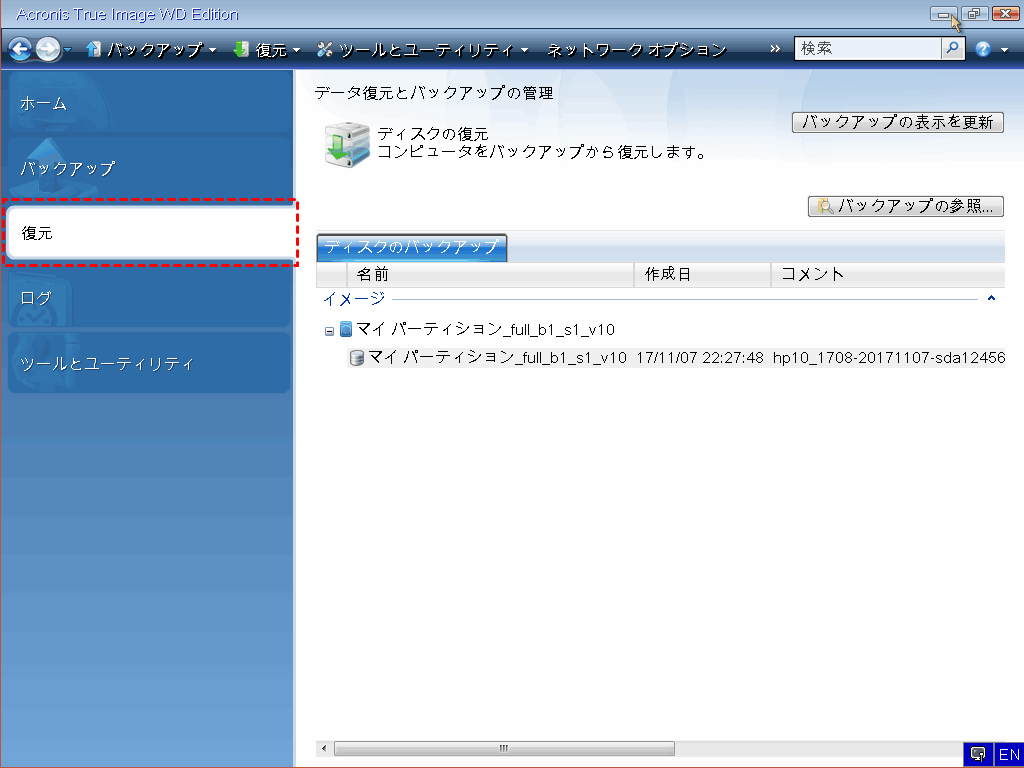
ステップ 3:復元方法を選択します:ディスク全体を復元するか、特定のファイル/フォルダを復元します。その後、復元する項目を選択します。
ステップ 4:「新しい場所」をクリックし、復元されたファイルを保存する安全な場所を選択します。復元設定を確認して「次へ」をクリックします。
ステップ 5:「実行」をクリックして復元プロセスを開始します。
- ヒント:✎...
- この方法は、事前にバックアップを作成していた場合にのみ有効です。もしOneDriveやGoogle Driveなどの他のバックアップツールを使用してWD外付けHDDのデータをバックアップしていた場合は、それらのバックアップから直接復元することもできます。バックアップがない場合は、次の解決策に進んでください。
2. Windows File Recovery(コマンドラインツール)
バックアップがなくても、過度に心配する必要はありません。Microsoftが提供する無料ツール「Windows File Recovery」を試すことができます。これは、ローカルストレージデバイスから「Windows File Recovery」コマンドを使用して削除されたファイルを復元するように設計されています。ただし、Windows 10以降のバージョンでのみ実行可能である点に注意が必要です。
ステップ 1:Microsoft公式チャネルから「Windows File Recovery」をコンピューターにダウンロードしてインストールします。適切なケーブルでWD外付けHDDをコンピューターに接続します。

ステップ 2:Windows File Recoveryを開き、管理者として実行します。

ステップ 3:コマンド「Winfr C: D: /regular」を入力し、「Enter」キーを押します。ドライブレター「C」と「D」は、実際のドライブレターに置き換えてください。
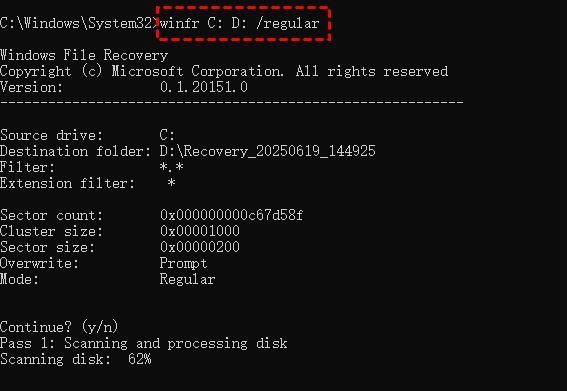
プロセスが完了したら、「y」を押して、復元先フォルダで復元されたファイルを確認します。
- ★ヒント:
- C:復元元(ソース)のドライブレターです。
- D:復元先(デスティネーション)のドライブレターです。
- Regular:クイックスキャンを実行します。WD外付けHDDがフォーマットされている場合や、データを失ってから長期間が経過している場合は、「extensive」モードに切り替えて包括的なスキャンを実行することができます。
3. 専門的なデータ復元ツール — MyRecover(GUIツール)
Windows File Recoveryは効果的なツールですが、そのコマンドライン操作は、多くのコンピュータ初心者や非専門家にとって確かに習得が難しいものです。MyRecoverの最大の強みは、その直感的なGUIデザインにあります。この「ポイントとクリック」方式により、複雑なコマンドを学ぶ必要がなく、コンピュータ初心者でも、シンプルなツールを好む方でも、誰もがストレスなく簡単にデータ復元を行うことができます。
 MyRecover
- 対応デバイスの多様性:内蔵および外付けHDD、SDカード、USBメモリ、SSDなどのストレージデバイスからのデータ復元に対応しています。
- 広範なデータ損失原因への対応:誤削除、ディスクフォーマット、ウイルス感染など、さまざまな原因によるデータ損失を復旧可能です。
- 多彩なファイル形式に対応:JPEG、PNG、MP4、MOV、DOC、XLSX、PDF、ZIP、RARなど、1,000種類以上のファイル形式に対応しています。
- 便利なハイライト機能:スキャン中にファイルの検索、フィルタリング、プレビュー、復元が簡単に行えます。
- 高い互換性:Windows 11、10、8、7およびWindows Serverに対応し、NTFS、FAT32、exFAT、ReFSなど、多様なファイルシステムをサポートします。
 安全かつ高速
WD外付けHDDからデータを復元する4ステップ
ステップ 1:上のボタンからMyRecoverをコンピューターにダウンロードしてインストールします。WD外付けHDDをコンピューターに接続します。
ステップ 2:MyRecoverを起動し、失われたデータをスキャンするためにWD外付けHDDを選択し、「スキャン」をクリックします。

ステップ 3:復元可能なリストから復元したいファイルを選択し、「復旧」をクリックします。

ステップ 4:復元したファイルを保存する安全な場所(元の場所ではない)を選択します。

検出されないWD外付けHDDを修復する方法
WD外付けHDDが接続されているのに認識されない場合、最も安全な方法は、まず上記の方法でデータを復元してから、以下の方法で問題の解決を試みることです。
接続を確認
緩んだり破損したりしたケーブルは、正しく認識されない原因になります。別のUSBポートやケーブルを試すか、別のコンピューターにドライブを接続して、接続の問題を切り分けてください。
ドライブレターを確認
ドライブが接続されていても、ドライブレターが割り当てられていなかったり、他のドライブレターと競合していたりすると、エクスプローラーに表示されないことがあります。以下の手順でドライブレターの問題を確認してください。
ステップ 1:「Win+X」キーを押し、「ディスクの管理」を選択します。

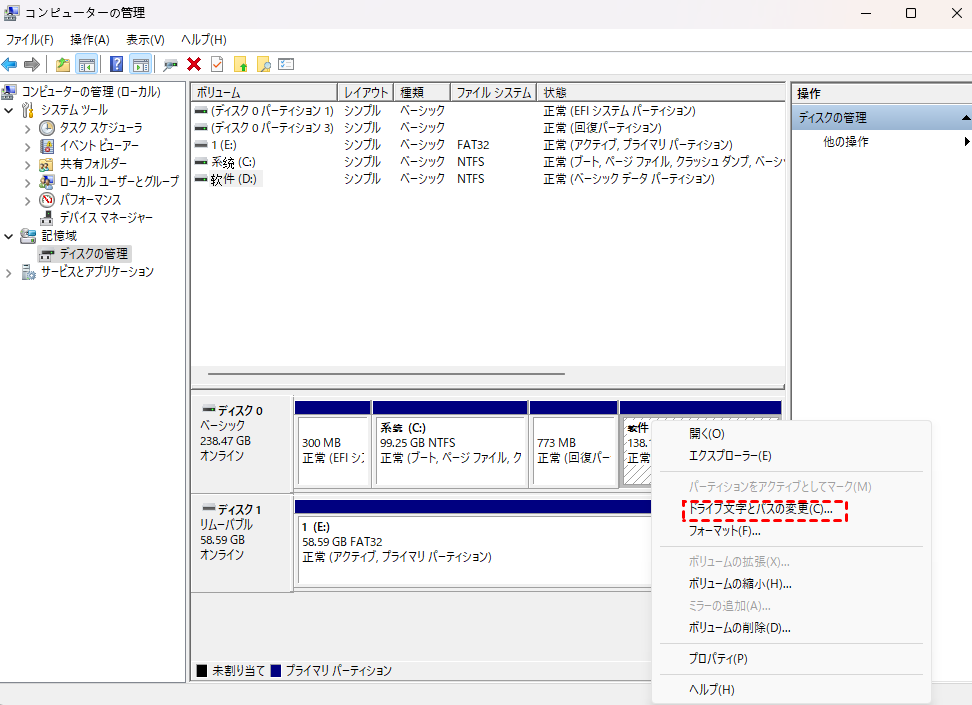
ステップ 2:WD外付けHDDを選択し、ドライブレターが割り当てられているか、他のドライブレターと競合していないかを確認します。
ステップ 3:問題がある場合は、該当ドライブを右クリックし、「ドライブ文字とパスの変更」を選択して新しいドライブレターを割り当てます。
CHKDSKコマンドを実行
WDドライブにファイルシステムの破損や不良セクターなどのエラーが含まれている場合、Windowsがドライブを正常に認識できないことがあります。組み込みツールであるCHKDSKコマンドを使用して、ドライブのエラーをチェックおよび修復することができます。
ステップ 1:「コマンドプロンプト」を開き、管理者として実行します。

ステップ 2:次のコマンド「chkdsk e: /f /r」を入力し、「Enter」キーを押します。ドライブレター「e」は、実際のWDドライブのドライブレターに置き換えてください。このコマンドにより、ドライブが自動的にスキャンされ、検出されたエラーが修復されます。

ドライバーを更新または再インストール
ドライバーに問題があると、システムが外付けドライブを読み取れなくなることがあります。以下の手順でドライバーを更新または再インストールできます。
ステップ 1:「Win+X」キーを押し、「デバイスマネージャー」を選択します。

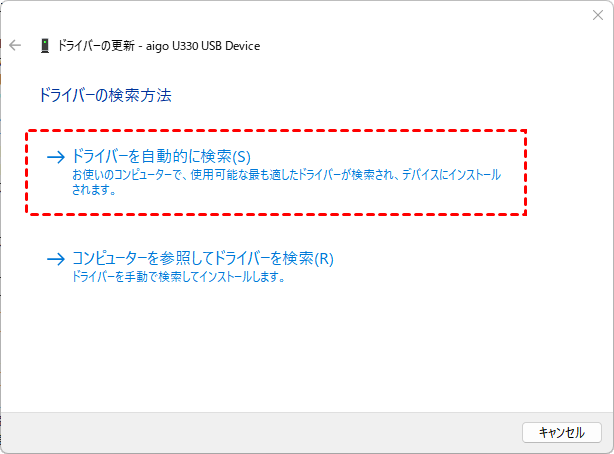
ステップ 2:「ディスク ドライブ」を展開し、WDデバイスを右クリックして「ドライバーの更新」を選択します。

ステップ 3:「ドライバーを自動的に検索」を選択します。更新が見つからない場合は、再度ドライブを右クリックし、「デバイスのアンインストール」を選択してください。アンインストール後、コンピューターを再起動すると、Windowsが自動的にドライバーを再インストールします。
ハードウェアのトラブルシューティングコマンドを実行
Windowsには組み込みのハードウェア診断ツールがあり、このコマンドを使用してHDDのハードウェア関連の問題をチェックおよび修復することができます。
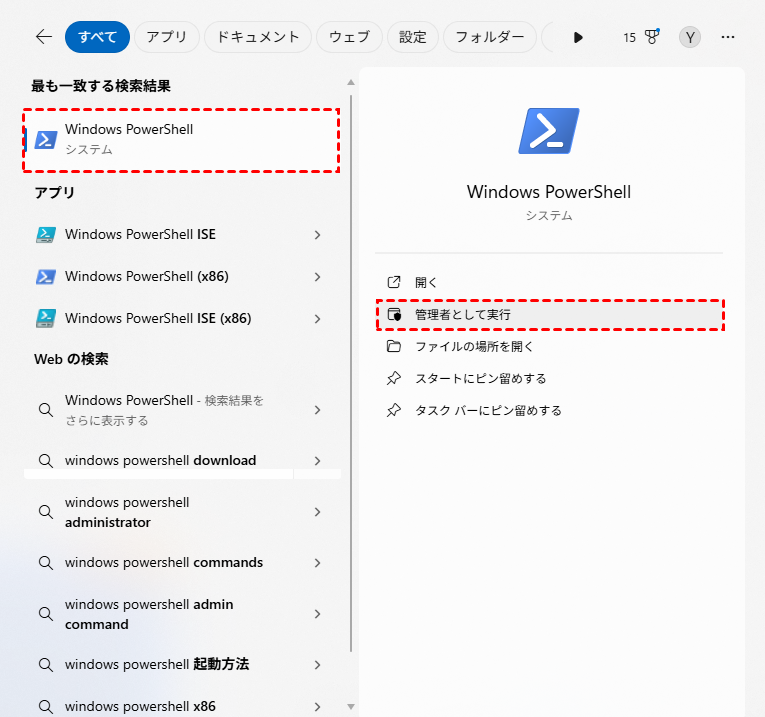
ステップ 1:スタートメニューで「Windows Powershell」を入力して、「管理者として実行」をクリックします。
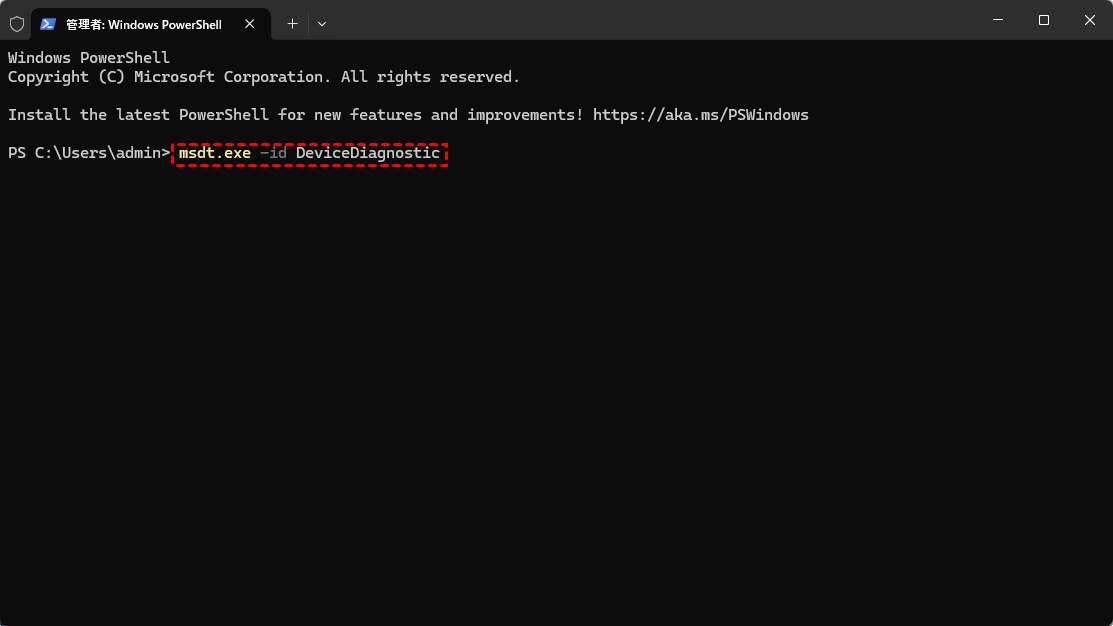
ステップ 2:コマンド「msdt.exe -id DeviceDiagnostic」を入力し、「Enter」キーを押して、ハードウェアとデバイスのトラブルシューティングツールを開きます。
問題は結果ページに表示され、状況に応じて「この修正を適用する」または「この修正をスキップする」を選択できます。
まとめ
誤削除に対処している場合でも、ドライブが完全に検出されない場合でも、それはファイルが永久に失われたことを意味しません。利用可能な復元ソリューションは複数あります。MyRecoverのような強力でありながら初心者にも優しいソフトウェアは、削除されたパーティション、フォーマットされたドライブ、ウイルス攻撃、ゲーム機のセーブファイルの誤削除など、様々な複雑なデータ損失シナリオでのデータ復元をサポートしています。
MyRecoverはまた、Professional版を提供しており、クラッシュしたシステムからのデータ復旧や、復元前にファイル内容を事前にプレビューするなど、ユーザーのより高度なニーズにも応えます。
よくある質問
1.WD外付けHDDが認識されず、カチカチ/クリック音がする場合はどうしますか?
これは物理障害(ヘッドクラッシュ等)の典型的な症状です。ソフトウェアでの復元や修復は困難で、さらなるダメージを招く恐れがあります。データが重要であれば、専門のデータ復旧サービスに相談することを強くお勧めします。
2.復元したファイルが開けない、または壊れている場合はどうすればいいですか?
これはデータが上書きされたり、復元過程で不完全だったりすることを示しています。直ちに全ての操作を停止し、ドライブへの書き込みを避けてください。復元ソフト「MyRecover」で「ディープスキャン」を試すか、プロの復旧業者に依頼する必要があるかもしれません。
3.WDドライブをパソコンとゲーム機(PlayStationなど)の両方で使用しています。データ復元は可能ですか?
はい、可能です。ただし、ゲーム機で使用すると通常専用のファイルシステム(exFATなど)でフォーマットされるため、対応した復元ソフト(文中のMyRecover等)を使用し、スキャン時に正しいファイルシステムを選択する必要があります。PS4のゲームセーブデータの復元は特に注意が必要です。