 MyRecover



Seagate Rescueデータ復旧サービスの前に、この復旧ツールをお試しください!
SeagateのHDDが故障したりデータが消失したりしたとき、最初に思い浮かぶのはSeagate Rescueデータ復旧サービスです。このガイドでは、Seagate Rescueを利用すべきタイミング、ソフトウェア復旧で十分な場合、そして貴重なデータを数分で安全に復元する方法を探ります。迅速で安全な結果を求める初心者から上級ユーザーまでに最適です。

更新者 Aeri / 更新日: 2026年02月28日


Seagate Rescueデータ復旧サービスとは?
データ損失は、ドライブの破損、誤削除、突然のハードウェア障害など、最悪のタイミングで発生する可能性があります。Seagateストレージ製品のユーザーにとって、そのドライブを際立たせる主要な機能の一つが、Seagate Rescueデータ復旧サービスプランです。
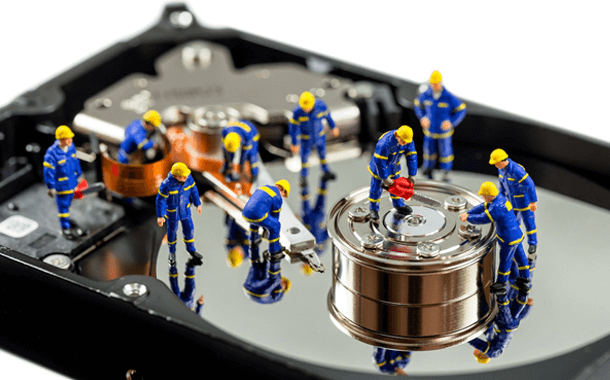
本質的に、このサービスはSeagateドライブ所有者のためのプロフェッショナルなデータ復旧ソリューションを提供します。HDD、SSD、または外付けドライブが、偶発的な損傷、水没、または機械的故障により故障した場合、Seagateの専門チームがクリーンルーム施設でデータの復旧を試みます。このサービスは、2TBポータブルHDDのようなハイエンドモデルにRescueデータ復旧サービスが付属していることが多く、ユーザーはファイルを復旧するためのプロフェッショナルな試みが一度保証されることで安心感を得られます。
ただし、このサービスは特定の場合に信頼性が高いものの、常に最初または最良の選択肢とは限りません。ドライブをSeagateに送付する前に、いつこのサービスを利用すべきか、またいつ他のソリューションを先に試すべきかを理解しておく必要があります。
Seagateデータレスキューサービスを利用すべき場合
SeagateのRescueプランを利用する前に、どのような問題に直面しているかを特定することが重要です。単純なデータ損失のシナリオでは、ごみ箱やデータ復旧ツールを使用して自分でデータを復旧できるため、HDDをSeagateに送付する必要はありません。
🔥Seagate Rescueデータ復旧サービスを利用すべき場合
- ドライブが物理的に損傷している場合(例:落下、焼損、水損)。
- ドライブが異常なクリック音や軋み音を立てており、ハードウェア障害を示唆している場合。
- 貴重なビジネスデータまたは取り替えのきかない個人データがあり、実験室レベルの復旧を希望する場合。
🔥他の復旧方法を試せる場合
- HDDの問題が物理的ではなく論理的である場合(例:ファイル削除、ドライブフォーマット、認識されないパーティション)。
- たとえドライブが空に見えても実際はそうでない場合でも、ドライブをコンピュータに接続できる場合。
- ドライブを送付する前に、より迅速で手頃な価格のソフトウェアベースのソリューションを試したい場合。
このようなケースでは、プロ仕様のデータ復元プログラムを自身のコンピュータで試すことで、郵送サービスを数週間待つことなく、瞬時にデータを復元できることがよくあります。
プロフェッショナルなシーゲートHDDデータ復元ツール:MyRecover
シーゲートドライブをラボに送る前に、プロフェッショナルなシーゲートHDDデータ復元を試してみるのは賢明な選択です。実際、物理的な損傷によるデータ損失を除き、失われたデータの多くはプロフェッショナルなデータ復元ツールで取り戻すことができます。多くのデータ復元プログラムが強力な機能を提供していますが、MyRecoverは群を抜いて優れています。

MyRecoverは500以上のデータ損失シナリオに対応するよう設計されています:誤削除、フォーマット、ウイルス攻撃、パーティション削除、またはHDD、SSD、USBドライブ上のファイル消失などです。そのインターフェースは初心者にも優しい一方で、スキャンエンジンはNTFS、FAT32、exFAT、ReFSなどのファイルシステムをスキャンできるほど強力です。
MyRecoverでシーゲートHDDからデータを復元する方法
ダウンロードボタンをクリックしてMyRecoverをコンピュータに取得し、データを失ったSeagateのHDDにはインストールしないでください。MyRecoverはMicrosoft Storeからもダウンロード可能で、すでに利用できます。
 安全かつ高速
ステップ 1. プログラムを実行し、失われたファイルをスキャンするSeagateのHDDを選択して、「スキャン」をクリックします。クイックスキャンが完了した後、必要に応じて「ディープスキャン」をクリックして、より多くのファイル断片を見つけることができます。

ステップ 2. 「パス」または「タイプ」タブで、ファイルパスまたはファイルタイプに基づいて復元を試みるファイルを選択し、「復旧」をクリックします。

「フィルタ」機能を使用して、必要なファイルを絞り込むこともできます。フィルター機能のオプションは:
-
種類:画像、動画、文書、メール、ウェブページ、圧縮ファイルなど、さまざまなファイルタイプが含まれています。
-
更新日時:更新日時でファイルを並べ替えます—最新から古い順、または古いから最新の順にリスト表示できます。
-
サイズ:ファイルサイズでフィルターできます。512KB未満、512KB~10MB、10MB~100MB、100MB以上から選択可能です。
-
キーワード:復元したいファイル名のキーワードを検索ボックスに入力します。
ステップ 3. 復元されたファイルを保存する安全な場所(SeagateのHDD以外)を選択し、「フォルダーの選択」をクリックします。

処理が完了すると、「ファイルが正常に復元されました」というメッセージが表示されます。「参照」ボタンをクリックして、保存先フォルダで復元されたファイルを確認できます。

比較:Seagate Rescueデータ復旧サービスとMyRecover
Seagate Rescueデータ復旧サービスとMyRecoverはどちらも、大切なデータを復元するという同じ目的を持っていますが、その方法は根本的に異なります。詳細は以下の表をご覧ください。
| 機能 | Seagateデータ復旧サービス | MyRecover |
| タイプ | プロフェッショナルなラボへの持ち込み復旧 | DIYソフトウェアベースの復旧 |
| 最適なケース | 物理的に損傷したドライブ | 論理的な問題(削除、フォーマット、ドライブの破損など) |
| 処理時間 | 2~4週間(配送を含む) | 数分 |
| コスト | 限定保証/有料プランに含まれる | 無料版、手頃な価格のProfessional版 |
| データプライバシー | ドライブを第三者ラボへ送付が必要 | 100%ローカル復旧 — アップロード不要 |
| 使いやすさ | RMA申請と配送が必要 | ワンクリックでのスキャンと復旧 |
| 復旧成功率 | ハードウェア損傷に対して非常に高い | ソフトウェアまたは論理的な損失に対して非常に高い |
要するに、Seagateドライブがまだ動作し、PCに接続できる場合は、まずMyRecoverをお試しください。自宅で瞬時にファイルを復元でき、時間と費用の両方を節約できます。物理的に破損している、またはどのシステムでも読み取れない場合は、Seagate Rescueが次の論理的なステップです。
将来に備えたSeagateドライブ保護のヒント
どのデータ復旧サービス(Seagate Rescueでさえも)も、毎回100%の復旧を保証することはできません。だからこそ、予防は治療に勝るのです。以下の手順を実行することで、データ損失のリスクを大幅に軽減し、Seagateドライブの寿命を延ばすことができます。
☀️突然の切断を避ける
外付けドライブを積極的に使用していない場合は、コンピュータから安全に切断し、不必要な摩耗やデータ破損の可能性を避けましょう。
☀️重要なファイルをバックアップする
重要なファイルは定期的にバックアップしてください。外付けドライブとクラウドベースのストレージソリューションの両方を活用しましょう。次にデータ損失が発生したときは、バックアップから失われたファイルを復元できます。
☀️サージプロテクターを使用する
電源サージや電気的スパイクはドライブを損傷する可能性があります。電気的問題から保護するため、Seagateドライブは常にサージプロテクターまたはUPS(無停電電源装置)に接続してください。
☀️ファームウェアとソフトウェアを定期的にアップグレード
Seagateドライブのファームウェアまたはソフトウェアの更新を定期的に確認してください。これらの更新はパフォーマンスとセキュリティを向上させることができます。
まとめ
Seagate Rescueデータ復旧サービスプランは、ハードウェアレベルの障害に直面しているユーザーに貴重な保護を提供しますが、常に最初に取るべき手段ではありません。SeagateのHDDがまだ機能している場合は、まずMyRecoverをお試しください。より速く、よりシンプルで、復旧プロセスを完全に制御できます。その後、デバイスが物理的に本当に故障した場合、Seagate Rescueの専門技術者による深い機械レベルでの復旧を頼ることができます。
さらに、MyRecoverはProfessional版を提供しています。これは無制限のデータ復旧容量と復元前のファイル内容プレビューをサポートし、クラッシュしたシステムからのデータ復旧も可能にします。