 MyRecover



停止コード「system thread exception not handled」が出たら今すぐ試す対処法
パソコンを起動しようとしたら、突然青い画面とともに「system thread exception not handled」という停止コードが表示されました。このエラー、実はドライバーやメモリの不安定さが原因であることが多く、特にWindows 10のアップデート直後に発生しやすい厄介者です。でも安心してください。本記事では、エラーが出たときの焦りをスッキリ解消するために、具体的手順と注意点をイラスト付きで丁寧に紹介します。再起動地獄から抜け出して、快適なデスクトップ環境を取り戻しましょう。

更新者 Aeri / 更新日: 2026年07月21日


ユーザーケース:「System Thread Exception Not Handled」を解決する方法は?
ユーザーケース:
毎朝、PCを数時間使っていない後に最初に電源を入れると、「System Thread Exception Not Handled」というブルースクリーンが出ます。この問題はかなり前から続いています。ゲーム中や他の作業中にもランダムにブルースクリーンやクラッシュが発生していて、もうどうしたらいいのかわかりません。
Redditで誰かが特定のシステムボリュームやパーティションが原因かもしれないと投稿しているのを見ました。この問題を解決するために何をすればいいか知っている人がいたら、助けてください。
- Redditからの質問
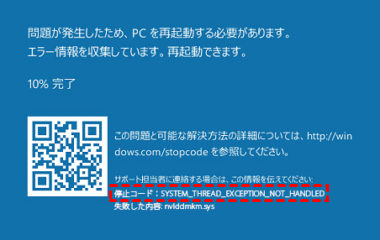
朝の起動時やゲーム中に突然ブルースクリーンが発生し、「system thread exception not handled」 という停止コードが表示される——この現象にお悩みの方は少なくありませんね。では、このエラーは一体何なのでしょうか。
停止コード「system thread exception not handled」とは?
この停止コードは、Windowsが動作中にシステムスレッドがエラーハンドラで処理できない例外を発生させたことを示すブルースクリーンエラー(BSOD)です。マイクロソフトの公式ドキュメントでは、バグチェック0x0000007Eとして定義されており、システムのカーネルモードで動作しているスレッドが、OS側で想定されていない異常状態に陥ったことを意味します。
より具体的に言うと、Windowsという巨大なシステムは常に多数の「スレッド」(処理の単位)を同時に動かしています。これらのスレッドのうち何かが、ドライバーの不具合やメモリの問題などによって「処理できない例外」を発生させると、OSは安全を確保するために強制的に再起動を行います。これが私たちが目にする青い画面の正体です。
なぜ発生する?エラーの主な原因を徹底解説
では、なぜこのエラーは発生するのでしょうか。代表的な原因としては以下のものが挙げられます。
- ドライバーの不具合(特にグラフィック・ネットワーク):ドライバが古い・破損・非互換の場合に発生。エラー画面に「.sys」ファイル名(例:nvlddmkm.sys)が出ていれば、そのドライバが有力な犯人です。
- メモリ(RAM)の物理エラーまたは相性問題:メモリが正常に動作しないと、スレッドが予期せぬ挙動を起こし、ブルースクリーンにつながります。
- システムファイルの破損:Windowsの重要なファイルが壊れると、スレッドの実行そのものが不安定になります。
- Windows Updateの適用失敗(特にWindows 10へのアップグレード直後):新しいOSに既存ドライバが追いつかず、エラーが誘発されるケースが多く見られます。
- 互換性のないアプリケーションの競合:アンチウイルスソフトやRGB制御ソフトなど、システムと深く関わるアプリが原因となることもあります。
今すぐ実践できる!「System Thread Exception Not Handled」の確実な解決方法
では、実際にどう対処すればよいのでしょうか。大切なのは「簡単でリスクが低いものから順に試す」という原則です。ここでは、初心者の方でも迷わず実践できるよう、難易度の低い順に6つの解決ステップを厳選して紹介します。
最初にやること:セーフモードでパソコンを起動
エラーが発生すると通常起動が困難になることが多いため、まずは「セーフモード」でWindowsを立ち上げる必要があります。セーフモードは最小限のドライバーとサービスだけで起動する特別な環境です。
この状態でエラーが再現しない場合は、サードパーティ製のドライバーやアプリが原因である証拠です。逆にセーフモードでも同じエラーが出る場合は、ハードウェアやコアなシステムファイルの故障が疑われます。つまり、セーフモードは原因切り分けの「第一関門」として極めて重要な役割を果たします。
ステップ1:PCの電源を入れ、Windowsのロゴが表示される前に電源ボタンを長押しして強制シャットダウンを2~3回繰り返すと、「自動修復の準備中」という画面が表示され、Windows回復環境(WinRE)が起動します。
ステップ 2:「オプションの選択」画面で「トラブルシューティング」>「詳細オプション」>「スタートアップ設定」>「再起動」をクリックします。
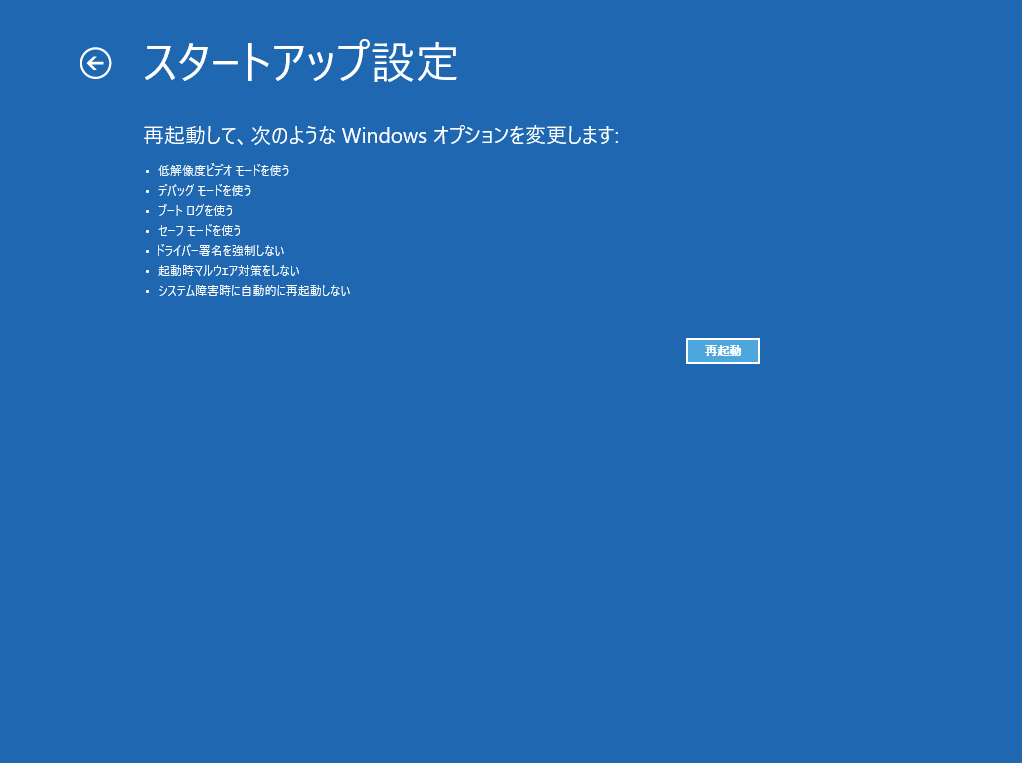
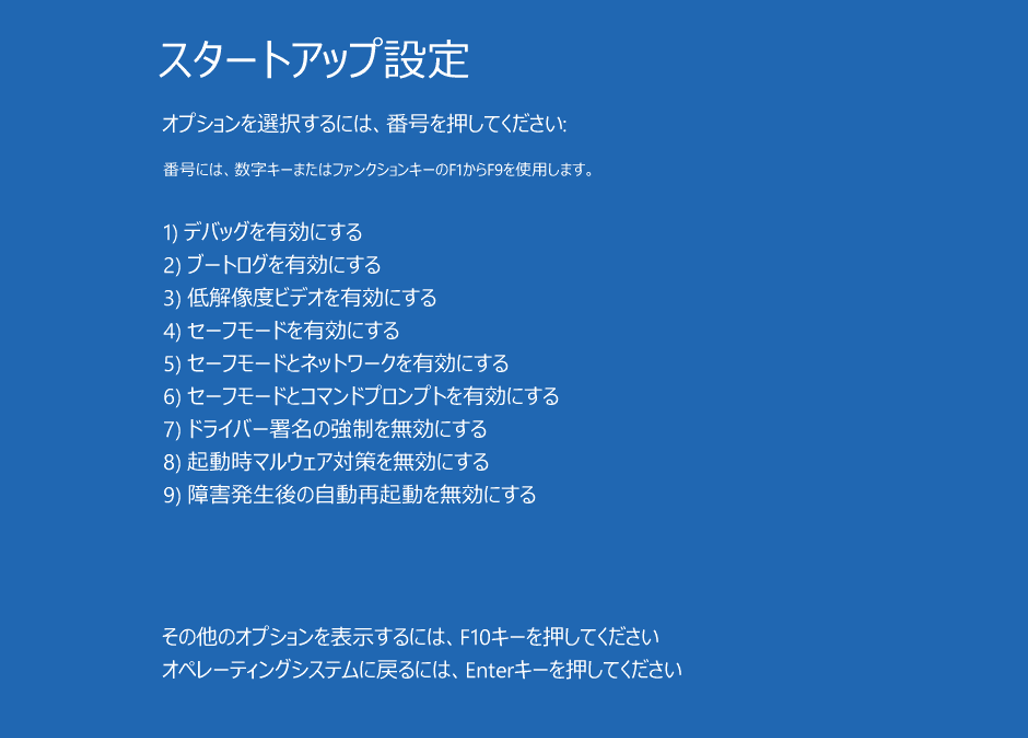
ステップ 3:再起動後に表示される選択肢から「セーフモードを有効にする」(通常は「4」キー)または「セーフモードとネットワークを有効にする」(「5」キー)を選んでEnterキーを押します。
方法1:一時ファイルをクリーンアップ
最初に試していただきたいのは、Windowsに蓄積された不要な一時ファイルの削除です。一見エラーと無関係に思えますが、肥大化したキャッシュや破損したテンポラリファイルがシステムスレッドの動作を妨げるケースは少なくありません。リスクがほぼゼロで誰でも数分で完了するため、最初の一手として最適です。
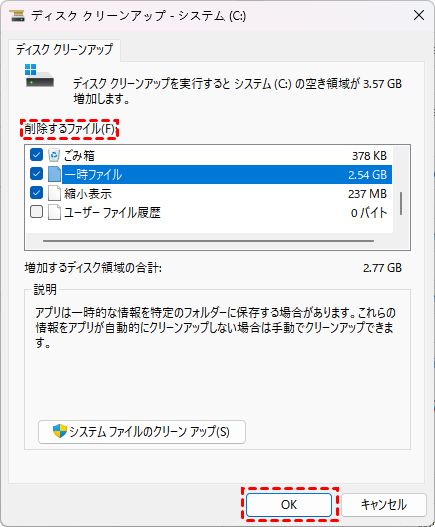
ステップ 1:タスクバーの検索ボックスに「ディスククリーンアップ」と入力し、表示されたアプリを開きます(セーフモードで起動している場合は、スタートメニューから「Windows管理ツール」内を探してください)。
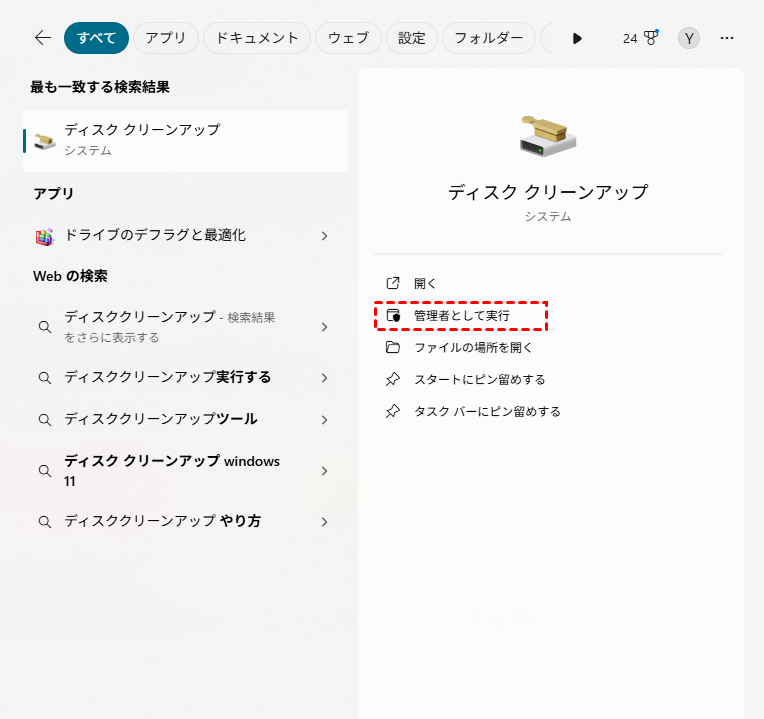
ステップ 2:クリーンアップするドライブ(通常はCドライブ)を選択し、「OK」をクリックします。
ステップ 3:削除するファイルの一覧が表示されたら、「一時ファイル」「一時インターネットファイル」「システムによって作成されたWindowsエラー報告」などにチェックを入れ、「OK」>「ファイルの削除」を実行します。
方法2:互換性のないプログラムをアンインストール
次に疑うべきは、最近インストールしたアプリケーションや、システムと深く関連するソフトウェアの競合です。特にアンチウイルスソフト、仮想化ソフト、PC用RGB制御ソフト、古いVPNクライアントなどは、カーネルレベルで動作するため、Windows 10のアップグレード直後に非互換を起こしやすい厄介者です。
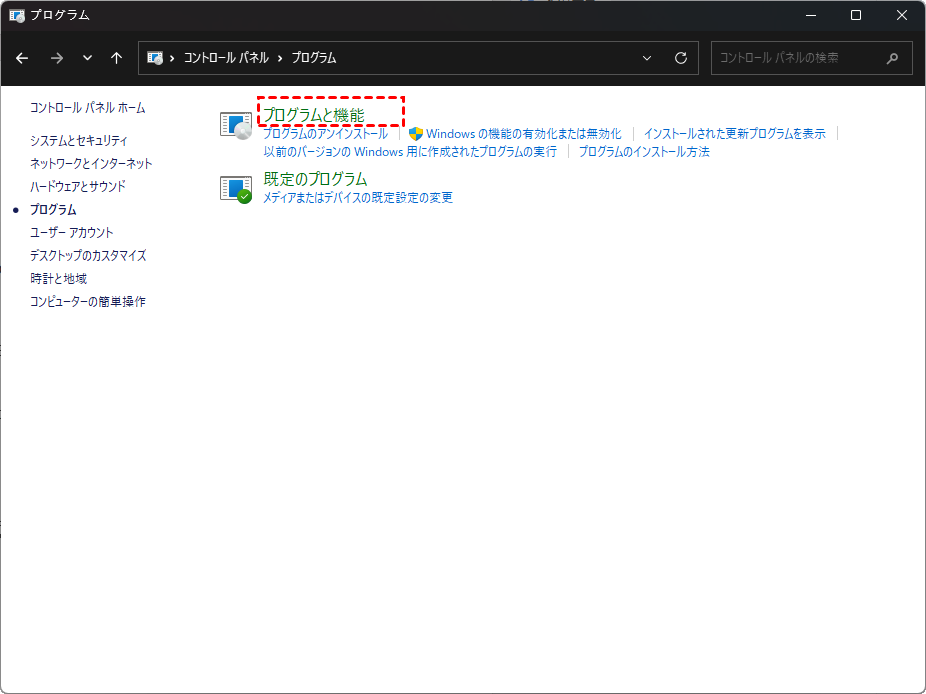
ステップ 1:コントロールパネルを開き、「プログラム」>「プログラムと機能」をクリックします。
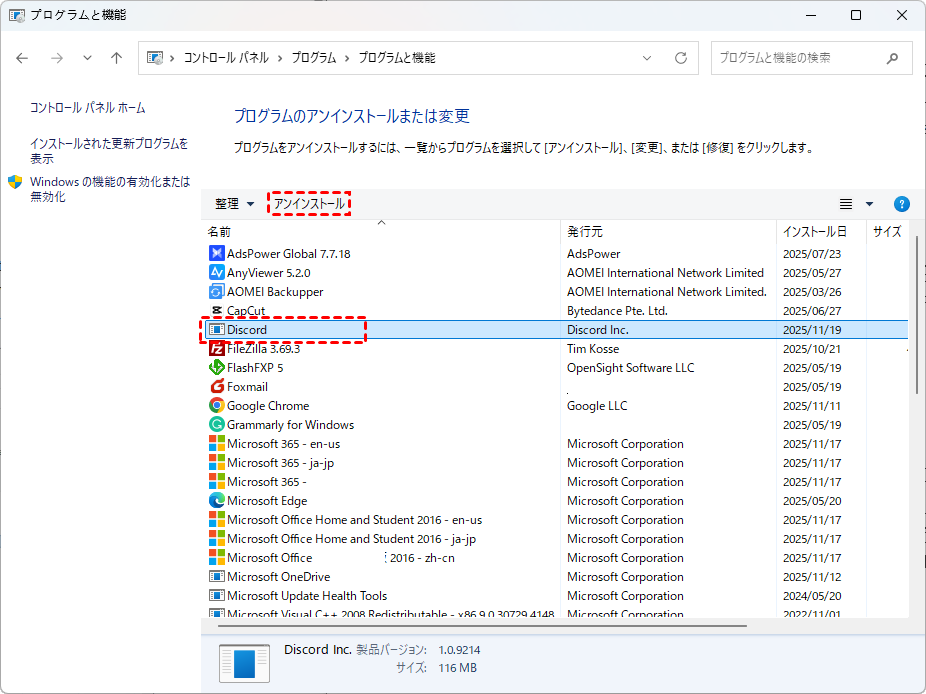
ステップ 2:「インストール日」で並べ替え、エラーが発生し始めた時期より前にインストールされたセキュリティ系やシステム拡張系のアプリを確認します。
ステップ 3:該当するプログラムを右クリックし、「アンインストール」を選択して画面の指示に従い削除を完了させます。完了後、再起動して症状が改善するか確認してください。
方法3:デバイスマネージャーで不具合ドライバーを更新または巻き戻し
前述の通り、「system thread exception not handled」の原因として最も多いのがドライバーの不具合、特にグラフィックドライバー(NVIDIA・AMD・Intel)とネットワークアダプタードライバーです。ここではデバイスマネージャーを使って、個別にドライバーを「更新」するか、直前に正常だったバージョンに「ロールバック(巻き戻し)」します。
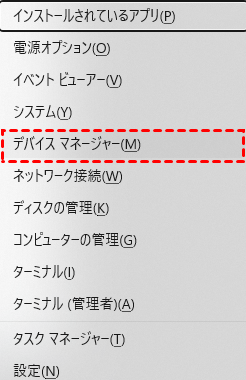
ステップ 1:「スタート」ボタンを右クリック(またはWindowsキー+X)し、「デバイスマネージャー」を選択します。
ステップ 2:「ディスプレイアダプター」を展開し、該当するグラフィックカードを右クリックして「ドライバーの更新」を選択し、「ドライバーを自動検索」を選んで最新版があれば適用します。
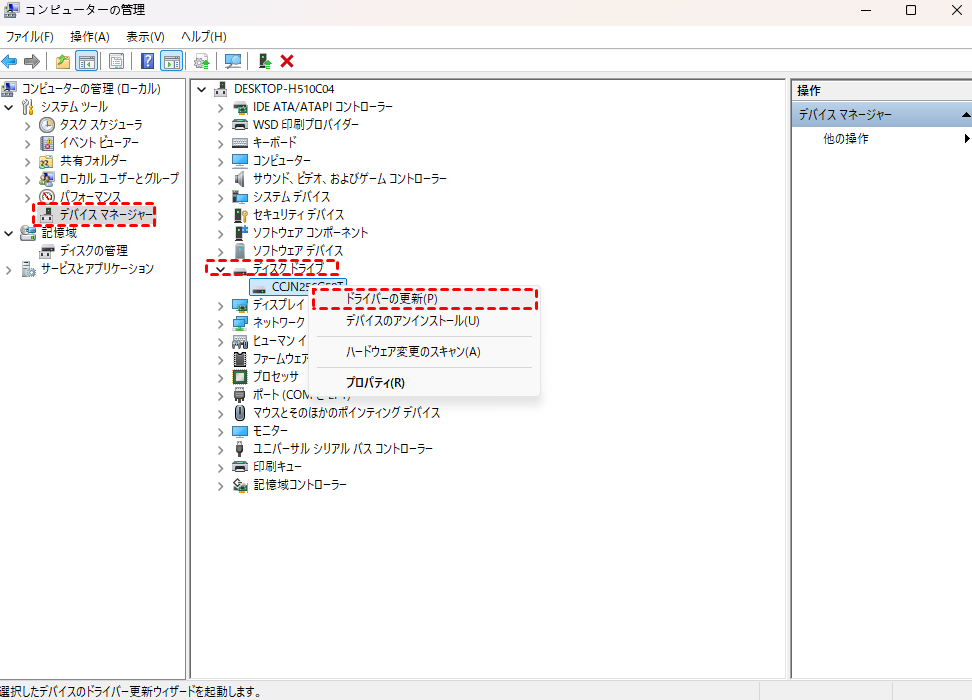
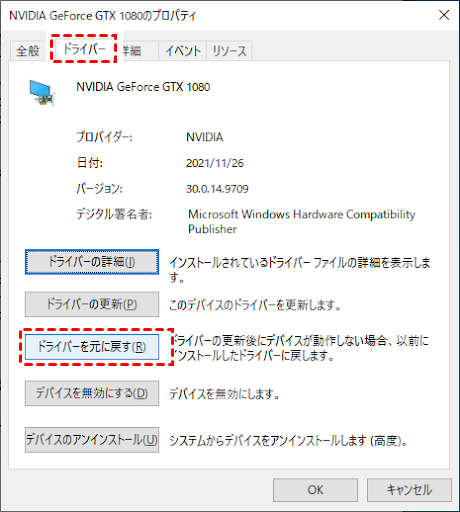
ステップ 3:もし最近のアップデート後にエラーが出始めたなら、「ドライバーを元に戻す」ボタンが有効な場合はそちらを優先してください(ロールバックが効かない場合は、メーカー公式サイトから旧バージョンを手動ダウンロードします)。
方法4:問題のあるシステムファイルをチェックと修復
ドライバーが正常でも、Windowsの中核を担うシステムファイル自体が破損しているとエラーは消えません。そこで活躍するのが、標準搭載の修復コマンド「SFC(システムファイルチェッカー)」と「DISM(展開イメージサービングおよび管理)」です。これらは、破損したファイルをインターネット上の正常なイメージと比較し、自動的に修復・復元してくれます。
ステップ 1:セーフモードで「スタート」を右クリックして「コマンドプロンプト(管理者)」または「Windows PowerShell(管理者)」を開きます。
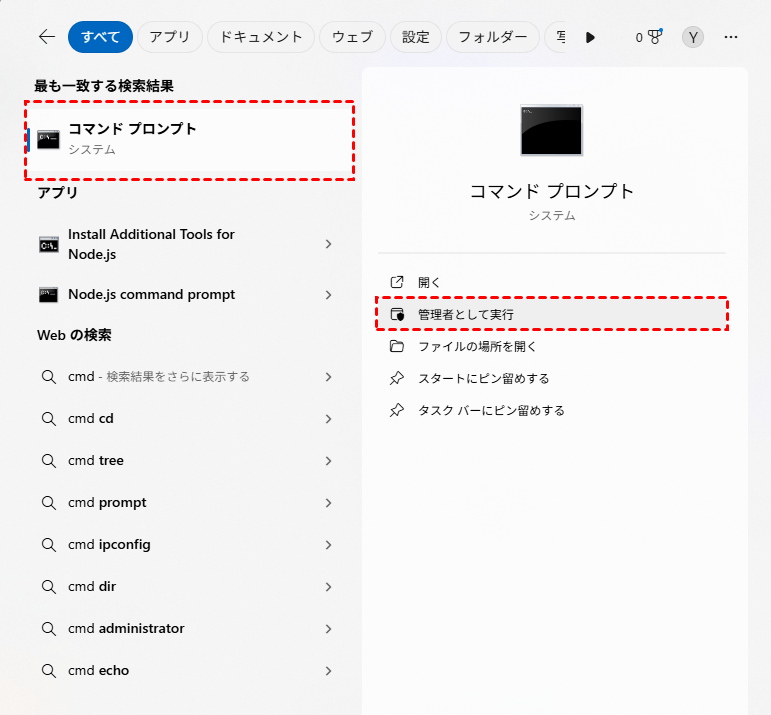
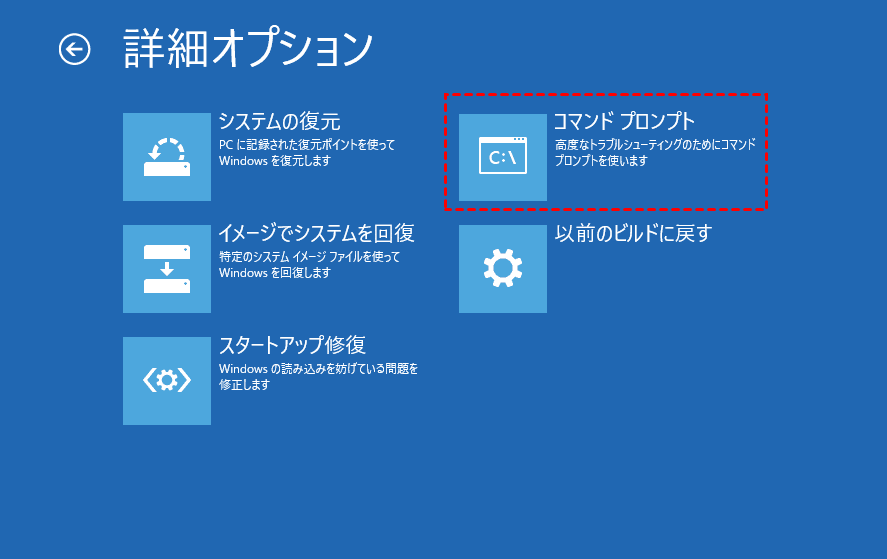
セーフモードで開けない場合は、WinREの「詳細オプション」>「コマンドプロンプト」から実行可能です。
ステップ 2:まず以下のDISMコマンドを入力してEnterキーを押します(※PCがインターネットに接続されている必要があります)。
DISM /Online /Cleanup-Image /RestoreHealth
ステップ 3:DISMの処理が完了(約15~30分)したら、続けてSFCコマンドを実行します。
sfc /scannow
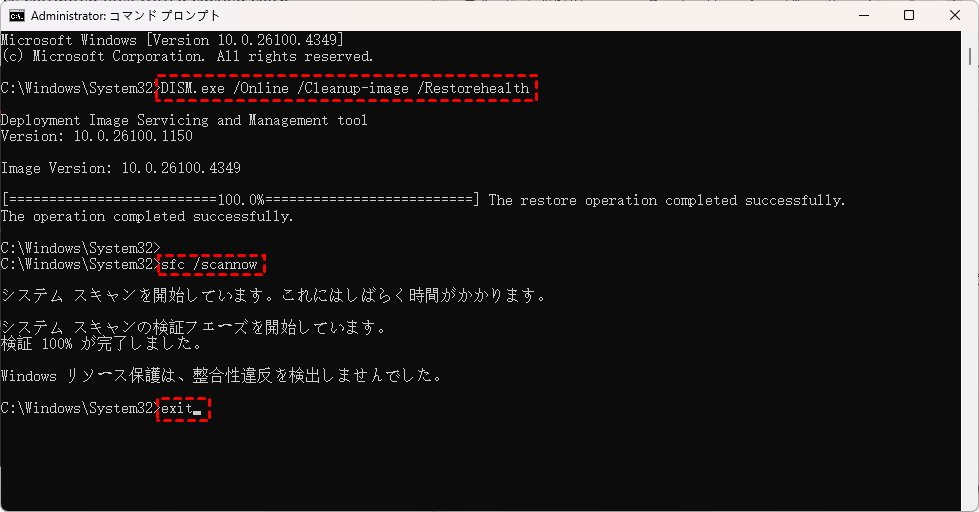
両方のスキャンが100%完了したら、PCを再起動し、エラーが解消されたかどうかを確認します。
方法5:「システムの復元」でエラー発生前の状態に戻す
ここまでの方法で改善がない場合、システム全体を「エラーが起こる前に戻す」という強力な手段に踏み切りましょう。「システムの復元」は、インストールしたアプリやドライバーの状態を過去のある時点(復元ポイント)に巻き戻す機能です。
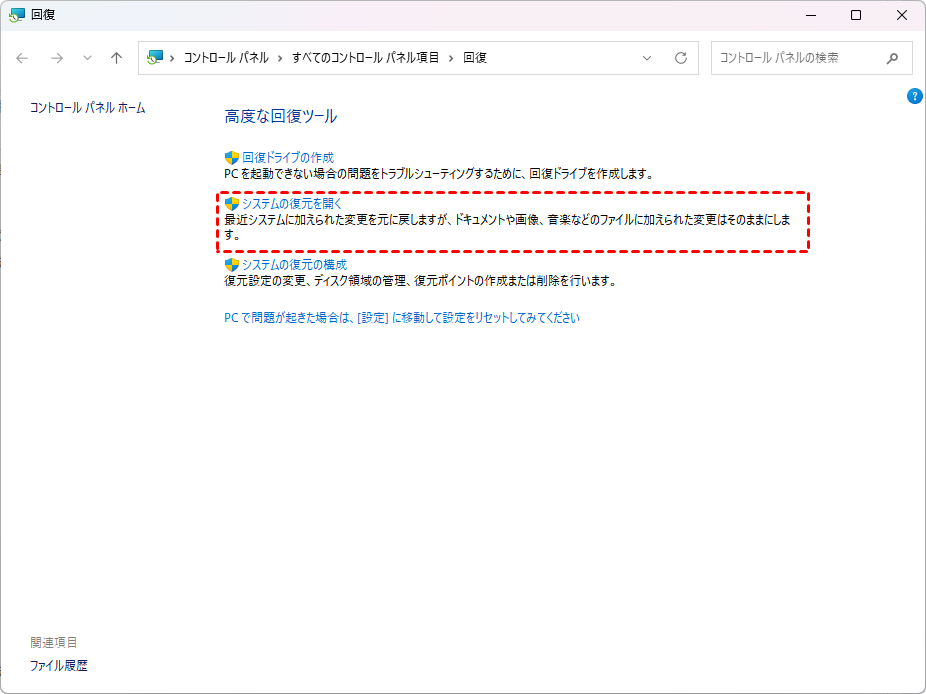
ステップ 1:コントロールパネルを開き、表示方法を「大きいアイコン」に切り替えて「回復」>「システムの復元を開く」をクリックします。
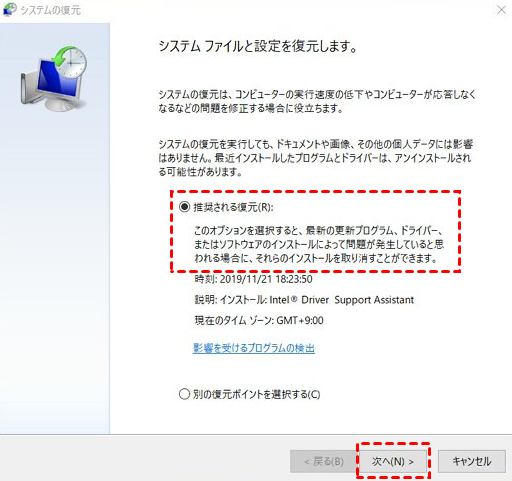
ステップ 2:「推奨される復元」または「別の復元ポイントを選択」を選び、エラーが全く発生していなかった日付の復元ポイントを選択します。
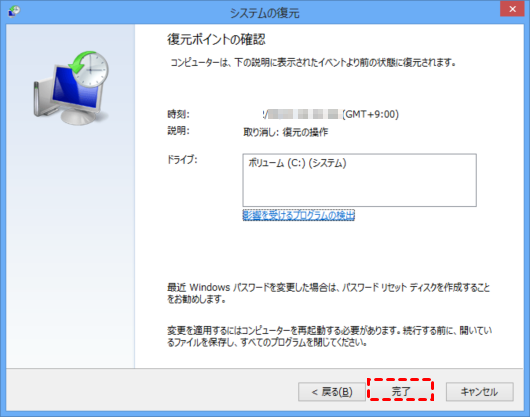
ステップ 3:「完了」をクリックすると自動的に再起動が始まり、復元処理が実行されます。処理中は絶対にPCの電源を切らないでください。
方法6:「スタートアップ修復」を実行して起動そのものを立て直す
これら全てを試してもセーフモードすら不安定で、どうにもPCが起動しなくて、そんな最終局面で頼れるのが「スタートアップ修復」です。これはWindows回復環境(WinRE)に搭載されている自動診断ツールで、ブート構成データ(BCD)やマスターブートレコード(MBR)の破損、システムレジストリの異常など、起動に関わる根本的な問題を総合的にチェックし修復します。
ステップ 1:最初の「セーフモードで起動」と同じ手順でWindows回復環境(WinRE)を立ち上げます(電源ボタンの長押し強制終了を2~3回繰り返す)。
ステップ 2:「オプションの選択」>「トラブルシューティング」>「詳細オプション」>「スタートアップ修復」をクリックします。
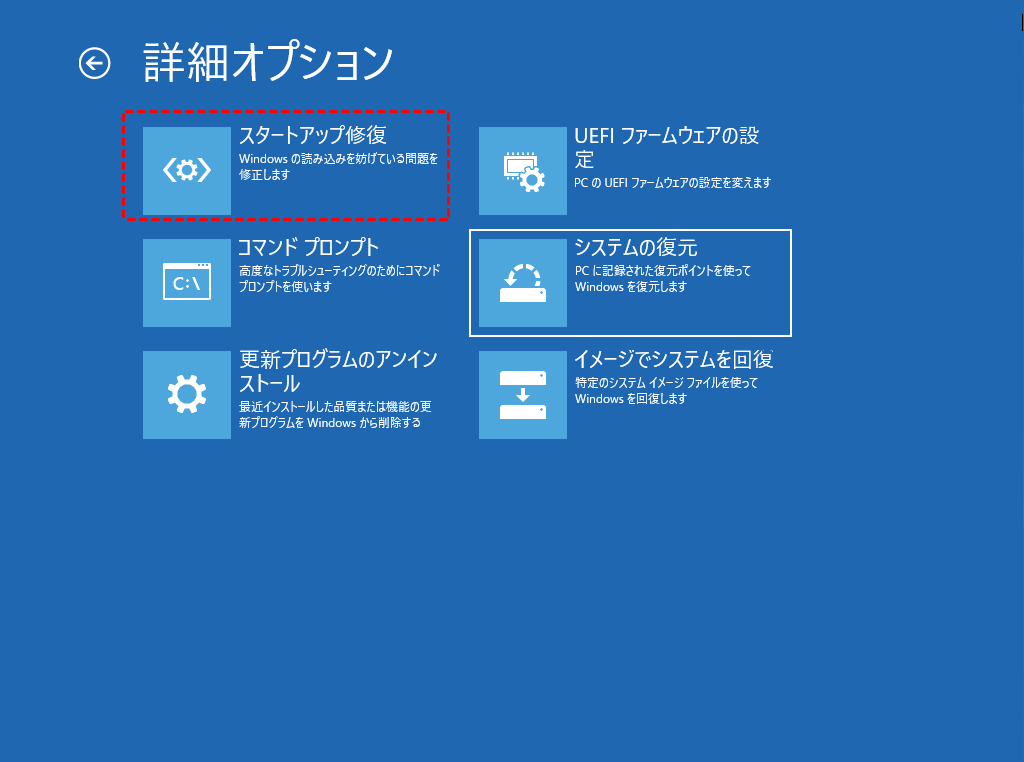
ステップ 3:修復対象のアカウントを選択し、パスワードを入力して「続行」を押すと、自動診断と修復が開始されます。完了後、PCが再起動し、無事にWindowsが立ち上がるかどうかを確認してください。

Googleで優先ソースとして追加していただければ、役立つガイドを決して見逃すことはありません。
Windows 10/11が起動できない!パソコンからデータを復元するには?
「system thread exception not handled」の解決を目指して修復作業を進めるうちに、まれにシステムがさらに不安定になり、Windows 10が起動しなくなるケースもゼロではありません。あるいは、すでにエラーが頻発して通常起動すら困難な状態で、重要な書類や写真、仕事のデータがPCの中に残ったまま——そんな状況に陥ったら、どうすればいいのでしょうか。
結論から言えば、PCが起動しなくてもデータそのものはハードディスクやSSDの中に残っています。OSが立ち上がらなくても、適切なツールを使えば内部のファイルにアクセスし、救い出すことが可能です。ここでは、そうした「起動できないPCからのデータ復元」に特化したプロフェッショナルなデータ復旧ソフト「MyRecover」をご紹介します。
MyRecoverは、さまざまなデータ損失シナリオに対応するWindows向けデータ復旧ソフトです。操作はシンプルなプロセスで、初心者でも迷わず使えるように設計されています。1000種類以上のファイル形式に対応しており、HDD/SSDはもちろん、外付けHDD、USB、SDカードなど幅広いストレージからデータを復元できます。

- ★MyRecoverの主な特長:
- 2段階スキャン:まずクイックスキャンで高速検索し、見つからない場合はディープスキャンでドライブ全体を徹底スキャンできます。破損領域やフォーマット済みドライブからもデータを復元可能です。
- フィルタ機能で効率的に検索:スキャン結果をファイルの種類・名前・サイズ・パスで絞り込めるため、大量のデータから目的のファイルを素早く見つけられます。
- プレビュー機能で復元前に確認:jpg、png、mp4、pdf、xlsxなど多くの形式をプレビュー可能です。ファイルの中身を確認してから復元できるため、無駄な作業を省けます。
- 幅広いデータ損失シナリオに対応:誤削除、フォーマット、システムクラッシュ、ウイルス被害など、さまざまな状況からのデータ復元をサポートします。
準備するもの:
- 正常に動作する別のPC(MyRecoverのインストールとブート可能USBの作成用)
- 空のUSBメモリ(容量8GB以上推奨し、作成時にフォーマットされるため、データは全て消去されます)
- 復元したデータを保存するための外付けHDD/SSDまたはクラウドストレージ(容量に余裕のあるものを準備してください)
ステップ 1:正常に起動するPCにMyRecoverをダウンロードしてインストールします。ソフトを起動し、「クラッシュしたPCの復旧」を選択し、画面の指示に従って空のUSBメモリに救援環境を書き込みます。
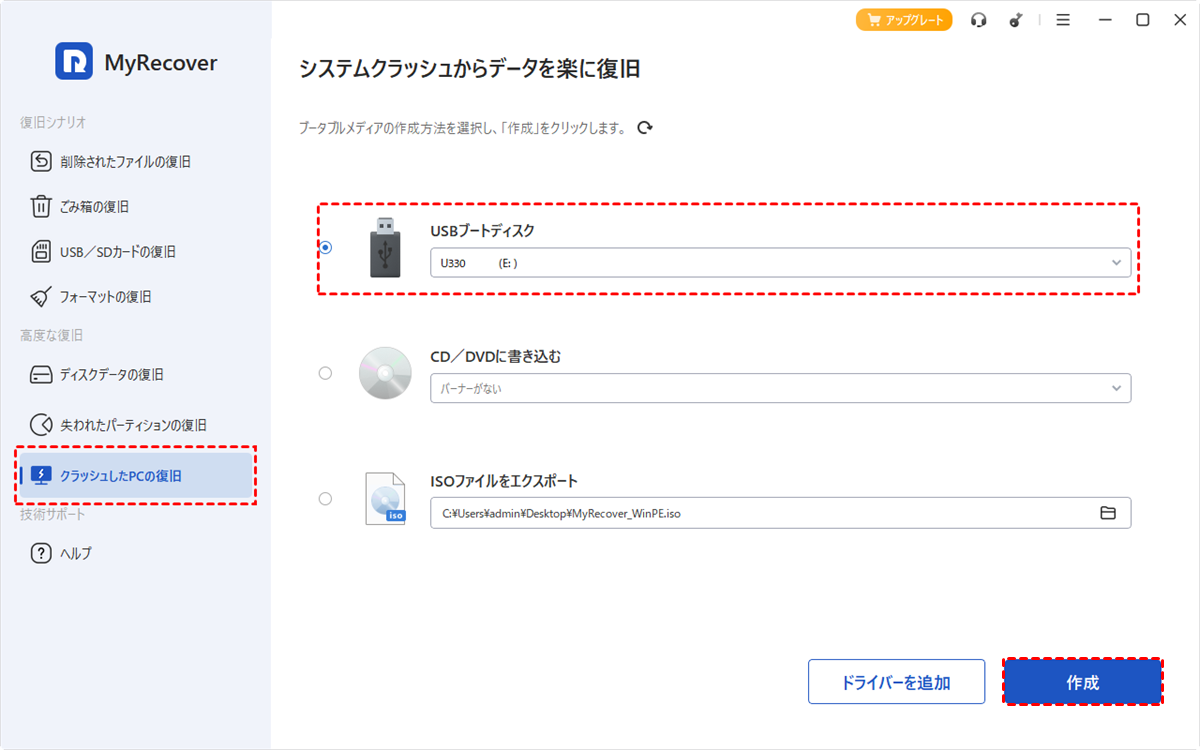
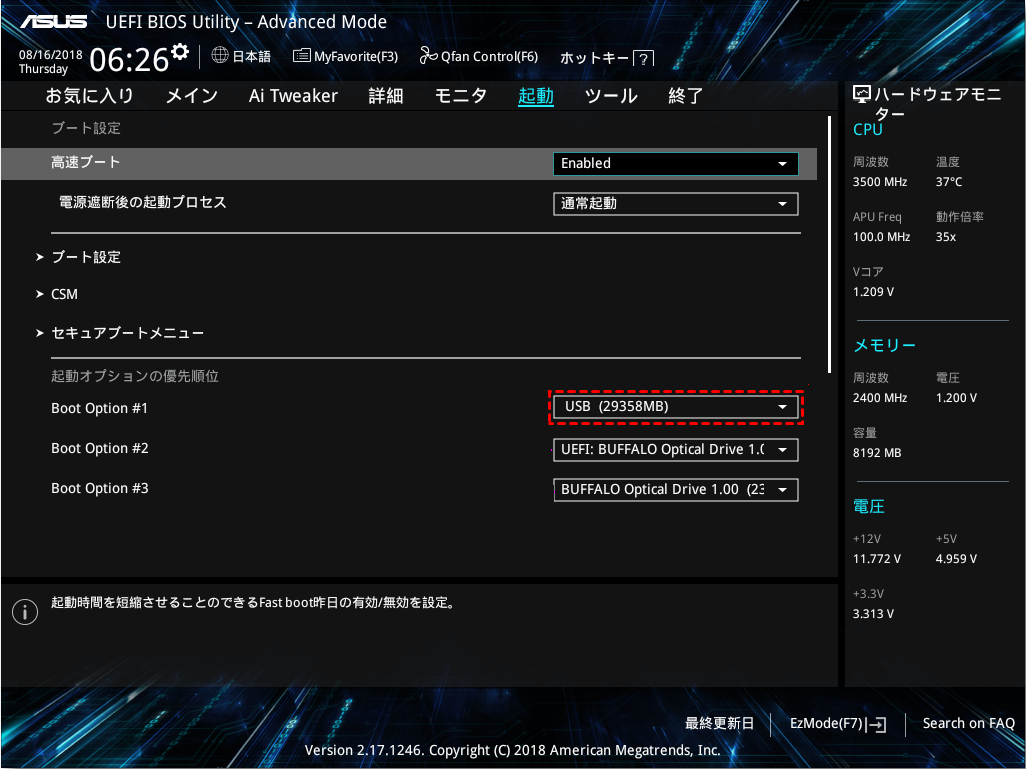
ステップ 2:作成したUSBメモリを停止コード「system thread exception not handled」 で起動しないPCに挿入し、電源を入れます。起動直後にBIOS/UEFI設定画面に入るキー(通常はF2、F12、DEL、ESCのいずれか)を連打し、ブート優先順位をUSB優先に変更します。
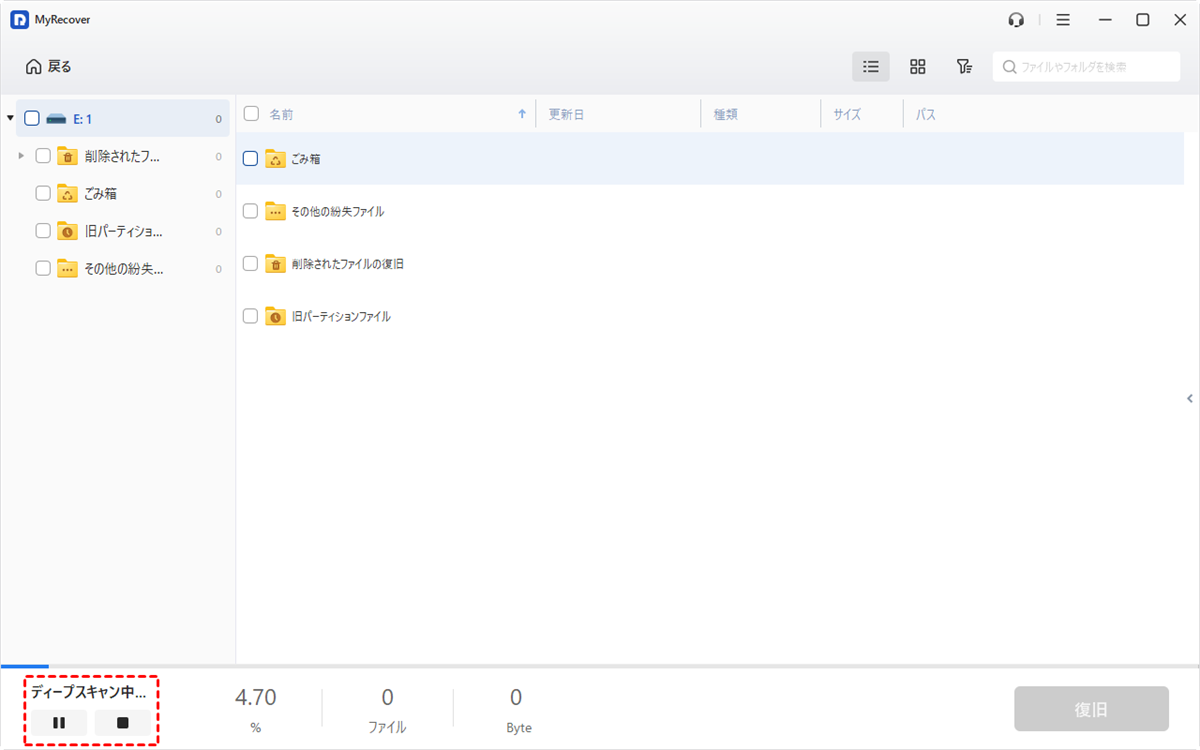
ステップ 3:MyRecover環境が起動したら、復元したいデータが保存されている対象のドライブまたはパーティションを選択し、「スキャン」ボタンをクリックします。まずクイックスキャンが実行され、最近削除されたファイルを高速に検索します。
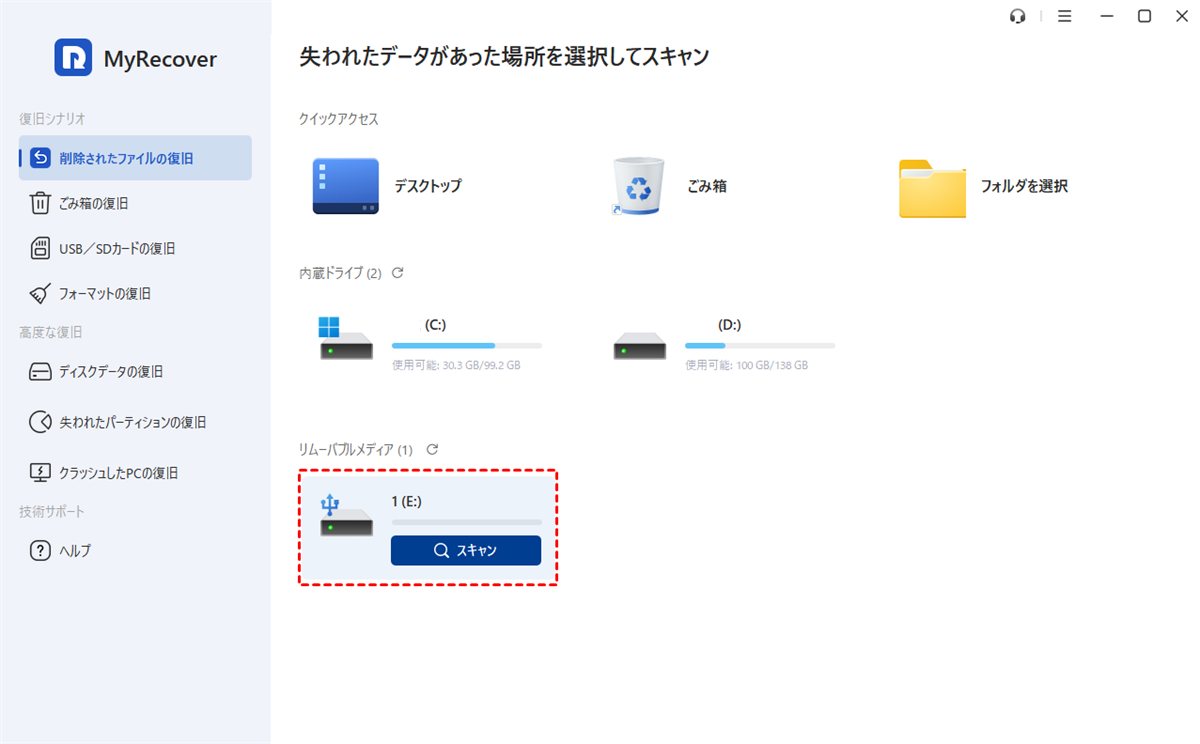
クイックスキャンで目的のファイルが見つからない場合は、「ディープスキャン」ボタンをクリックして深度スキャンに移行します。
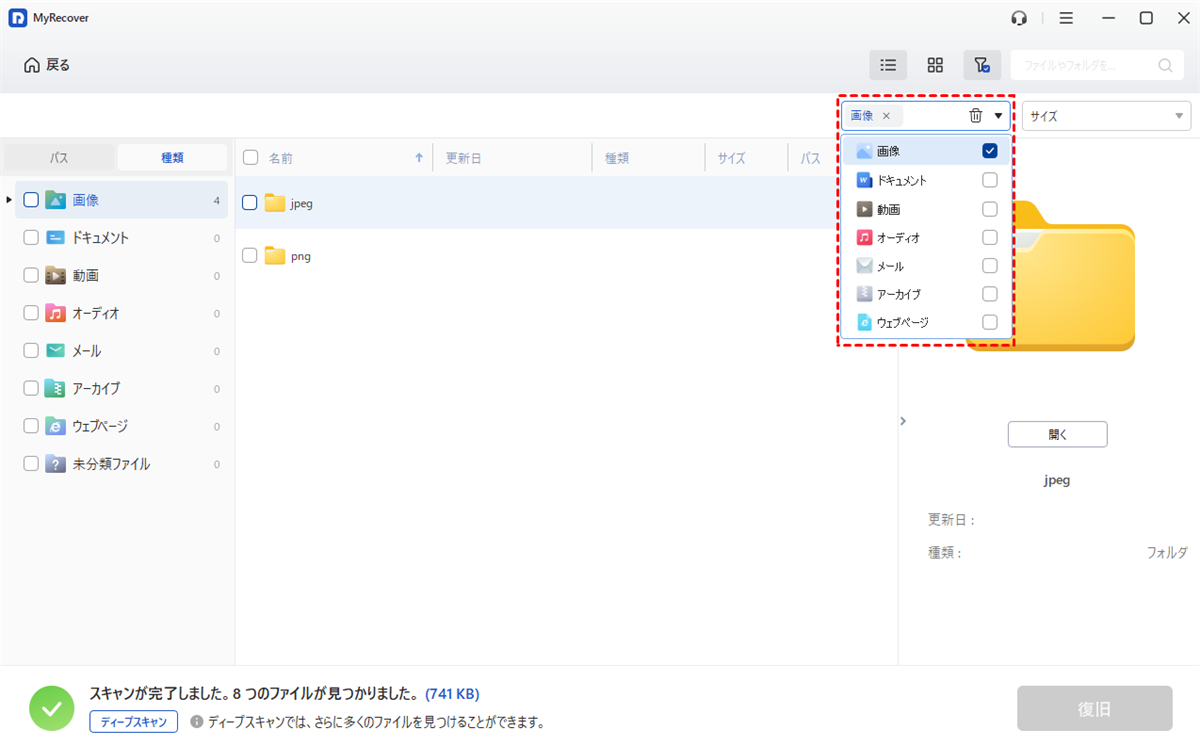
ステップ 4:スキャンが完了すると、見つかったファイルの一覧が表示されます。大量のファイルの中から目的のデータを探すのは大変ですが、MyRecoverのフィルタ機能を使えば、ファイルの種類・名前・サイズ・更新日などで簡単に絞り込むことができます。
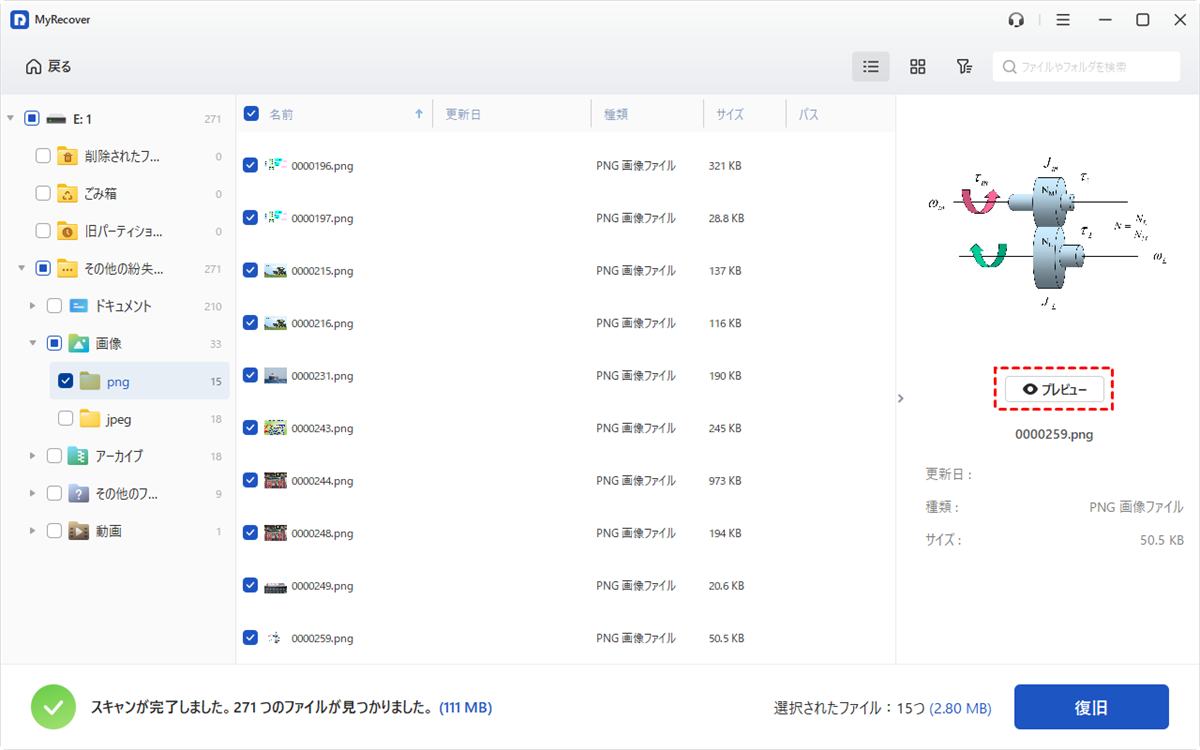
ステップ 5:復元したいファイルが見つかったら、ダブルクリックでプレビューして内容を確認します。
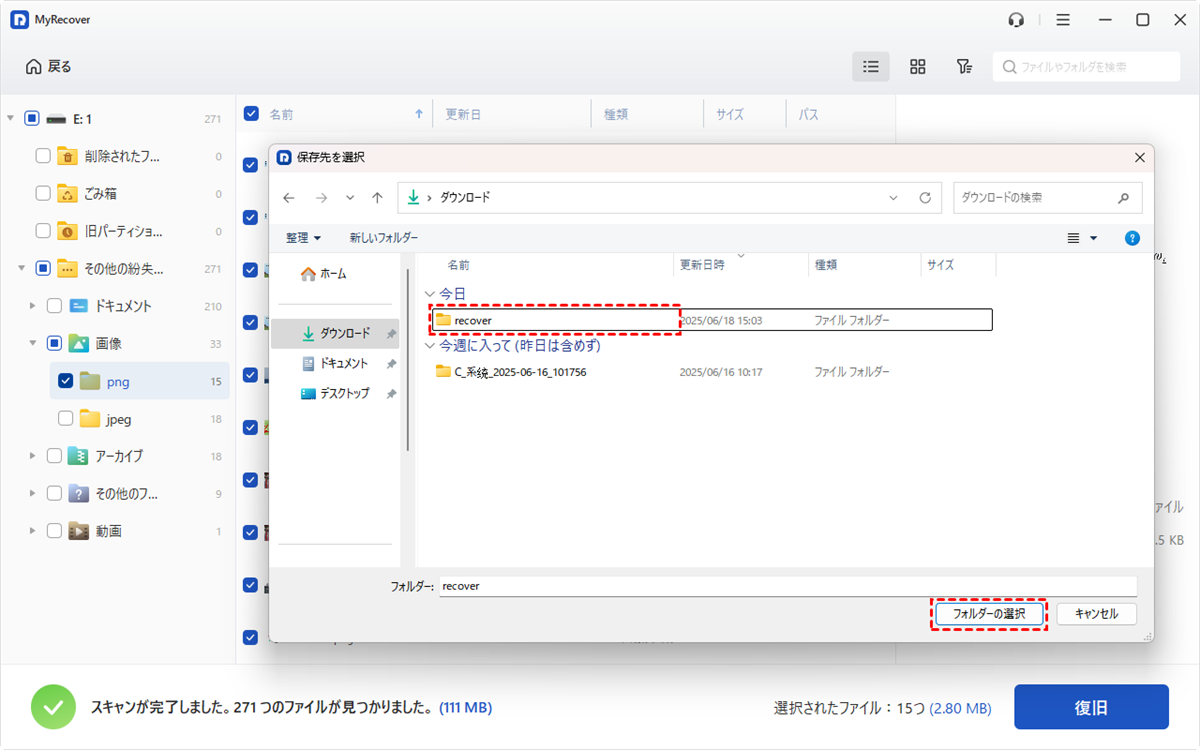
内容を確認できたら、該当ファイルにチェックを入れ「復旧」ボタンをクリックします。
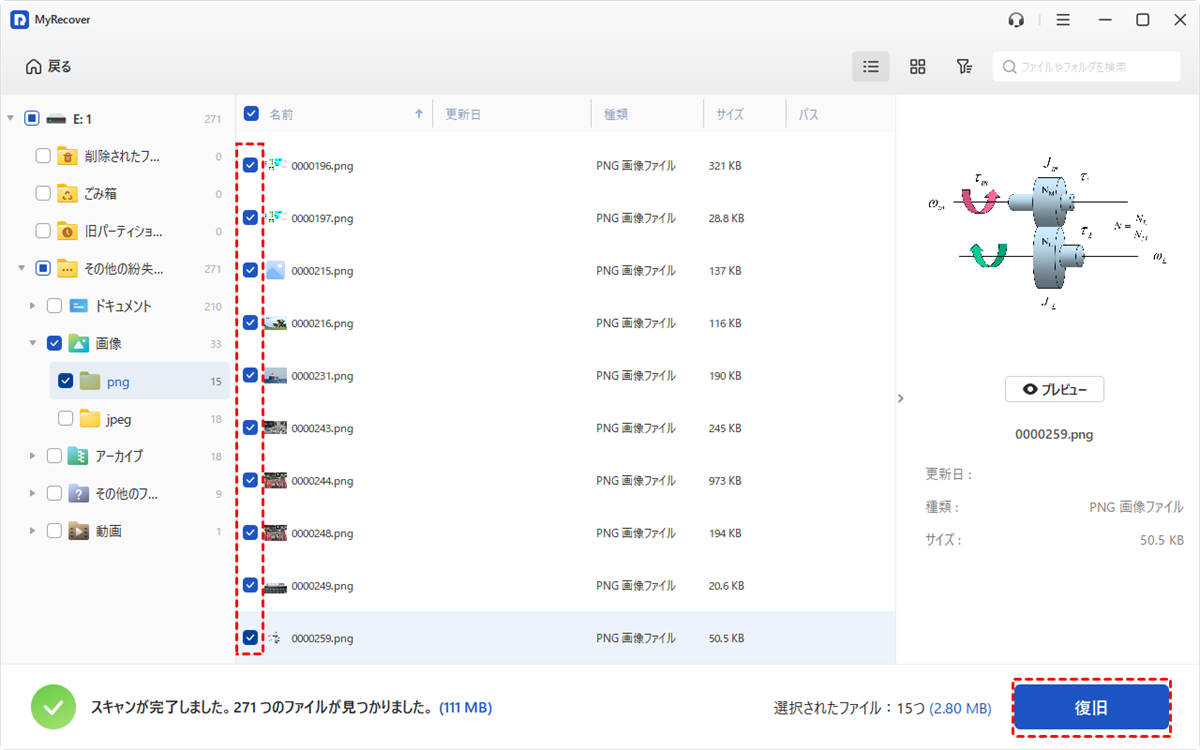
保存先は元のドライブとは別の場所(外付けHDDなど)を選択してください。これで、大切なデータを無事に救出できます。
MyRecoverには通常版に加えて、Technician版も提供されています。PCとサーバーの台数に制限なく登録できて、無制限のデータ復旧が可能です。さらに、企業やMSP(マネージドサービスプロバイダー)向けに、24時間年中無休の優先技術サポートとリモートアシスタンスを提供しています。複数台のPCやサーバーを管理する業務環境では、このTechnician版が大きな心強い味方となるでしょう。
まとめ
「system thread exception not handled」エラーは、ドライバーやメモリ、システムファイルの破損など多岐にわたる原因で発生します。解決のカギは、セーフモード起動から始めて、一時ファイル削除、ドライバー更新、SFC/DISM修復、システム復元、スタートアップ修復へと、リスクの低い順に段階的に対処することです。
それでもPCが起動しない場合でも、データ自体はドライブに残っています。MyRecoverなら、ブート可能USBを作成して起動不能なPCから直接データを救出できます。さらにMyRecoverは失われたパーティションのスキャンにも対応しており、GPTで保護されたデータも復元可能です。
よくある質問
1.SYSTEM_SERVICE_EXCEPTIONで再起動しないのはなぜですか?
「SYSTEM_SERVICE_EXCEPTION」はシステムサービスが例外を発生させたエラーで、「system thread exception not handled」とは異なる停止コードです。再起動しない場合は、ハードウェア故障や深刻なシステム破損が疑われます。
2.「system thread exception not handled」が表示されたら、最初に何をすればよいですか?
まずはセーフモードでPCを起動してください。セーフモードは最小限のドライバーとサービスで起動する特別な環境で、サードパーティ製のドライバーやアプリが原因かどうかを切り分ける第一関門となります。
3.特定のドライバファイル(例:nvlddmkm.sys)が原因と表示される場合はどうすればよいですか?
エラー画面に「nvlddmkm.sys」などのファイル名が表示されている場合、そのドライバーが原因です。セーフモードで起動後、デバイスマネージャーを開き、該当デバイス(例:NVIDIAグラフィックカード)を右クリックして「ドライバーの更新」を試すか、「ドライバーを元に戻す」で直前の正常バージョンに戻してください。
4.「system thread exception not handled」はWindows 10とWindows 11の両方で発生しますか?
はい、Windows 10とWindows 11の両方で発生します。特にOSの大型アップデート直後やアップグレード後に発生しやすい傾向があります。原因や対処法は両OSで基本的に同じで、セーフモード起動からドライバー更新、システムファイル修復まで、同じ手順で対応可能です。
5.PCが起動しなくなった場合、データを復元するにはどうすればよいですか?
PCが起動しなくてもデータはドライブに残っています。MyRecoverなら、正常なPCでブート可能USBを作成し、起動しないPCに挿入して直接データを救出できます。MyRecoverはシステムクラッシュやブルースクリーンで起動しないPCからのデータ復元に対応しており、1000種類以上のファイル形式をサポートしています。
6.このエラーを予防するにはどうすればよいですか?
ドライバーを定期的に最新状態に保ち、Windows Updateをこまめに適用しましょう。大きなアップデートの前には復元ポイントを作成し、不要なアプリ(特にアンチウイルスやRGB制御ソフトなどシステムと深く関わるもの)のインストールを控えることも効果的です。

