 MyRecover



【9つの方法】Windowsのシステムイメージ復元ができない問題の解決法
Windows 10のシステムイメージ復元ができないとお困りではありませんか?本記事では、Windows 10/11でイメージを使ったシステム回復が失敗する原因と、具体的な解決手順を解説します。さらに、復元できない場合のデータ復元方法も紹介し、大切なファイルを守ります。

更新者 Aeri / 更新日: 2026年05月06日


はじめに
「Windows 10でシステムイメージの復元ができない」――そんなエラーに直面したことはありませんか?せっかくバックアップを取っていても、復元を試みたときに「イメージでシステムを回復できない」というメッセージが表示されると、戸惑ってしまいますよね。
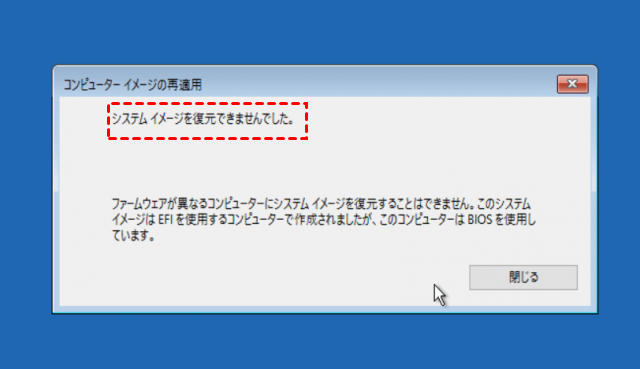
本記事では、まず復元に失敗する理由をわかりやすく解説し、その上で実際に効果があった解決手順を紹介します。さらに、どうしても復元が不可能な場合に備えて、大切なファイルを救い出すデータ復元の方法もお伝えします。適切な対処法を知っていれば、ほとんどのケースで問題を乗り越えられます。
Windows 10でシステムイメージ復元ができない主な理由
Windows 10でいざシステムイメージを復元しようとしたところ、うまくいかないケースは少なくありません。その背景には、いくつか典型的なパターンがあります。
- バックアップしたイメージの保存場所やフォルダ名が正しくない:システムイメージを復元するには、イメージファイルがドライブのルート直下にある「WindowsImageBackup」という名前のフォルダに収まっている必要があります。このフォルダ名を変更したり、別のフォルダに入れてしまうと、復元ツールが認識できなくなります。
- 復元先のディスク容量が、元のディスクよりも小さい:イメージを書き込む先のディスクは、バックアップ元のディスクと同じか、それ以上の容量が必要です。わずかでも容量が不足していると、復元処理は途中で止まってしまいます。
- パーティションの形式が、元のシステムと異なっている:UEFIモードで動作していたパソコンのイメージを、MBR形式のディスクに復元しようとすると失敗します。このような形式の不一致も、復元ができない原因としてよく挙げられます。
- システム修復ディスクのバージョンが、バックアップ時のOSバージョンと違う:たとえば、Windows 10で作った修復ディスクを使ってWindows 11のイメージを復元しようとすると、バージョンの違いによってエラーが発生します。
- イメージファイルそのものが壊れているか、保存先のディスクにエラーがある:バックアップの作成中に何らかの問題が起きたり、イメージを保存しているHDDやSSDに不良セクタがあると、ファイルが破損します。そのような場合も、正常に復元を行えなくなります。
これらの原因をひとつずつ確認していくことで、問題の解決がぐっと近づきます。
Windows 10でシステムイメージ復元ができない時の解決法
原因を踏まえ、ここからは実際に試すべき対処法を順に紹介します。簡単な確認から始めて、それでも直らない場合に徐々に高度な手順へ進んでください。
方法1:ファイル名・フォルダ構成を確認
システムイメージを保存している外付けHDDやUSBドライブを開き、ルート直下に「WindowsImageBackup」という名前のフォルダが存在するか確かめてください。このフォルダ名を変更したり、別のフォルダの中に入れてしまうと、Windowsの復元ツールはイメージを認識できなくなります。
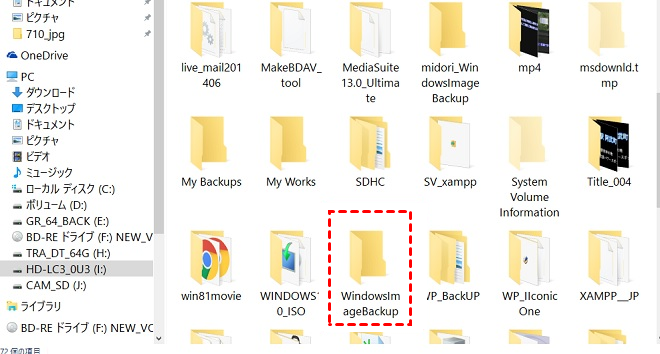
また、フォルダ内に「mediaID.bin」ファイルがあるかも併せて確認しましょう。このひと手間で、Windows 10でシステムイメージの復元ができないトラブルの多くは解決します。
方法2:復元先ディスクの容量を確認
復元先のディスクが、バックアップ元のディスクと同じかそれ以上の容量を持っているか確認します。エクスプローラーでディスクのプロパティを開き、「容量」をチェックしてください。
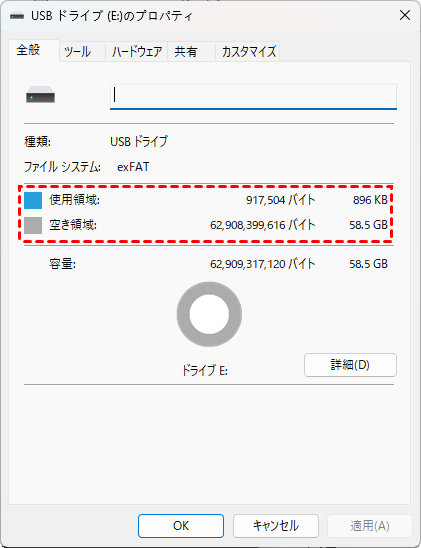
少しでも不足している場合は、より大きな容量のディスクを用意するか、不要なデータを削除して空き領域を増やす必要があります。容量不足は復元ができない原因として非常に多いため、最初に確認する価値があります。
方法3:BitLocker暗号化を一時的に解除
復元先のディスクやバックアップイメージの保存先ドライブがBitLockerで暗号化されていると、システムイメージ復元ツールが正常にアクセスできない場合があります。特に、異なるパソコン間でイメージを復元しようとするときや、回復環境からドライブを読み取る際に問題が生じやすいです。
ステップ 1:通常のWindowsにサインインし、コントロールパネルから「BitLockerの管理」を開きます。
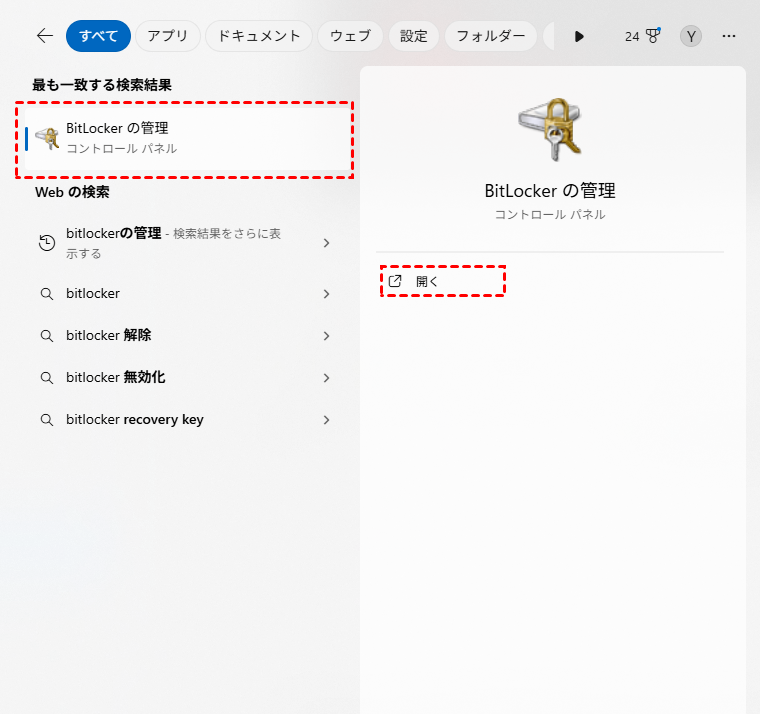
ステップ 2:復元先またはイメージ保存先のドライブで「BitLockerを無効にする」をクリックし、画面の指示に従います。
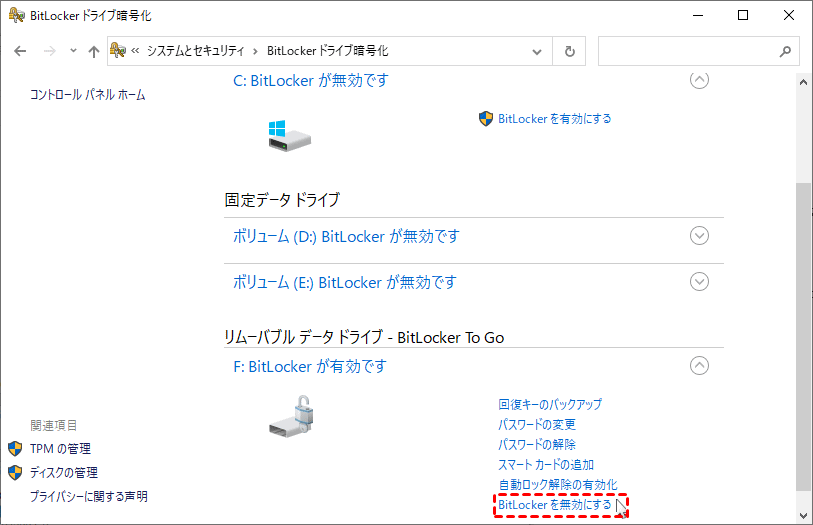
ステップ 3:システムイメージ復元を実行し、完了したら再度BitLockerを有効に戻してください。
方法4:ディスクエラーをチェック
バックアップイメージの保存先ドライブや復元先のハードディスクに不良セクタやファイルシステムのエラーがあると、復元処理が途中で停止したり、イメージが破損していると誤認識されることがあります。Windows標準の「chkdsk」コマンドを使ってエラーを修復することでこの問題が解決するケースがあります。
ステップ 1:Windowsの検索ボックスに「cmd」と入力し、管理者としてコマンドプロンプトを開きます。

ステップ 2:「chkdsk X: /f /r」と入力します(X:はチェックしたいドライブ文字に置き換えてください)。

ステップ 3:チェック完了後、再度システムイメージ復元を試みてください。
方法5:Windows REを有効にする
Windows RE(Windows回復環境)が無効になっていると、システムイメージ復元のオプション自体が表示されなかったり、復元処理が途中で失敗することがあります。「reagentc」コマンドで回復環境を有効にすることで、復元機能が正常に動作するようになります。
ステップ 1:管理者としてコマンドプロンプトを起動します。
ステップ 2:「reagentc /info」と入力し、現在の状態を確認します。「Windows RE 状態: Enabled」と表示されていれば有効です。
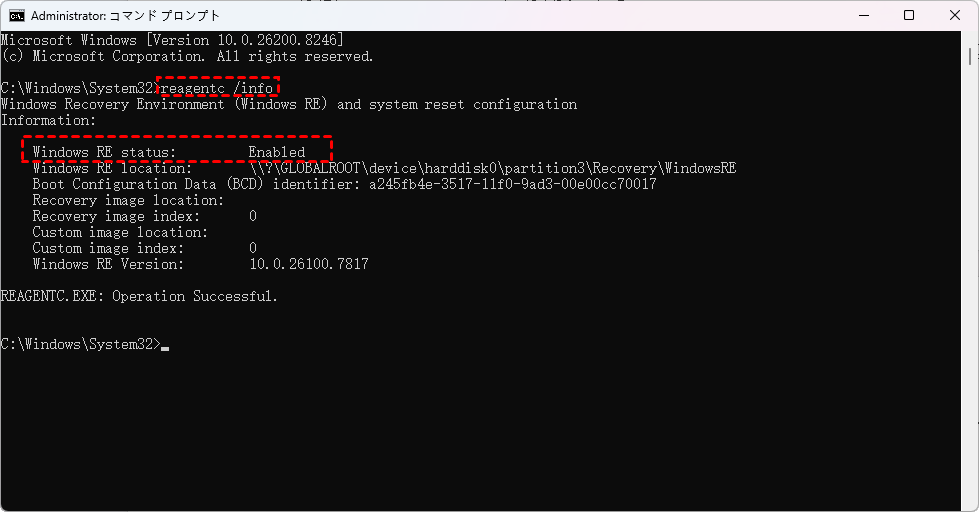
ステップ 3:無効の場合は「reagentc /enable」を実行します。
ステップ 4:有効化後、再度「イメージでシステムを回復」を試してください。
方法6:ブートレコードを修復
イメージの復元自体は成功しても、その後にパソコンが起動しなくなることがあります。これは、ブートマネージャーやBCD(ブート構成データ)が壊れているためです。bootrecコマンドとbcdbootコマンドを使ってブートレコードを修復することで、復元ができないというエラーが解消され、正常に起動できるようになります。
ステップ 1:WindowsインストールUSBから起動し、「コンピューターを修復する」>「トラブルシューティング」>「詳細オプション>」「コマンドプロンプト」を開きます。
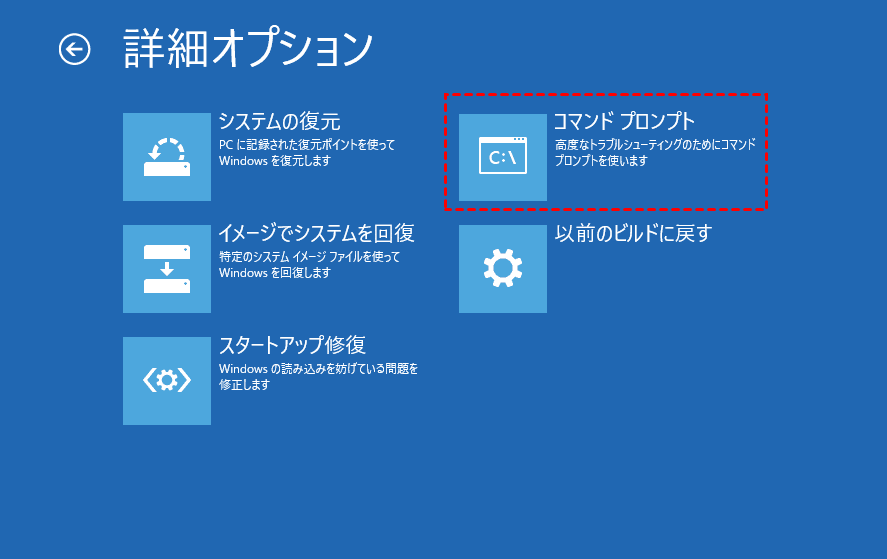
ステップ 2:以下のコマンドを順に実行します。
bootrec /fixmbr
bootrec /fixboot
bootrec /scanos
bootrec /rebuildbcd
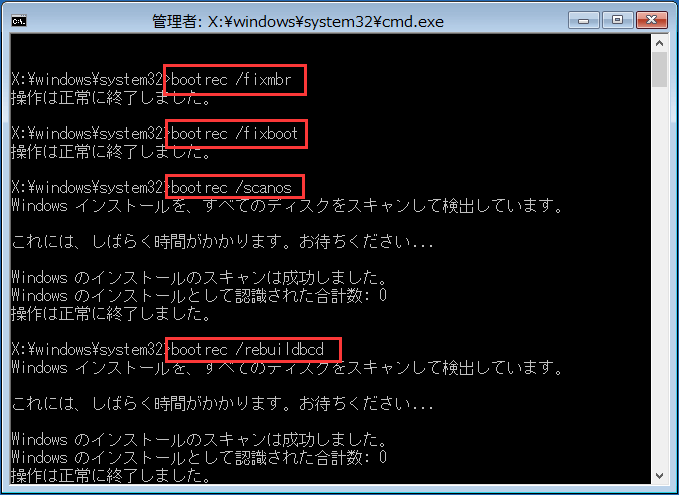
ステップ 3:「bootrec /fixboot」で「アクセスが拒否されました」と出た場合、代わりに「bcdboot C:\Windows /s C:」を実行します。
ステップ 4:コマンドが成功したら再起動し、起動できるか確認します。
方法7:パーティション形式を合わせる
元のシステムがUEFIモード+GPTパーティションで動作していたのに、復元先ディスクが従来のMBR形式の場合、復元は失敗します。逆も同様です。この不一致はイメージを使ってシステムを回復できない原因として非常に一般的です。DiskPartコマンドでパーティション形式を確認し、必要に応じて変換することで解決します。
ステップ 1:インストールUSBからコマンドプロンプトを起動し、「diskpart>list disk」と入力します。
ステップ 2:元のシステムが搭載されていたディスクの「Gpt」列に「*」があればGPT、なければMBRです。
ステップ 3:「select disk X」で復元先ディスクを選択し(Xは対象ディスク番号)、「clean」でディスクのデータを消除します。
ステップ 4:GPTに変換する場合は「convert gpt」、MBRに変換する場合は「convert mbr」で変換を実行します。
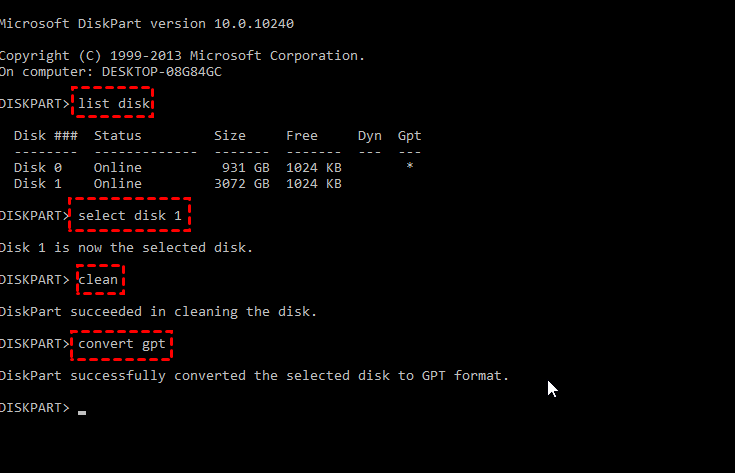
ステップ 5:「exit」でDiskPartを終了し、再度システムイメージ復元を試みます。
方法8:復元先ディスクをクリーン
復元先ディスクに既存のパーティションや不正なデータが残っていると、エラーコード0x80070057や0x80042412が表示されて復元が中断します。DiskPartの「clean」コマンドを使うことでディスクを完全な未割り当て状態に戻せます。
これは強力な手段であり、ディスク上のすべてのデータが失われるため、あらかじめWindows 10のデータ復元を実行しておくことが必須です。
ステップ 1:インストールUSBからコマンドプロンプトを起動し、「diskpart」と入力します。
ステップ 2:「list disk」で復元先ディスクの番号を確認します。
ステップ 3:「select disk X」(Xは対象番号)を実行します。
ステップ 4:「clean」と入力します。これで全てのパーティションとデータが消去されます。
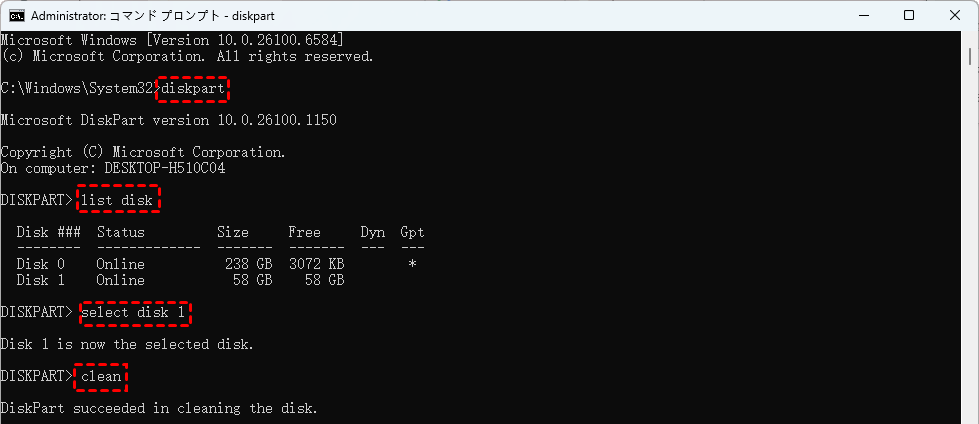
ステップ 5:「exit」で終了し、システムイメージ復元を再実行します。
方法9:DISMコマンドで手動適用
グラフィカルな復元ツールがどうしても動作しない場合、DISMコマンドを使って、直接イメージファイルをターゲットディスクに展開する方法があります。この方法は上級者向けですが、最も確実で、エラーの詳細も把握しやすいです。
ステップ 1:インストールUSBからコマンドプロンプトを起動します。
ステップ 2:「diskpart>list volume」で、イメージファイルがあるドライブ文字(例:D:)と復元先のシステムドライブ文字(例:C:)を確認します。
ステップ 3:以下のコマンドを実行します(パスは実際の環境に合わせて変更)。
Dism /Apply-Image /ImageFile:N:\Images\my-windows-partition.wim /Index:1 /ApplyDir:W:\
ヒント:
- N:\Images\my-windows-partition.wimをディスクイメージへのパスに置き換えてください。
- 1をWIMファイル内のイメージのインデックスに置き換えてください(通常は1)。
- W:\を宛先ディスクのドライブ文字に置き換えてください。
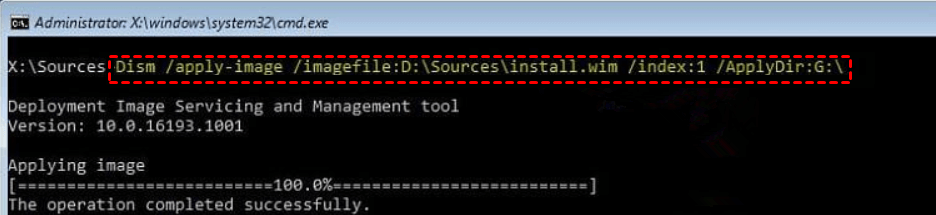
ステップ 4:適用完了後、「bcdboot C:\Windows /s C:」でブートエントリを作成します。
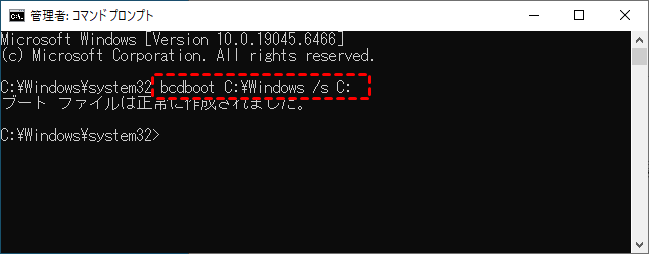
ステップ 5:再起動して、正常に起動するか確認します。
これらの手順を順に試してもなおWindows 10でシステムイメージの復元ができない場合は、最終手段としてクリーンインストール後にバックアップから個人ファイルのみを戻すことをご検討ください。
Windows 10でシステムイメージ復元ができない場合のデータ復元方法
場合によっては「Windows 10でシステムイメージの復元ができない」状態が続き、OS自体を再インストールせざるを得ないこともあります。そうなると、復元よりもむしろ「Windows 10でシステムイメージ復元ができないときに、どうやって大切なデータを救い出すか」が最優先の課題になります。
ここで役立つのが、MyRecoverというプロフェッショナルなデータ復元ソフトウェアです。MyRecoverは、誤削除やフォーマット、システムクラッシュなど、さまざまなデータ損失のシナリオに対応したWindows向けのプロフェッショナルなデータ復元ソフトです。

- ★MyRecoverのメリット:
- 復元データ容量無制限:復元できるデータの容量に制限がありません。大容量のデータを一度に救出する場合でも安心です。
- 高い復元成功率:99%という高い復元成功率を実現しており、幅広いデータ損失シナリオに対応します。
- 1,000以上のファイル形式に対応:Word、Excel、PDF、画像、動画など、日常的に使用するほとんどのファイル形式を復元可能です。
- 高度なスキャン技術:クイックスキャンとディープスキャンの2段階スキャンで、削除されたファイルから完全にフォーマットされたドライブまで広範囲に対応します。
- プレビュー機能:実際に復元する前にファイルの中身を確認できるため、「復元したら壊れていた」という失敗を防げます。
- 直感的な3ステップ操作:技術に詳しくないユーザーでも簡単に操作できるインターフェースを備えています。
- 幅広いデバイス対応:内蔵HDD/SSD、外付けHDD、USBメモリ、SDカードなど、様々な記憶媒体に対応しています。
それでは、実際にWindows 10でシステムイメージの復元ができないパソコンから、MyRecoverを使ってデータを救出する手順を説明します。
ステップ 1:上のボタンをクリックしてMyRecoverをWindows PCにダウンロードとインストールし、起動します。
ステップ 2:データを復元したいドライブを選択し、「スキャン」ボタンをクリックします。

スキャンが始まると、まずクイックスキャンが実行され、削除されたばかりのファイルが短時間で見つかります。もしクイックスキャンでは目的のファイルが見つからない場合は、「ディープスキャン」を実行してください。
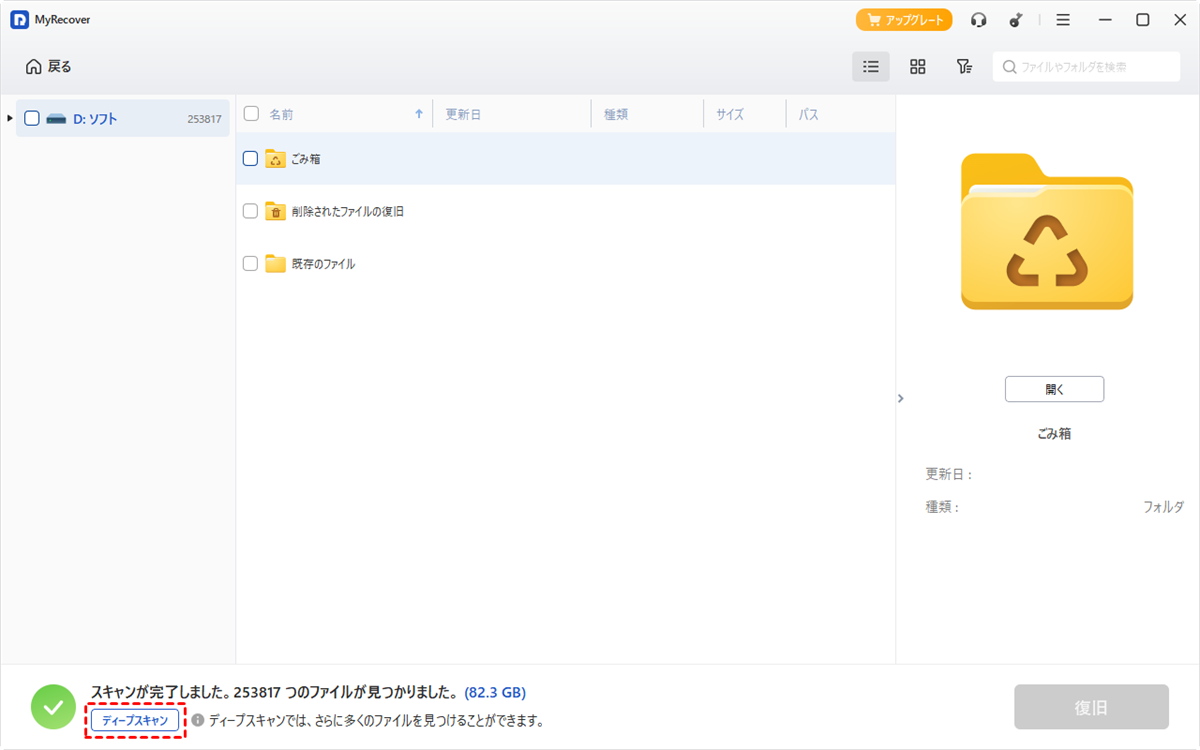
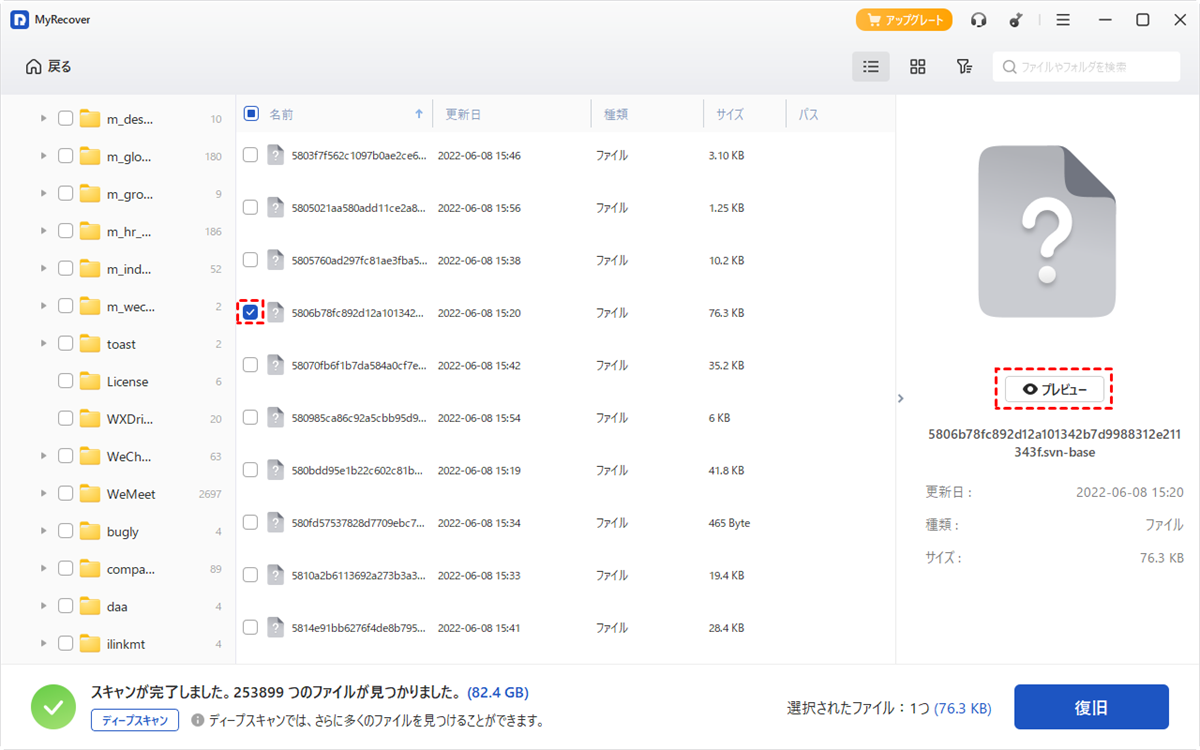
ステップ 3:スキャンが完了すると、見つかったファイルの一覧が表示されます。プレビュー機能を使って、ファイルを実際に復元する前に中身を確認できます。
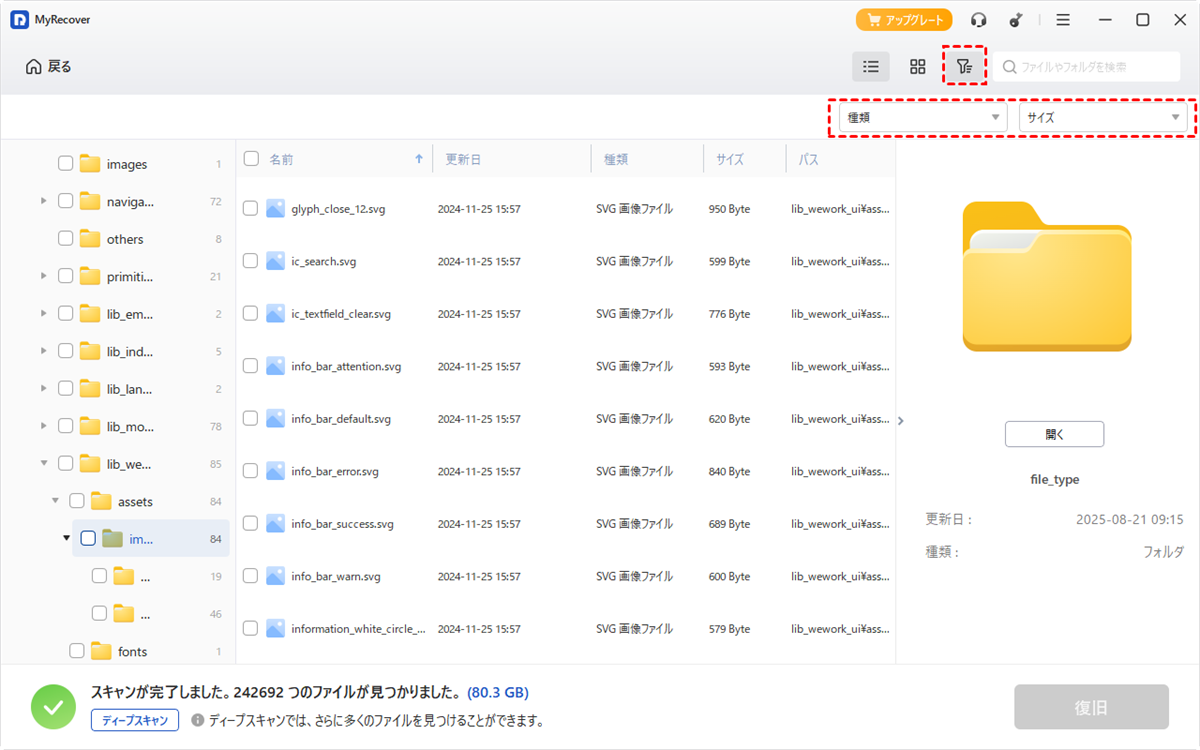
フィルタ機能を使えば、ファイルの種類(ドキュメント、画像、動画など)、サイズ、更新日時などで検索結果を絞り込むことができ、目的のファイルを素早く見つけられます。
復元したいファイルにチェックを入れ、「復旧」ボタンをクリックします。

別のドライブを保存先として選択するのが基本ルールです。

保存先を指定したら、復元を実行し、完了後にファイルが正しく開けるか確認しましょう。

加えて、企業やIT管理者向けにはTechnician版も用意されています。Technician版は、PCとサーバーの台数に制限なく登録でき、無制限のデータ復旧が可能です。また、企業やMSP向けに、24時間年中無休の優先技術サポートとリモートアシスタンスを提供しています。
さらに、起動不能なパソコンからでもデータを復元できる「ブータブルメディア」の作成機能も備えており、システムがまったく立ち上がらない緊急時にも対応可能です。
今後のために:システムイメージ復元を成功させる予防策
何より大切なのは、そもそも復元に失敗する事態を未然に防ぐことです。ここでは、今後スムーズにシステムイメージ復元を成功させるための予防策をいくつか紹介します。
バックアップ作成後は必ず検証する
システムイメージを作成したら、一度そのイメージをマウントして中身が正しく読み取れるか確認しましょう。これを習慣にすれば、復元ができない原因の多くを占める「イメージファイルの破損」を事前に発見できます。
修復ディスクとバックアップは同じOSバージョンで作る
Windows 10で作成した修復ディスクを使ってWindows 11のイメージを復元しようとすると、バージョンの違いで失敗します。イメージを使ってシステムを回復できないリスクを減らすため、修復媒体とバックアップは常に同じバージョン・同じエディションで揃えてください。
複数の保存先にバックアップを残す
外付けHDDだけでなく、別の内蔵ドライブやネットワーク上の共有フォルダなど、最低でも2か所以上に同じイメージを保存しておきましょう。一つの保存先が物理的に壊れても、もう片方から復元できるため安心です。
バックアップ先のディスクは定期的にエラーチェックする
イメージを保存しているドライブに不良セクタが発生すると、いざというときにWindows 10でシステムイメージの復元ができない事態を招きます。年に一度はCHKDSKコマンドで保存先ディスクの健康状態を確認することをおすすめします。
回復ドライブ(USB)も定期的に作り直す
システム修復ディスクや回復ドライブは、Windowsの大型アップデートのたびに新しいバージョンで作り直しましょう。古い回復環境では最新のイメージを正しく認識できないことがあります。
重要な個人ファイルは別途こまめにバックアップを取る
システムイメージ復元にこだわりすぎず、ドキュメントや写真などの大切なデータは、クラウドストレージや別の外付けドライブに個別にバックアップする習慣をつけましょう。こうすれば、仮にイメージでシステムを回復できない状況でも、Windows 10でシステムイメージ復元ができない場合のデータ復元に頼らずに済みます。
まとめ
以上、Windows 10でシステムイメージの復元ができない問題に対して、ファイル名の確認からDISMによる手動適用まで9つの対処法を段階的に解説しました。多くのケースはバックアップ構成の見直しやディスクの初期化で解決できますが、それでも復元が不可能な場合は、システムの修復より先にデータの救出を優先することが何より大切です。
こうした最終局面で頼りになるのが、専門的なデータ復元ツールです。例えばMyRecoverは、Windowsパソコンはもちろん、Windows Server環境からのデータ復元にも対応しており、サーバーで運用していた重要なファイルを守りたい場合にも役立ちます。
よくある質問
1.「イメージでシステムを回復」が表示されない場合どうすればいいですか?
「イメージでシステムを回復」が表示されない場合、まずWindows REが有効か確認してください。管理者コマンドプロンプトで「reagentc /enable」を実行し、再起動後に復元オプションが表示されるか試してください。
2.Windows10でシステムイメージ復元に失敗したときの対処法は何ですか?
まずバックアップのフォルダ名と保存場所を確認します。次に復元先ディスクの容量が十分かチェック。それでもダメならDiskPartでディスクをクリーンし、再度復元を試みてください。
3.Windows10でシステムイメージ復元が途中で止まる原因は何ですか?
主な原因は、復元先ディスクの容量不足、イメージファイルの破損、パーティション形式(GPT/MBR)の不一致、または保存先ドライブの不良セクタです。chkdskコマンドでエラーチェックを行うと原因を特定しやすくなります。
4.Windows10が起動しないときシステムイメージから復元する方法は何ですか?
WindowsインストールUSBから起動し、「コンピューターを修復する」>「トラブルシューティング」>「システムイメージの回復」を選択します。
5.Windows10のシステムイメージ復元エラーを安全に解消するにはどうしますか?
データ損失を防ぐため、復元作業前に必ず重要なファイルを別ドライブに退避してください。MyRecoverのようなデータ復元ソフトで事前にファイルを救出しておけば、クリーン操作やパーティション変換を安全に実行できます。
6.Windows10でシステムイメージ復元できない場合のデータ復元方法は何ですか?
システムイメージ復元がどうしてもできない場合は、MyRecoverなどのプロフェッショナルなデータ復元ソフトを使いましょう。復元したいドライブをスキャンし、プレビューでファイルを確認してから別のドライブに保存することで、大切なデータを救出できます。

