 MyRecover



【解決済み】「デバイスの準備ができていません」エラーを修正する方法「データを失わずに」
Windowsで「デバイスの準備ができていません」エラーが発生すると、USBドライブ、内部ディスク、SDカード、またはその他のストレージデバイスへのアクセスが妨げられることがあります。この包括的なガイドでは、この問題の一般的な原因を説明し、効果的なトラブルシューティング手順を段階的に説明して問題を修正し、データへのアクセスを回復します。

更新者 Aeri / 更新日: 2026年03月04日


ディスクの管理での「デバイスの準備ができていません」エラー
こんにちは、Kingston A400 SSD 240GBを使用しています。しかし、どういうわけか初期化できません。何度も初期化を試みましたが、「デバイスの準備ができていません」と表示されます。数回アンインストールして再起動も試しましたが、同じ問題です。ドライバーの更新も試しましたが、状況は変わりません。1か月間解決策が見つからず、行き詰まっています。ちなみに、このような質問をするのは初めてです。
- answers.microsoft.comからの質問
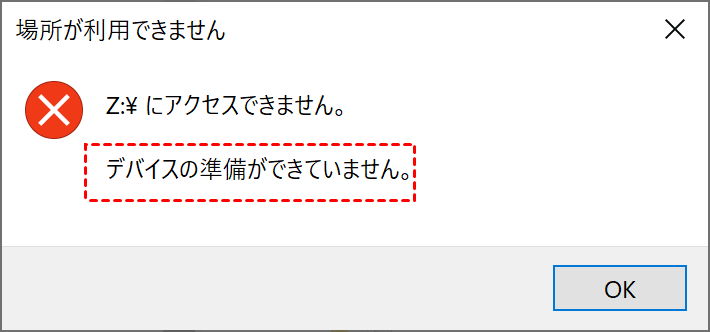
このエラーが発生する理由
「デバイスの準備ができていません」エラーは通常、Windowsが接続されたストレージデバイスと適切に通信できない場合に表示されます。これは以下のような複数の理由で発生する可能性があります:
1. 接続の緩みまたは不良:損傷したUSBポート、緩んだケーブル、または不適切に接続されたデバイスは、システムがハードウェアを検出するのを妨げる可能性があります。
2. 破損または未対応のファイルシステム:デバイスがWindowsで認識されないファイルシステム(例:RAWやLinuxベースのExt形式)を使用している場合、またはファイルシステムが破損している場合、アクセスが拒否される可能性があります。
3. デバイスが初期化またはフォーマットされていない:ディスク管理で初期化されていない、またはドライブ文字が割り当てられていない、新規または最近フォーマットされたディスクがこのエラーを引き起こす可能性があります。
4. ドライバー問題:USBコントローラー、ハードディスク、または外部HDDのドライバーが古い、欠落している、または破損していると、通信障害が発生する可能性があります。
5. ハードウェア障害:ストレージデバイス自体が物理的に損傷または故障しており、システムが読み取れない状態になっている可能性があります。
6. 電源供給の問題:特に外付けHDDやUSBハブの場合、電力が不十分だとデバイスが起動または認識されない可能性があります。
7. 書き込み保護またはセキュリティ制限:一部のデバイスには物理的な書き込み保護スイッチやファームウェアレベルの制限があり、アクセスを妨げる可能性があります。
データを失わずに「デバイスの準備ができていません」エラーを修正する方法
ディスク管理やCMDで「デバイスの準備ができていません」エラーを修正する前に、このエラーがドライブや接続の根本的な問題を示している可能性があることを理解することが重要です。影響を受けたデバイスに重要なデータが保存されている場合は、すぐにフォーマットや再初期化を避けてください。代わりに、データ復旧を優先し、その後トラブルシューティングを行う安全なアプローチに従ってください。
ステップ 1:まずデータを復元「必要な場合」
ドライブが認識されるがアクセスできない場合は、修正を試みる前に、MyRecoverなどのプロフェッショナルなデータ復元ツールを使用してファイルをスキャンし、取り出してください。
 MyRecover
- 対応デバイスの多様性:内蔵および外付けHDD、SSD、SDカード、USBメモリなど、さまざまなストレージデバイスからのデータ復元に対応しています。
- 広範なデータ損失原因への対応:誤削除、ディスクフォーマット、ウイルス感染など、さまざまな原因によるデータ損失を復旧可能です。
- 多彩なファイル形式に対応:JPEG、PNG、MP4、MOV、DOC、XLSX、PDF、ZIP、RARなど、1,000種類以上のファイル形式に対応しています。
- 便利なハイライト機能:スキャン中にファイルの検索、フィルタリング、プレビュー、復元が簡単に行えます。
- 高い互換性:Windows 11、10、8、7およびWindows Serverに対応し、NTFS、FAT32、exFAT、ReFSなど、多様なファイルシステムをサポートします。
 安全かつ高速
1. Windows PCにMyRecoverをダウンロードしてインストールします。
2. 問題のあるデバイス(USB、外付けHDD、SDカードなど)をコンピューターに接続します。
3. MyRecoverを起動し、ターゲットドライブを選択します。「スキャン」をクリックし、プロセスが完了するまで待ちます。

4. スキャンが完了したら、検索またはフィルター機能を使用して、ターゲットファイルをすばやく見つけます。復元が必要なファイルを選択し、「復旧」をクリックします。必要に応じて、復元前にプレビューすることもできます。
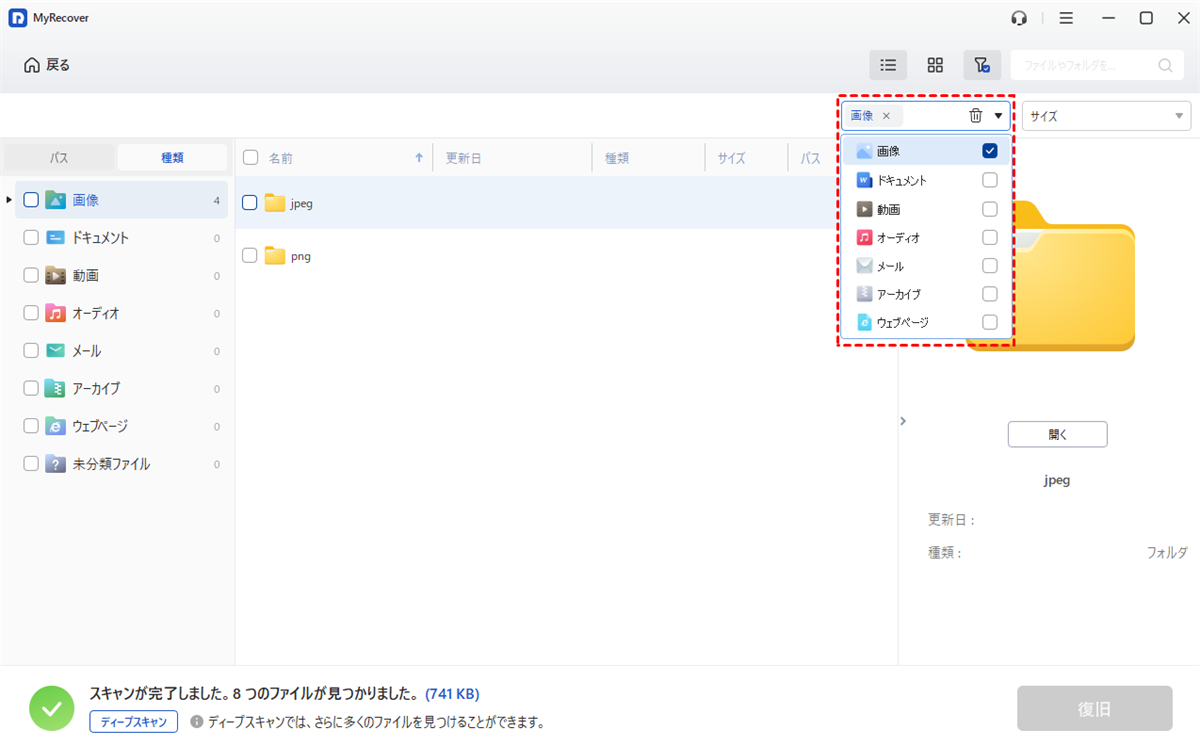

5. 影響を受けたドライブから復元したファイルを保存する別の場所を選択します。

ステップ 2:「デバイスの準備ができていません」エラーを修正「8つの方法」
データが復元され、別の安全な場所に保存されたら、以下の解決策を試して「デバイスの準備ができていません」エラーを解消してください。
✔️1. 物理的な接続を確認
まず、デバイスの物理的な接続を確認してください。USBドライブ、外付けハードドライブ、またはSDカードを抜き差しし、確実に接続し直します。緩い、または部分的にしか接続されていないデバイスは正しく検出されない可能性があります。
また、別のUSBポート、特にPC背面の直接ポートに接続してみてください。フロントパネルのポートやUSBハブは電源供給が不安定な場合があります。可能であれば、別のコンピューターでデバイスをテストし、現在のシステムやポートの問題を切り分けてください。
✔️2. コンピューターを再起動
一時的なシステム不具合やドライバーの競合により、Windowsが接続デバイスを初期化できない場合があります。コンピューターを再起動すると、ハードウェア検出がリフレッシュされ、このような軽微な問題が自動的に解決されることがあります。
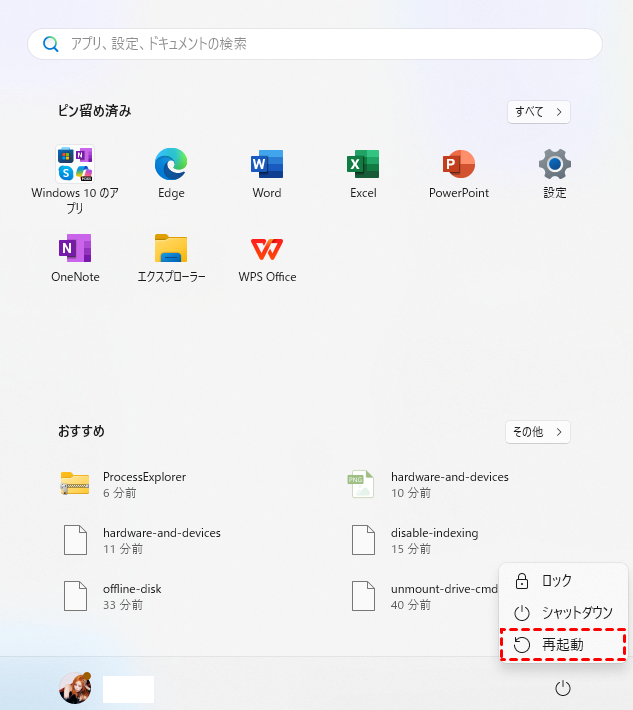
再起動後、デバイスを再接続し、正しく認識されるか確認してください。この手順は単純に見えますが、特にシステム更新後や長時間の連続使用後にエラーが発生した場合、驚くほど効果的です。
✔️3. デバイスドライバーを更新または再インストール
古い、欠落している、または破損したドライバーは、「デバイスの準備ができていません」エラーの最も一般的な原因の一つであり、特にUSBドライブや外部ストレージに関してはそうです。ドライバーを更新または再インストールすることで、Windowsがデバイスを正しく認識し通信できるようになります。
1. 「Win+X」キーを押し、「デバイスマネージャー」を選択します。

2. 対象のドライブまたはUSBコントローラーを探します。
3. デバイスを右クリックし、「ドライバーの更新」を選択します。「ドライバーを自動的に検索」を選択し、Windowsに最新バージョンを探してインストールさせます。

更新で改善しない場合は、再度右クリックして「デバイスのアンインストール」を選択します。アンインストール後、ドライブを抜き、コンピューターを再起動します。その後、デバイスを再度接続すると、Windowsが正しいドライバーを自動的に再インストールしようとします。

✔️4. ドライブをオンラインに
ストレージデバイスがディスクの管理に表示されていても「オフライン」とマークされている場合、Windowsはそのデバイスにアクセスしたりドライブ文字を割り当てたりできず、「デバイスの準備ができていません」エラーが発生します。
1. 「Win+R」キーを押し、「diskmgmt.msc」と入力して「Enter」キーを押し、ディスクの管理を開きます。
2. 下部セクションで「オフライン」と表示されているディスクを特定します。
3. 「ディスク X – オフライン」のような表示や、ディスクの横に警告メッセージが表示される場合があります。
4. オフラインのディスクを右クリックし、「オンライン」を選択します。プロンプトが表示されたら、操作を確認します。Windowsがディスクの再アクティベートを試みます。
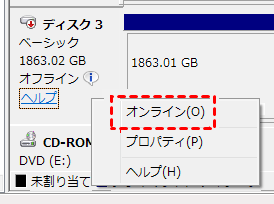
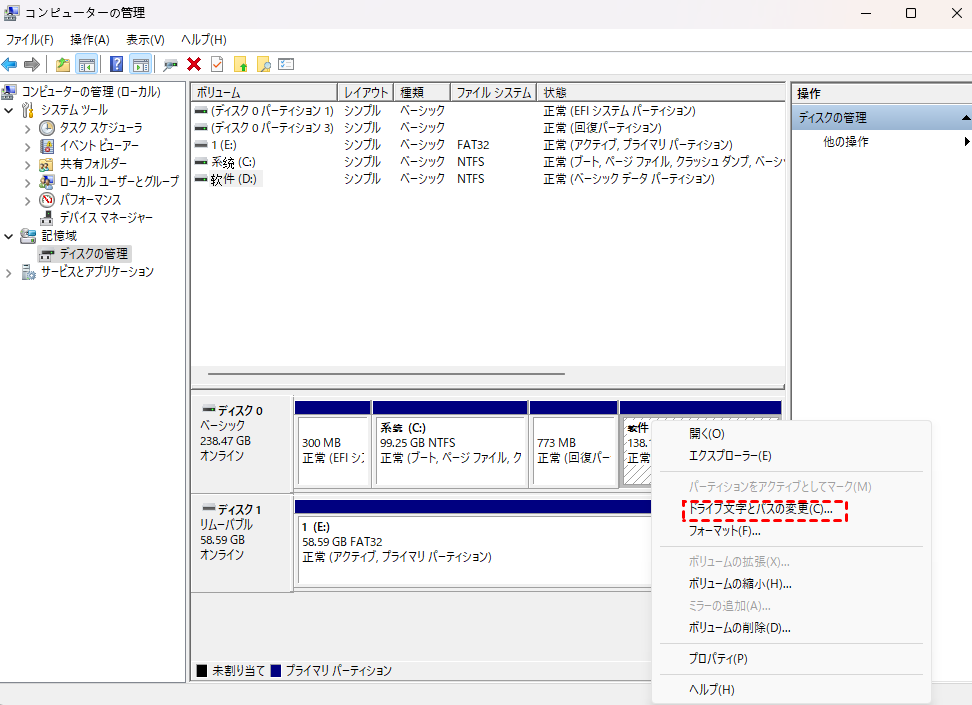
ディスクがオンラインに戻ると、アクセス可能になるはずです。それでもエクスプローラーに表示されない場合は、ドライブ文字が割り当てられていることを確認してください:ボリュームを右クリック>ドライブ文字とパスの変更...>追加または変更。
✔️5. CHKDSKを実行「検出された場合」
ドライブがエクスプローラーまたはディスクの管理にまだ表示され、ドライブ文字(例:D:やE:)が割り当てられている場合、組み込みのCHKDSK(チェックディスク)ユーティリティを使用して論理エラーや不良セクタを修復できます。このツールは、「デバイスの準備ができていません」エラーの一般的な原因であるファイルシステムの破損を修復するのに役立ちます。
1. 「Win+S」を押し、cmdと入力して、「コマンドプロンプト」を右クリックし、「管理者として実行」を選択します。

2. コマンドウィンドウで以下を入力し、Enterキーを押します:chkdsk e: /f /r

(e:は実際のドライブ文字に置き換えてください)
- /fは、CHKDSKに検出したエラーを修正するよう指示します。
- /rは不良セクタを特定し、読み取り可能なデータを回復します。
スキャンが完了するまで待ちます。このプロセスは、ドライブのサイズと状態によって時間がかかる場合があります。スキャン後、デバイスを再接続または再起動し、問題が解決したか確認してください。
✔️6. Windowsトラブルシューティングツールを使用
Windowsには、デバイスの問題を自動的に検出して修復する組み込みツールがあります。「ハードウェアとデバイス」のトラブルシューティングツールを実行して、接続されたデバイスに関する問題を確認できます。
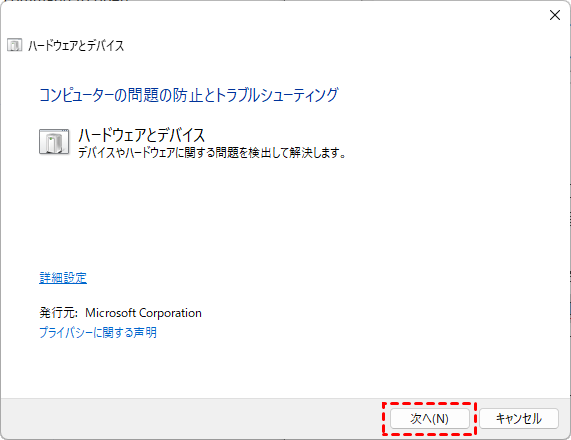
1. 「Win+R」キーを押して「ファイル名を指定して実行」ダイアログを開き、「msdt.exe -id DeviceDiagnostic」と入力してEnterキーを押します。これにより「ハードウェアとデバイス」が起動します。
2. 「次へ」をクリックし、WindowsがUSBデバイスを含む接続済みハードウェアの問題をスキャンするのを待ちます。
3. 画面の指示に従って推奨される修正を適用します。このツールは、外部デバイスとの接続問題を含む、ハードウェア関連の問題を自動的に見つけて修正しようとします。
✔️7. 書き込み保護を無効にする「該当する場合」
USBドライブ、SDカード、または外部ストレージデバイスの「書き込み保護」が原因で、Windowsがデバイスに適切にアクセスできず、ディスクの管理で「デバイスの準備ができていません」エラーが発生することがあります。書き込み保護は、デバイスの物理的なスイッチまたはソフトウェアレベルの設定である可能性があります。
A. 物理的な書き込み保護スイッチを確認
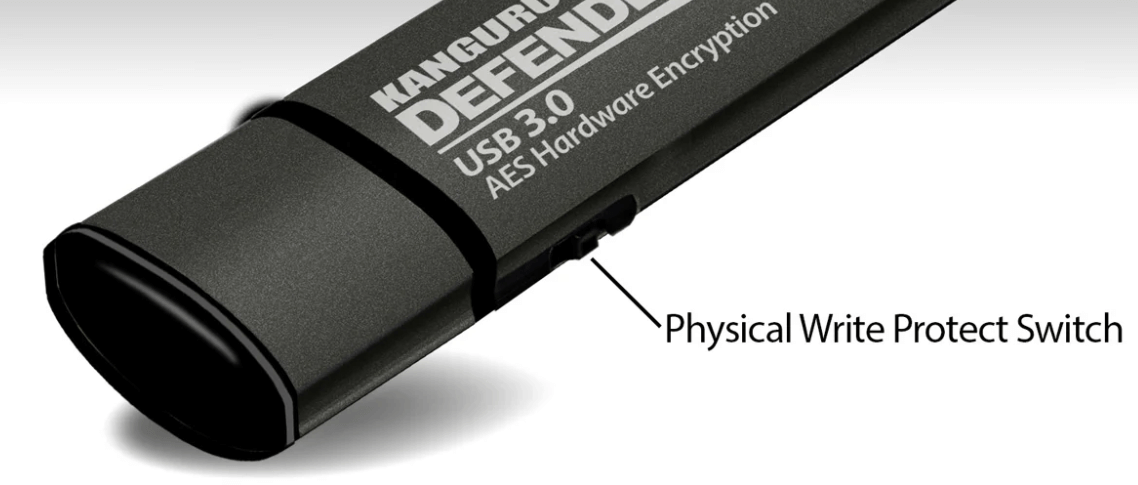
多くのSDカードや一部のUSBフラッシュドライブには、側面に小さなスイッチがあります。スイッチがロック解除位置にあることを確認してください。
B. レジストリエディターで書き込み保護を無効にする
物理的なスイッチがない場合は、Windowsレジストリで書き込み保護設定を確認できます:
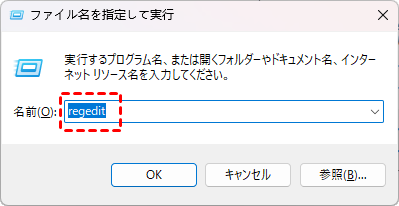
1. 「Win+R」キーを押し、「regedit」と入力してEnterキーを押し、レジストリエディターを開きます。
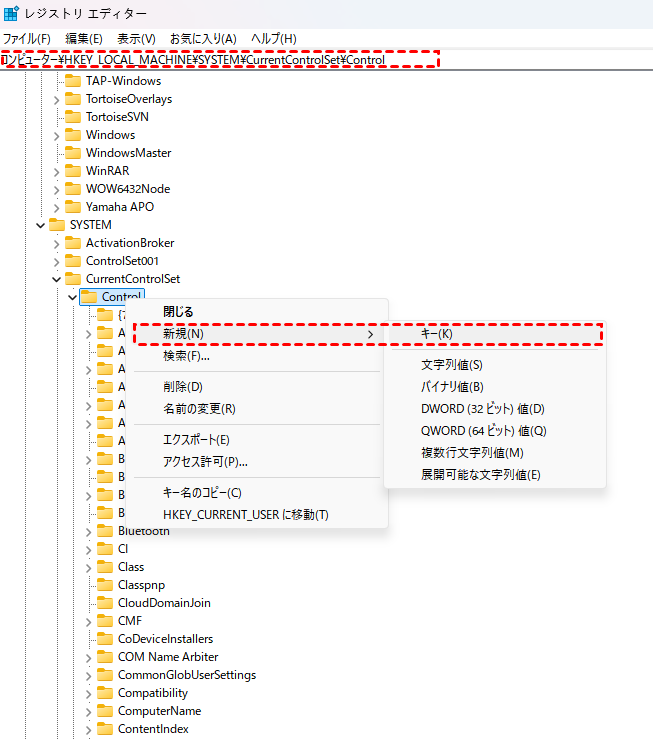
2. 次のパスに移動します:HKEY_LOCAL_MACHINE\SYSTEM\CurrentControlSet\Control.
StorageDevicePoliciesという名前のフォルダーがない場合は作成します:現在のControlカタログを右クリックします。メニューで「新規」を選択し「キー」を見つけます。名前をStorageDevicePoliciesと付けます。
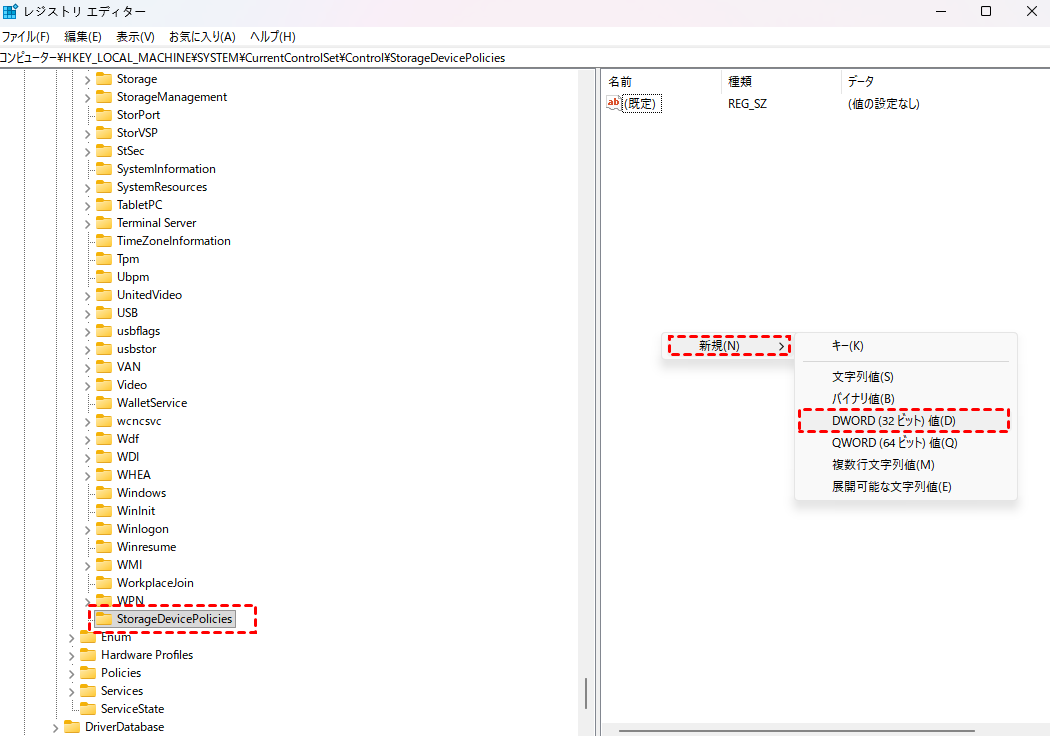
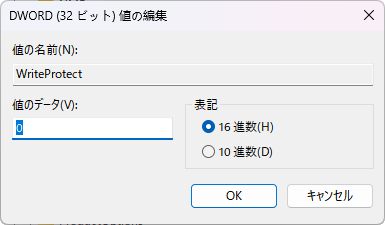
3. 右側のペインで「WriteProtect」という名前のキーを探します。存在し、値が「1」に設定されている場合は、ダブルクリックして値を「0」に変更してください。
キーが存在しない場合は、作成することができます:「StorageDevicePolicies」を右クリック>新規>DWORD(32ビット)値>名前を「WriteProtect」に設定し、その値を「0」に設定します。
4. レジストリエディターを閉じて、コンピューターを再起動します。
または、管理者としてコマンドプロンプトで以下のコマンドを実行することもできます。まず「diskpart」と入力し、「Enter」キーを押してDiskpartも起動します。その後、以下のコマンドを実行します:
- diskpart
- list disk
- select disk X
- attributes disk clear readonly
- exit
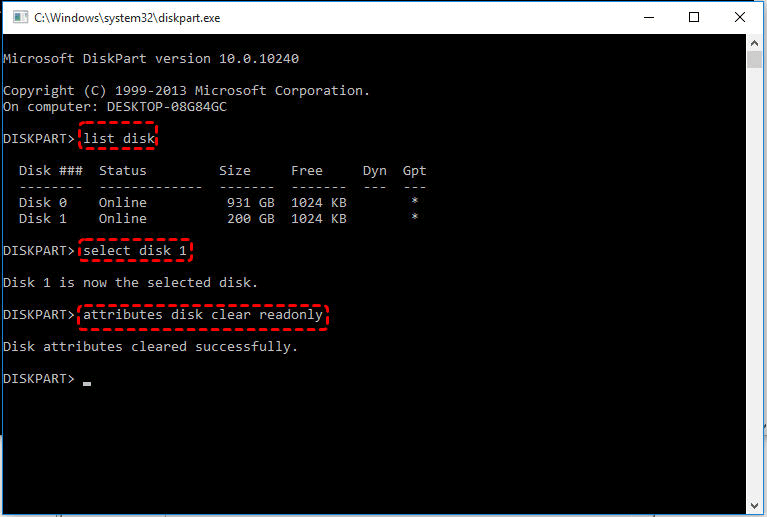
「X」を、リストに表示されているUSBまたは外付けHDDのディスク番号に置き換えてください。書き込み保護を解除した後、デバイスを再接続し、エラーが解決されたか確認します。
✔️8. ディスクを強制的に初期化またはフォーマット
ほとんどの場合、ディスクの管理またはDiskPartを使用して認識されないディスクを初期化することで、「デバイスの準備ができていません」エラーを解決できます。しかし、これらの方法が失敗した場合は、サードパーティ製のディスク管理ツールの助けを借りる時です。AOMEI Partition Assistantのようなツールは、Windowsの標準ツールが期待通りに動作しない場合に、ディスクドライブを強制的に初期化またはフォーマットすることができます。
まとめ
ディスクの管理またはコマンドプロンプトで「デバイスの準備ができていません」エラーに遭遇することは、非常に苛立たしいものです。このガイドでは、データを復元し、恒久的な損失なくアクセスを復元する方法を学ぶことができます。まずデータ復旧を行ってファイルの安全を確保し、その後、トラブルシューティングの解決策を一つずつ試してください。すべてが失敗した場合は、サードパーティ製のディスクツールの使用や専門家の助けを求めることを検討してください。

