 MyRecover



【保存版】「指定されたファイルが見つかりません」エラーの確実な対処法を徹底解説
「指定されたファイルが見つかりません」というエラーメッセージが表示されて、パソコンの操作ができなくなりましたか?特にエラーコード「0x80070002」を伴うこの問題は、Windows10のアップデートやアプリの起動時に頻発します。本記事では、原因と誰でもすぐに実践できる具体的な対処法をステップバイステップで紹介します。イライラを解消して、快適なWindows環境を取り戻しましょう。

更新者 Aeri / 更新日: 2026年06月05日


はじめに:「指定されたファイルが見つかりません」エラーとは?
「指定されたファイルが見つかりません」というエラーメッセージが画面に表示され、アプリが起動しなかったり、ファイルを開けなくなったりした経験はありませんか?このエラーは、Windowsが何らかの処理を実行しようとしたときに、必要なファイルの場所を特定できない状態を指します。
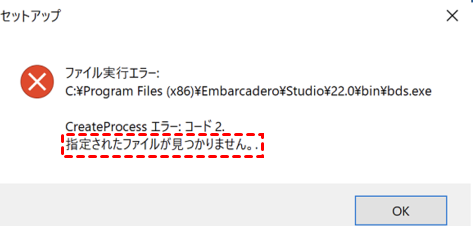
特にエラーコード「0x80070002」を伴うケースが多く、「エラーコード:2 指定されたファイルが見つかりません」という表示に困っている方も少なくありません。簡単に言えば、パソコンが「そのファイルはここにないよ」と教えてくれているのです。このエラーはWindows 10で頻繁に発生することで知られており、アップデートやアプリの起動時によく現れます。
「指定されたファイルが見つかりません」エラーが起こる原因
では、なぜこの「指定されたファイルが見つかりません」エラーは発生するのでしょうか?主な原因を以下にまとめました。
- ファイル名や保存場所の誤り:自分でファイルを移動・リネーム・削除した結果、アプリやシステムが期待する場所にファイルが存在しなくなっています。
- 外部デバイスの接続トラブル:USBメモリや外付けHDDなどの外部ドライブに保存されたファイルを開こうとしたとき、デバイスが正しく認識されていないとエラーになります。
- アプリやWindows 10自体の一時的な不具合:システムの一時的な動作不良により、ファイルパスが正しく読み込めないケースです。
- マルウェア/ウイルス感染:ウイルスがファイルを破損・移動させたり、レジストリを改ざんすることでエラーが引き起こされることがあります。
- Windows Updateの不具合:アップデートの途中でキャッシュファイルが破損したり、更新プログラムが正しくインストールされないと、「指定されたファイルが見つかりません」エラー(0x80070002)が頻発します。
- レジストリの破損または誤ったパス登録:上級者向けの原因ですが、レジストリエディター上でファイルのパスが間違って登録されている場合、OSは正しい場所を探せなくなります。
「指定されたファイルが見つかりません」エラーの対処法
前章で見てきたように、このエラーにはさまざまな原因があります。しかし、難しく考える必要はありません。ここでは、簡単なものから順に、確実な対処法を9つ紹介します。初心者の方は方法1から順に試し、解決しない場合のみ次の方法へ進んでください。
方法1:ファイル名と保存場所を確認
まず最も基本的な確認です。エラーメッセージに表示されているファイル名が正しいか、そのファイルが本当に指定されたフォルダに存在するかを確かめましょう。うっかり移動やリネームをしていないか、ゴミ箱に入っていないかもチェックしてください。
方法2:外部デバイスの接続を確認
もしエラーが発生したファイルがUSBメモリや外付けHDDなどの外部デバイスにある場合、そのデバイスが正しくパソコンに認識されているかを確認してください。デバイスを抜き差ししたり、別のUSBポートに接続し直すだけで解決することもあります。特にWindows 10では、デバイスの接続が不安定だとこのエラーが頻発しやすいため、最初に試す価値があります。
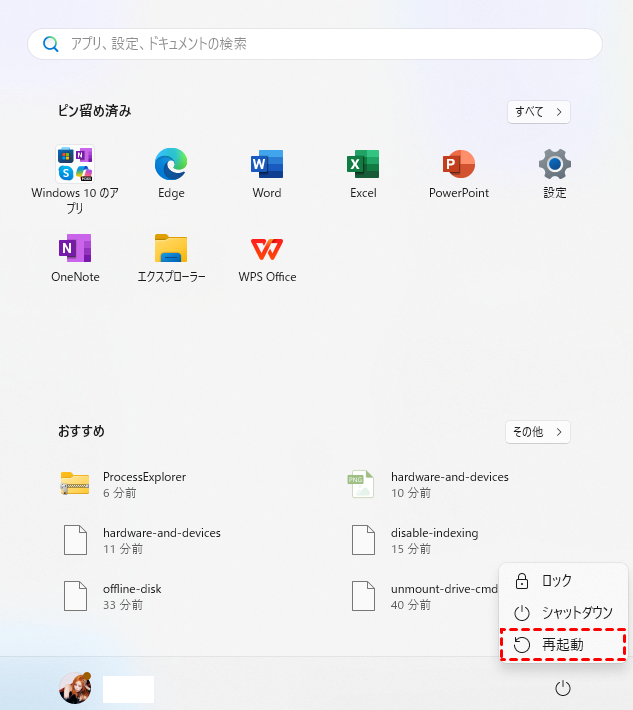
方法3:該当アプリやパソコンを再起動
一時的なシステムの不具合であれば、アプリを再起動するか、パソコン自体を再起動することで解消します。Windows 10/11では長時間の稼働でリソースが不安定になることがあるため、再起動は最も簡単で効果的な対処法の一つです。エラーが再現しないか、ぜひ試してみてください。
方法4:最近使ったファイルから開く
エクスプローラーの「最近使ったファイル」機能を活用すると、ファイルの実際の保存場所が分からなくなった場合でも、過去に開いた履歴から直接アクセスできます。
ステップ 1:エクスプローラーを開き、左側のナビゲーションウィンドウから「クイックアクセス」をクリックします。
ステップ 2:「最近使ったファイル」の一覧に目的のファイルが表示されるか確認します。
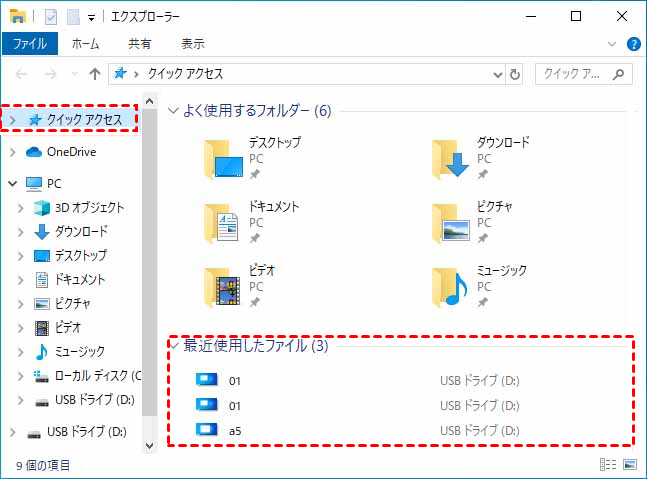
ステップ 3:見つかった場合はファイルを右クリックし「ファイルの場所を開く」を選ぶと、実際のフォルダが表示されます。
方法5:マルウェア/ウイルスの感染をチェック
マルウェアやウイルスに感染すると、ファイルが勝手に削除・移動されたり、レジストリが改ざんされて「指定されたファイルが見つかりません」エラーが発生することがあります。信頼できるセキュリティソフトでフルスキャンを実行し、感染の有無を確認しましょう。
ステップ 1:インストール済みのセキュリティソフト(Windows Defenderなど)を開きます。
ステップ 2:「フルスキャン」または「詳細スキャン」を選択し、実行します。
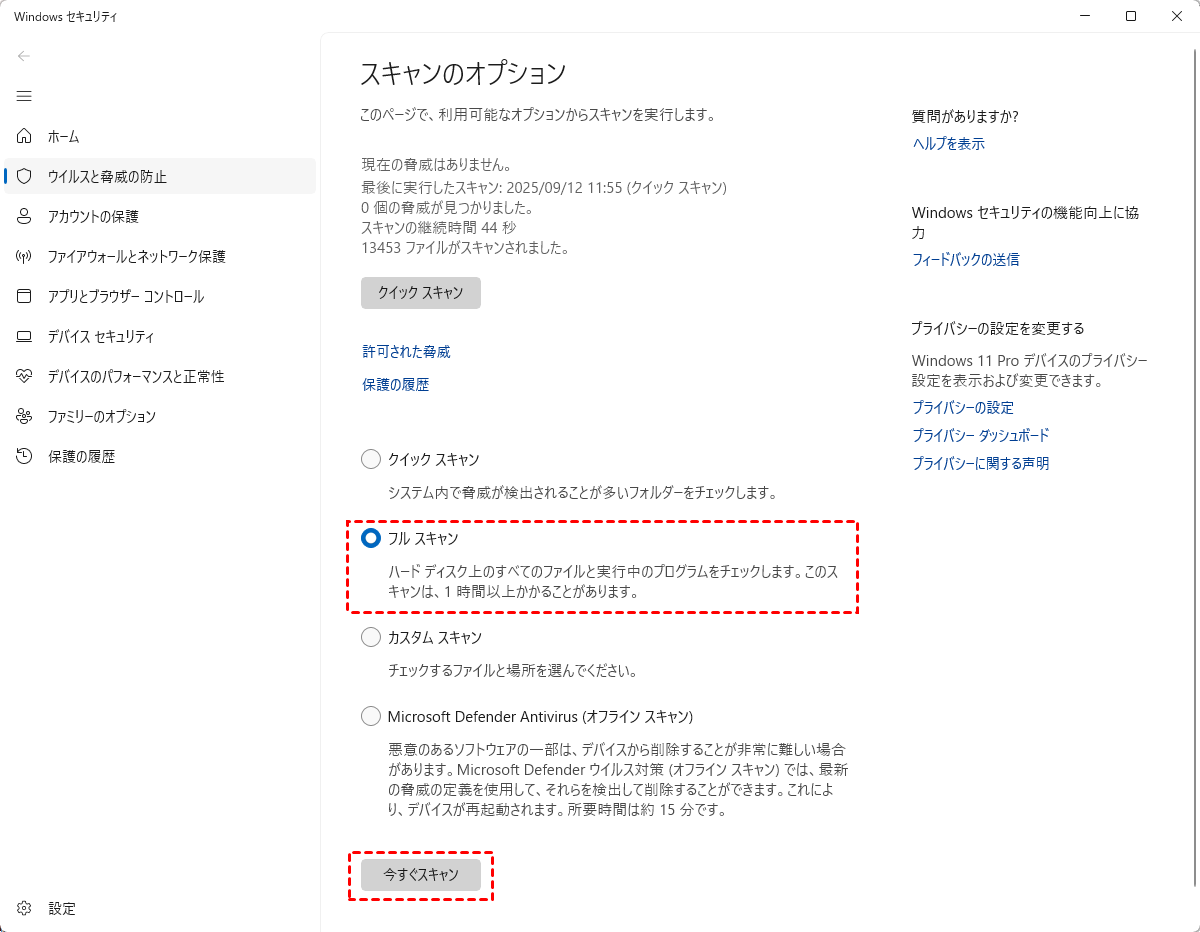
ステップ 3:スキャン完了後、検出された脅威があれば指示に従って削除または隔離します。
PCを再起動し、エラーが解消されたか確認します。
方法6:Windows10 OSをアップデート
MicrosoftはWindows Updateを通じて既知のバグやエラーを修正します。特にエラーコード「0x80070002」を伴う「指定されたファイルが見つかりません」問題は、古いOSバージョンに起因することがあるため、最新のアップデートを適用することで解決する場合があります。
ステップ 1:「設定」>「Windows Update」を開きます。
ステップ 2:「更新プログラムのチェック」ボタンをクリックします。
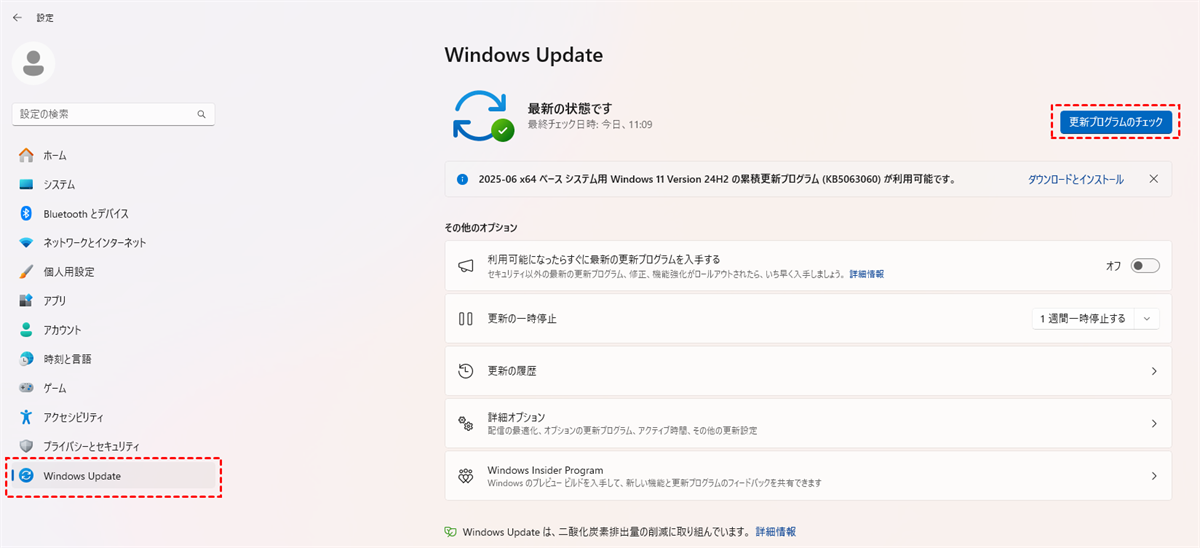
ステップ 3:利用可能な更新があればすべてダウンロードしてインストールします。
ステップ 4:再起動を求められたら実行し、エラーが再発しないか確認します。
方法7:コマンドコントでデバイスを修復
Windowsにはシステムファイルの破損を修復する標準ツールとしてSFC(システムファイルチェッカー)とDISMがあります。これらのコマンドを実行すると、OSの重要なファイルが自動的にチェックされ、正しい状態に復元されます。
ステップ 1:タスクバーの検索ボックスに「cmd」と入力し、表示された「コマンドプロンプト」を右クリックして「管理者として実行」を選択します。

ステップ 2:まず「DISM.exe /Online /Cleanup-image /Restorehealth」と入力し、Enterキーを押します(完了まで数分かかります)。
ステップ 3:DISMが終わったら、次に「sfc /scannow」と入力してEnterを押します。
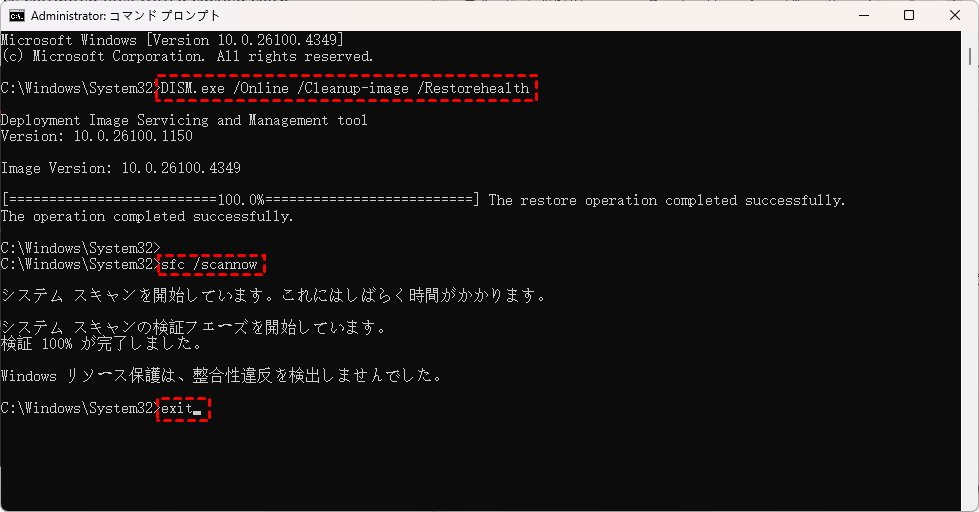
ステップ 4:スキャンと修復が完了したらPCを再起動し、エラーが解消されたか試します。
方法8:システムログファイルをチェック
エラーの原因をより正確に突き止めたい場合、Windowsのイベントビューアーでシステムログを確認する方法があります。ここにはエラー発生時刻の詳細な記録が残っており、「指定されたファイルが見つかりません」エラーの具体的なファイル名やパスを特定できる可能性があります。
ステップ 1:タスクバーの検索ボックスに「イベント ビューアー」と入力して開きます。
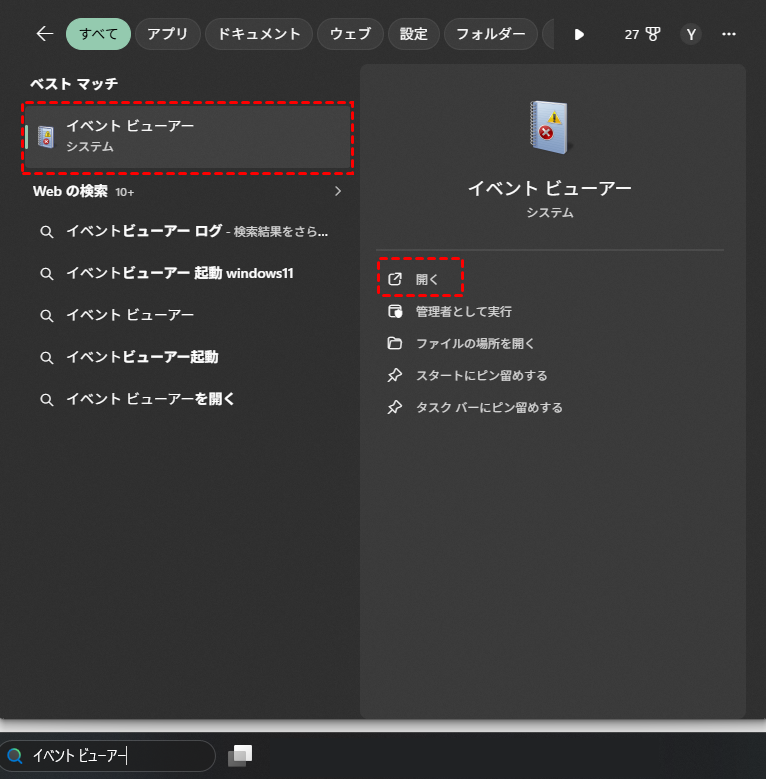
ステップ 2:左側のメニューから「Windowsログ」で「アプリケーション」または「システム」を選択します。
ステップ 3:右側の「現在のログをフィルター」で「エラー」のみ表示し、エラーが発生した日時を探します。
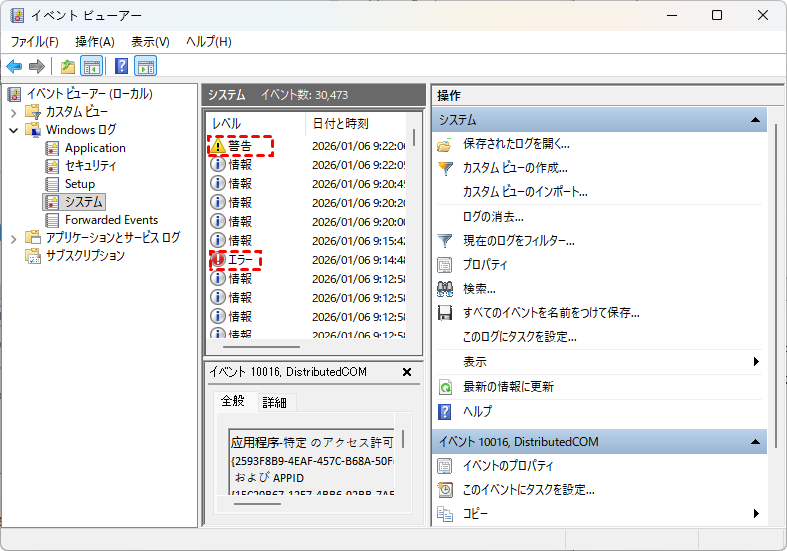
ステップ 4:該当するエラーの詳細ペインに表示されるファイルパスやエラーコード(0x80070002など)をメモします。
方法9:レジストリエディターを通じてファイルを探す
最後の手段として、レジストリエディターを開いてアプリやシステムが参照しているファイルのパスを直接修正する方法があります。これは最も高度な対処法であり、誤った操作をするとOSが不安定になるリスクがあるため、事前にレジストリのバックアップを必ず取ってから実行してください。
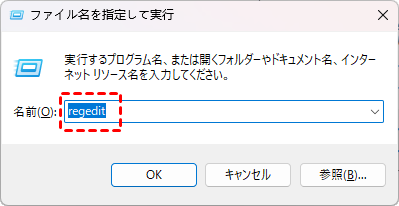
ステップ 1:「Windows」+「R」キーを押し、「regedit」と入力してEnterキーを押します。
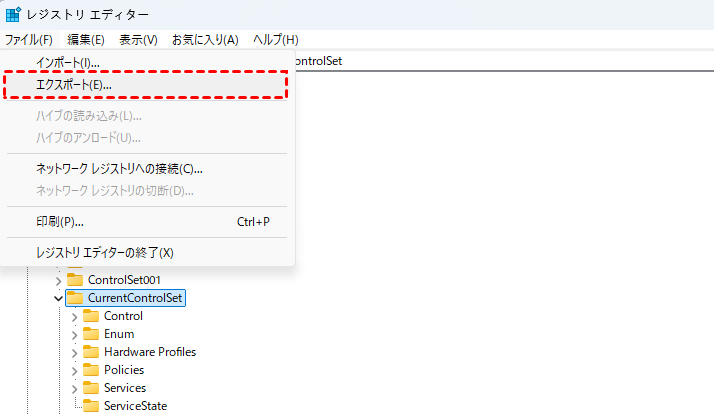
ステップ 2:レジストリエディターが開いたら、メニューから「ファイル」>「エクスポート」でバックアップを作成します。
ステップ 3:編集>検索(またはCtrl+F)で、エラーメッセージに表示されたファイル名や関連するアプリ名を検索します。
ステップ 4:見つかったキーの「データ」列に不正なパスが記述されていれば、正しい場所に修正します。
ステップ 5:レジストリを保存し、PCを再起動して動作を確認します。
「指定されたファイルが見つかりません」エラーでデータが失われた!復元できるか?
残念ながらエラーを解消しようとする過程で、重要なファイルが誤って削除されたり、保存場所が分からなくなったりすることもあります。また、ウイルス感染やシステムファイルの破損が原因で、ファイルそのものが失われてしまうケースも少なくありません。
このような場合、「指定されたファイルが見つかりません」エラーに悩まされるだけでなく、大切なデータそのものを取り戻せず、さらに深刻な問題に直面することになります。そこで役立つのが、MyRecoverという専門的なデータ復元ソフトです。
MyRecoverは、誤削除やフォーマット、システムクラッシュ、ウイルス攻撃などで失われたデータを簡単に復元できるツールです。高速スキャンと高い復元成功率を誇り、Windows 10/11やWindows Server2025に対応しています。さらに、NTFSやFAT32、exFATなど多様なファイルシステム、HDD・SSD・USBメモリ・SDカードといった幅広いストレージからの復旧が可能です。
 MyRecover
- 対応デバイスの多様性:内蔵および外付けHDD、SSD、SDカード、USBメモリなど、さまざまなストレージデバイスからのデータ復元に対応しています。
- 広範なデータ損失原因への対応:誤削除、ディスクフォーマット、ウイルス感染など、さまざまな原因によるデータ損失を復旧可能です。
- 多彩なファイル形式に対応:JPEG、PNG、MP4、MOV、DOC、XLSX、PDF、ZIP、RARなど、1,000種類以上のファイル形式に対応しています。
- 便利なハイライト機能:スキャン中にファイルの検索、フィルタリング、プレビュー、復元が簡単に行えます。
- 高い互換性:Windows 11、10、8、7およびWindows Serverに対応し、NTFS、FAT32、exFAT、ReFSなど、多様なファイルシステムをサポートします。
 安全かつ高速
それでは、実際にMyRecoverを使って「指定されたファイルが見つかりません」エラーに関連して失われてしまったデータを復元する手順を、ステップバイステップで見ていきましょう。
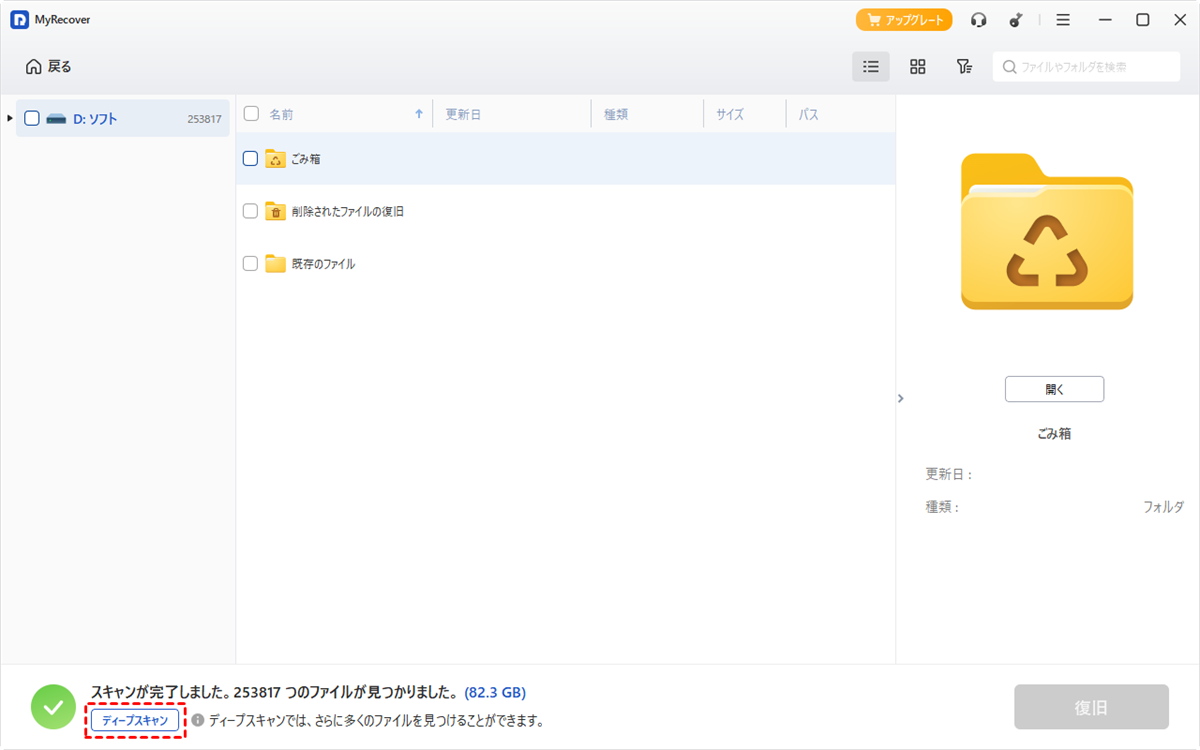
ステップ 1:MyRecoverをインストールして起動し、データを復元したいドライブを選択して「スキャン」ボタンをクリックします。最初に「クイックスキャン」が実行され、すぐに削除されたファイルが見つかります。

もし目的のファイルが見つからない場合は、「ディープスキャン」を実行して、より詳細な探索を行います。
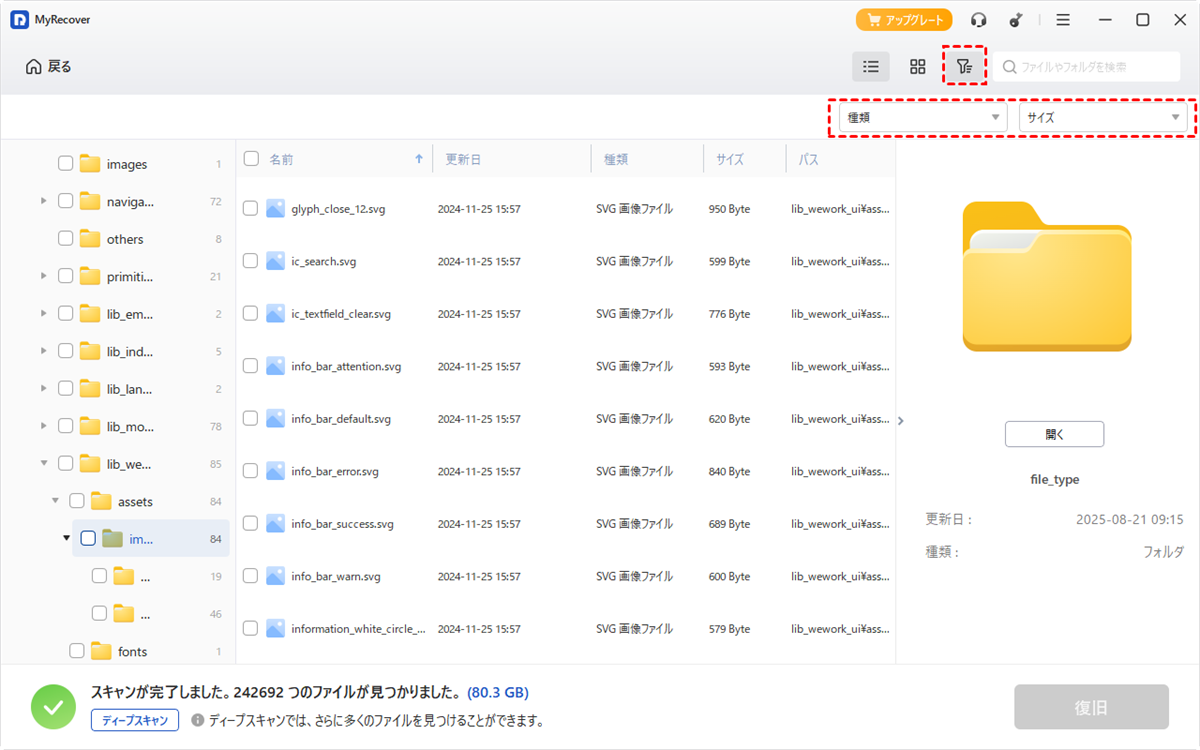
ステップ 2:スキャン結果が表示されたら、必要なファイルを効率的に見つけるためにフィルタ機能を活用しましょう。
ステップ 3:復元したい候補のファイルが見つかったら、ファイルをダブルクリックするか右クリックして「プレビュー」を選択します。ファイルの中身を実際に確認して、それが本当に必要なファイルかどうかを確かめてから復元に進めます。
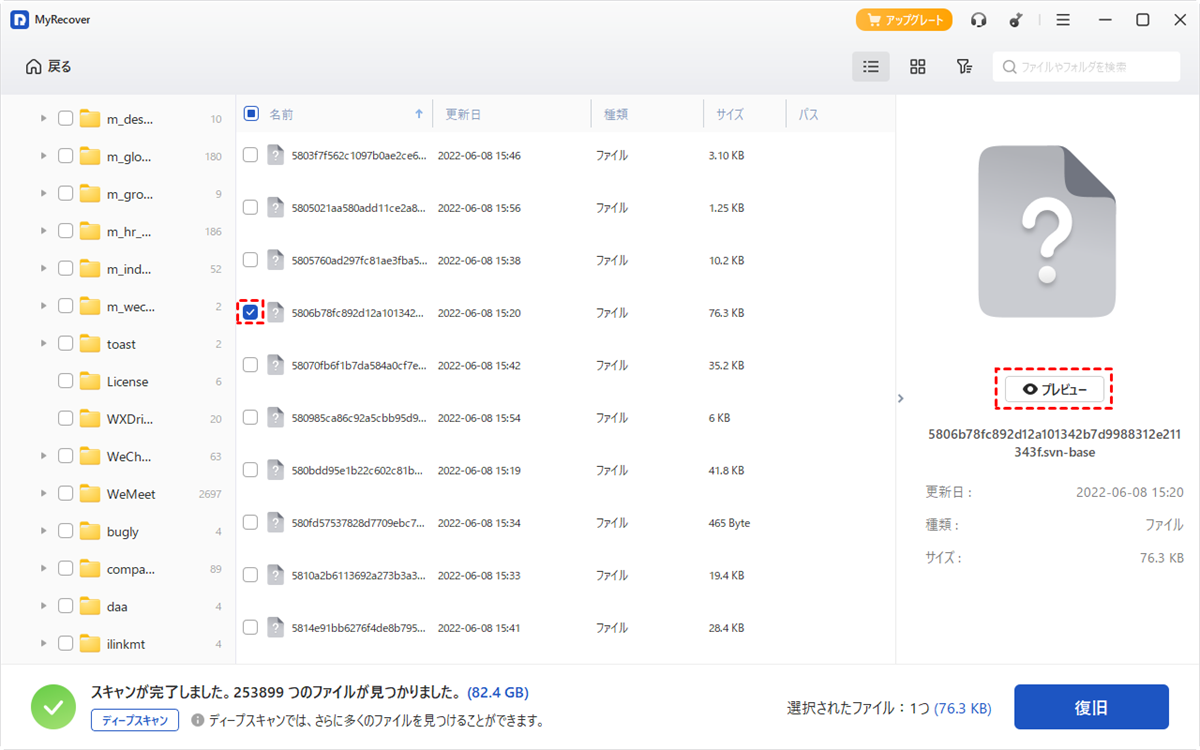
ステップ 4:復元したいファイルにチェックを入れ、「復旧」ボタンをクリックします。

同じドライブに復元すると、上書きによってデータがさらに破損する可能性があるため、保存先は必ず別のドライブやフォルダを選択してください。

復元が完了すると、ポップウィンドウでフォルダのパスや「参照」をクリックして復元したファイルを確認できます。

なお、MyRecoverにはより高度なニーズに対応するTechnician版もあります。導入すれば、PCやサーバーの台数無制限、データ復旧も無制限で、24時間年中無休の優先サポートとリモートアシスタンスが受けられます。
また、パソコンが起動しなくなった場合でも、別のPCで起動可能なUSBメモリを作成し、WinPE環境からデータをスキャン・復元できます。これにより、深刻なトラブル時でも大切なデータを諦めずに救い出せます。
まとめ
Windows 10/11で「指定されたファイルが見つかりません」エラー(0x80070002)が発生した場合、「まずファイルの場所を確認する」「PCを再起動する」といった初歩的な確認からスタートしましょう。それでもダメなら、システムファイルチェッカー(SFC)の実行やイベントビューアーでのログ解析といった少し高度な手段に移ります。
万が一ファイルが失われてしまっても、慌てる必要はありません。Windows向けの専門的なデータ復旧スフとMyRecoverはフォーマットされていないパーティションからでもデータを復元できます。冷静に一つずつ試していくことで、ほとんどのトラブルは乗り越えられるはずです。快適なWindowsライフを再び取り戻しましょう!
よくある質問
1.ファイルが見つかりませんとエラーになるのはなぜですか?
ファイルが見つからないエラーは、指定されたファイルが実際の保存場所から移動・削除されたか、ファイル名が変わった場合に発生します。また、外部デバイスの接続不具合やウイルス感染、レジストリの破損も原因です。
2.エラーコード「0x80070002」が一緒に表示されています。特に何が違うのですか?
エラーコード0x80070002は「ファイルが見つからない」ことを示すWindows標準コードです。単なるメッセージと違い、このコードはシステムが明確にファイルパスを認識できていない状態を表します。
3.「指定されたファイルが見つかりません」エラーを予防するにはどうすればいいですか?
予防には、ファイルを整理する際にパスの変更を控えめにし、重要なファイルは定期的にバックアップしましょう。また、Windows Updateを常に最新に保ち、信頼できるセキュリティソフトでウイルス感染を防ぐことも効果的です。
4.「最近使ったファイル」から開く方法でエラーが解決するのはなぜですか?
この方法では、エクスプローラーが記録している履歴からファイルの実際の保存場所を再認識できるからです。ファイルが移動していても、正しい新しいパスが履歴に残っていれば、そこから開くことでエラーを回避できます。
5.対処法をすべて試してもエラーが直らない場合、どうすればいいですか?
最終手段として、システムの復元またはPCのリセット(初期化)を検討してください。その前に、大切なデータを守るためにMyRecoverなどの復元ツールでファイルを事前に復元しておくことを強くおすすめします。
6.「指定されたファイルが見つかりません」エラーで消えたデータを復元するにはどうしますか?
消えたデータを復元するには、MyRecoverのような専門ソフトを使いましょう。ドライブをスキャンし、フィルターで目的のファイルを絞り込み、プレビューで中身を確認してから復元します。

