 MyRecover



「利用可能な以前のバージョンがありません」エラーの修正と防止方法
ファイルを復元しようとする際に「なぜ利用可能な以前のバージョンがありませんか」と疑問に思っていませんか?このガイドでは、保護機能の無効化、復元ポイントの欠如、設定の誤りなど一般的な原因を説明し、ファイル履歴を再有効化して古いバージョンを回復する効果的な方法を紹介します。

更新者 Aeri / 更新日: 2026年03月11日


「利用可能な以前のバージョンがありません」エラーの理解
利用可能な以前のバージョンがありません - 助けを求めます
こんにちは、ハードドライブ上のファイル(PowerPoint)を上書きしてしまいました。通常の手順を検索し、以前のバージョンを復元しようとしました。しかし、エクスプローラーでファイルをクリックしても、以前のバージョンは表示されません。さらに奇妙なのは、最終変更日が今日ではなく、私がファイルを作成した14日前の日付になっていることです。ご助力いただければ幸いです。
- Redditからの質問
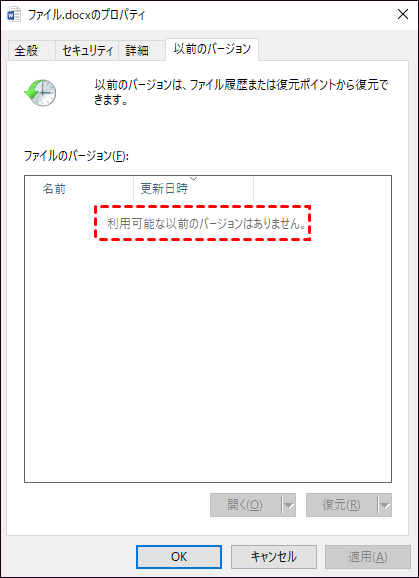
解決策に入る前に、このメッセージが実際に何を意味するのかを理解することが重要です。Windowsはファイルやフォルダーのスナップショットまたは復元ポイントを保持しており、これらは以前のバージョンとして知られています。Windowsが特定のファイルやフォルダーに対してそれを見つけられない場合、このエラーが表示されます。本質的に、あなたのコンピューターは「申し訳ありませんが、これの古いコピーを持っていません」と言っているのです。
何がこれを引き起こすのか?
このエラーはいくつかの要因によって引き起こされる可能性があります。最も一般的な理由を分解してみましょう。
復元ポイントの削除
Windowsは自動的に復元ポイントを作成しますが、それらは手動で削除されたり、ディスククリーンアップ中に削除されたりすることがあります。復元ポイントが存在しない場合、以前のバージョンも存在しません。これはこのエラーの最も頻繁な原因の一つです。
システム保護が無効
ドライブのシステム保護がオフになっている場合、Windowsは復元ポイントやシャドウコピーを作成しません。それらがないと、以前のバージョンは単純に存在しません。これは、保護を再度有効にする方法を知っていれば簡単に修正できます。
ファイル履歴が構成されていない
ファイル履歴は、定期的にファイルをバックアップするWindowsの機能です。これが設定されていない場合、Windowsは復元するための古いバージョンを持っていません。多くのユーザーがこのステップを見落とし、後で頭痛の種になることがあります。
このエラーが発生する一般的なシナリオ
このエラーがいつ現れるかを理解することで、より速くトラブルシューティングを行うことができます。
Windowsでの以前のバージョンへのアクセス
通常、ファイルやフォルダーを右クリックし、プロパティを選択して、以前のバージョンタブに移動する際にこのエラーに遭遇します。スナップショットがない場合、タブは空のまま表示され、フラストレーションを感じることになります。
ネットワークドライブからのファイル復元
ネットワークドライブは、シャドウコピーが構成されていない限り、Windowsの復元ポイントをサポートしていない可能性があります。適切な構成なしにネットワークドライブ上の以前のバージョンにアクセスしようとすると、このエラーが発生することがあります。
ステップバイステップ:「利用可能な以前のバージョンがありません」エラーの修正方法
以前のバージョンを回復したり、将来の問題を防いだりするための方法がいくつかあります。
修正方法1. システムの保護を有効にする
1. コントロールパネル>システムとセキュリティ>システムを開きます。
2. 左側のパネルでシステムの保護をクリックします。
3. ドライブ(通常はC:)を選択>構成>システムの保護を有効にするをオンにします。
4. 適用、次にOKをクリックします。
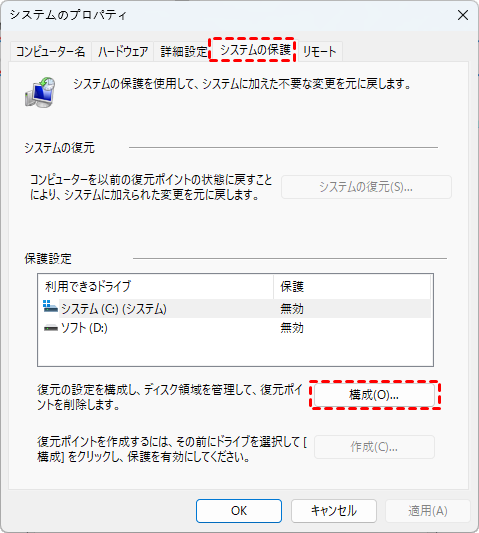
システムの保護を有効にすると、Windowsが将来復元ポイントを作成するようになります。
修正方法2. ファイル履歴を使用して復元
ファイル履歴は定期的にドキュメントをバックアップします。設定方法は以下の通りです:
1. 設定>更新とセキュリティ>ファイルのバックアップに移動します。
2. ドライブの追加を選択し、バックアップ先のドライブを選択します。
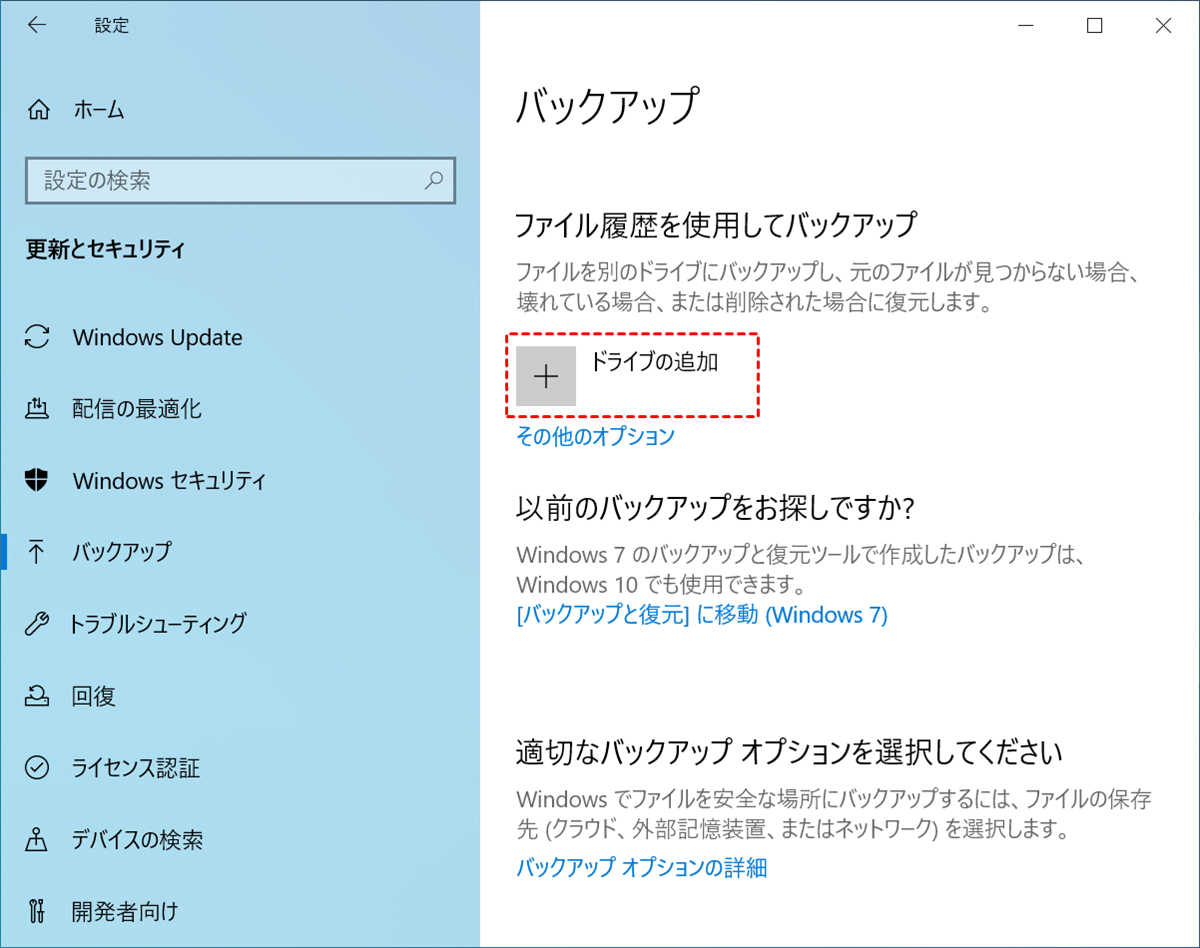
3. その他のオプション>今すぐバックアップをクリックします。
設定が完了すると、ファイルを右クリックして以前のバージョンを復元を選択できます。これは、Windowsがまだ自動的にバージョン管理していないファイルを復元するのに役立ちます。
修正方法3. シャドウコピーの設定を確認
ネットワークドライブの場合、サーバー上でシャドウコピーが有効になっていることを確認してください。これがないと、以前のバージョンは保存されません。これらの設定を変更する権限がない場合は、システム管理者に連絡してください。
修正方法4. MyRecoverを使用してファイルを復元
Windowsでファイルを復元できない場合、MyRecoverは優れた代替手段です。これは、削除または失われたファイルを復元するために設計された専門的な復元ツールで、以前のバージョンが利用できない場合でも機能します。検討する価値がある理由は以下の通りです:
- 様々なファイルタイプを復元:文書、画像、動画など。
- 複数のシナリオに対応;誤削除、フォーマット、システムクラッシュ、または復元ポイントの消失。
- ユーザーフレンドリーなインターフェース:初心者から上級ユーザーまで簡単に操作可能。
- 高い復元率:ディープスキャンにより復元の可能性を最大化。

MyRecoverを使用すれば、Windowsの制限を回避し、安全にファイルを復元できます。
1. MyRecoverをインストール – MyRecoverをダウンロードしてPCにインストールします。
2. MyRecoverを開く – プログラムを起動します。
3. ドライブを選択 – ファイルを失ったドライブを選択します。
4. スキャン – スキャンをクリックして失ったファイルを検索します。

5. ファイルを選択 – 復元したいファイルを選択します。
6. 復元 – 復旧をクリックし、安全な場所に保存します。

このエラーを防ぐためのベストプラクティス
エラーを防ぐことは、失ったファイルに対処するよりも常に優れています。今後これを回避する方法をご紹介します。
定期的なバックアップ
データを定期的にバックアップする習慣を身につけましょう—外付けドライブまたはクラウドストレージへ。バックアップの頻度が高いほど、ファイルを失った際の後悔は少なくなります。
ファイル履歴とシステムの復元を有効にする
これらの機能を有効にしておきましょう。Windowsは個々のファイルとシステムスナップショットの両方について以前のバージョンを自動的に保存するため、復旧の可能性が大幅に高まります。
クラウドストレージとバージョン管理
OneDrive、Google Drive、Dropboxなどのサービスはバージョン履歴を保持します。Windowsが故障した場合でも、クラウドから以前のバージョンを復元できます。
以前のバージョンの制限を理解
適切なバックアップがあっても、すべてのファイルに以前のバージョンが利用できるわけではありません。その理由を見てみましょう。
すべてのファイルに以前のバージョンが存在しない理由
一時ファイル、システムファイル、または保護のないドライブに保存されたファイルは、復元用のバージョンを持たない場合があります。Windowsは保護が有効な場合にのみファイルを追跡します。
ローカルとネットワークバージョンの違い
システム保護が有効なローカルドライブは、より堅牢な復元オプションを提供します。ネットワークドライブはサーバー側のスナップショットに依存しており、無効になっている可能性があります。ネットワーク復元に依存する前には常に確認してください。
まとめ
「利用可能な以前のバージョンがありません」という表示は、ファイルを永久に失ったように感じさせるかもしれませんが、その理由を理解することが予防への第一歩です。システム保護を有効にし、ファイル履歴を設定し、クラウドのバージョン管理を利用してデータを保護しましょう。少し準備をしておくことで、たとえミスが起きても、常にバックアップ計画を確保できます。

