 MyRecover



【6つの方法】Toshiba外付けHDDのデータを復旧する方法
このガイドでは、Toshiba外付けHDDのデータ復旧に関する包括的な概要を説明し、データ損失の一般的な原因と、情報を復元するための専門的な手法について詳述します。ご自身で復旧を試みる手順と、専門家の助けを求めるべきタイミングを解説します。これにより、東芝外付けHDDから削除されたファイルを安全に復元できるようになります。

更新者 Aeri / 更新日: 2025年12月05日


Toshiba外付けHDDについて
Toshibaは日本の電機メーカーであり、その外付けHDDは信頼性、コストパフォーマンス、シンプルさで知られており、世界中のユーザーに人気のある選択肢となっています。
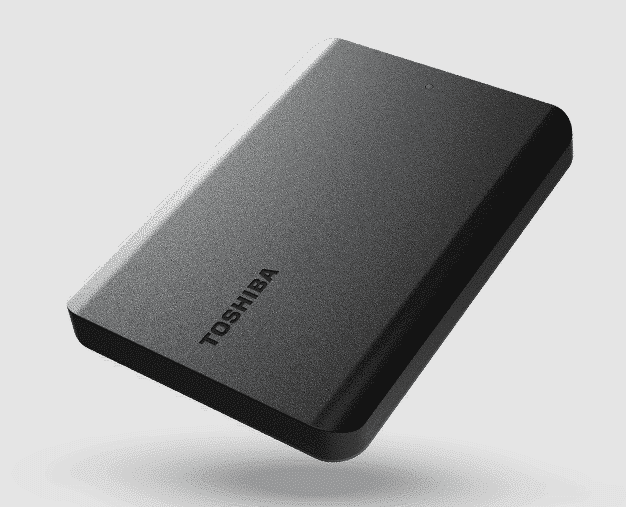
Toshibaは主に、異なるニーズと予算に応えるために、2つの明確に異なるシリーズの外付けHDDを提供しています:Canvioシリーズ(HDD)とXシリーズ(SSD)です。一部の東芝外付けHDDには、自動バックアップソフトウェアがプリインストールされています。
しかし、Toshiba外付けHDD上のファイルを失うのは非常に残念なことです。どうすればよいでしょうか?Toshiba外付けHDDから簡単にデータを復旧するにはどうすればよいでしょうか?ご心配なく。ここでは、東芝外付けHDDのファイル復元を実行する効果的な解決策をご紹介します。
Toshiba外付けHDDを修理すべき理由
日常使用において、東芝外付けHDDからファイルを復元する必要がある状況はいくつかあります:
⭕ コンピューターがToshiba外付けHDDを認識せず、そのドライブ上のデータが必要な場合、アクセスできなくなる
⭕ Toshiba外付けHDDは表示されるが、空であるか、フォーマットが必要であると表示される場合
⭕ Toshiba外付けHDDがブーンという音やその他の異音を立てている場合
⭕ MacでToshiba外付けHDDにファイルを書き込めない場合
⭕ Toshiba外付けHDDに物理的損傷がある場合
どのような問題であっても、それを修正する解決策を見つけることができます。今すぐご確認ください。
「6つの方法」Toshiba外付けHDDのデータを復旧
これから、東芝外付けHDDのファイルを復元するための6の方法をご案内します。
方法1:別のUSBケーブルまたはUSBポートを試す
時には、USBケーブルやUSBポートに問題がある場合があります。したがって、まずはUSBケーブルを交換して問題が解決するか確認してください。または、別のUSBポートを試してコンピューターが東芝外付けHDDを認識するかどうか確認します。認識されれば、そのドライブ上のファイルにアクセスし、万が一に備えてファイルのバックアップを取ることができます。
方法2:別のコンピューターを試す
時には、コンピューターがToshiba外付けHDDを認識しないことがあります。別のコンピューターで試して、問題があるかどうか確認することができます。その後、問題の解決策を探ります。
MacでToshiba外付けHDDにファイルを書き込めない場合、それは通常の現象です。東芝外付けHDDはNTFSでフォーマットされていることが多く、Macはこれらのファイルを読み取ることはできますが、そのドライブにファイルを書き込むことはできません。したがって、別のWindowsコンピューターを試して、すべてのファイルをバックアップすることができます。
方法3:MyRecoverでToshiba外付けHDDからデータを復旧
もしToshiba外付けHDDをフォーマットしてしまい、重要なファイルを失った場合、またはディスクの管理でRAWまたは未割り当てと表示される場合は、強力なWindowsデータ復元ソフトウェアである「MyRecover」を使用して、簡単にファイルを復元できます。

MyRecoverでは、以下の利点を享受できます:
- 無制限のデータ復元:フォーマットされたHDD、破損したSDカード、空にしたゴミ箱など、さまざまな状況からファイルを復元できます。
- あらゆるファイルの復元:ドキュメント、画像、動画、音声など、様々なファイルをMyRecoverで復元できます。
- 復元前のプレビュー:ファイルをプレビューすることで、復元すべき適切なファイルを特定できます。
- 500以上のデバイス対応:ローカルディスク、外付けハードドライブ、USBメモリ、SDカード、カメラ、ビデオプレーヤー、PS4/5、音楽プレーヤーなどからファイルを復元できます。
- 高速復元:直感的なインターフェース内で数回クリックするだけでファイルを復元できます。
では、MyRecoverを使用して東芝外付けHDDからファイルを復元する方法は何ですか?以下の手順を確認してください:
ステップ 1:Toshiba外付けHDDをコンピューターに接続し、認識されることを確認します。次に下のボタンを押してMyRecoverをダウンロードとインストールし、実行します。
 安全かつ高速
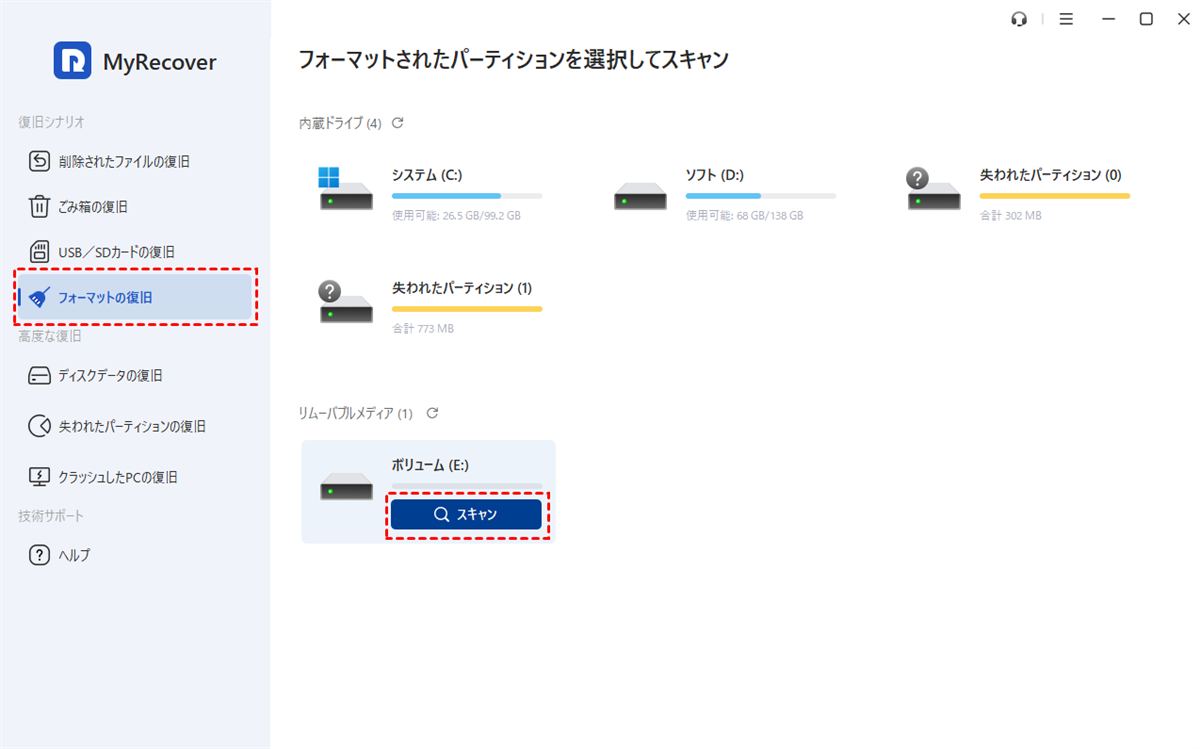
ステップ 2:状況に応じて「フォーマットの復旧」や他のオプションを選択し、Toshiba外付けHDDを指定して「スキャン」をクリックします。
ステップ 3:完了したら「OK」をクリックします。その後、日付、ファイルサイズ、名前、種類などで必要なファイルを見つけることができます。
ステップ 4:復元したいすべてのファイルとフォルダにチェックを入れ、「復旧」をクリックします。

- ヒント:✎...
- もし不運にも、複数のコンピューターから無制限にファイルを復元する必要がある場合は、MyRecover Technicianにアップグレードしてご利用ください。
- アップグレード後、何らかの理由でコンピューターが起動しない場合、起動可能なメディアを作成し、クラッシュしたコンピューターからファイルを復元することもできます。
方法4:CHKDSKコマンドでToshiba外付けHDDを修復
もし東芝外付けHDDに論理エラーや不良セクターがある場合は、CHKDSKコマンドを使用してファイルを復元することができます。手順は以下の通りです:
ステップ 1:スタートボタンを右クリックし、「コマンドプロンプト(管理者)」または「ターミナル(管理者)」を選択します。

ステップ 2:以下のパラメータを付けたコマンドを入力します:
chkdsk e: /f /r
- /f:ドライブeのファイルシステムエラーを修正します。
- /r:不良セクターを探し、読み取り可能な情報を復元します。

ステップ 3:Enterキーを押します。
ドライブが使用中の場合は、次回の再起動時にチェックをスケジュールする必要があるかもしれません。
方法5:バックアップから東芝HDDのファイルを復元
東芝外付けHDDにバックアップソフトウェアが付属していて、そのドライブのバックアップを作成している場合は、バックアップから簡単にファイルを復元できます。
方法6:Toshiba外付けHDDの修理専門店に依頼
Toshiba外付けHDDに物理的な損傷がある場合は、専門店に依頼して有料でデータを復旧してもらうことができます。ただし、費用は高額です。ファイルが重要なものであれば、その価値はあります。
または、修理が不可能な場合は、新しいHDDを購入して交換することもできます。
まとめ
上記の解決策を試せば、Toshiba外付けHDDのデータ復旧は簡単です。データ損失を防ぐためには、どのデバイスでもファイルをバックアップすることを強くお勧めします。そうすれば、ファイルが失われた場合でも、すぐに復元することができます。さらに、ゴミ箱を空にした後や、東芝外付けHDD、破損したSDカードからファイルを復元する必要がある場合は、MyRecoverが最適な選択肢です。
よくある質問
1.Toshiba外付けHDDが突然認識されなくなった場合、最初に確認すべきことは何ですか?
2.MacでToshiba外付けHDDにデータを書き込むにはどうすればよいですか?
3.物理的に破損した東芝外付けHDDからファイルを復元する方法はありますか?

