 MyRecover



回復パーティションが2つある理由と対処法|削除前に確認すべきこと
回復パーティションが2つある原因と、Windows 11/10で使用中のWinREを確認する方法を解説します。残すべきパーティション、削除を検討できる条件、誤削除した場合の対処を整理します。

更新者 Aeri / 更新日: 2026年10月26日


回復パーティションが2つあるだけなら削除を急ぐ必要はない
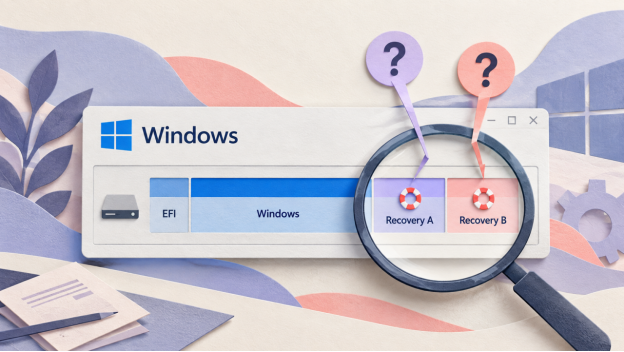
回復パーティションが2つあるのは、Windowsの更新で新しい回復パーティションが作られた場合や、Windows用とメーカー独自の復元用パーティションが併存する場合などに起こります。数が2つという理由だけで異常やデータ破損とは判断できず、通常の起動や回復機能に問題がなければ、そのまま残す選択ができます。
削除を考える前に、現在のWindowsが使う回復環境であるWinREの場所を確認してください。ただし、その確認で表示されなかったもう一方が、必ず不要とは限りません。メーカーの工場出荷状態への復元や、別のWindowsに必要なパーティションでないかも調べる必要があります。
同じ回復という表示でも役割や作成経緯は異なる
更新で古いWinREパーティションが残ることがある
WindowsはWinRE更新時に既存のパーティションを再利用しようとしますが、新しいイメージが収まらず、既存パーティションの位置も適さない場合は、新しいパーティションを作成することがあります。その結果、以前のパーティションが残り、回復パーティションが複数に見える場合があります。
この動作はMicrosoftのWinRE技術資料で説明されています。すべての更新で必ず増えるわけではなく、小さい方が古い、大きい方が現役、と容量だけで判定することもできません。
メーカー独自の復元パーティションが別に用意される場合がある
メーカー製PCには、Windowsのトラブルシューティング用WinREとは別に、工場出荷時のソフトウェアや復元ツールを保存するパーティションが設けられている場合があります。名前がRecoveryでも、現在のWindowsを修復する用途と、購入時の構成へ戻す用途は同じではありません。
型番別のサポート情報で、各パーティションの役割とリカバリーメディアの仕様を確認します。メーカーの復元パーティションを削除すると、その機種固有の復元方法を失う可能性があるため、WinREの登録先に表示されないという理由だけで消してはいけません。
再インストールやクローンで構成が変わった可能性もある
既存パーティションを残した再インストール、複数Windowsの導入、クローン後の手動調整などでも、以前の回復パーティションが残る場合があります。逆に、新規インストールやクローンを行っただけで必ず2つになるわけではありません。作業履歴と現在の設定を照合します。
注意:EFIシステムパーティション、Microsoft予約パーティション、Windowsの回復パーティションは役割が異なります。小さなパーティションが2つ見えるだけで、どちらも回復パーティションだと決めないでください。EFIパーティションの誤削除は起動に影響します。
現在使っている回復パーティションを特定する
次の確認は、通常起動しているWindows 11/10で行います。表示を調べるだけなので、この段階で削除、フォーマット、ドライブ文字の追加、WinREの無効化を行う必要はありません。
ディスクの管理で位置とサイズを記録する
ステップ 1:スタートを右クリックして「ディスクの管理」を開きます。下段でWindowsが入っているディスクと、「回復パーティション」と表示されたパーティションを確認します。
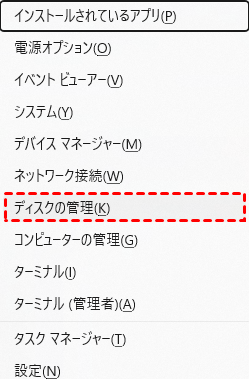
ステップ 2:ディスク番号、各パーティションの容量、左からの並び順を画面ごと記録します。複数ディスクがある場合は型番も照合し、Windowsが入ったディスクが必ずディスク0とは限らない点に注意します。
この画面だけでは、どちらのパーティションを現在のWindowsが使っているかまで分からない場合があります。「正常」という表示や空き領域の割合も、不要なパーティションを選ぶための証明にはなりません。
reagentcで登録先を読み取りDiskPartの番号と照合する
ステップ 1:スタートでcmdを検索し、「コマンドプロンプト」を「管理者として実行」で開きます。
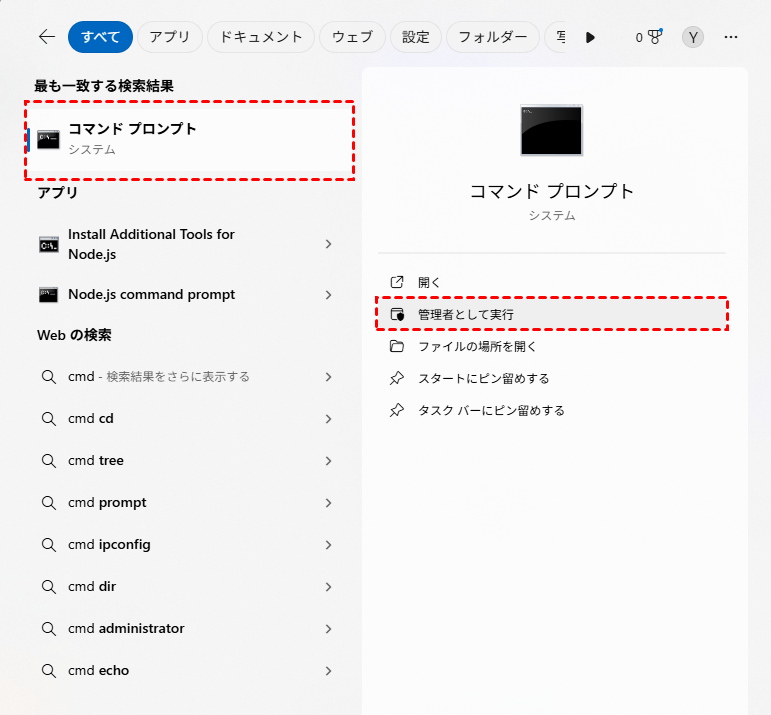
次のコマンドを実行し、Windows REの状態と場所を確認します。
reagentc /info
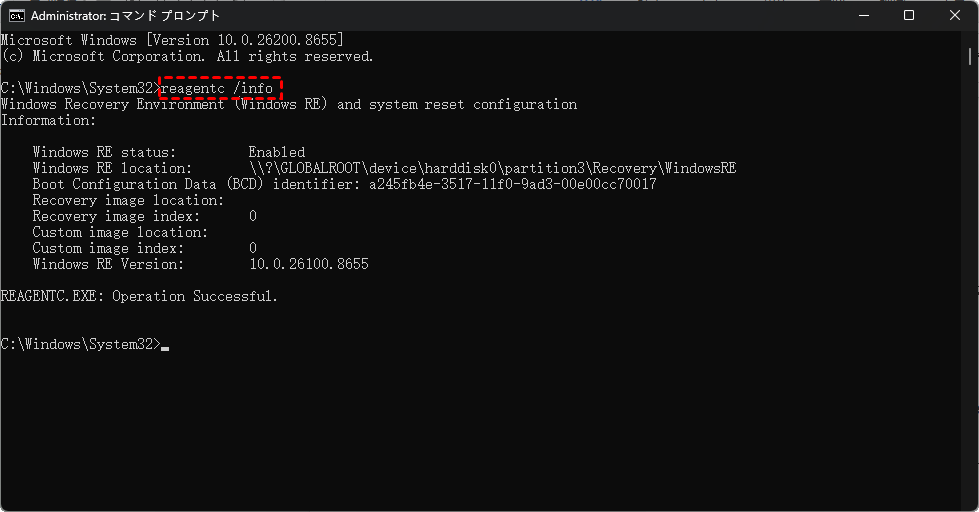
ステップ 2:「Windows REの場所」に含まれるharddiskの番号とpartitionの番号を控えます。上の画像ではharddisk0とpartition3ですが、番号は操作例であり、読者のPCで同じパーティションを選ぶ指示ではありません。
たとえばharddisk0とpartition3なら、現在の登録先はディスク0のパーティション3です。これはドライブ文字のCやD、またはボリューム番号3を意味しません。削除前に確認し直し、画面上で左から数えただけの推測とも混同しないでください。
WinREの場所がharddisk0/partition4なら、ディスク0のパーティション4を残します。パーティション3も「回復」と表示されていても、この結果だけでは削除対象にできません。
ステップ 3:同じ管理者画面でDiskPartを開き、ディスクとパーティションの一覧を確認します。Nには確認したディスク番号、Mには調べたいパーティション番号を入れ、文字のNやMのまま実行しないでください。
- diskpart
- list disk
- select disk N
- list partition
- select partition M
- detail partition
- exit
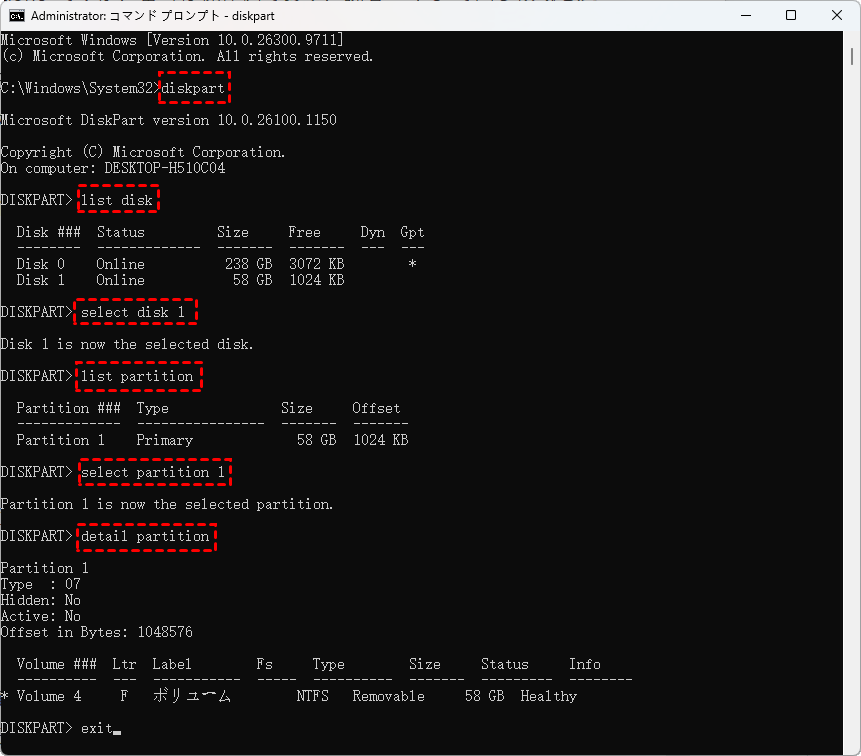
ステップ 4:一覧の番号、容量、位置をディスクの管理の記録と照合します。この確認は選択と表示だけにとどめ、clean、format、deleteは入力しません。もう一方のパーティションは、この結果だけでは未使用と断定しません。
reagentc /infoは、引数を付けなければ起動中のWindowsの状態を返します。
仕様はMicrosoftのREAgentCコマンドの説明で確認できます。別のWindowsやメーカー独自の復元機能を使っている場合は、それぞれの設定も別途確認してください。
確認結果から残すか整理するかを判断する
|
確認できたこと |
基本の判断 |
次の行動 |
|
WinRE登録先と一致する |
使用中として残す |
回復環境へ入れるか確認 |
|
メーカー独自の復元に必要 |
残す |
型番別の復元手順を保管 |
|
登録先ではないが用途不明 |
削除しない |
メーカーと作業履歴を照合 |
|
WinREが無効または場所不明 |
未使用とは判定できない |
設定とイメージの状態を確認 |
|
未使用の旧パーティションと確認済み |
整理を検討できる |
バックアップと代替復旧手段を準備 |
残す場合は回復環境に入れることを確認しておく
2つのパーティションを残す判断でも、いざというときにWinREを開けるかは確認できます。単にEnabledと表示されることと、必要な回復ツールが正常に起動することは同じではありません。確認のためにPCを初期化する必要はありません。
ステップ 1:作業を保存し、重要ファイルのバックアップを確認します。BitLockerやデバイスの暗号化を使うPCでは、必要に応じて入力できるよう回復キーを確保します。
ステップ 2:Windows 11では「設定」>「システム」>「回復」>「PCの起動をカスタマイズする」の再起動を選びます。Windows 10では「更新とセキュリティ」>「回復」から同等の項目を開きます。
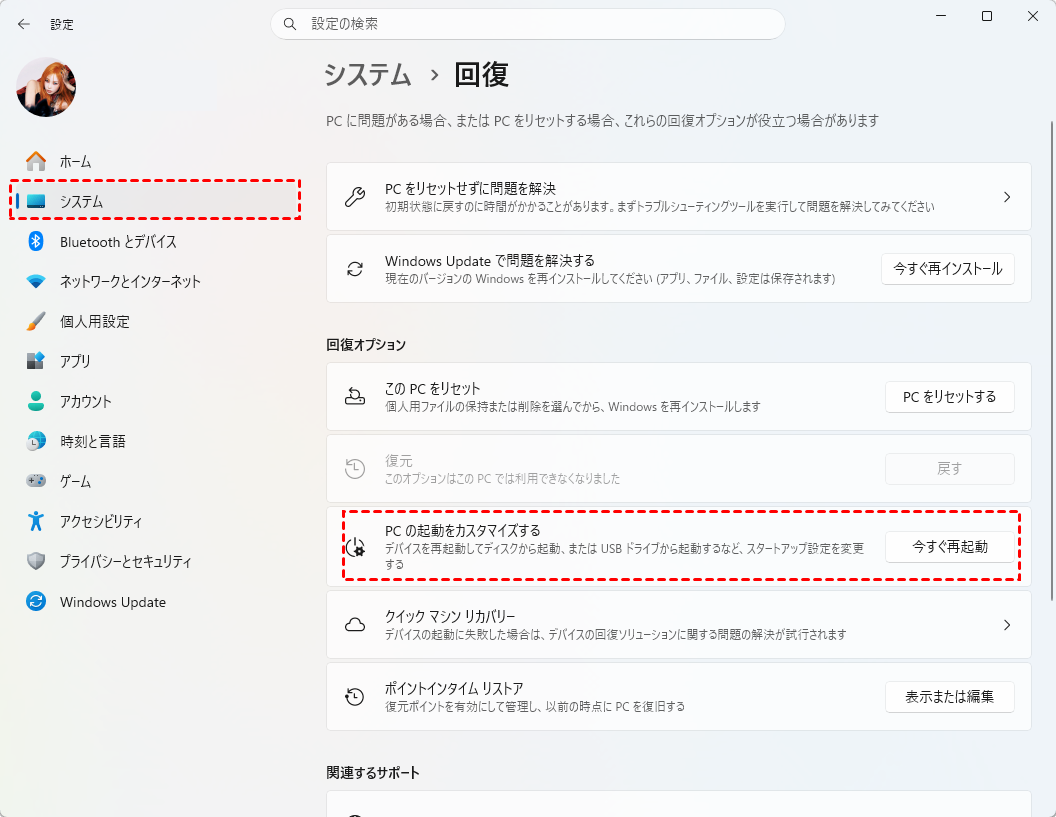
ステップ 3:「トラブルシューティング」>「詳細オプション」を確認します。表示項目は構成によって異なります。初期化や復元処理は実行せず、「続行」でWindowsへ戻ります。
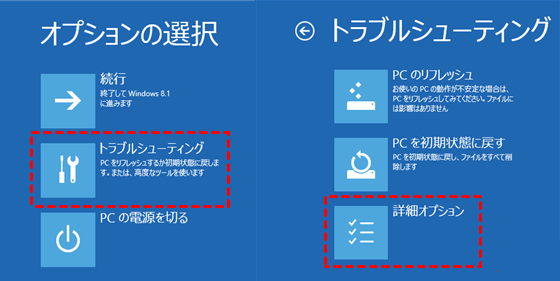
この確認で分かるのは、回復メニューへ到達できることです。各ツールの動作やメーカー独自の復元機能まで確認できたことにはなりません。
メーカー独自の復元機能は、このメニューだけでは検証できない場合があります。型番に対応した説明書で起動方法と代替メディアの作成方法を確認し、作成先USBの内容が消去される場合は、空の別USBを用意してください。
整理するのは未使用と確認できた旧パーティションに限る
削除を検討できるのは、現在のWinRE登録先ではなく、メーカーの復元にも別のWindowsにも使われていない旧パーティションだと、作業履歴や製品資料などで確認できた場合です。この条件を満たせない場合は、以下の削除操作へ進まず、そのまま残します。
回復パーティションを削除しても、通常起動が直ちにできなくなるとは限りません。しかし、障害時に必要な修復手段を失う可能性があります。空き容量のために整理するなら、実際に得られる容量と、代替の回復手段を確保する負担を比較してください。
DiskPartで旧パーティションを削除する前に対象を再照合する
ステップ 1:reagentc /infoを実行し、現在のWinREの状態と登録先を保存します。削除候補がその登録先と異なり、メーカー機能や別OSにも不要と確認できていることを再確認します。
ステップ 2:管理者のコマンドプロンプトで、次の確認コマンドを1行ずつ実行します。NとMは自分で照合した番号に置き換えます。サイズだけで選択せず、ディスクの型番、一覧の位置、詳細情報を記録と照合します。
- diskpart
- list disk
- select disk N
- detail disk
- list partition
- select partition M
- detail partition
ステップ 3:表示された選択対象が確認済みの旧回復パーティションと一致した場合に限り、次の削除コマンドを実行します。少しでも一致しない場合はexitで終了し、ここで中止します。
- delete partition override
- exit
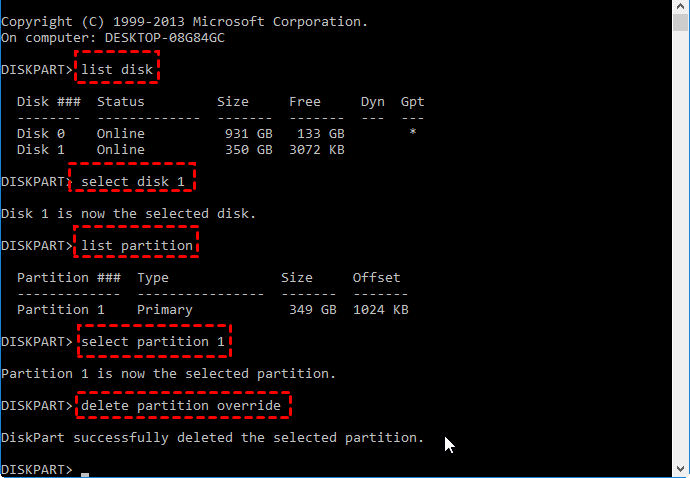
overrideは保護された種類のパーティションも削除できる指定であり、安全性を検証する機能ではありません。Microsoftのdelete partitionの説明にも注意事項があります。エラーを無視するnoerrや、ディスク全体を対象とするcleanを追加しないでください。
ステップ 4:ディスクの管理で予定したパーティションだけが未割り当てになったかを確認し、reagentc /infoで現在のWinRE登録先が残っているか再確認します。さらに前節の手順で回復メニューへ入れるかを確認し、問題があれば追加のパーティション変更を止めます。
現在使用中のWinREを削除・再作成してサイズを調整する作業は、この旧パーティションの整理とは別です。現在のWinREを整理のついでに無効化したり、イメージのない場所をsetreimageで登録したりしないでください。
削除した空間がCドライブに追加できるとは限らない
パーティションを削除すると、その場所が未割り当てになるだけで、Cドライブへ自動統合されません。ベーシックディスクで拡張するには、同じディスク上のCドライブの直後に未割り当てが連続している必要があります。左側にできた空間や、別パーティションを挟んだ空間はそのままでは取り込めません。
ステップ 1:ディスクの管理でCドライブと未割り当ての位置を確認します。用途不明のデータパーティションが消えた疑いがある場合は、拡張をせず、後述の復旧判断へ進みます。
ステップ 2:バックアップ済みで、右隣に未割り当てがあるNTFSボリュームなら、対象を右クリックして「ボリュームの拡張」を選びます。ウィザードで追加量と対象を確認し、「完了」後にファイルが読めることを確認します。
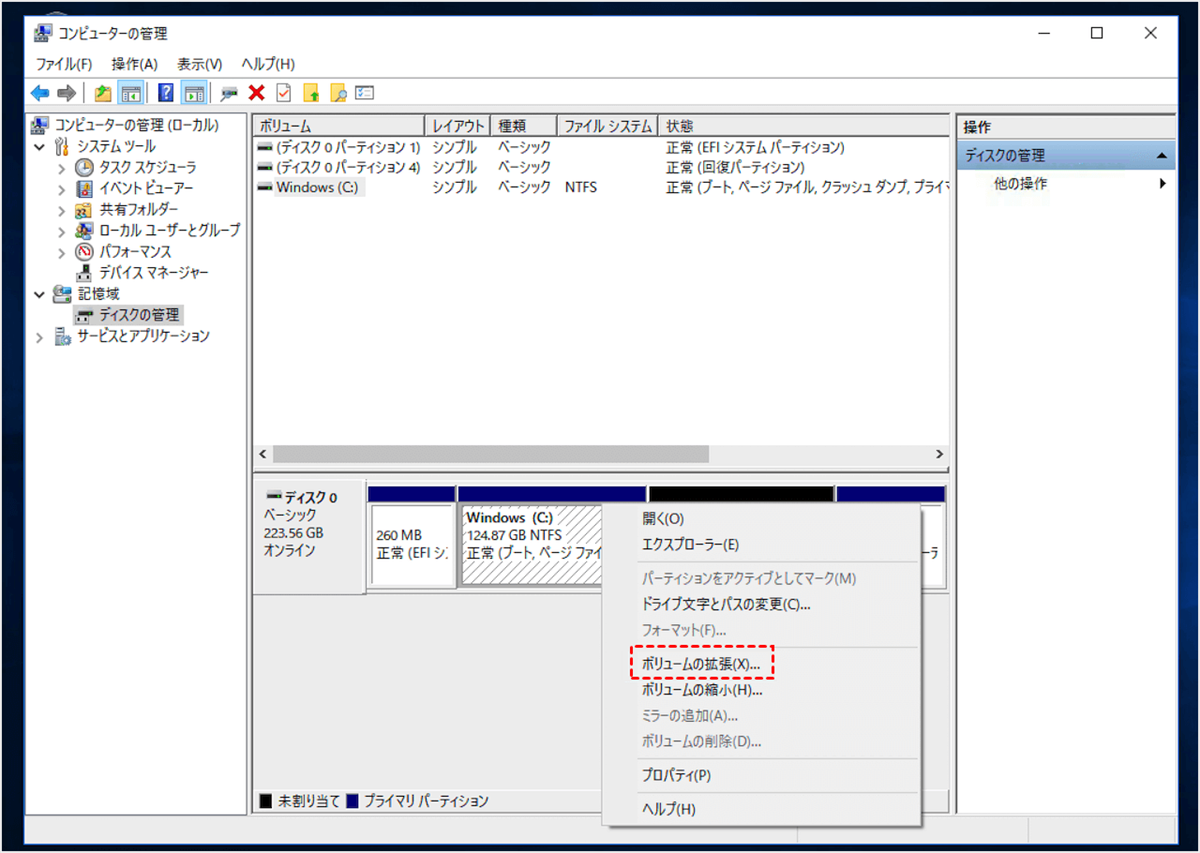
ステップ 3:拡張が選べない場合は中止します。現在のWinREやEFIパーティションを追加で削除するのではなく、配置変更が本当に必要か、元のまま使う方がよいかを判断します。
隣接条件はMicrosoftのボリューム拡張の手順で確認できます。2つある回復パーティションの片方を消せば、必ずCドライブの容量が増えるというわけではありません。
WinREが無効なら数を減らす前に構成を調べる
Disabledや場所の空欄は、2つとも不要という意味ではありません。無効化の履歴、登録の不整合、イメージの不足などが考えられます。パーティションの数を減らしても、WinREの有効化や必要なイメージの配置が自動的に完了するわけではありません。
ステップ 1:reagentc /infoの結果とディスクの管理の画面を保存し、PC型番、Windowsのバージョン、直前の更新・クローン・パーティション変更を整理します。
ステップ 2:メーカーの型番別サポート、または対象更新の公式案内で、イメージの確認と登録方法を調べます。必要なファイルと保存場所を確認できない場合は、削除や再作成を行わずサポートに構成情報を渡します。
更新プログラムが回復パーティションの空き容量不足で失敗している場合も、総サイズだけでは判断できません。対象の更新情報で条件を確認してください。古い回復パーティションを消しても、離れた場所にある現在のWinREが自動的に拡大されることはありません。
整理中に必要なパーティションを消した場合は書き込みを止める
削除後に以前のデータパーティションが未割り当てになった、必要なパーティションがRAWで開けなくなった場合は、新しいボリュームの作成、フォーマット、Cドライブの拡張を中止します。単に回復パーティションが2つあるだけなら復旧ソフトは不要ですが、誤削除による消失には別の対応が必要です。
ディスクが安定して読み取れ、論理的に失われたパーティションを取り戻したい場合は、MyRecover Professionalの「パーティションの復旧」が選択肢になります。元のパーティションの情報を調べ、失われた、またはアクセスできないパーティションと、その中の復旧可能なファイルやフォルダーを一体として取り戻す機能です。
 MyRecover
- 対応デバイスの多様性:内蔵および外付けHDD、SSD、SDカード、USBメモリなど、さまざまなストレージデバイスからのデータ復元に対応しています。
- 広範なデータ損失原因への対応:誤削除、ディスクフォーマット、ウイルス感染など、さまざまな原因によるデータ損失を復旧可能です。
- 多彩なファイル形式に対応:JPEG、PNG、MP4、MOV、DOC、XLSX、PDF、ZIP、RARなど、1,000種類以上のファイル形式に対応しています。
- 便利なハイライト機能:スキャン中にファイルの検索、フィルタリング、プレビュー、復元が簡単に行えます。
- 高い互換性:Windows 11、10、8、7およびWindows Serverに対応し、NTFS、FAT32、exFAT、ReFSなど、多様なファイルシステムをサポートします。
 安全かつ高速
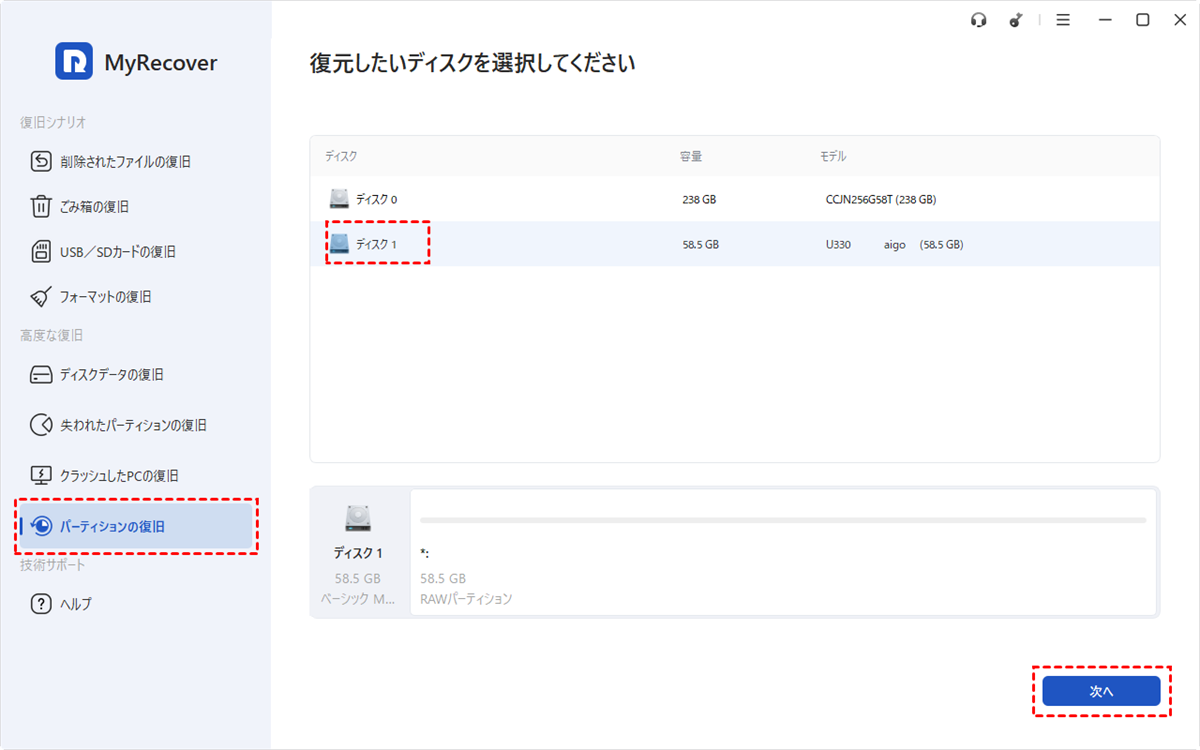
ステップ 1:通常起動するWindowsを使い、対象以外の正常なドライブにMyRecoverを用意します。「パーティションの復旧」で、消えたパーティションがあった物理ディスクを型番と容量で照合して選択します。
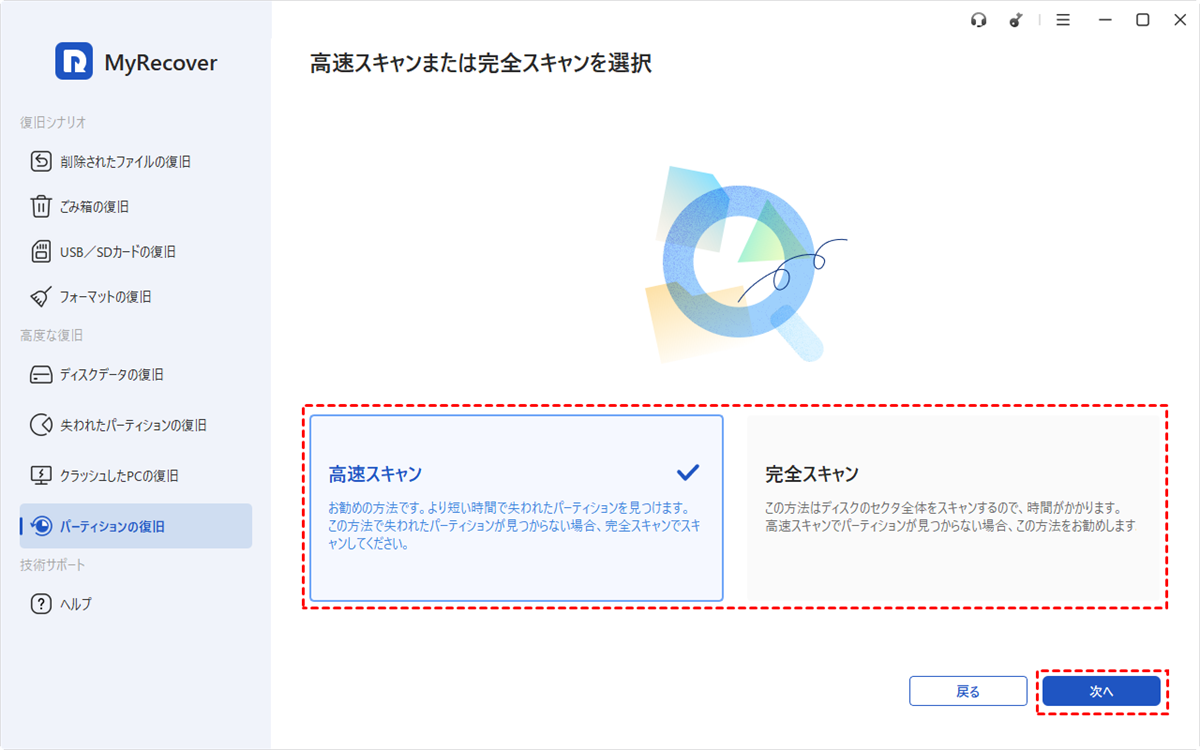
ステップ 2:削除したばかりでパーティション構造が残っている可能性がある場合は、まず高速スキャンを実行します。目的のデータが見つからなければ、より詳細に調べられる完全スキャンを試してください。
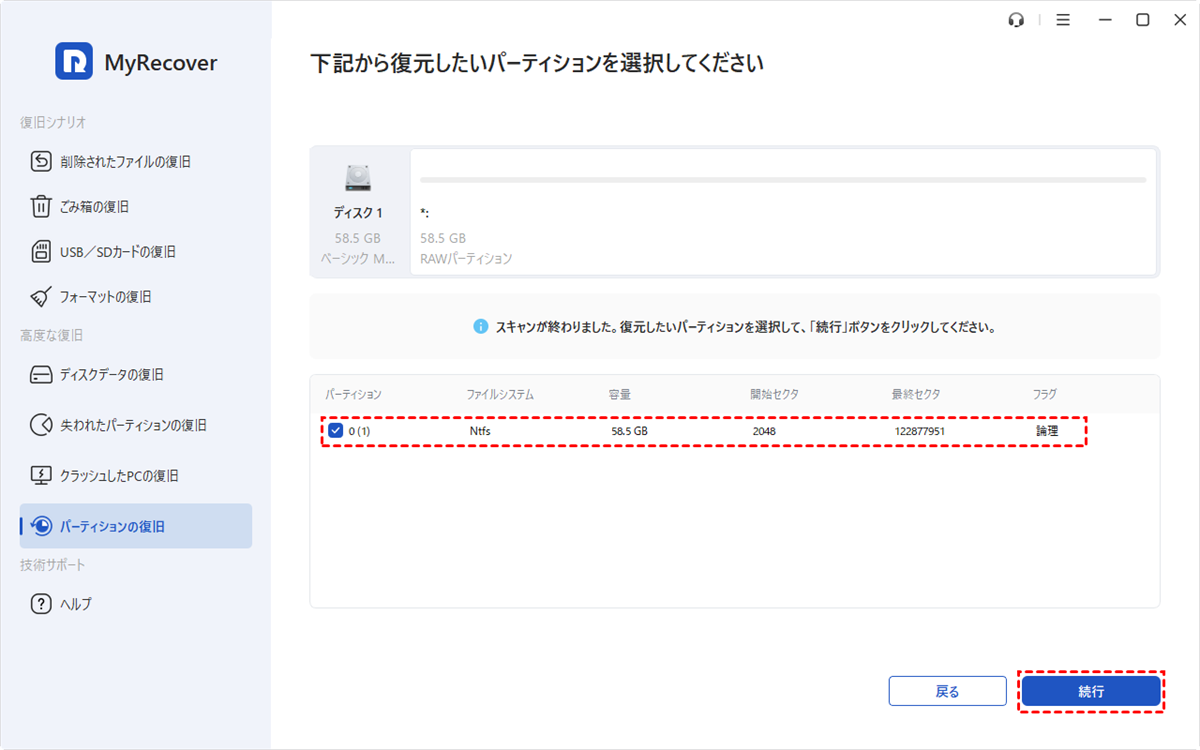
ステップ3:案内に従ってスキャンし、検出された候補の容量、ファイルシステム、開始位置を削除前の構成と比較します。対応するパーティションを選んで復旧を進め、候補の重なりなどで判断できない場合は推測で確定しません。
ステップ 4:完了後にディスクの管理とエクスプローラーでパーティションと内容を確認します。読み取れる重要ファイルを別の物理ドライブへコピーし、回復パーティションが対象なら、その後にWinREの登録と回復メニューを別途確認します。
この手順を試す場合は、Windows向けMyRecoverをダウンロードし、復旧対象以外へ保存します。結果はパーティションの構造、ファイルシステムの状態、上書き、機器の健康状態に左右され、すべてのパーティションや内容が戻る保証はありません。
SSDのパーティション復旧なら、削除やフォーマットの方法、接続環境によってTRIMが関係する場合があります。削除だけで必ず全パーティションにTRIMが実行済みとは言えませんが、コントローラーに回収されたブロックや上書き済みの内容の復旧は困難です。復旧する前にパーティションを作り直さず、まだ読めるファイルは別媒体へ保護してください。
まとめ
回復パーティションが2つある場合は、数を減らすことより、それぞれの役割を確認することが先です。reagentc /infoで現在のWinREを特定し、もう一方はメーカー機能や別OSの用途も調べます。用途が不明なら残し、回復環境に入れることを確認しておけば、不要な削除リスクを避けられます。
未使用と確認できた旧パーティションを整理するときも、バックアップと代替の復旧手段を準備してください。必要なパーティションを誤って消した場合は拡張や再作成を止め、MyRecoverの「パーティションの復旧」などによる論理復旧を検討します。パーティションの復旧とWindowsの回復設定の検証を混同しないことが重要です。
よくある質問
1.reagentcに表示されない方は未使用ですか?
reagentcに表示されないだけでは未使用と断定できません。現在起動中のWindows以外の設定やメーカー独自の復元用途は、この結果だけでは分からないため、型番別資料と作業履歴を照合して判断します。
2.空き領域が100パーセントなら空なので削除できますか?
空き領域100パーセントの表示だけで、内容が空または不要とは判断できません。ディスクの管理の表示を削除の根拠にせず、WinREの登録先やメーカーの仕様で役割を確認し、用途不明ならパーティションを残してください。
3.回復パーティションを消してもWindowsは起動しますか?
回復パーティションだけの削除では通常起動が続く場合がありますが、障害時の回復機能を失うおそれがあります。EFIやWindowsパーティションまで誤って消すと起動にも影響するため、起動できたことだけで削除成功と判断しません。
4.2つの回復パーティションを結合してもよいですか?
2つを結合しても、WinREやメーカーの復元機能が自動的に統合されるわけではありません。別用途のイメージや登録情報がある可能性があるため、容量だけを基準に結合せず、必要なパーティションを個別に保護してください。
5.回復ドライブのUSBがあればバックアップは不要ですか?
回復ドライブのUSBは、個人ファイル全体のバックアップの代わりにはなりません。パーティション変更前には文書や写真などを別媒体にもコピーし、システム全体を戻したい場合は、その目的に合うバックアップも用意します。
6.2つあることとWinRE更新の失敗は同じ問題ですか?
回復パーティションが2つあるだけではWinRE更新失敗の原因とは言えません。更新先は現在登録されたパーティションであり、その空き容量やイメージの状態が問題になる場合もあるため、対象更新のエラーと公式の適用条件を確認します。
7.パーティション復旧後にWinREも自動で使えますか?
パーティションが戻っても、WinREの登録や起動設定が整うとは限りません。復旧した内容を保護した後、reagentcの状態と場所を確認し、回復メニューへ入れるかを検証して、必要な設定は別途見直します。

