 MyRecover



SSDパーティションの復元ガイド|TRIMの影響と安全な復旧手順
SSDパーティションの復元可能性をTRIM、上書き、認識状態から判断し、削除・RAW・未割り当てになったSSDを安全に復旧する手順を解説します。

更新者 Aeri / 更新日: 2026年09月28日


SSDパーティションの復元で最初に知るべきこと
SSDのパーティションを誤って削除した、Windowsの更新後にDドライブが消えた、「ディスクの管理」でRAWや未割り当てになった場合、最初の対応が復元可能性を大きく左右します。対象SSDへの保存、フォーマット、新規ボリューム作成、OSの再インストールを直ちに止めてください。
SSDでは、削除済み領域をコントローラーへ通知するTRIMと、内部のガベージコレクションが働きます。HDDのように『上書きされるまで元データが必ず残る』とは考えられません。ただし、パーティション情報だけが失われ、ファイルシステムやデータ領域が残っているケースもあるため、状態を確認せず諦める必要もありません。
SSDパーティションの状態を見分ける
|
表示・症状 |
主な状態 |
ソフト復旧の目安 |
最初の対応 |
|
パーティション記録の削除・破損 |
境界情報が残れば可能性あり |
新規ボリュームを作らない |
|
|
RAW/フォーマット要求 |
ファイルシステム損傷 |
認識が安定すれば調査可能 |
フォーマットしない |
|
ドライブ文字だけない |
文字の割り当て・非表示 |
データ消失ではない場合あり |
ディスクの管理で確認 |
|
接続・電源・物理故障 |
一般ソフトでは対応困難 |
通電を止め専門業者へ |
まず「Win+X」から「ディスクの管理」を開き、SSDの容量、オンライン状態、パーティション表示を記録します。デバイスマネージャーとBIOS/UEFIでもSSDが正しい容量で認識されるか確認してください。容量が0、型番が不明、接続が切れる、過熱や焦げ臭さがある場合はソフトウェアスキャンを続けません。
SSDのTRIMが復元に与える影響
TRIMは、ファイル削除などで解放されたクラスタをストレージへ通知する仕組みです。Windowsの「ドライブの最適化」では、SSDに対して再トリムなどの最適化処理が行われる場合があります。通知後、SSDコントローラーが対象ブロックを消去または読み取り不能として扱うと、復元ソフトからは元データを取得できないことがあります。復旧前は「ドライブの最適化」を実行しないでください。
ただし、パーティション削除だけで必ず全領域が即座にTRIMされるとは限りません。OS、接続方式、SSD、削除方法、暗号化、経過時間によって挙動が異なります。TRIMの設定確認だけで、過去にどの範囲へ通知が送られたか、データが残っているかまでは判断できません。
TRIMの設定を確認する方法
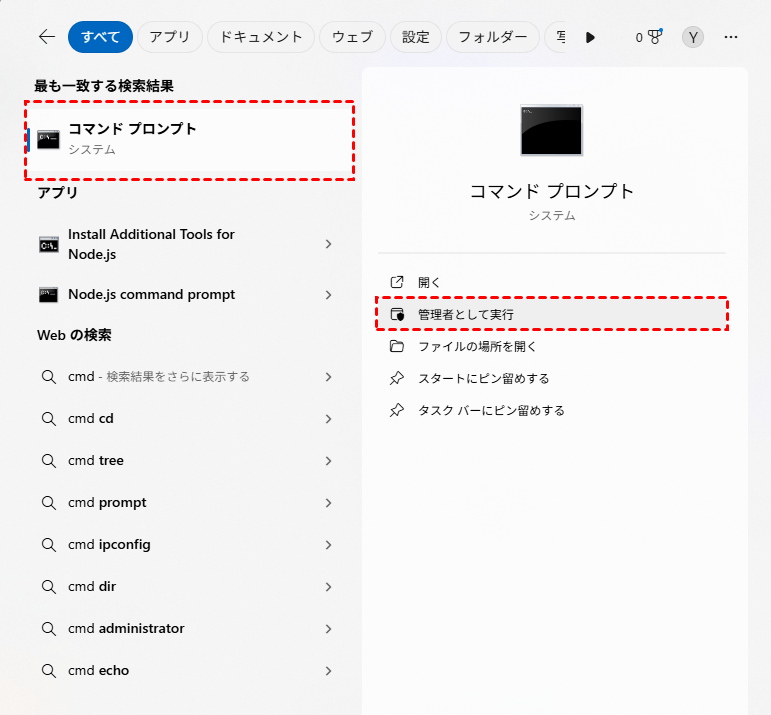
ステップ 1:管理者としてターミナルまたはコマンドプロンプトを開きます。
ステップ 2:「fsutil behavior query DisableDeleteNotify」を実行します。
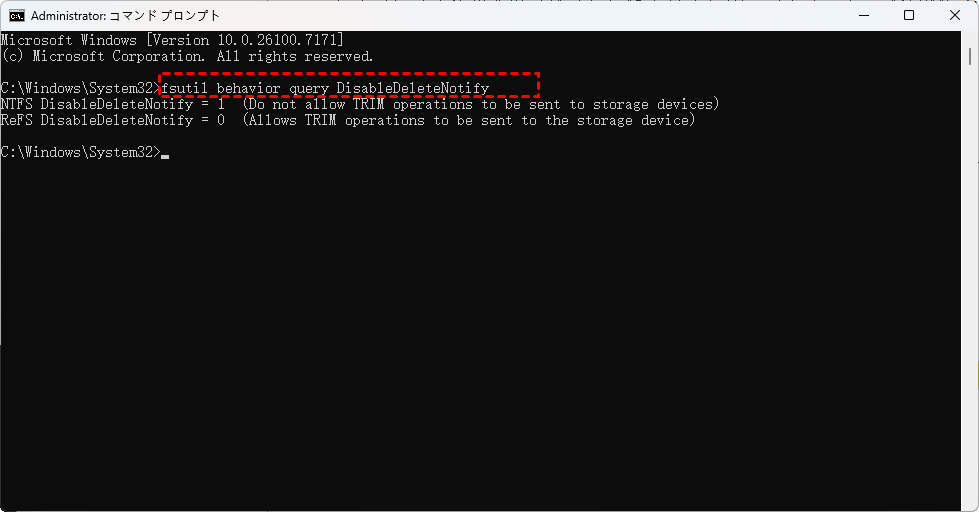
「NTFS DisableDeleteNotify = 0」は削除通知が有効、「1」は無効を示します。
ステップ 3:結果を記録します。確認のためだけに設定を何度も変更したり、対象SSDを最適化したりしないでください。
このコマンドで確認できるのは、現在起動しているWindowsにおける削除通知の設定です。対象SSDや消失したパーティションにTRIMが実際に送信されたか、コントローラーが処理したか、データが残っているかを直接判定するものではありません。
別のPCにSSDを接続して確認した場合は、そのPC側の現在の設定が表示され、元のPCでデータを失った時点の状態は分かりません。データ消失後はPCを通常利用し続けず、可能なら電源を切ってください。別PCへ接続しても自動マウントやバックグラウンド処理によるアクセスが起こり得るため、重要度の高いデータでは書き込み防止環境や専門業者の利用を検討します。
SSDパーティション消失後に避ける操作
- 未割り当て領域に新しいシンプルボリュームを作成しません。
- RAWパーティションをNTFSやexFATでフォーマットしません。
- 対象SSDへ復元ソフトをインストールし、復元データを同じSSDへ保存しません。
- CHKDSK、初期化、MBR/GPT変換、パーティション拡張を先に実行しません。
- 「ドライブの最適化」を実行せず、OSドライブなら通常起動や更新を繰り返しません。
重要データがあり、SSDが不安定な場合は、自己流のスキャンを重ねるより専門業者へ相談してください。コントローラー故障、NAND障害、ファームウェア異常、基板損傷は、MyRecoverを含む一般的な論理復旧ソフトの対象外です。
方法1:MyRecoverでSSDパーティションを復元する
SSDがWindowsと「ディスクの管理」で正しい容量として安定認識され、症状が削除、未割り当て、RAWなどの論理障害に限られる場合は、MyRecover Professionalの「パーティションの復旧」を検討できます。SSD上の元のパーティション情報を検索し、候補の境界と復元可能な内容をまとめて確認する流れです。
 MyRecover
- 対応デバイスの多様性:内蔵および外付けHDD、SSD、SDカード、USBメモリなど、さまざまなストレージデバイスからのデータ復元に対応しています。
- 広範なデータ損失原因への対応:誤削除、ディスクフォーマット、ウイルス感染など、さまざまな原因によるデータ損失を復旧可能です。
- 多彩なファイル形式に対応:JPEG、PNG、MP4、MOV、DOC、XLSX、PDF、ZIP、RARなど、1,000種類以上のファイル形式に対応しています。
- 便利なハイライト機能:スキャン中にファイルの検索、フィルタリング、プレビュー、復元が簡単に行えます。
- 高い互換性:Windows 11、10、8、7およびWindows Serverに対応し、NTFS、FAT32、exFAT、ReFSなど、多様なファイルシステムをサポートします。
 安全かつ高速
ステップ 1:対象SSDへの書き込みを止め、MyRecoverを別の正常なドライブへインストールします。「パーティションの復旧」を開き、失われたパーティションが存在した物理SSDを選択して「次へ」を押します。
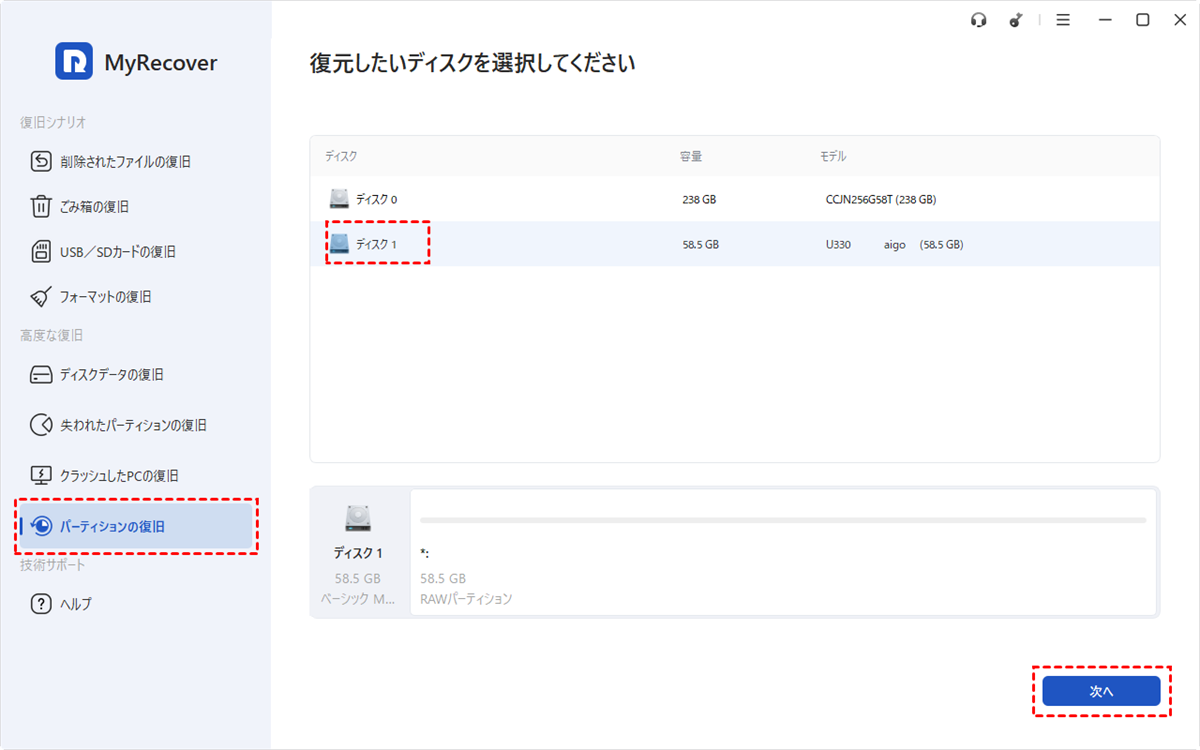
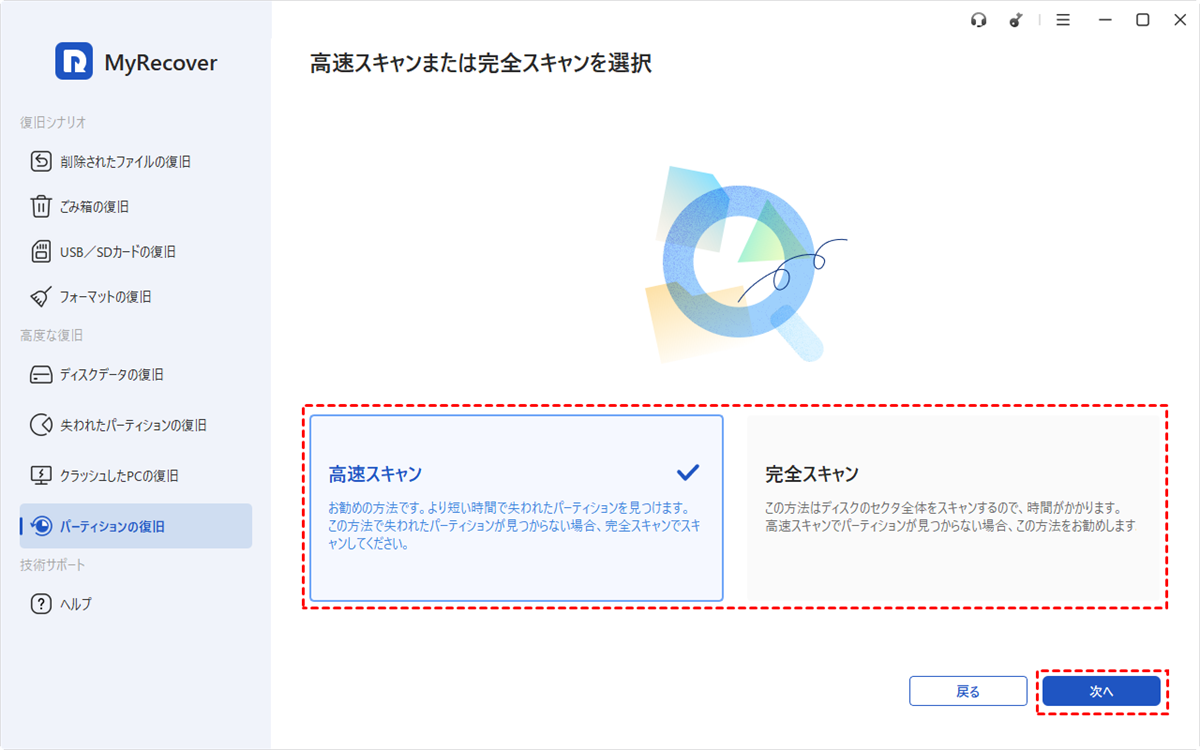
ステップ2:削除した直後でパーティション構造が残っている可能性がある場合は、まず高速スキャンを実行します。目的のデータが見つからないときは、より詳細に検索できる完全スキャンを試してください。
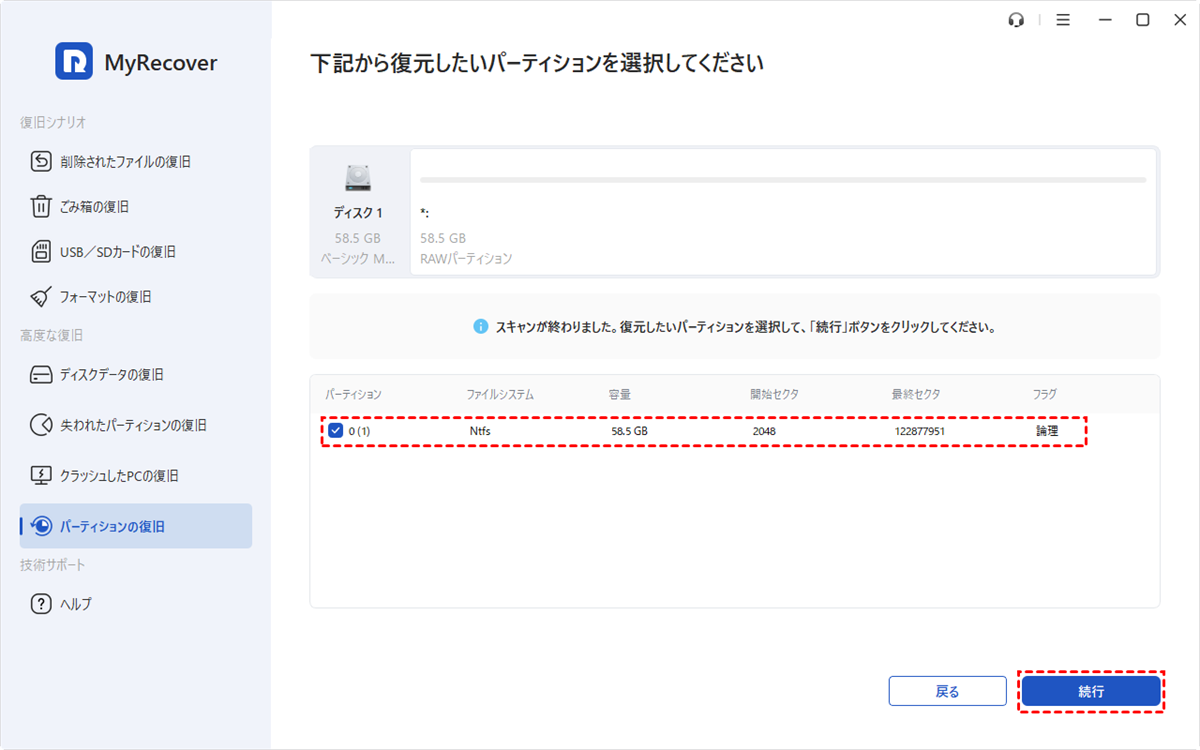
ステップ 3:スキャン結果から、容量、ファイルシステム、開始・終了セクターを確認します。元の構成と一致する候補だけにチェックを入れ、「続行」を押します。判断できない候補は選択しません。
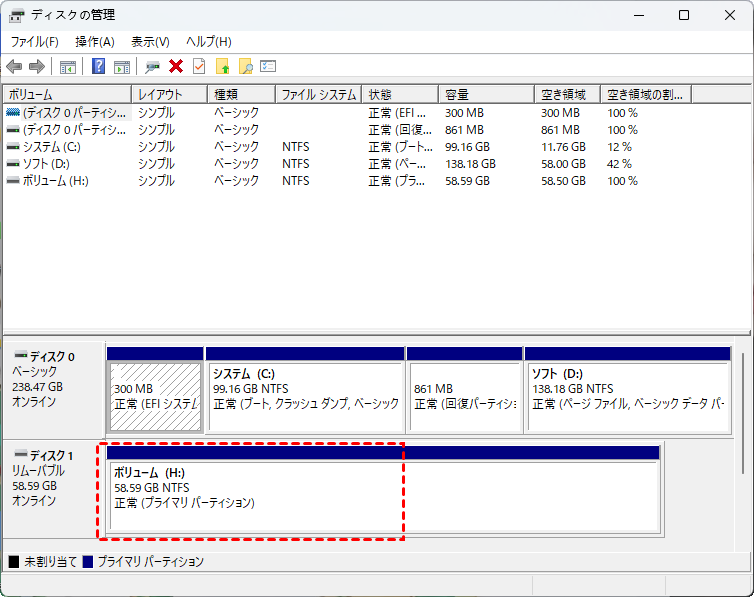
ステップ 4:復旧後に「ディスクの管理」とエクスプローラーでパーティションを確認します。
物理故障の修理やTRIM済みデータの再生成はできず、結果は上書き、TRIM、暗号化、媒体の健康状態に左右されます。同じSSDへ新しいパーティションを作って再スキャンするのは避けてください。
方法2:TestDiskで失われた境界を解析する
TestDiskは無料のオープンソースツールで、MBR/GPTのパーティション構造を分析できます。コマンド画面でディスクやパーティション形式を選ぶ必要があり、誤った書き込みは状態を悪化させるため、構造を理解している利用者向けです。
ステップ 1:対象SSDが安定して認識される場合は、可能なら同容量以上の空き領域がある別ドライブへセクターイメージを作成し、原本ではなく複製を解析します。
保存できるのは作成時点でOSから読み取れる内容だけであり、TRIM後にすでに読み出せなくなった領域や、SSD内部でガベージコレクションが完了したデータをイメージから復元できるわけではありません。大量の読み取りエラー、接続切断、異常な速度低下、認識容量の変化が生じた場合は反復を避け、作業を中止して専門業者へ相談してください。
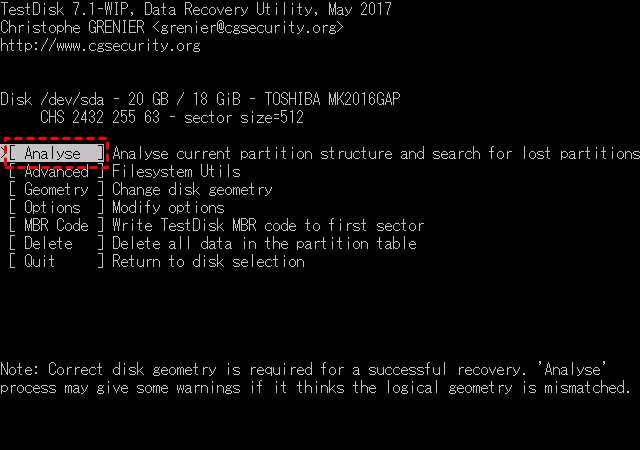
ステップ 2:正しい物理SSDとパーティションテーブル形式を選び、AnalyseからQuick Searchを実行します。必要な場合だけDeeper Searchへ進みます。
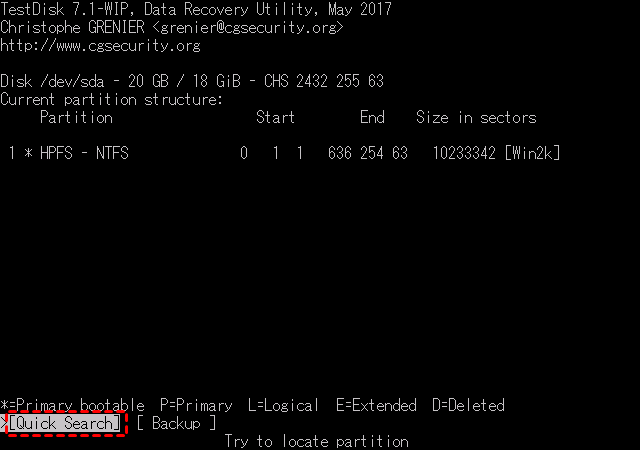
ステップ 3:候補のPキーでファイル一覧を確認し、容量と位置が一致する場合に限り、まず別ドライブへファイルをコピーします。構造に確信がなければWriteは実行しません。
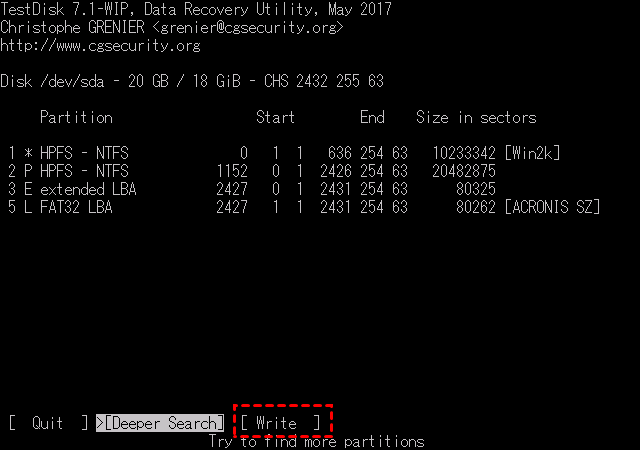
TestDiskもTRIM済みブロックを元に戻すことはできません。検出された境界が正しくても、中のファイルデータが既に読み出せないことがあります。パーティション表の書き戻しより、読めるデータの退避を優先してください。
方法3:バックアップからSSDを再構築する
システムイメージ、ファイル履歴、クラウド、NAS、別ドライブに保存する場合は、バックアップからの復元が最も予測しやすい方法です。代表的なファイルを開き、バックアップ日時と件数を確認してからSSDを初期化します。
OS用SSDなら、正常なバックアップを確認後にWindowsを再インストールし、データを戻す方法もあります。バックアップが不完全な状態で初期化すると、残っていたパーティション情報と未上書きデータを失うため、順序を逆にしないでください。
内蔵SSD・外付けSSD・NVMeで変わる注意点
Windowsが入った内蔵SSD
通常起動するだけでログ、更新、一時ファイルなどの書き込みが発生します。消失したパーティションが同じSSDにあるなら電源を切り、別の起動媒体や別PCから作業する方が安全です。BitLockerが有効なら回復キーを確保します。
NVMe SSD
NVMeはマザーボードへ直接接続されることが多く、USBケース経由ではSMART情報やTRIMの挙動が変わる場合があります。BIOSで認識されない、容量が異常な場合は、抜き差しを繰り返さず専門家へ相談します。
外付けSSD
ケーブル、USBポート、電力不足、変換ブリッジの不具合も切り分けます。別の正常なケーブルとPCで一度だけ確認し、安定認識される場合に限って論理スキャンを検討します。接続切れが続く状態で長時間スキャンしません。
復元後に行う確認と再発防止
- 復旧した写真、動画、文書を複数開き、容量、更新日時、内容が正常か確認します。
- SSDメーカーの診断ツールやSMARTで健康状態を確認し、警告があるSSDは交換します。
- システムと個人データを別の保存先にも複製し、3-2-1バックアップを意識します。
- パーティション操作前にディスク番号、容量、接続方式を記録し、完全バックアップを作成します。
- 診断目的だけでTRIM設定を変更する必要はありません。通常は設定を変更せず、対象SSDへの書き込みを止めたうえで復旧を進めます。専門家の指示などで設定を変更した場合に限り、作業後に運用方針を確認して適切な設定へ戻してください。
Googleで優先ソースとして追加していただければ、役立つガイドを決して見逃すことはありません。
まとめ
SSDパーティションの復元では、HDDと同じ感覚でフォーマットや再作成を行わないことが重要です。SSDが正しい容量で認識されるか、症状が未割り当て・RAW・ドライブ文字の消失のどれか、TRIMや上書きが発生し得る操作をしたかを整理し、対象SSDへの書き込みを止めます。
論理障害ならMyRecoverの「パーティションの復旧」やTestDiskを検討できますが、TRIM済みデータや物理故障の復元は保証できません。企業や顧客の複数端末で復旧作業を行うIT担当者には、MyRecover Technicianも選択肢になります。
よくある質問
1.SSDのパーティションを削除した直後なら復元できますか?
可能性はありますが、TRIM、上書き、暗号化、削除方法で結果は変わります。新しいボリュームを作らず、SSDへの書き込みと通常利用を止め、別ドライブから早めに状態確認とスキャンを行ってください。
2.TRIMが有効だとSSDパーティションは絶対に復元できませんか?
絶対とは言えません。設定が有効でも、対象領域へ通知が送られたか、コントローラーが処理したかは別問題です。ただし読み出し不能になる可能性が高まるため、通電と書き込みを減らし、結果を保証しない前提で判断します。
3.未割り当てになったSSDをフォーマットしてもよいですか?
復元したいデータがあるならフォーマットしないでください。新しいファイルシステム情報の書き込みやTRIMにより、元の境界とデータを失う可能性があります。先に読み取り中心でスキャンし、復旧先は必ず別ドライブにします。
4.CHKDSKでRAWになったSSDパーティションを直せますか?
RAWにはCHKDSKを利用できない場合があり、修復処理でメタデータが変わると復元が難しくなることもあります。重要データを退避する前は実行せず、SSDの健康状態を確認して論理スキャンを優先してください。
5.SSDがBIOSに表示されない場合も復元ソフトを使えますか?
BIOSやWindowsが物理SSDを認識できなければ、一般的な復元ソフトはスキャンできません。電源、スロット、ケーブルを一度確認し、容量異常や発熱、認識切れが続く場合は通電を止めて専門業者へ相談してください。
6.復元したファイルを同じSSDへ保存しても大丈夫ですか?
同じSSDへ保存すると、まだ復元していない領域を上書きする危険があります。復旧データは十分な空き容量がある別の正常なHDDやSSDへ保存し、内容を検証してから元のSSDを再利用するか交換するか判断してください。

