 MyRecover



【2026年】WD My Passportデータ復元ソフト – MyRecover
WD My Passport用の最高の無料データ復元ソフトをお探しですか?WD My Passport外付けHDDから削除、破損、または紛失したファイルを簡単に復元する方法をご紹介します。写真、動画、文書を復元するためのトップツールを入手し、ステップバイステップのガイダンスでドライブの問題を安全に修復しましょう。

更新者 Aeri / 更新日: 2025年12月23日


はじめに
マイパスワードHDDのファイルが消えてしまいましたか?ご心配なく――同じ経験をされた方はたくさんいます。外付けHDDは、最も重要なタイミングで故障することがあり、その瞬間、まるでデジタル上の大切な記憶が目の前で一瞬に消えていくような気持ちになりますよね。
しかし、ご安心ください。MyRecoverのような適切なWD My Passportデータ復元ソフトがあれば、削除、紛失、または破損したファイルを迅速かつ簡単に元に戻すことができます。
これから、ストレスを感じずにWD My Passportのデータを復元する方法を、ステップバイステップでご説明しますので、ぜひ読み進めてください。
WD My Passportについて
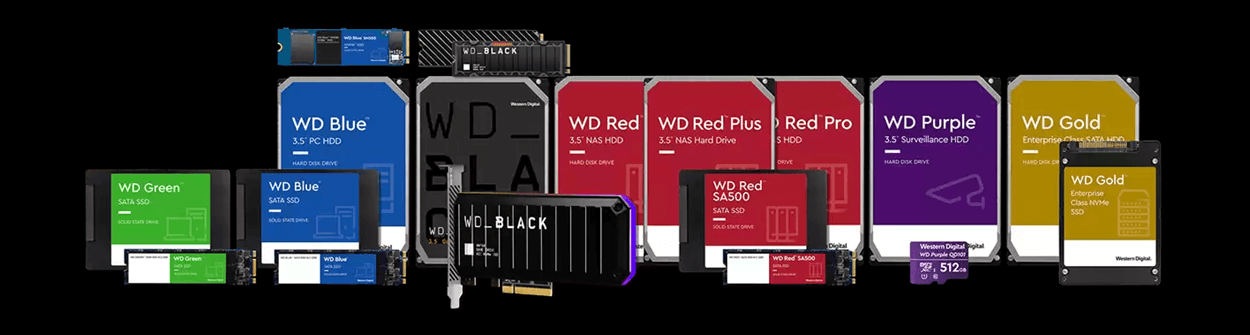
WD My Passportは、個人用および業務用ストレージとして最も広く使われているポータブル外付けHDDの一つです。
WD My Passportの主な用途
- 写真、動画、文書の保存
- 個人および仕事のファイルのバックアップ
- デバイス間での大容量データの転送
- 長期保管用アーカイブの保護
WD My Passportドライブが故障する理由
信頼性の高いマイパスワードのようなHDDでも、以下の要因で故障することがあります。
- パーティションの誤削除または誤フォーマット
- ファイルシステムの破損
- ウイルスやマルウェアの攻撃
- 物理的損傷
- 急な停電・電源断
このような事態が起こった時、必要なのは確実で迅速なデータ復旧ソリューションです。
WD My Passportからデータを復元できるのか?
端的に言えば、「はい、できます!」
誤ってファイルを削除したり、ドライブをフォーマットしてしまったり、ドライブがRAWになった場合でも、ほとんどのケースで復元が可能です。
復元可能なデータ損失の種類
- 削除されたファイル
- フォーマットされたドライブ
- 破損またはRAW状態のパーティション
- ウイルス攻撃によるデータ損失
- パーティションの消失
復元が困難な場合
- ドライブからカチカチ/ブーンという異音がする(物理的損傷)
- セクターが深刻に損傷している
- どのデバイスでもドライブが認識されない
これらのケースでは、専門的なサービスが必要になる可能性があります。
MyRecoverを選んでWD My Passportを復元する理由
WDドライブに問題が発生した時、複雑なツールや危険なハックは望まないはずです。MyRecoverは、クリーンで効率的、そしてユーザーフレンドリーな復元体験を提供します。
 MyRecover
- 対応デバイスの多様性:内蔵および外付けHDD、SSD、SDカード、USBメモリなど、さまざまなストレージデバイスからのデータ復元に対応しています。
- 広範なデータ損失原因への対応:誤削除、ディスクフォーマット、ウイルス感染など、さまざまな原因によるデータ損失を復旧可能です。
- 多彩なファイル形式に対応:JPEG、PNG、MP4、MOV、DOC、XLSX、PDF、ZIP、RARなど、1,000種類以上のファイル形式に対応しています。
- 便利なハイライト機能:スキャン中にファイルの検索、フィルタリング、プレビュー、復元が簡単に行えます。
- 高い互換性:Windows 11、10、8、7およびWindows Serverに対応し、NTFS、FAT32、exFAT、ReFSなど、多様なファイルシステムをサポートします。
 安全かつ高速
その他の特長:
- 専門知識は不要
- 高速で直感的なインターフェース
- 復元前のファイルプレビュー対応
MyRecoverでWD My Passportのファイルを復元する方法
それでは実践です。MyRecoverを使ってマイパスワードHDDを復元する手順をご説明します。
ステップ 1:MyRecoverをダウンロードしてインストール
上のボタンからからソフトウェアをダウンロードし、インストールします。
ステップ 2:WD My Passportを接続
WDドライブをコンピュータに接続し、正常に認識されていることを確認します。
ステップ 3:ドライブをスキャン
WDドライブを選択し、「スキャン」をクリックします。MyRecoverが自動で処理を行います。

ステップ 4:ファイルをプレビューして復元
復元したいファイルを選択し、「復旧」をクリックします。ファイルは別の場所(元のドライブ以外)に保存してください。

以上です。わずかなクリックで、ストレスフリーな復元が完了します。
最良の結果を得るために、以下の点にご注意ください:
- 直ちにドライブの使用を停止する:使用を続けると、削除されたファイルが上書きされる可能性があります。
- ドライブのフォーマットを避ける:Windowsがフォーマットを促しても、一旦実行を遅らせてください。
- 別のUSBポート/ケーブルを試す:接続不良が原因の場合もあります。
WD My Passportデータを復元するその他の方法
MyRecoverが最も効果的な方法ですが、特に以前にバックアップを有効にしていた場合、試す価値のある組み込みの代替手段がいくつかあります。
方法1:ファイル履歴を使用して復元
ファイルがWindowsファイル履歴でバックアップされていた場合、WD My PassportHDDのファイルを以前のバージョンに簡単に復元できます。
手順:
ステップ 1:WD My Passportをコンピュータに接続します。
ステップ 2:スタートメニューをクリックし、「ファイル履歴」と入力します。
ステップ 3:「ファイル履歴でファイルを復元」を選択します。

ステップ 4:バックアップフォルダを参照して、紛失したファイルを見つけます。
ステップ 5:復元したいファイルを選択します。
ステップ 6:「復元」をクリックします(または右クリックして「復元場所の選択」を選択し、別の場所に保存することもできます)。

方法2:バックアップと復元を使用して復元(Windows 7ツール)
古いWindowsシステムでは、今でもこの従来のバックアップツールが利用されている場合があります。
手順:
ステップ 1:WD My Passportを接続します。
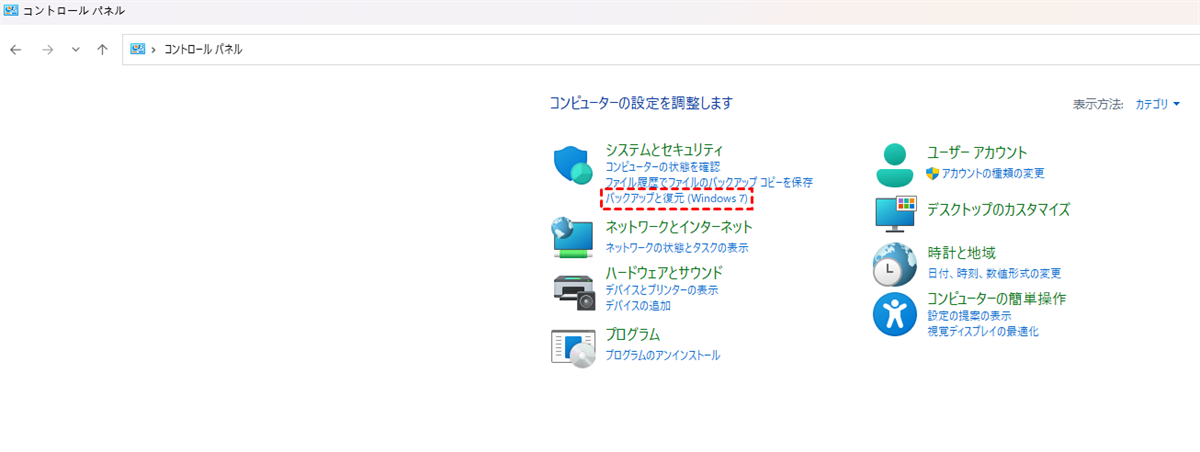
ステップ 2:「コントロールパネル>システムとセキュリティ」を開きます。
ステップ 3:「バックアップと復元(Windows 7)」をクリックします。
ステップ 4:「ファイルの復元」を選択します。
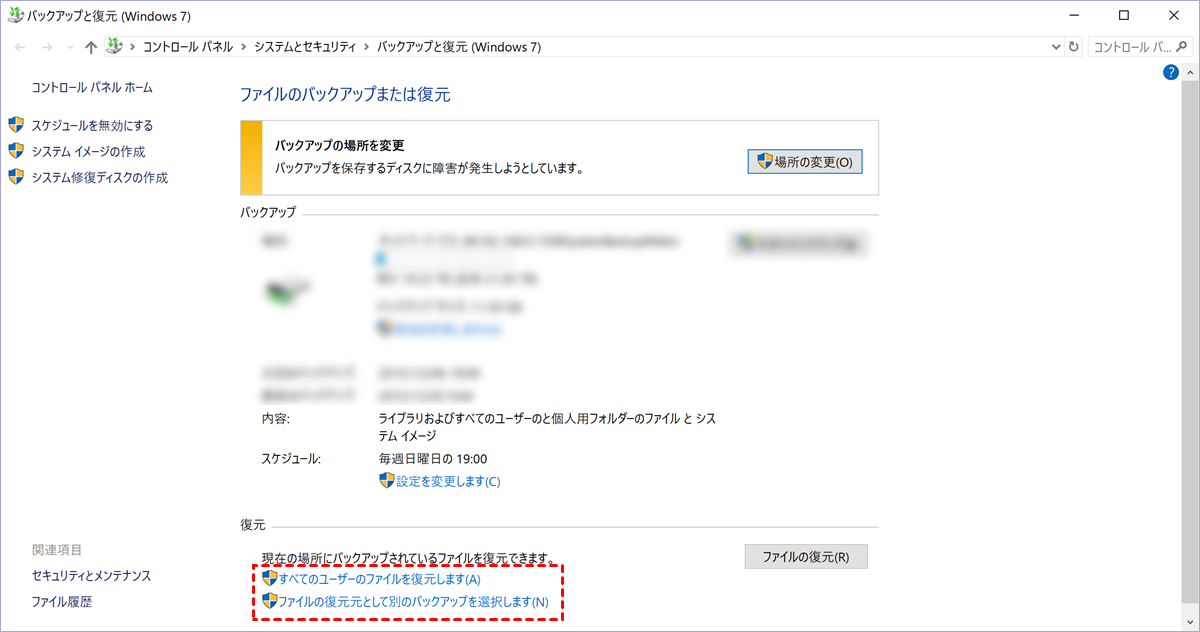
ステップ 5:紛失したファイルを参照または検索します。
ステップ 6:ファイルを選択し、「復元」をクリックします。
この方法は、事前にWindowsバックアップが設定されている場合にのみ機能します。
方法3:クラウドバックアップから復元
WD My Passport外付けHDDのファイルをクラウドストレージに同期していた場合、そこから復元できる可能性があります。
手順:
ステップ 1:ご自身のクラウドストレージアカウント(Google Drive、Dropbox、OneDriveなど)にサインインします。
ステップ 2:クラウドサービスの「ゴミ箱」または「ごみ箱」を開きます。
ステップ 3:削除されたファイルを検索します。
ステップ 4:必要なファイルを復元します。

ステップ 5:それらをコンピュータに再度ダウンロードします。
クラウドストレージでは、サービスによりますが削除された項目が通常30~90日間保持されます。
これらの方法は、バックアップが存在していた場合に機能します。もしなければ、MyRecoverが頼りになる解決策です。
将来のWD My Passportデータ損失を防ぐには
自動バックアップツールを利用する
スケジュール設定されたバックアップをセットアップしましょう——後で必ず役に立ちます。
外付けHDDは安全に取り外す
「取り外し」操作をせずにUSBを抜くことは絶対にやめましょう——データ破損の原因になります。
落下や電源サージを避ける
ドライブはガラスのコップのように扱いましょう——一度の落下で壊れる可能性があります。
まとめ
WD My Passportのデータを失うことは、一大事のように感じるかもしれません。しかし、MyRecoverを使えば、それは決して終わりではありません。このソフトウェアは、初心者でも復元プロセスをシンプル、迅速、かつ効果的に行えるようにします。誤ってファイルを削除してしまった場合でも、SDカードが破損した場合でも、MyRecoverはすべてを取り戻す強力な可能性を与えてくれます。
ひと呼吸おいてください——あなたのファイルは永遠に失われたわけではありません。
よくある質問
1.WD My Passportが認識されない場合、MyRecoverは使えますか?
MyRecoverは認識されないドライブにも対応可能です。接続ケーブルやUSBポートの確認をし、ディスク管理でドライブが表示されるか確認してください。認識されない場合は物理障害の可能性もあるため、専門業者に相談することをお勧めします。
2.復元可能なファイルの種類に制限はありますか?
一般的な写真(JPEG/PNG)、動画(MP4/AVI)、文書(PDF/DOCX)など主要なファイル形式を幅広く対応しています。ただし、完全に上書きされたファイルや重度の物理障害の場合は復元できない場合があります。
3.復元したファイルが開けない場合の対処法は何ですか?
ファイルが破損している可能性があります。MyRecoverのプレビュー機能で正常なファイルを選び、別の保存先に復元するのが効果的です。

