 MyRecover



【解決済み】WD My Passportが表示されない問題を修正する方法「Windows/Macで」
「WD My Passportが表示されない」問題に遭遇したとき、重要なデータへのアクセスを失うことはストレスになる可能性があります。このガイドでは、一般的な原因を説明し、外付けHDDを再接続し、エラーを修復し、ファイルがアクセス可能な状態を維持する信頼性の高い方法を提供します。

更新者 Aeri / 更新日: 2026年02月04日


はじめに
ケース1:WD My Passport Ultraが表示されない ---Redditからの質問
ケース2:WD My PassportがMY PCに表示されない ---SanDisk Forumからの質問
「表示されない」とは?
WD My Passportが表示されないと言う場合、通常は以下のことを意味します:
- WindowsのエクスプローラーまたはMacのFinderに表示されない。
- デバイスマネージャーまたはディスクの管理には表示されるが、使用可能なドライブとしては表示されない。
- ライトは点灯するが、応答しない。
- カチカチ音やビープ音がする。
これらの症状は、それぞれ異なる種類の問題を示しています。
ユーザーが直面する一般的な状況
以下のような状況が見られるかもしれません:
- 「USBデバイスが認識されません」。
- ドライブ文字が割り当てられていない。
- My Passportは表示されるが、「未割り当て」とマークされている。
- Macが「挿入したディスクは読み取り不能でした」と言う。
聞き覚えがありますか?何が起きているのかを詳しく見ていきましょう。
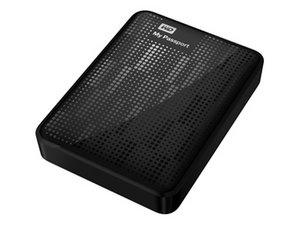
WD My Passportが表示されない可能性のある理由
1:接続およびケーブルの問題
- 破損または低品質のUSBケーブル:不良ケーブルは最も一般的な原因の一つです。正しく充電されていても、データ転送をサポートしない場合があります。
- USBポートの故障:一部のポートは十分な電力を供給しないか、時間の経過とともに単に故障します。
2:ドライブ文字の競合
他のデバイスがWDが必要とするドライブ文字を既に使用している場合、表示されません。
3:古いまたは不足しているドライバー
USBまたはディスクドライバーが古い場合、Windowsがドライブを認識しない可能性があります。
4:ファイルシステムの破損
破損したファイルシステムがあると、OSがドライブを適切にマウントできなくなります。
5:パーティションの消失または未割り当て状態
不適切な取り外しやシステムクラッシュにより、パーティションが消失したりRAW状態になったりすることがあります。
6:ハードウェア障害
ドライブからカチカチやギシギシといった音がする場合は、内部コンポーネントが損傷している可能性があります。
WindowsでWD My Passportが表示されない問題を修正する方法
この問題を解決する主な方法を7つ紹介します。さっそく始めましょう。
方法1:基本的なハードウェアチェックを試す
- ドライブを再接続します。
- 別のUSBポートを試します。
- PCを再起動します。
- 別のコンピューターで試します。
これで解決することの多いことに驚くでしょう。
方法2:USBポートまたはケーブルを変更
可能であればUSB-A 3.0ポートを使用します。ケーブルを別の互換性のあるものに交換します。
方法3:ディスクの管理を確認
ディスクの管理では、ドライブが検出されているが使用できない状態かどうかがわかります。
👉1:ドライブ文字を割り当てる、または変更
ステップ 1:WDドライブを右クリックします。
ステップ 2:「ドライブ文字とパスの変更…」を選択します。
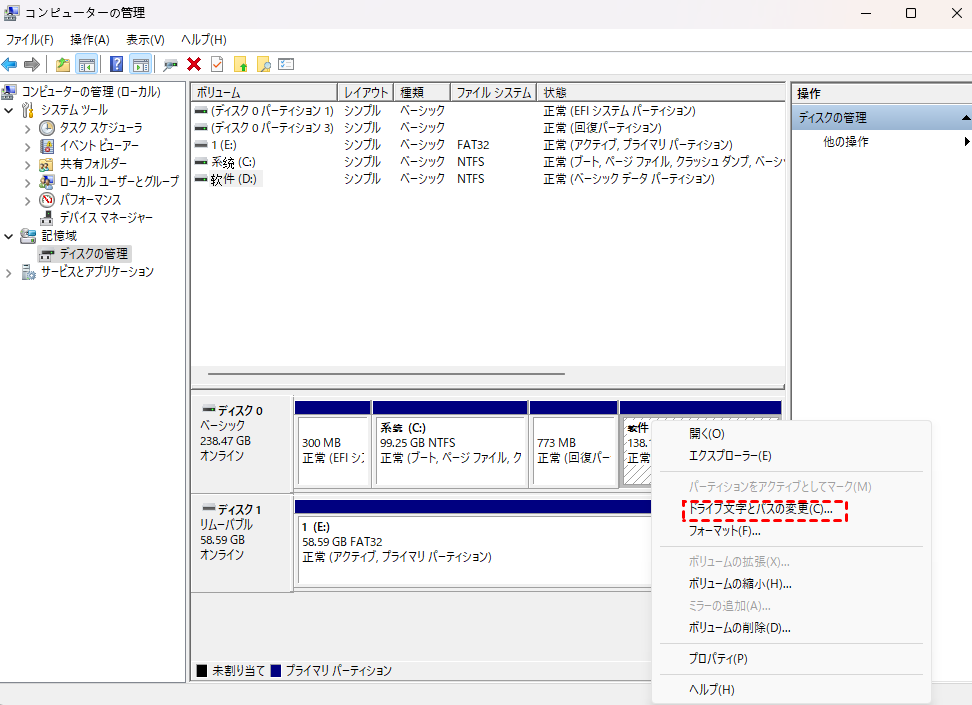
ステップ 3:新しい文字を割り当てます。
👉2:新しいパーティションを作成
ドライブが未割り当て状態の場合:
ステップ 1:未割り当て領域を右クリックします。
ステップ 2:「新しいシンプルボリューム」を選択します。
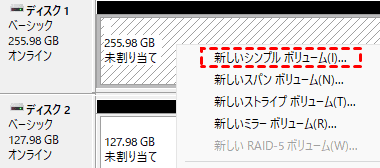
ステップ 3:ウィザードに従います。
方法4:ドライバーを更新または再インストール
ステップ 1:デバイスマネージャーを開きます。
ステップ 2:ディスクドライブを展開します。
ステップ 3:WD My Passportを右クリック>「デバイスのアンインストール」を選択します。

ステップ 4:ドライブを再接続して、ドライバーを自動的に再インストールします。
方法5:CHKDSKを実行してファイルシステムエラーを修復
CHKDSKは論理的なファイルシステムの問題を修正します。
コマンド:
chkdsk X: /f /r /x
Xを対象ドライブの文字に置き換えてください。
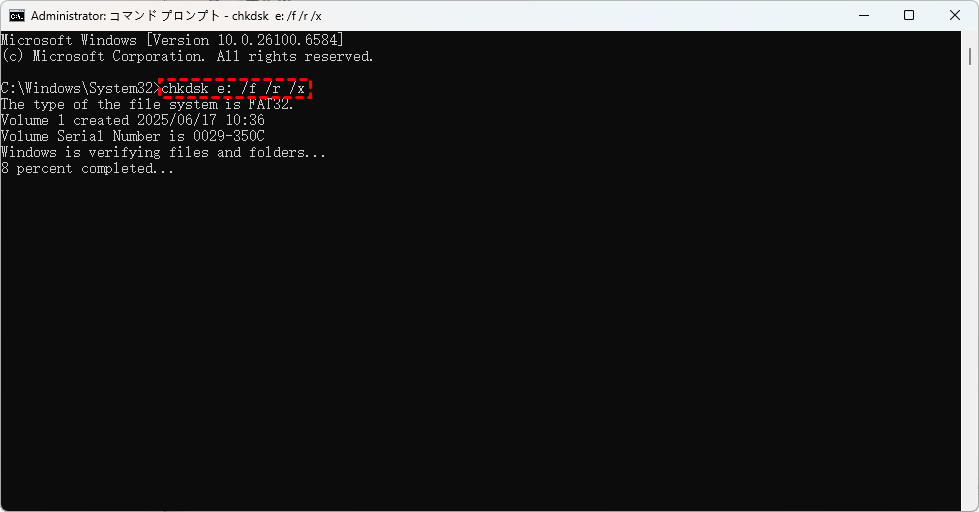
各パラメータの機能:
- /f:エラーを修復します。
- /r:不良セクタを特定します。
- /x:強制的にドライブをディスマウントします。
予想される結果:ドライブの損傷が激しい場合、スキャンに長時間かかることがあります。
- ★CHKDSKが動作しているサイン:
- 「マスターファイルテーブルのエラーを修正中」と表示される。
- セクタが修復される。
- ファイルレコードが再構築される。
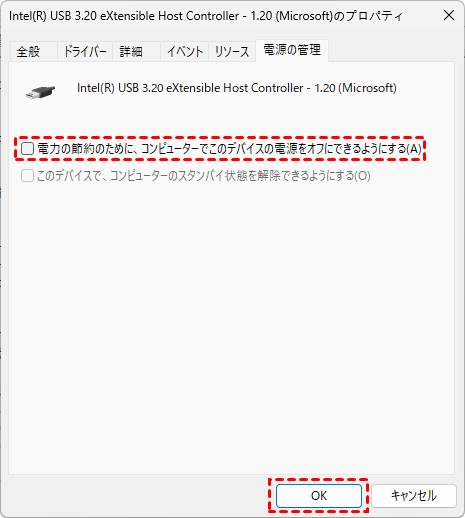
方法6:USBルートハブを有効に
ステップ 1:デバイスマネージャーを開きます。
ステップ 2:ユニバーサルシリアルバスコントローラーを展開します。
ステップ 3:USBルートハブを右クリック>プロパティを選択します。
ステップ 4:電源の管理タブで、「電力の節約のために、コンピューターでこのデバイスの電源をオフにできるようにする」のチェックを外します。
方法7:DiskPartを使用してパーティションをクリーンアップし再構築
Diskpartは、GUIツールでは修正できないパーティションエラーを修復できます。
ステップ:
ステップ 1:管理者としてCMDを開きます。
ステップ 2:以下のコマンドを実行します:
diskpart
list disk
select disk #
選択するディスクが対象のWDドライブであることを確認してください。誤ったディスクに対してcleanコマンドを実行すると、そのディスクのデータが消去されます。
ステップ 3:クリーンアップするには:
clean
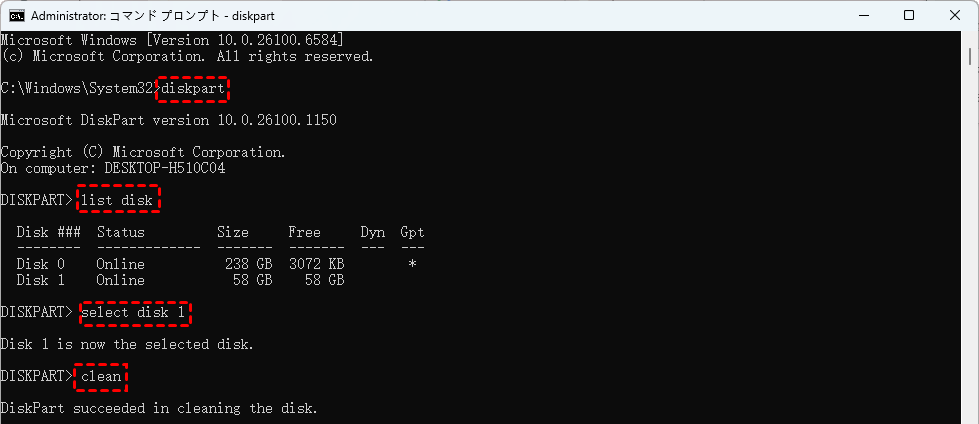
この操作により、パーティションと破損した構造が消去されます。
- ファイルをバックアップ済みである。
- ドライブが空であることが分かっている。
- データ復元が必要なくなった。
MacでWD My Passportが認識しない場合の修正方法
Macユーザー向けには3つのオプションがあります。
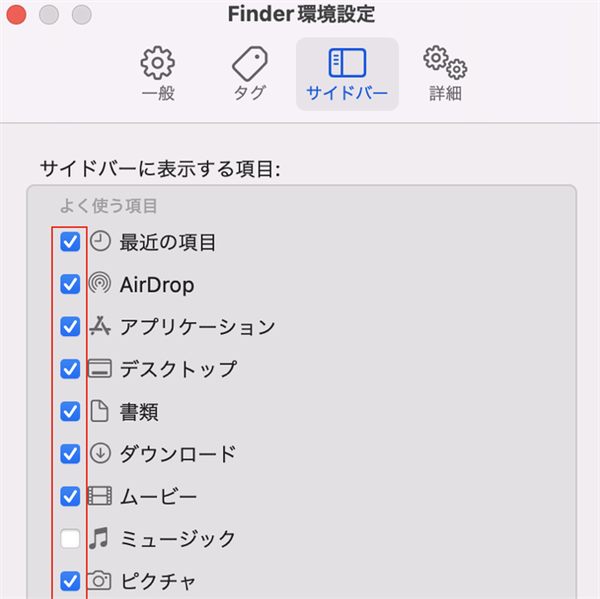
方法1:Finderの環境設定を確認
ステップ 1:Finderを開きます。
ステップ 2:環境設定に進みます。
ステップ 3:サイドバーで、外付けディスクにチェックを入れます。
方法2:ディスクユーティリティでファーストエイドを実行
ファーストエイドは、小さなディスクの問題を修正するMacの組み込みツールです。WD My Passportがディスクユーティリティに表示されるが開かない場合は、以下をお試しください:
ステップ 1:ディスクユーティリティを開きます。
ステップ 2:外付けHDDの下にあるWD My Passportを探します。
ステップ 3:親ディスク(ボリュームだけではなく)をクリックします。
ステップ 4:ファーストエイド>実行をクリックします。
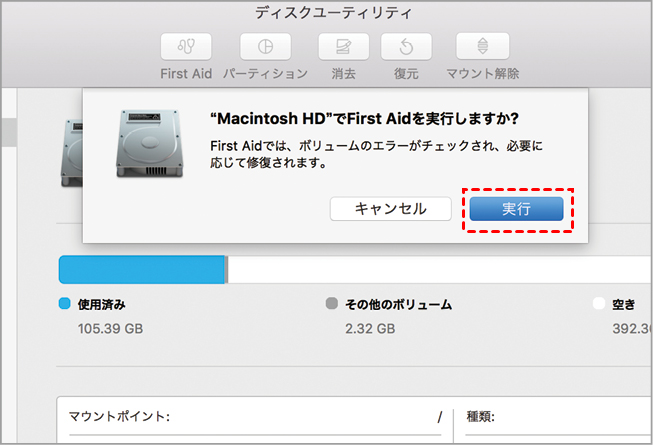
ファーストエイドがドライブをチェックし、エラーの修復を試みます。
ファーストエイドが失敗した場合:これはファイルシステムが深刻に破損していることを意味します。今すぐドライブを消去せずに、まずデータ復旧ソフトでデータを復元してください。
方法3:ドライブを再フォーマット
ディスクユーティリティにドライブが表示されるが、依然としてマウントされないかエラーが発生する場合、再フォーマットで修正できる可能性があります。
⚠️ これによりすべてのデータが消去されるため、重要なファイルを先に復元してください。
再フォーマットの方法:
ステップ 1:ディスクユーティリティを開きます。
ステップ 2:WD My Passportを選択します。
ステップ 3:消去をクリックします。
ステップ 4:フォーマットを選択します:
- exFAT – MacとWindowsの両方で使用可能
- APFS – Mac専用
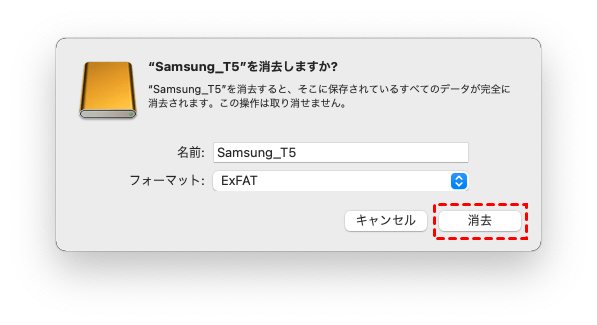
ステップ 5:消去をクリックして確認します。
フォーマット後、ドライブは通常通り表示されるはずです。
それでも表示されない場合:ドライブにハードウェアの問題がある可能性があり、専門的な修理または交換が必要かもしれません。
データが失われた場合、どのように復元するか?
ファイルを失うことは恐ろしいことですが、通常は復元が可能です。MyRecoverは、写真、動画、文書、その他多くのファイルタイプを、フォーマット済みまたは破損したドライブからでも復元できます。

復元を開始する前の重要な注意事項
- すぐにドライブの使用を停止してください。
- 新しいデータのフォーマットや書き込みは絶対に行わないでください。
- カチカチという音が聞こえる場合、復元前にDiskPartやCHKDSKを実行しないでください。
MyRecoverを使用したステップバイステップのデータ復旧ステップ
1:下のボタンを押してMyRecoverをダウンロードし、コンピュータにインストールします。
2:WD My Passportを接続します。
3:メインインターフェースでドライブをクリックします。
4:ソフトウェアにスキャンを実行させます。

5:復元可能なファイルをプレビューします。
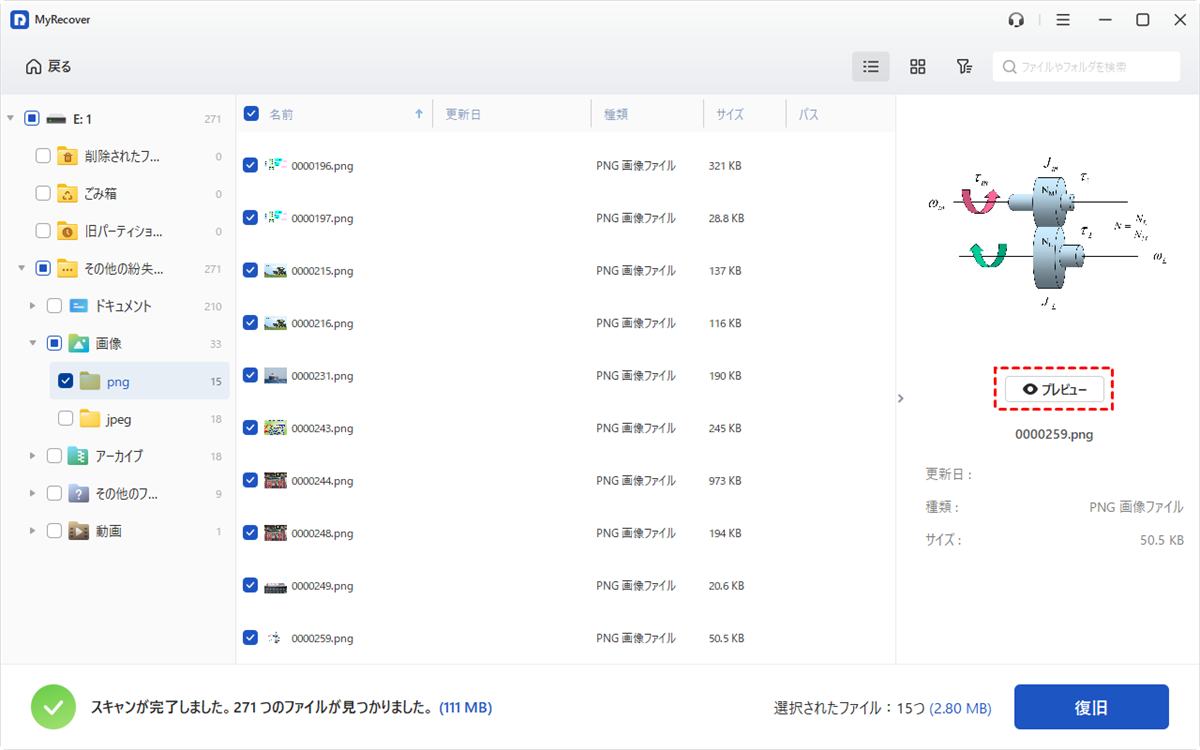
6:必要なファイルを選択し、復旧をクリックします。

今後、WD My Passportが認識されなくなるのを防ぐためのヒント
- 常にドライブを安全に取り外してください。
- データ転送中の抜き差しは避けてください。
- ドライブを磁場から遠ざけてください。
- サージプロテクターを使用して電源障害を防いでください。
- ケーブルを定期的に交換してください。
- データを複数の場所にバックアップしてください。
まとめ
WD My Passportが表示されない場合、確かにストレスを感じるかもしれませんが、良いニュースは、ほとんどの問題が完全に解決可能だということです。単純なケーブル問題、ドライバー問題、または破損したファイルシステムであっても、上記の解決策でドライブを再び動作させることができます。ファイルが失われたように見えても、MyRecoverのようなツールを使えば、すべてを取り戻す可能性が十分にあります。ステップを注意深く守り、落ち着いて対処すれば、思っているよりも早く問題を解決できるでしょう。

