 MyRecover



【2026年】Western Digitalドライブから紛失データを復元する方法
この記事では、WDデータ復元の手順を詳しく解説します。紛失した文書、写真、動画などを取り戻すための実践的なステップをご紹介します。WDドライブが内蔵ドライブ、外付けHDD、SSDのいずれであっても、確かな方法とツールを用いてデータを復元できる方法を見つけることができます。

更新者 Aeri / 更新日: 2026年03月11日


Western Digitalドライブについて
Western Digital(WD)は、ストレージソリューションにおいて最も信頼されるブランドの一つです。信頼性の高さと高性能で知られるWDHDDは、重要なファイル、バックアップ、メディアの保存に広く使用されています。しかし、あらゆるストレージデバイスと同様に、WDドライブもデータ損失を引き起こす可能性のある問題に遭遇することがあります。WD外付けHDD、WD My Passport、またはWD内蔵ドライブを使用している場合でも、紛失データを復元する方法と将来のデータ損失を防止する方法を知ることは非常に重要です。
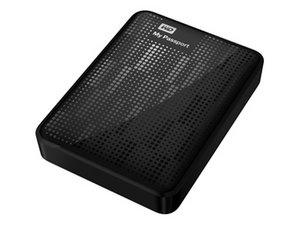
本ガイドでは、ソフトウェアソリューションから専門的な復旧サービスまで、WDドライブからのデータ復元に関する4つの主な方法を紹介します。
WDドライブでデータが損失する主な原因
WDドライブは一般的に信頼性が高いですが、さまざまな理由でデータ損失の影響を受ける可能性があります。これらの具体的な理由を理解することで、最も適した復元方法を見つけ、将来WD HDDのデータ損失が再び発生するのを防ぐことができます。以下が主な原因です:
📌 誤削除
大量のデータを扱ったりファイルを転送したりする際には、誤ってファイルを削除してしまうことがあります。最も注意深いユーザーでも、誤ったボタンをクリックして重要な文書を失うことがあるのです。
🛠️️ 物理的損傷
WD外付けハードドライブ、特にWD My Passportのようなポータブルモデルは、落下や誤った取り扱いによる物理的損傷を受けやすい傾向にあります。物理的損傷はドライブの内部部品の故障を招き、データへのアクセスを困難または不可能にする可能性があります。
不適切な取り外し、電源障害、ウイルス攻撃などによってファイルシステムが破損すると、ファイルがアクセス不能または読み取り不能になることがあります。
📍 不良セクター
HDDは経年劣化により不良セクターが発生しやすく、これが原因でファイルにアクセスできなくなることがあります。これは、特に古いWDドライブや頻繁に使用されたドライブでよく見られます。
💽 フォーマットエラー
ユーザーが誤ってWDドライブやパーティションをフォーマットしてしまい、保存されていたすべてのデータが失われることがあります。
💡 ウイルスまたはマルウェア攻撃
悪意のあるソフトウェアはファイルに深刻な損害を与え、WDドライブ全体を破壊し、ファイルの復元を困難にする可能性があります。
WDドライブからデータを復元する方法
WD HDDでデータを紛失しても、慌てる必要はありません。バックアップの有無に応じて、紛失データを復元できる方法がいくつかあります。以下に、WDドライブからデータを復元する最も一般的な方法をいくつかご紹介します。順番にお試しください。
Acronis True Image for Western Digitalで復元
Acronis True Image for Western Digitalは、Western Digitalが自社ドライブ向けに提供する信頼性の高いバックアップおよびデータ復元ツールで、AcronisとWDが共同で展開する製品です。ディスクイメージとバックアップを作成し、問題が発生した場合、作成されたバックアップからデータを復元することができます。特にWDドライブ向けに設計されているため、WD HDDユーザーには最適なソリューションです。
ステップ 1:WD公式ウェブサイトからAcronis True Image for Western Digitalをダウンロードしてインストールします。
ステップ 2:ソフトウェアを起動し、「復元」セクションを選択します。ファイルを復元したい作成済みのバックアップを選択し、「次へ」をクリックします。
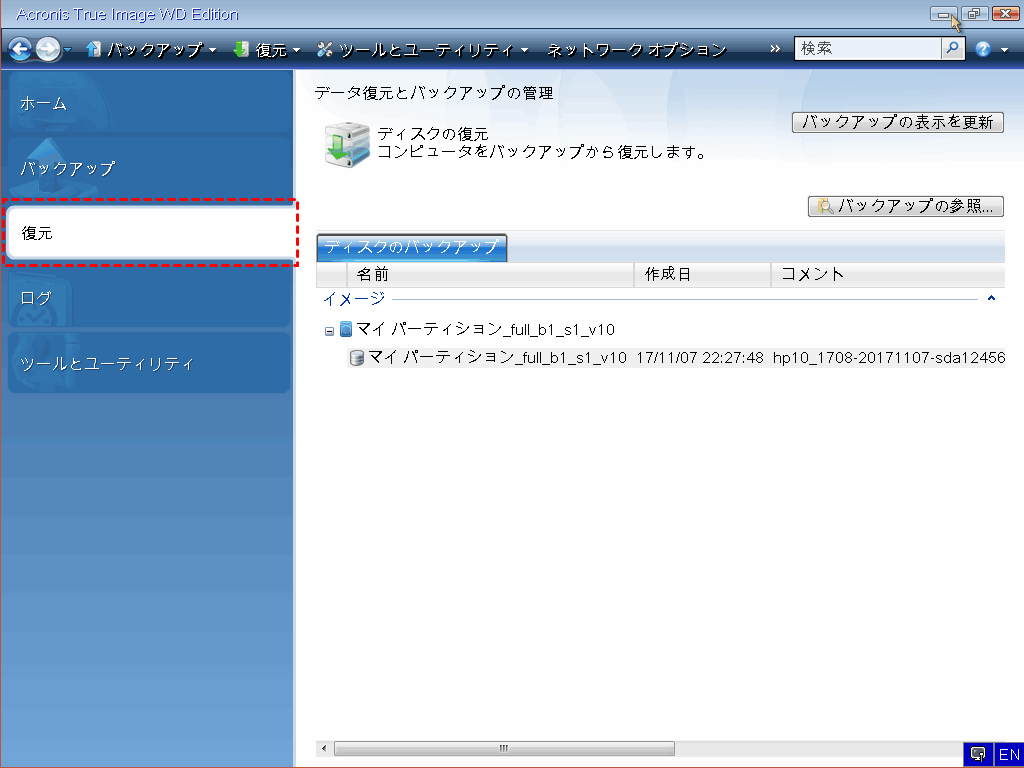
ステップ 3:実際の状況に応じて、ドライブ全体を復元するか、特定のファイルを選択して復元するかを選びます。その後、復元する項目を選択します。
ステップ 4:復元されたファイルを保存する宛先フォルダを選択します。復元設定を確認し、「続行」をクリックしてプロセスを開始します。
Windows File Recoveryコマンドを実行
バックアップが利用できない場合でも、心配する必要はありません。Windowsには組み込みのデータ復元ツールも備わっており、それを試すことができます。上書きされていない限り、このツールを使用して、WD外付けHDD、Seagate USBドライブなどのドライブから完全に削除されたファイルを復元することが可能です。
ステップ 1:Microsoft公式サイトからWindows File Recoveryをパソコンにダウンロードしてインストールします。そしてWD外付けHDDをパソコンに接続します。

ステップ 2:スタートメニューでWindows File Recoveryを見つけ、右クリックして「管理者として実行」を選択します。

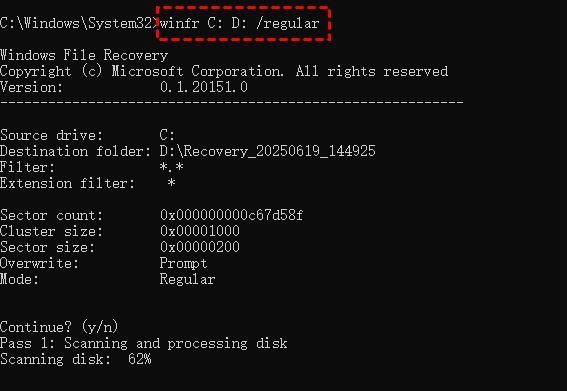
ステップ 3:コマンド「winfr C: D: /regular」を入力し、「Enter」キーを押します。ドライブレター「C」と「D」は、実際のドライブレターに置き換えてください。このコマンドは、ドライブ「C」から最近削除されたファイルを復元し、ドライブ「D」に保存します。
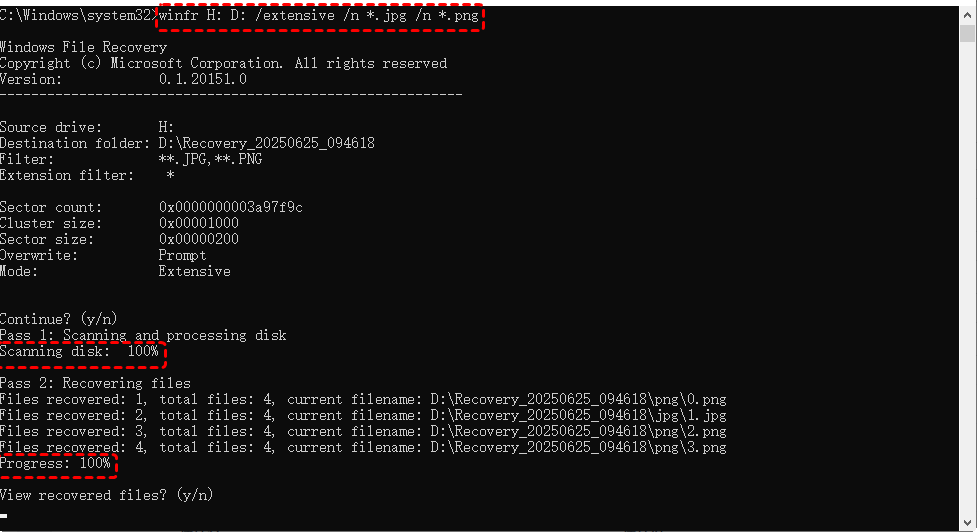
さらに、Windows File Recoveryは特定のファイル、フォルダ、またはファイルタイプの復元もサポートしています。基本コマンドの後にフィルターコマンドを追加するだけです。例えば、削除されたすべての画像ファイルを復元するには、コマンド「winfr H: D: /extensive /n *.jpg /n *.png」を入力できます。
- ヒント:✎...
- Windows File Recoveryは、Windows 10以降のバージョンにのみ対応しています。
プロフェッショナルWDデータ復元ツール:MyRecover
前述のとおり、Windows File RecoveryはWDデバイス向けに非常に効果的なデータ復元ツールですが、非専門的なユーザーにとっては大きな課題があります。まずコマンドラインの基礎知識を習得する必要があり、わずかな誤りでもデータ復元が失敗する可能性があります。
そのような場合、MyRecoverのようなユーザーフレンドリーなプロフェッショナルデータ復元ツールが最良の選択肢となります。直感的なインターフェースを採用してデータ復元プロセスを簡素化し、初心者ユーザーでもアイコンを数回クリックするだけでデータ復元を完了できます。MyRecoverはWDドライブをスキャンし、復元可能なファイルのリストを表示します。その後、復元するファイルを選択し、安全な場所に復元することができます。

ステップ 1:Microsoft Storeまたは下のボタンからMyRecoverをパソコンにダウンロードしてインストールします。次に、WDドライブをパソコンに接続します。
 安全かつ高速
ステップ 2:アプリを起動し、紛失ファイルをスキャンするWD外付けHDDを選択して「スキャン」をクリックします。

ステップ 3:「パス」または「種類」タブの下にある復元可能リストから復元したいファイルを選択し、「復旧」をクリックします。
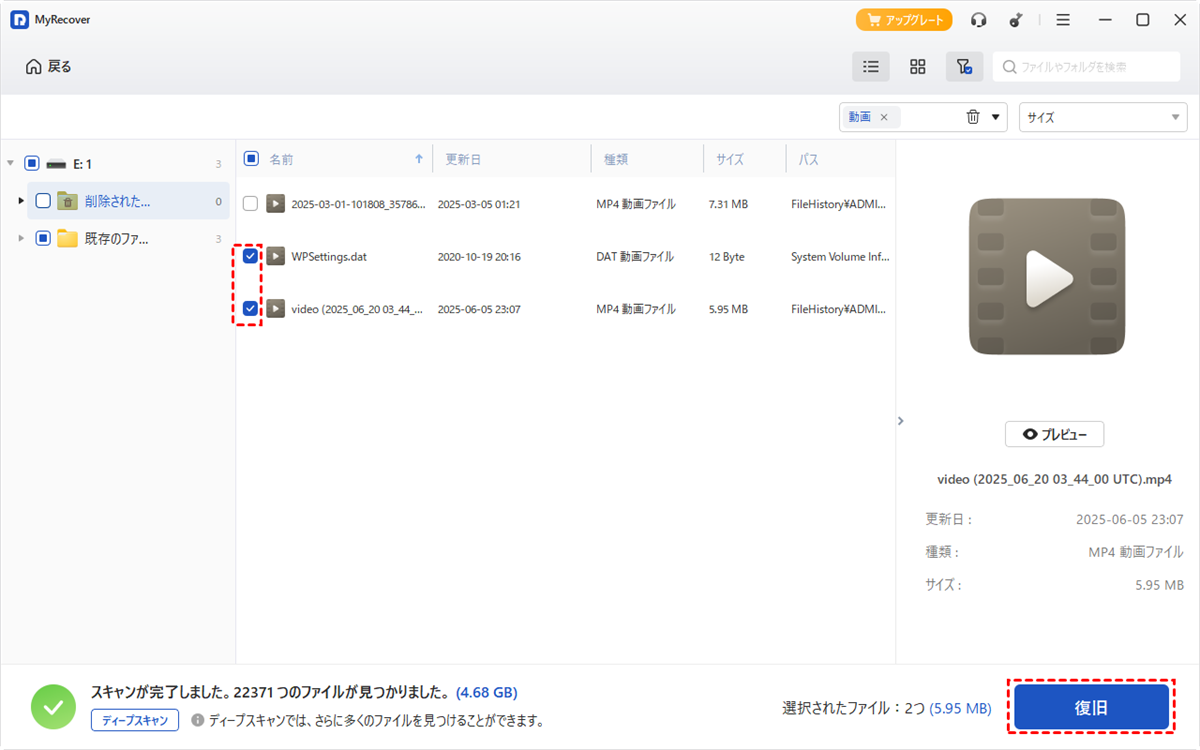
MyRecoverのProfessional版では、データ復元容量の制限がなく、ファイルをリアルタイムでプレビューできます。これにより、システムが起動しない場合でも、あらゆるドライブから紛失ファイルを簡単に復元できます。
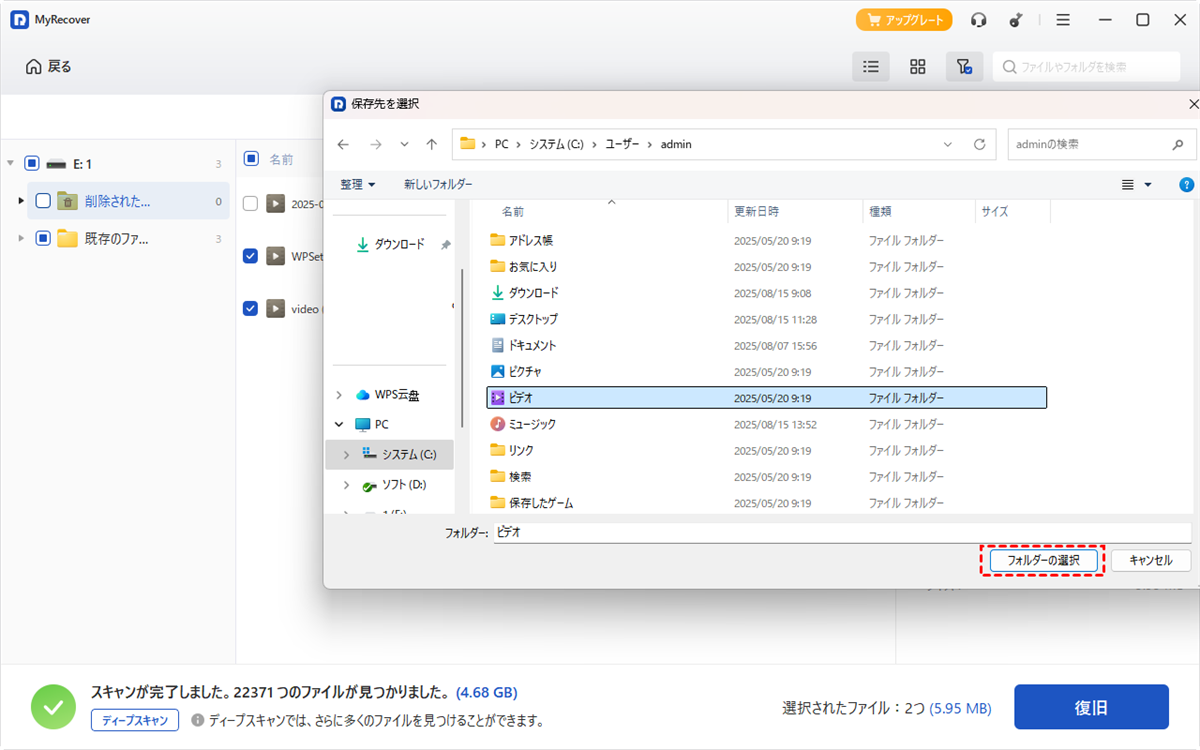
ステップ 4:復元したWestern Digitalのデータを保存する安全な場所を選択します。
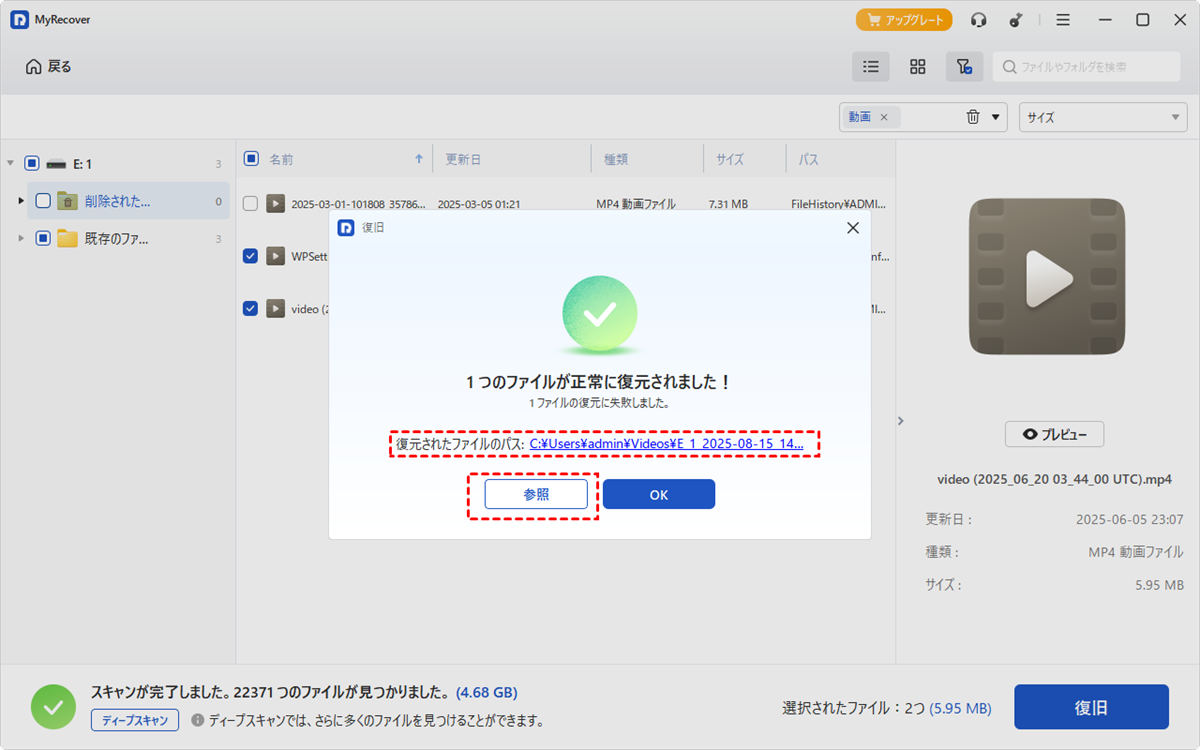
プロセスが完了すると、「ファイルが正常に復元されました」というメッセージが表示されます。その後、復元先のフォルダパスまたは「参照」ボタンをクリックして、復元されたファイルを確認できます。
専門的なデータ復元サービス
ソフトウェアによる復元ツールが機能しない場合、またはドライブが物理的に損傷している場合は、最終手段として専門的なデータ復元サービスに連絡することになります。これらのサービスは、物理的に損傷している、または深刻な破損があるHDDからデータを復元するために、特殊な機器を使用します。
WDドライブでの今後のデータ損失を防止する方法
すべてのデータ損失のシナリオを予測することは不可能ですが、リスクを最小限に抑えるためのいくつかの対策を講じることができます。以下のヒントに従ってください:
🔥 定期的なバックアップ:重要なファイルは常に定期的にバックアップを取ってください。ファイル履歴やOneDriveなどのクラウドバックアップツールを使用して、ファイルを自動的にバックアップしましょう。
🔥 安全な取り外しの実行:ファイルシステムの破損を防ぐため、WD外付けHDDをパソコンから取り外す前に、常に安全な取り外しを実行してください。
🔥 ウイルス対策の実施:ドライブを破損させる可能性のあるマルウェア攻撃を防ぐため、パソコンに優れたウイルス対策ソフトウェアをインストールしてください。
🔥 物理的損傷からの保護:外付けHDDを保護ケースに入れたり、安全で安定した環境に保管したりすることで、物理的損傷から保護してください。
まとめ
WD外付けHDDでのデータ損失は、誤削除から物理的損傷まで、さまざまな理由で発生する可能性があります。WDデータの復元は難しい場合もありますが、Windows File Recoveryのような組み込みツールからMyRecoverのようなプロフェッショナルデータ復元ソフトウェアまで、いくつかの解決策が利用できます。
最良の結果を得るために、ファイルを定期的にバックアップし、潜在的なデータ損失を避けるためにWDドライブを良好な状態に保つようにしてください。深刻な損傷の場合は、プロフェッショナルデータ復元サービスが最適な選択肢となるでしょう。
よくある質問
1.WD外付けHDDから削除したデータを無料で復元する方法はありますか?
2.WDドライブの異常音はデータ復元の可能性に影響しますか?
3.クラウドバックアップとWDドライブのローカルバックアップ、どちらが安全ですか?