 MyRecover



【修正済み】「このPCでは回復ドライブを作成できません」エラーを解決
このガイドでは、「このPCでは回復ドライブを作成できません」というエラーの修正方法を詳しく説明します。ファイル不足エラーやシステム破損の問題を含む、回復ドライブ作成におけるこの一般的な問題に対するステップバイステップの解決策を提供します。

更新者 Aeri / 更新日: 2026年02月11日


Windows 11で「このPCでは回復ドライブを作成できません」エラー
「システムファイルをバックアップする...」がチェックされている場合、Windows 11の回復機能は回復ドライブを作成できません
32GBのUSBドライブを使用して、Windows 11で回復ドライブを作成しようとしました。128GBまで試してみましたが、USBドライブを接続すると、Windowsはドライブを認識するものの、回復アプリは認識せず、「次へ」ボタンはグレーアウトしたままです。「システムファイルをバックアップする...」のチェックを外すと、一部のファイルをバックアップできます。インターネットで調べた結果、マイクロソフトが認識しているものの、何らかの理由で修正されていない、回復システムに重大なソフトウェアエラーがあると結論づけました。システムファイルを含む回復USBを作成する方法をご存知の方はいらっしゃいますか?
- learn.microsoft.comからの質問
必要に応じてWindowsを再起動、トラブルシューティング、再インストールするために回復ドライブを作成することにしたとします。しかし、「このPCでは回復ドライブを作成できません。必要ないくつかのファイルが見つかりません」というエラーメッセージが表示されます。ご心配なく。この包括的なガイドでは、この厄介な問題の解決方法だけでなく、MyRecoverのような強力なツールで貴重なデータを保護する方法も説明します。
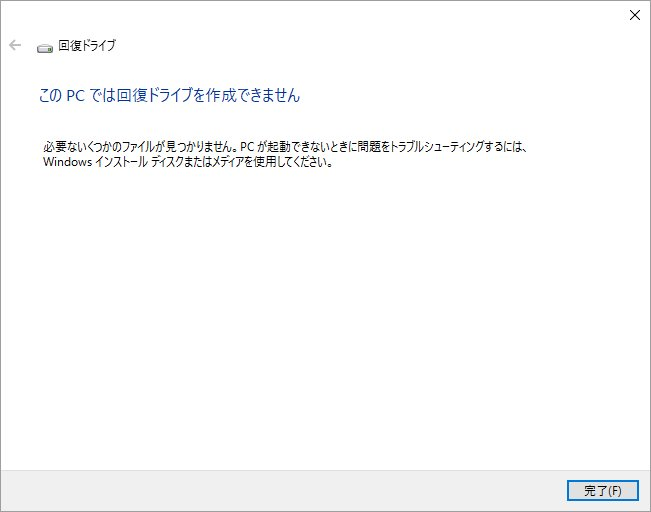
「このPCでは回復ドライブを作成できません」の意味は?
「このPCでは回復ドライブを作成できません」というエラーが表示されるのは、回復USBドライブを作成するWindowsの組み込みツールが障害に遭遇したことを知らせる合図です。回復ドライブの作成プロセスでは、システムがHDD上の保護されたパーティションから、重要なブートファイル、復元ツール、システムイメージデータを収集し、それらをリムーバブルメディアにコピーします。この連鎖のいずれかのリンク(破損したファイル、欠落したコンポーネント、単純なハードウェアの問題など)が途切れると、操作全体が停止します。
また、この問題は以下の理由によって引き起こされる可能性があります:
⭕ 破損または欠落したシステムファイル。重要なシステムファイルが破損している場合、必要なファイルが見つからないため回復ドライブツールは失敗し、Windows 11で「このPCでは回復ドライプを作成できません。必要ないくつかのフアイルが見つかりません。PCが起動できないときに問題をトラプルシューテイングするには、Windowsインストールディスクまたはメディアを使用しだい。」というエラーが発生します。
⭕ Windows回復環境(WinRE)の問題。WinREはこの操作全体の中核です。WinREパーティション自体が損傷していたり、設定が誤っていたり、他のディスク管理ツールによって削除されている場合、Windows 11の回復ドライブを作成することはできません。
⭕ サードパーティのセキュリティソフトウェアとの競合。場合によっては、一部のウイルス対策ソフトやマルウェア対策スイートが回復ドライブの作成プロセスを不審なアクティビティと解釈することがあります。これらはツールが重要なシステムファイルにアクセスするのをブロックしたり、USBドライブへの書き込みを妨げたりする可能性があり、回復ドライブの作成中に問題が発生したという一般的なメッセージと共に操作全体が失敗します。
原因と考えられる問題が特定できたところで、それらを解決する実践的な手順に移りましょう。
「このPCでは回復ドライブを作成できません」を修正する方法
問題の理解から解決へと橋渡しするため、誰でも実行できる最も簡単なトラブルシューティング手順から始めます。
方法1:USBドライブを確認してフォーマット
まず最初に確認すべきは、USBドライブ自体です。少なくとも32GB(信頼できるブランドの)容量があり、適切なファイルシステムであることを確認してください。必要に応じてUSBドライブをフォーマットします。
1. USBドライブをWindows 11/10コンピュータに接続し、エクスプローラーを開きます。
2. ドライブを右クリックし、「フォーマット」を選択します。
3. 表示されるダイアログボックスで、ファイルシステムをNTFSに設定し、「クイックフォーマット」にチェックが入っていることを確認します。
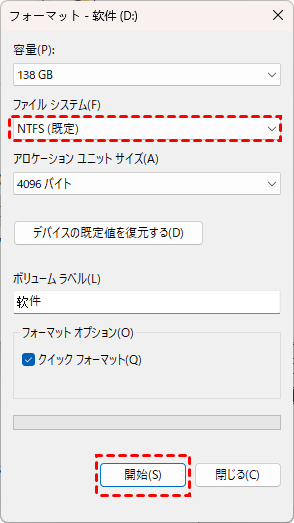
これによりドライブは完全に消去され、大規模な操作のためにWindowsが好んで使用するファイルシステムで設定されます。
方法2:より大きな別のUSBドライブを試す
また、64GBや128GBなど、より大容量の別のUSBドライブを試すこともできます。その後、問題が解決したかどうかを確認してください。
方法3:DiskPartコマンドを試す
Diskpartは、ディスク管理のための強力なコマンドラインユーティリティです。USBドライブを完全に消去するために使用でき、標準フォーマットよりも効果的です。
注意:正しいドライブを選択したことを確認してください。これにより、その上のすべてのデータが消去されます。
1. 管理者としてコマンドプロンプトを開き、diskpartと入力します。
2. 次に、list diskと入力して、接続されているすべてのストレージを表示します。サイズ(例:Disk 1)でUSBドライブを特定します。
3. 次に、select disk 1(1を自分のディスク番号に置き換えて)と入力します。
4. 最後に、cleanと入力します。これにより、ドライブのパーティションテーブルが消去されます。
5. 次に、select partition 1とactiveを入力してUSBドライブを選択します。
6. その後、create partition primaryと入力して新しいパーティションを作成できます。
7. 次に、format fs=ntfs quickでフォーマットし、assign letter=gで文字を割り当てます。
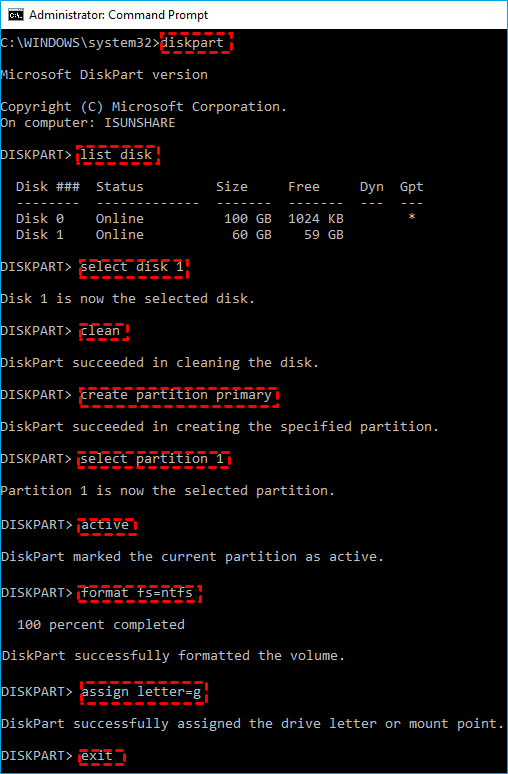
これにより、真にクリーンな状態が得られます。
方法4:システムドライブの十分な空き容量を確保
回復ドライブツールは、メインのシステムドライブ(通常はC:ドライブ)からデータを取得します。そのドライブの空き容量が数ギガバイト未満でいっぱいの場合、ツールがファイルを一時的に処理するために必要な余地がない可能性があります。
簡易ディスククリーンアップを実行し、ごみ箱を空にし、不要なプログラムをアンインストールしてください。10〜15GBの空き容量を確保することが、問題解決の決め手となる場合があります。
方法5:基本的なシステムファイルチェックを実行
Windowsには、OSの医者のような役割を果たすシステムファイルチェッカー(SFC)という便利な組み込みツールがあります。これは、破損したシステムファイルをスキャンして置き換えます。
1. 実行するには、Windowsの検索バーに「cmd」と入力し、コマンドプロンプトを右クリックして、「管理者として実行」を選択します。
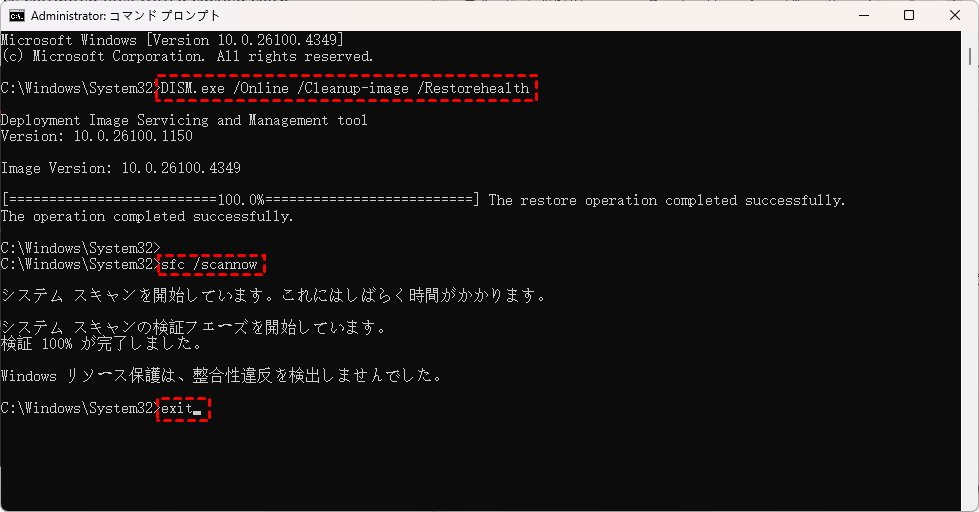
2. 開いた黒いウィンドウで、sfc /scannowと入力し、Enterキーを押します。
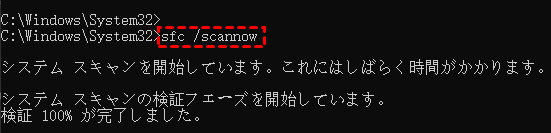
処理が完了するまで待ちます。時間がかかることがあります。整合性違反を検出して修正した場合、「このPCでは回復ドライブを作成できません」という問題が解決される可能性があります。
方法6:DISMスキャンを実行してシステムの健全性を回復
展開イメージサービスと管理(DISM)ツールは、SFCのより強力な兄弟ツールのようなものです。これは、SFCがファイルを修復する際に使用するWindowsイメージを修復します。基盤となるイメージが破損している場合、SFCは正常に機能しません。
1. 管理者としてコマンドプロンプトを実行し、DISM /Online /Cleanup-Image /RestoreHealthを実行します。このコマンドは、Windows Updateからクリーンなファイルのコピーを取得し、ローカルのイメージを修復します。
2. 完了したら、sfc /scannowを再度実行します。この連携作業により、多くの頑固なシステムファイルの問題が解決されます。
方法7:正しい回復ドライブ作成手順に従う
このエラーは通常、「システムファイルを復元ドライブにバックアップする」オプションに関連しています。場合によっては、このオプションをオフにして回復ドライブを作成し、その後でオプションをオンにして再作成すると問題が解決することがあります。
1. スタートをクリックし、回復ドライブを検索してクリックします。
2. 回復ドライブウィザードで、「システムファイルを復元ドライブにバックアップする」オプションのチェックを外し、次へをクリックします。
3. 回復ドライブとして使用するUSBドライブを選択し、次へをクリックします。
4. 作成ボタンをクリックして操作を確定します。ユーティリティがドライブをフォーマットし、必要なファイルをストレージデバイスにコピーします。
5. エラーが表示されるか、プロセスが正常に完了するかにかかわらず、「完了」や「閉じる」ボタンはクリックせず、代わりに左上隅の「戻る」ボタンをクリックします。
6. 次に、「システムファイルを復元ドライブにバックアップする」オプションにチェックを入れ、次へをクリックします。
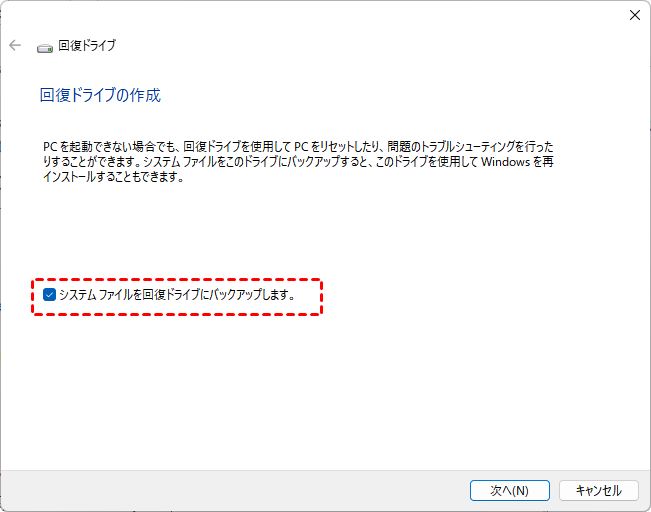
7. その後、指示に従って回復ドライブを作成します。
方法8:WindowsインストールディスクまたはメディアでWinREを修復
Windows REが破損または欠落しているために回復ドライブの作成に失敗した場合は、以下の手順に従って復元してください。
1. WinREの状態を確認
管理者としてコマンドプロンプトを実行し、次のコマンドを入力します:
reagentc /info
ステータスが「Disabled」(無効)の場合、次の手順に進みます。
2. WinREを有効化してみる
次のコマンドを入力します:reagentc /enable
これが失敗し、「ファイルが見つかりません」エラーが発生した場合、winre.wimファイルが欠落しています。
3. winre.wimを復元する
Windows インストールISO/USBを開き、\Sources\Install.esd(またはInstall.wim)に移動し、7-Zipを使用してアーカイブを開き、1\Windows\System32\Recovery\に移動します。winre.wimをC:\Windows\System32\Recovery\に抽出します。
4. WinREの最終有効化
有効化コマンドを再度実行します:reagentc /enable
このターゲットを絞った修正は、システム修復インストールよりも高速で、不足しているファイルのエラーを直接解決し、回復ドライブの作成を防ぎます。
MyRecoverで不足ファイルを迅速復元
バックアップなしでファイルが不足している場合、複雑な操作なしで簡単にファイルを復元するにはどうすればよいでしょうか?強力なWindowsデータ復元ソフトウェアMyRecoverが役立ちます。

MyRecoverは、ファイルを復元しながら以下の利点を提供します:
- すべてのWindowsオペレーティングシステムをサポート。Windows 11、10、8.1、8、7、Vista、XP、およびServer 2025、2022、2019、2016、2012、2008でファイルを復元できます。
- 500以上のデバイス。HDD、SSD、SDカード、USBフラッシュドライブ、カメラ、ミュージックプレーヤー、ビデオプレーヤー、PS4/5などからファイルを復元できます。
- 直感的なインターフェース。MyRecoverはユーザーフレンドリーなインターフェースを提供し、初心者でも簡単にファイルを復元できます。
- 復元前にファイルをプレビュー。不足しているファイルを見つけたら、復元前にプレビューしてファイルが無傷であることを確認でき、時間と労力を節約できます。
- 簡単な復元。最高の復元率99%で、フォーマットされたSSDからのファイル復元やRAWパーティションからのファイル復元など、あらゆる複雑な状況からファイルを復元できます。
- クイックスキャンとディープスキャン。ファイルをスキャンする2つの方法を提供します:クイックスキャンとディープスキャンです。ディープスキャンはハードディスクのすべてのセクターをスキャンして、復元可能なすべてのファイルを見つけます。
MyRecoverを使用してWindowsコンピュータの不足ファイルを復元する方法は?以下の詳細な手順をご確認ください:
1. 下のボタンを押してコンピュータにMyRecoverをダウンロードし、インストールして起動してください(復元を試みるドライブとは異なるドライブにインストールしてください)。
2. 削除されたファイルの復旧をタップし、削除したファイルが以前に保存されていたドライブを選択して、スキャンを押します。

3. MyRecoverはクイックスキャンを開始します。完了したらOKを押します。すべての紛失ファイルを見つけるために、ディープスキャンを試すこともできます。
4. ファイルをプレビューして選択し、復旧を押します。

保存場所を選択するように促され、フォルダーの選択を押します。

- ヒント:✎...
- 重要なのは、復元したデータを保存するために、別の物理ドライブまたは外部USBドライブを選択することです。元のドライブに戻して保存すると、他の削除されたデータが上書きされ、プロセスが複雑になる可能性があります。
- スキャンが完了すると、ファイルはファイルタイプでソートされ、紛失したファイルを簡単に見つけることができます。さらに、ファイル名、パス、サイズで素早くファイルをフィルタリングできます。
- 無制限のコンピューターからファイルを復元してみませんか?MyRecover Technicianが最適です。
よくある質問
Q:新しいUSBでも「このPCでは回復ドライブを作成できません」とWindowsが表示し続けるのはなぜですか?
A:新しいUSBはドライブの故障を除外し、システムの問題を直接指摘します。原因は通常、破損したWindows回復環境(WinRE)またはシステムファイルです。まずDISMツールを実行して、基盤となるWindowsイメージを修復してください。
Q:USBドライブでDiskpartの「clean」コマンドを使用しても安全ですか?
A:正しいディスクを選択した場合にのみ安全です。このコマンドは、確認なしに選択したドライブ上のすべてのデータを永久に削除します。list diskコマンドを使用する際に、サイズでUSBを慎重に識別し、メインハードドライブを消去しないようにしてください。
Q:SFCとDISMの違いは何ですか?また、どちらを先に実行すべきですか?
A:まずDISMを実行し、次にSFCを実行してください。DISMはマスターWindowsイメージを修復し、SFCはそのイメージを使用して個々のシステムファイルを修正します。この順序により、設計図と構成要素の両方が健全であることを確保します。
Q:Windows 11で「必要ないくつかのファイルが見つかりません」というエラーが表示されます。これは何を意味しますか?
A:このエラーは、破損または削除されたシステムファイル(多くの場合WinREパーティションからのもの)を示しています。SFCやDISMなどのシステム修復ツールを使用してこれらの重要なコンポーネントを復元する明確な兆候です。
Q:Windows Updateがこの回復ドライブの問題を引き起こす可能性はありますか?
A:はい。不良な更新により、システムファイルやWinREが破損する可能性があります。問題が更新後に発生した場合は、その更新をアンインストールするか、以前のWindowsバージョンにロールバックし、再度更新する前に回復ドライブを作成してみてください。
Q:これでもドライブを作成できない場合、最終的な選択肢は何ですか?
A:最後の手段は「修復インストール」(インプレースアップグレード)です。これにより、ファイルとアプリを保持したままWindowsが再インストールされ、すべてのシステムファイルがクリーンなバージョンに置き換えられ、回復ドライブ作成のための新たな基盤が作られます。

