 MyRecover



【原因と解決策】なぜDドライブが頻繁に消えるのか?
Dドライブがエクスプローラーやディスクの管理から頻繁に消える場合、イライラしたり心配になることもあるでしょう。このガイドでは、ハードウェアの問題のトラブルシューティング、ドライバーの更新、ディスクエラーの修正など、段階的な解決策を提供します。さらに、消えるドライブからデータを回復し、将来のデータ損失を防ぐための専門ツールもご紹介します。

更新者 Aeri / 更新日: 2026年03月17日


Dドライブが時々消える
新しく構築したシステムで、内部のD:ドライブが頻繁に消えてしまいます。以前はシステムの復元が有効でしたが、最近はほとんど機能しません。他には、D:ドライブが「オフライン」状態になることがあり、これはディスクの管理で修正できました。時にはシャットダウン後の再起動で直ることもあります。ディスクの管理などで、良好なディスク構成を保存し、次にD:ドライブが消えた時に復元する方法はありますか?
- cmart6からの質問
コンピューターからドライブが突然消えると、特に重要なファイルやアプリケーションが含まれている場合は、イライラするものです。WindowsでDドライブが消え続ける問題に遭遇したことがあるなら、あなただけではありません。これは、軽微なシステムの不具合から深刻なハードウェアの問題まで、様々な要因によって引き起こされる一般的な問題です。
この記事では、この問題が発生する理由とその解決策について説明し、トラブルシューティング中にデータが失われた場合やドライブがフォーマットされた場合のデータ復旧ステップも提供します。
Dドライブが消え続けるのはなぜ?
Dドライブが消え続けるのにはいくつかの理由があります。これらの原因から、問題の解決策を見つけ、この状況を再発防止できるかもしれません。考えられる原因を分解してみましょう:
🔍接続の緩みまたは不良:外付けHDDやUSBストレージデバイスを使用している場合、接続の緩みが原因である可能性があります。これにより、ドライブが断続的に表示されたり消えたりすることがあります。
🔍ドライブ文字の競合:Windowsが複数のデバイスに同じドライブ文字を割り当てることがあり、その結果、ドライブの1つがエクスプローラーから消えることがあります。
🔍古いまたは破損したドライバー:ドライブやUSBポートの不良または古いドライバーは、ドライブが一貫して認識されない問題を引き起こす可能性があります。
🔍破損したファイルシステム:破損したファイルシステムは、ドライブの動作不良を引き起こし、システムからドライブが消える結果になることがあります。
🔍不良または故障したハードウェア:Dドライブが物理的なハードドライブで、故障している場合、内部エラーやハードウェアの損傷により断続的に消えることがあります。
🔍電源管理設定:Windowsの特定の電源設定により、特にシステムが省電力モードの場合、外付けドライブがオフになったり認識されなくなったりする可能性があります。
🔍オペレーティングシステムのバグまたは競合:Windows OSのバグや競合により、ドライブが一時的にアクセス不能になったり、エクスプローラーから消えたりすることがあります。
WindowsでDドライブが頻繁に消える問題の解決方法
この問題の一般的な原因を理解したところで、解決方法を見ていきましょう。Dドライブを復元し正常に動作させるために試せるいくつかの解決策を順を追って説明します。
接続を確認
外付けドライブを使用している場合、最初のステップは接続が確実であることを確認することです。外付けハードドライブやUSBデバイスの場合は、USBケーブルとポートの両方を確認してください。緩い接続や不良ケーブルが断続的な検出の原因となる可能性があります。デバイスを別のUSBポートに差し込み、可能であれば別のケーブルを使用して、ハードウェアの問題を切り分けてください。
ディスクを再スキャン
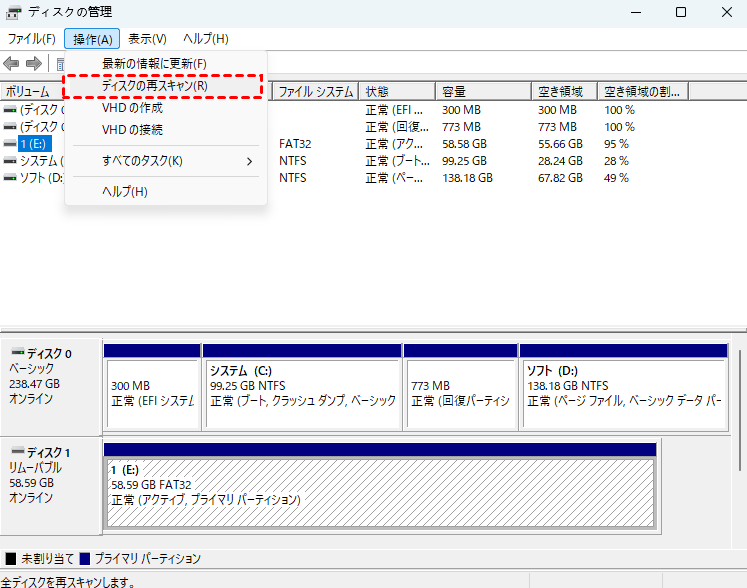
時には、Windowsがドライブを再認識するために少しのきっかけを必要とすることがあります。ディスクの管理ツールを使用して、接続されているすべてのドライブの強制再スキャンを実行できます。
ステップ 1. 「Win+X」キーを押し、「ディスクの管理」を選択して開きます。

ステップ 2. メニューバーの「操作」をクリックし、「ディスクの再スキャン」を選択します。これにより利用可能なドライブのリストが更新され、WindowsがDドライブを再度検出するのに役立つ可能性があります。
USBドライバーを更新または再インストール
古いまたは破損したUSBドライバーは、ドライブが一貫して認識されない問題を引き起こす可能性があります。ドライバーを更新または再インストールすることで、Dドライブが頻繁に消える問題が解決することがよくあります。
ステップ 1. 「Win+X」キーを押し、「デバイスマネージャー」を選択して開きます。

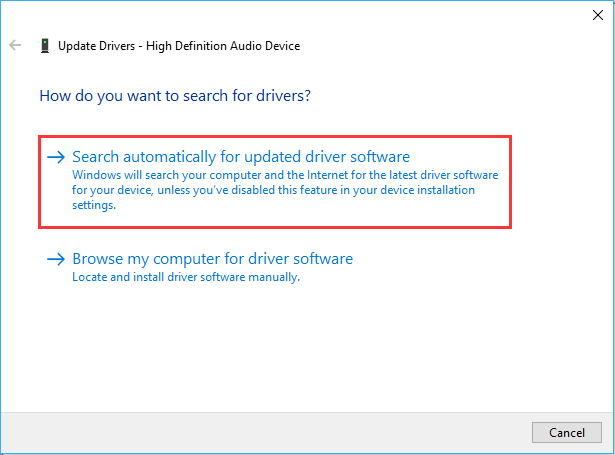
ステップ 2. 「ディスクドライブ」を展開し、ハードドライブを右クリックして、「ドライバーの更新」を選択します。

ステップ 3. 「ドライバーを自動的に検索」をクリックしてプロセスを続行します。または、デバイスをアンインストールしてからシステムを再起動し、ドライバーを自動的に再インストールすることもできます。
ハードウェアとデバイスのトラブルシューティングツールを実行
ハードウェアとデバイスのトラブルシューティングツールは、キーボード、プリンター、Bluetoothデバイス、USBなど周辺機器の一般的な問題を解決するために設計されています。ハードドライブが認識されない問題のトラブルシューティングに実行できます。
ステップ 1. スタートメニューで「Windows PowerShell」を入力して管理者として実行します。
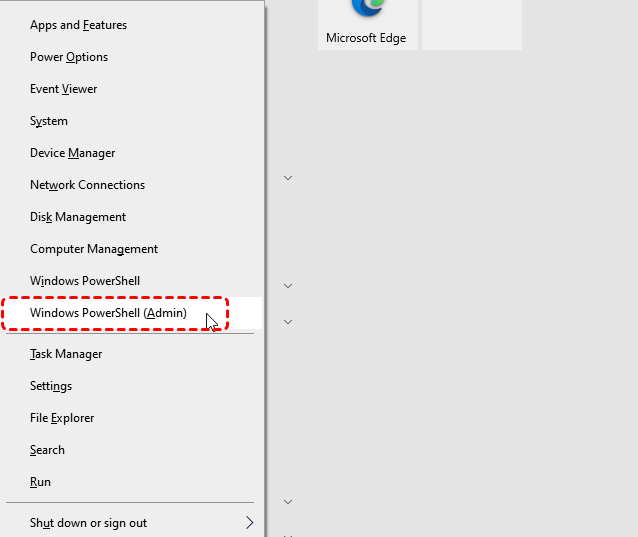
ステップ 2. 次のコマンド「msdt.exe - id DeviceDiagnostic」を入力し、「Enter」キーを押してハードウェアとデバイスのトラブルシューティングツールを開きます。
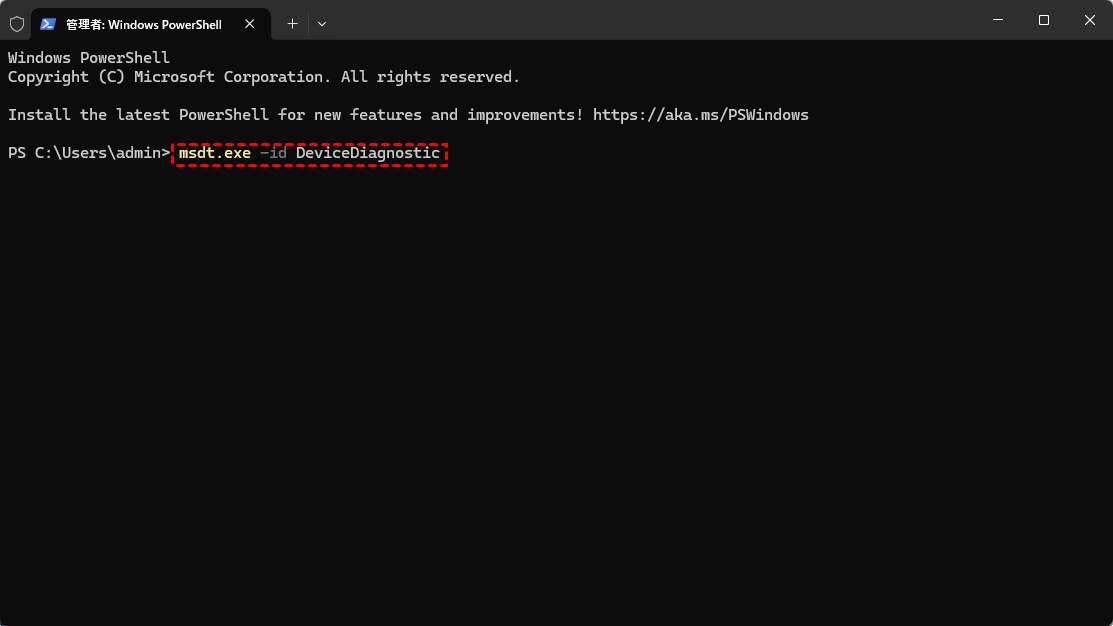
このツールはドライブのハードウェア問題を検出し、解決を試みます。
USB選択的サスペンド設定を無効にする
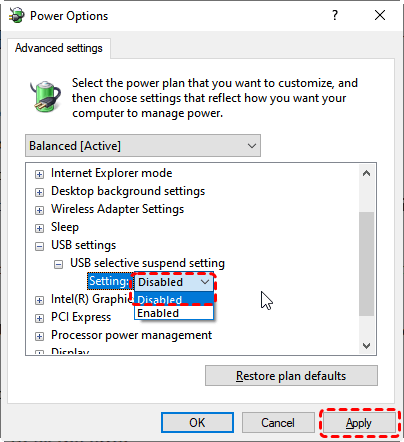
Windowsは電力節約のためUSBポートを無効にすることがあり、これによりUSBデバイスが予期せず切断される可能性があります。これを防ぐため、この省電力機能を無効にし、USBドライブが中断なく動作するようにすることをお勧めします。
ステップ 1. スタートメニューで「コントロールパネル」を入力して「ハードウェアとサウンド」をクリックします。
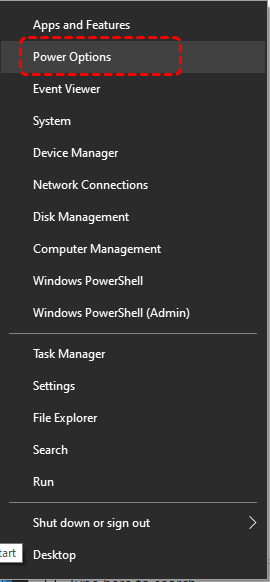
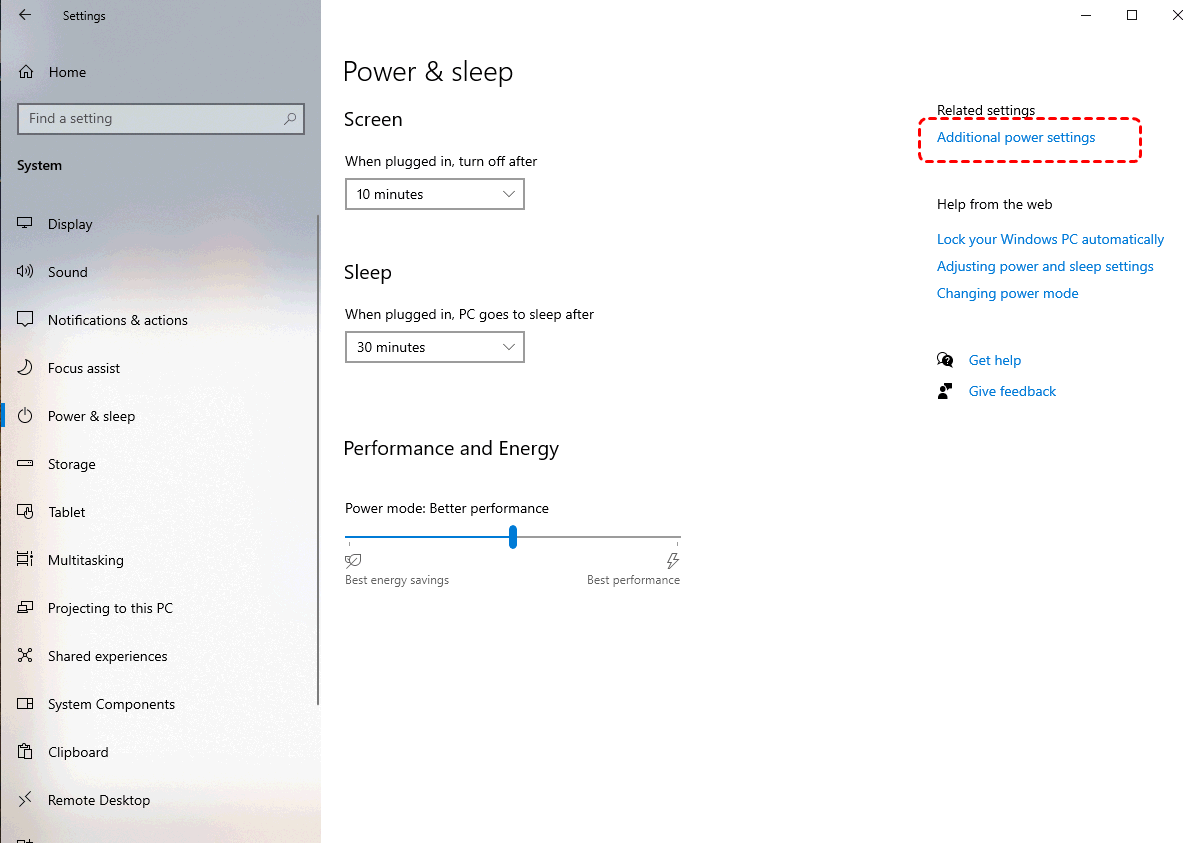
ステップ 2. 「電源オプション」で、「プラン設定の編集」をクリックして「詳細な電源設定の変更」を選択します。
ステップ 3. 電源オプションウィンドウで、USB設定を探します。「USBのセレクティブサスペンドの設定」を展開し、「無効」に切り替えてから、「適用」と「OK」をクリックして設定を保存します。
ディスクの管理でドライブをフォーマット
上記の方法のいずれも機能せず、Dドライブが依然として消えてしまう場合は、Dドライブをフォーマットする必要があるかもしれません。ただし、フォーマットを行うとドライブ上のすべてのデータが消去されるため、ファイルを既にバックアップしている場合、または信頼性の高いツールで復元できる場合にのみ、このステップを実行してください。
ステップ 1. 「Win+X」キーを押し、「ディスクの管理」を選択して開きます。
ステップ 2. Dドライブを探し、ドライブ文字の競合がないか確認します。競合がある場合は、Dドライブを右クリックし、「ドライブ文字とパスの変更」を選択して新しいドライブ文字を割り当てます。
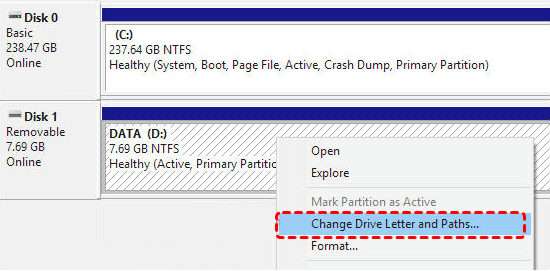
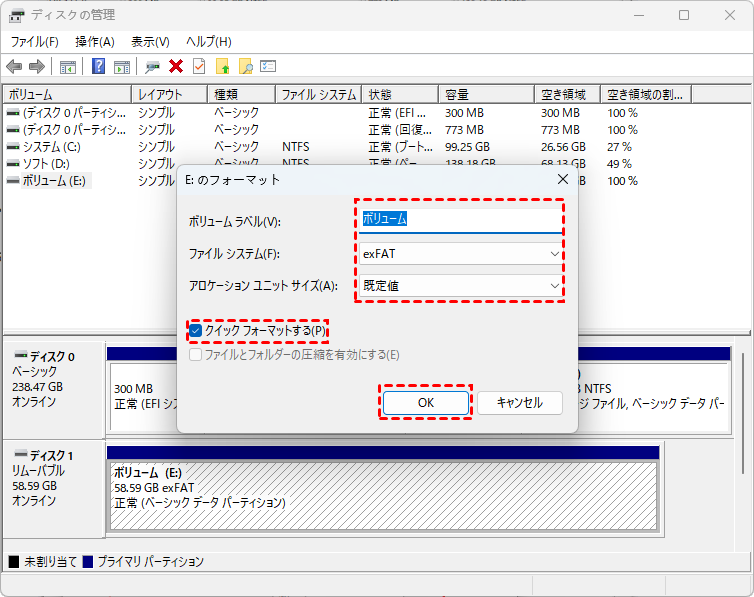
ステップ 3. ドライブ文字の競合がない場合は、Dドライブを右クリックし、「フォーマット」を選択します。

ステップ 4. 適切なファイルシステム(ほとんどのドライブではNTFSが推奨されます)を選択し、「クイックフォーマットする」オプションにチェックを入れ、「OK」をクリックしてプロセスを開始します。
フォーマットされたDドライブから失われたデータを復元する方法
Dドライブをフォーマットした後、Windows上に表示され続けるはずです。しかし、新たな問題が発生します:フォーマットにより、Dドライブ上のすべてのファイルが失われてしまいました。心配しないでください、このような場合には、MyRecoverのようなプロフェッショナルなデータ復元ソフトウェアが役立ちます。AI組み込み認識技術を備えており、コンピューター上のすべてのストレージデバイスをスキャンして、復元プロセス中にファイルを見逃さないようにします。
 MyRecover
- 対応デバイスの多様性:内蔵および外付けHDD、SDカード、USBメモリ、SSDなどのストレージデバイスからのデータ復元に対応しています。
- 広範なデータ損失原因への対応:誤削除、ディスクフォーマット、ウイルス感染など、さまざまな原因によるデータ損失を復旧可能です。
- 多彩なファイル形式に対応:JPEG、PNG、MP4、MOV、DOC、XLSX、PDF、ZIP、RARなど、1,000種類以上のファイル形式に対応しています。
- 便利なハイライト機能:スキャン中にファイルの検索、フィルタリング、プレビュー、復元が簡単に行えます。
- 高い互換性:Windows 11、10、8、7およびWindows Serverに対応し、NTFS、FAT32、exFAT、ReFSなど、多様なファイルシステムをサポートします。
 安全かつ高速
ステップ 1. Microsoft StoreからMyRecoverをコンピュータにダウンロードしてインストールします。この場合、フォーマットされたDドライブにはインストールしないでください。
ステップ 2. アプリを起動し、失われたファイルをスキャンするためにDドライブを選択し、「スキャン」をクリックします。

ステップ 3. 「種類」または「パス」タブで、復元可能なリストから復元したいファイルを選択し、「復旧」をクリックします。

ステップ 4. 復元されたファイルを保存する安全な宛先フォルダを選択します。

プロセスが完了すると、「ファイルが正常に復元されました」というメッセージが表示されます。その後、宛先フォルダのパスまたは「参照」ボタンをクリックして、復元されたファイルにアクセスできます。

まとめ
Dドライブが頻繁に消えてしまう問題はストレスを感じるかもしれませんが、上記で紹介した適切なトラブルシューティングステップとツールを使用すれば、Dドライブを正常な状態に戻し、失われたデータを復元することができます。接続の問題、ファイルシステムの破損、ドライバの競合など、どのような問題に直面していても、解決策は用意されています。
Dドライブから重要なデータを紛失したり、フォーマットしてしまった場合、MyRecoverはそれを取り戻すための優れたツールです。フォーマット済み、破損、またはアクセス不能なドライブからファイルを回復するように設計されており、安心を提供します。そのProfessional版では、故障したコンピューターからデータを復元することさえ可能です。