 MyRecover



【6つの方法】Dドライブが表示されない問題の対処法
WindowsでDドライブが表示されない場合、ファイルへのアクセス、アプリの保存、バックアップ作業などに支障をきたすことがあります。この記事では、ドライブ接続の確認、ドライバーの更新など、6つの確実な対処法を紹介します。これらの段階的な解決策で、認識されないDドライブを復元し、データへのアクセスと安全性を確保できます。

更新者 Aeri / 更新日: 2026年01月22日


ユーザーケース:WindowsでDドライブが表示されない!
ユーザーケース
Windows PCからDドライブが表示されなくなってしまいました。Windows11です。
どうすればDドライブを元に戻せますか?
おそらく半年くらいは今の状態です。
- Yahoo知恵袋からの質問
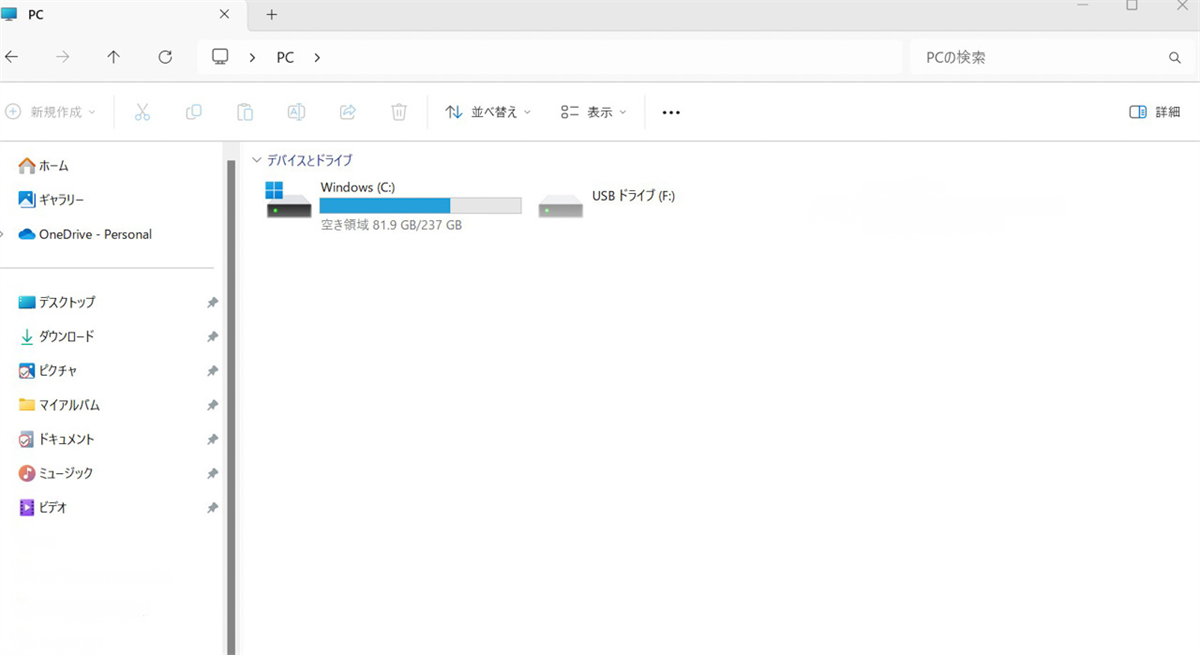
Dドライブが表示されない原因は?
いつも通りパソコンの電源を入れたのに、不審なことに気づく――使い慣れたDドライブが消えているのです。そこに保存していた文書、プロジェクト、さらにはゲームまでもが一夜にして消えたように感じられるかもしれません。これは多くのWindowsユーザーが直面する一般的な問題です。Dドライブが表示されなくなる原因はいくつかあります。主な理由としては以下が挙げられます:
🔔接続不良または接続障害
外付けのDドライブを使用している場合、ケーブル、ポート、電源の不具合により、Windowsがドライブを認識できなくなることがあります。
💥ドライブレターの競合
Windowsが競合する、または欠落したドライブレターを割り当てることがあり、その結果Dドライブが表示されなくなることがあります。
👀非表示パーティション
パーティションは存在するものの、非表示または未割り当ての状態になっていると、エクスプローラーにDドライブが表示されません。
🗝️ドライバーの未更新または破損
ディスクやUSBコントローラーのドライバーが正常に機能しなくなると、ドライブが正しく認識されなくなります。これもDドライブが表示されなくなる一般的な原因の一つです。
破損した、または未対応のファイルシステムによって、Dドライブが認識されなくなることがあります。
💽ハードウェア障害
ドライブ自体が物理的に損傷している場合、まったく表示されない可能性があります。
表示されないDドライブからデータを復元する方法
問題を解決する前に、重要なデータを確保することが賢明です。Dドライブにアクセスできなくなった場合、手動での修正は上書きやデータ損失のリスクを伴う可能性があります。ここで活躍するのが「MyRecover」です。高度なスキャンアルゴリズムにより、フォーマット、パーティション消失、破損などが原因でアクセス不能になったパーティションからデータを探し出して復元することができます。
 MyRecover
- 対応デバイスの多様性:内蔵および外付けHDD、SDカード、USBメモリ、SSDなどのストレージデバイスからのデータ復元に対応しています。
- 広範なデータ損失原因への対応:誤削除、ディスクフォーマット、ウイルス感染など、さまざまな原因によるデータ損失を復旧可能です。
- 多彩なファイル形式に対応:JPEG、PNG、MP4、MOV、DOC、XLSX、PDF、ZIP、RARなど、1,000種類以上のファイル形式に対応しています。
- 便利なハイライト機能:スキャン中にファイルの検索、フィルタリング、プレビュー、復元が簡単に行えます。
- 高い互換性:Windows 11、10、8、7およびWindows Serverに対応し、NTFS、FAT32、exFAT、ReFSなど、多様なファイルシステムをサポートします。
 安全かつ高速
ステップ 1:Microsoft Storeまたは上のボタンから「MyRecover」をダウンロードし、お使いのパソコンにインストールします。
ステップ 2:ソフトを起動し、失ったファイルをスキャンするためにDドライブを選択し、「スキャン」をクリックします。

Dドライブが認識されない場合、別のドライブレターや消失パーティションとして表示されている可能性があります。ドライブサイズを基に対象のドライブを判断できます。
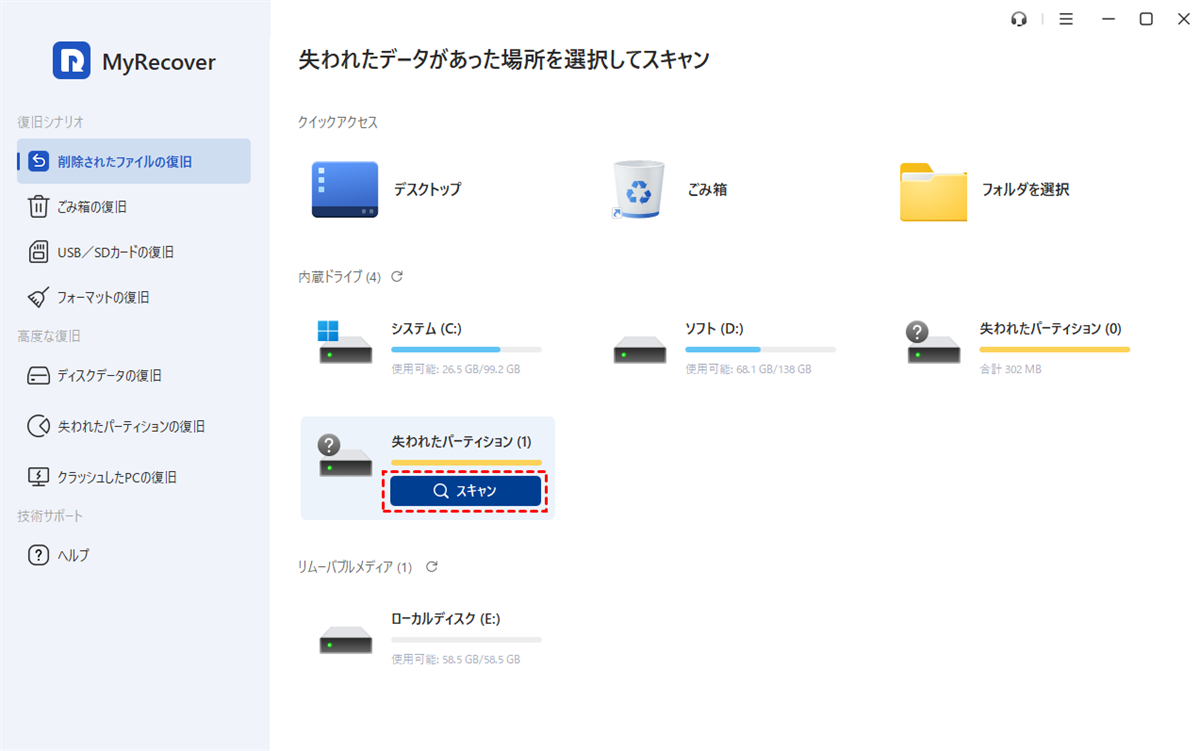
ステップ 3:復元可能なリストから復元したいファイルを選択し、「復旧」をクリックします。復元が必要なファイルがない場合は、「既存のファイル」フォルダを選択して、表示されないHDDからファイルを抽出することもできます。

ステップ 4:復元したファイルを保存する安全な場所を選択します。

処理が完了すると、「ファイルが正常に復元されました」というメッセージが表示されます。保存先フォルダのパスまたは「参照」ボタンをクリックして、復元されたファイルを確認できます。
「Dドライブが表示されない」問題の対処法
データが保護されたら、Dドライブを復旧させるためのトラブルシューティングに集中できます。このセクションでは、Dドライブが認識されない問題を解決するための6つの方法をご紹介します。Dドライブが表示されるまで、これらの方法をひとつずつお試しください。
方法1:接続を確認
Dドライブが外付けHDDの場合、エクスプローラーに表示されないときは、まず接続の問題を疑いましょう。別のUSBポートを使用したり、他のコンピューターに接続したりして、ドライブが表示されるか確認してください。
方法2:ドライブ文字を変更
ドライブ文字が割り当てられていなかったり、他のドライブと競合したりしていると、Dドライブが表示されない原因となることがあります。ディスクの管理を開き、他のドライブとのドライブ文字の競合がないか確認します。
ステップ 1:「Win+X」キーを押し、「ディスクの管理」を選択して開きます。

ステップ 2:ドライブにドライブ文字が割り当てられていない場合、または他のドライブと競合している場合は、該当するドライブを選択して右クリックし、「ドライブ文字とパスの変更」を選択します。
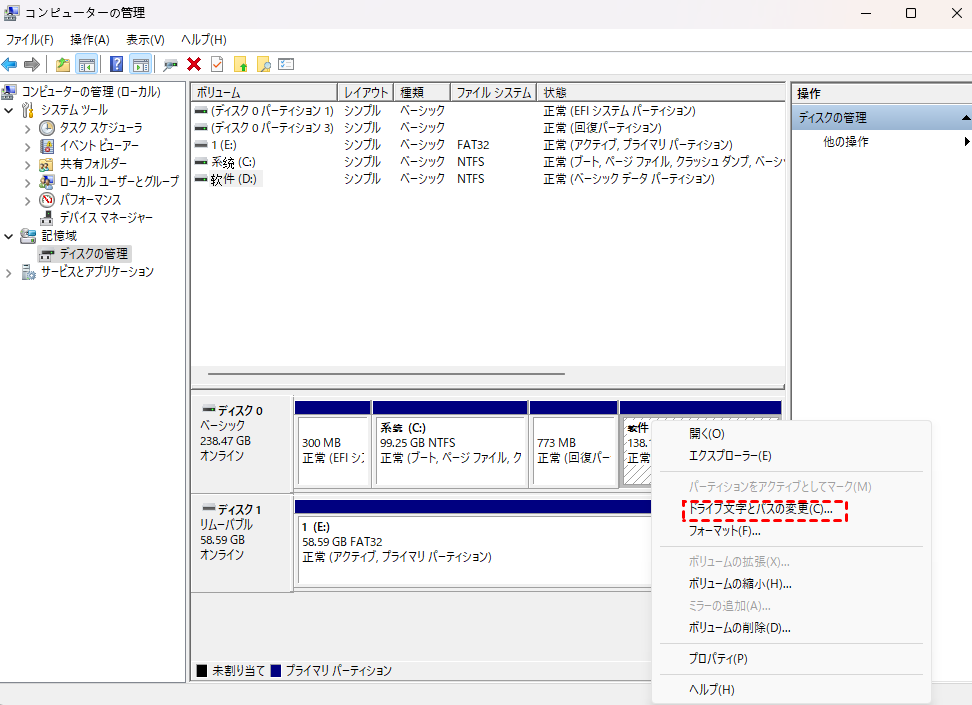
ステップ 3:ドライブに新しい、未使用のドライブ文字を割り当てます。
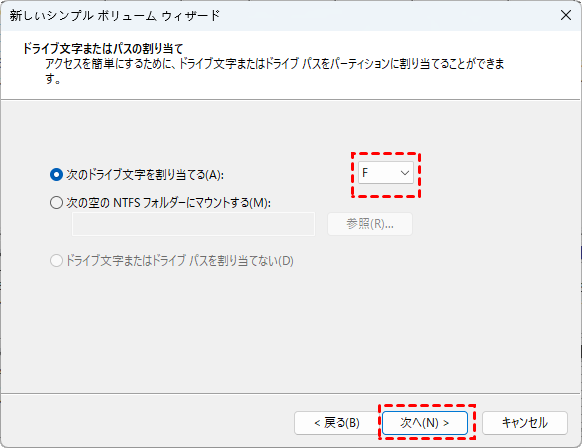
方法3:ディスクを再スキャン
時には、システム内でドライブを単に更新する必要がある場合があります。ディスクの管理でディスクの再スキャンを実行すると、接続されているが認識されていないドライブをWindowsに強制的に検出させることができます。
ステップ 1:「Win+X」キーを押し、「ディスクの管理」を選択します。
ステップ 2:上部メニューの「操作」をクリックし、「ディスクの再スキャン」を選択します。
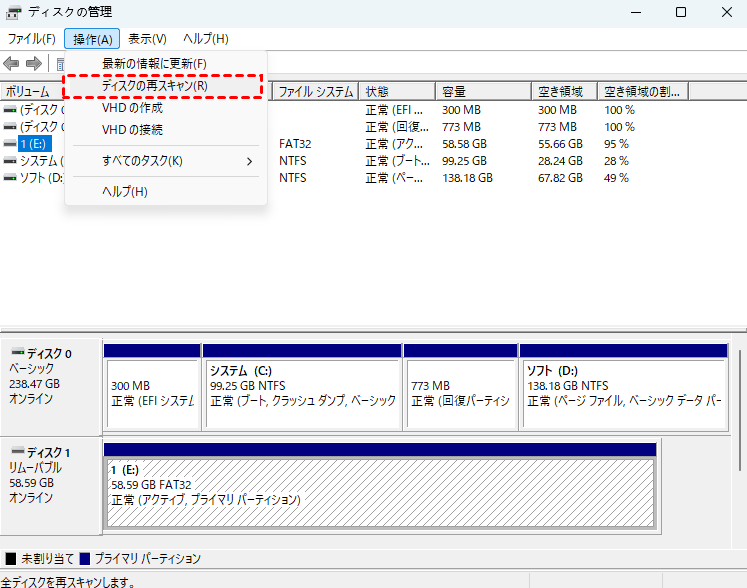
ステップ 3:Dドライブがディスクの管理およびエクスプローラーに再表示されるか確認してください。
方法4:デバイスドライバーを更新
破損または古いドライバーが、Windows 10/11でDドライブが表示されない原因となっていることもあります。修正方法は以下の通りです:
ステップ 1:「Win+X」キーを押し、「デバイスマネージャー」を選択して開きます。

ステップ 2:「ディスクドライブ」をクリックして展開します。
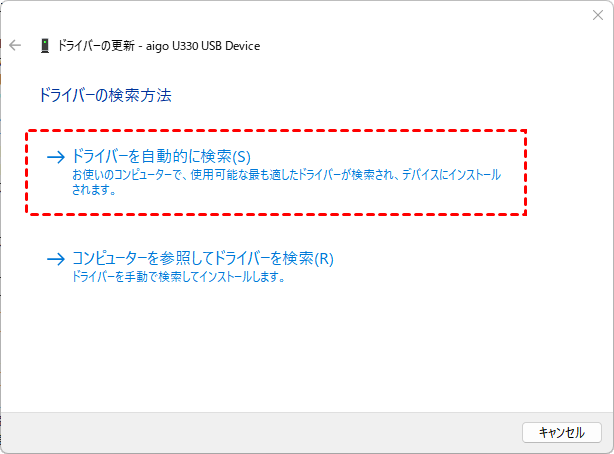
ステップ 3:対象のDドライブを見つけ、右クリックして「ドライバーの更新」(必要に応じて「デバイスのアンインストール」)を選択します。

ステップ 4:「ドライバーを自動的に検索」をクリックします。Windowsが更新用のドライバーソフトウェアを自動的に検索します。
Seagateの外付けHDDでファイルが表示されない場合も、この方法で問題を解決できる可能性があります。
方法5:Dドライブの非表示を解除
Windowsの更新後、システム設定が変更され、Dドライブが非表示になることがあります。レジストリ設定を使用して、非表示のDドライブを再表示させることができます。
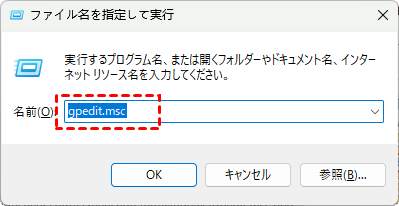
ステップ 1:「Win+R」キーを押して「ファイル名を指定して実行」ダイアログを開き、「gpedit.msc」と入力して「Enter」キーを押します。
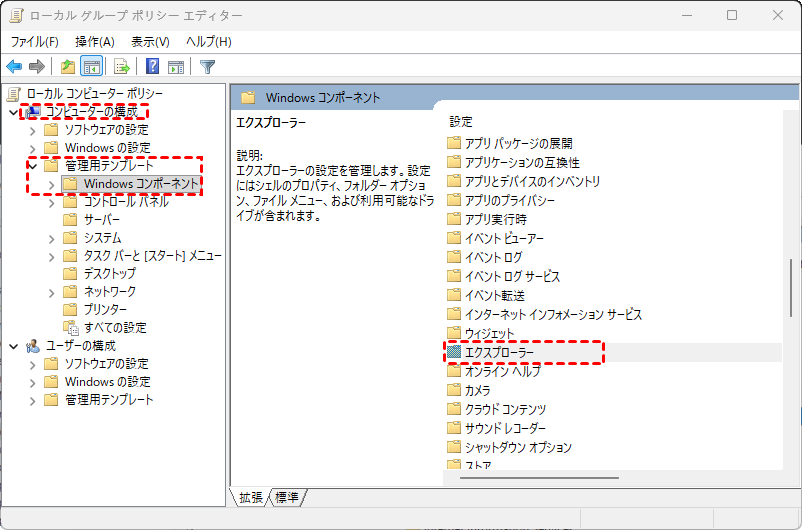
ステップ 2:「コンピューターの構成」>「管理用テンプレート」>「Windowsコンポーネント」を開き、右側のパネルで「ファイルエクスプローラー/エクスプローラー」を選択してダブルクリックします。
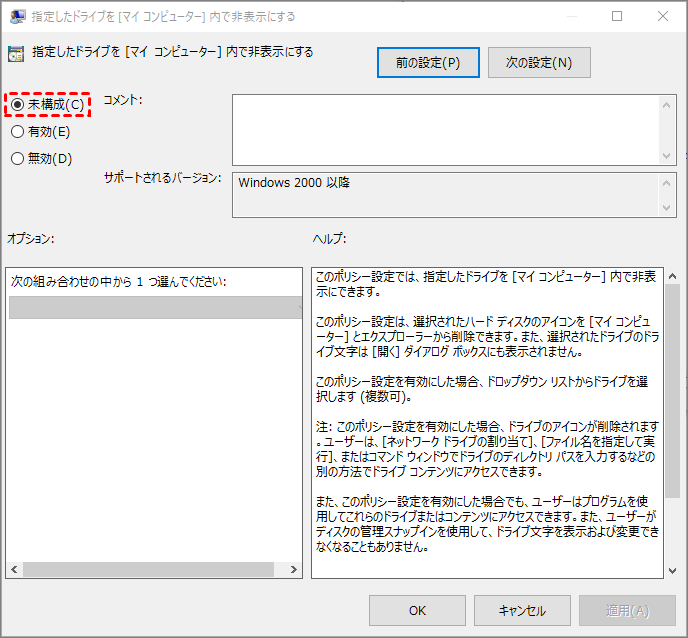
ステップ 3:「指定したドライブを[マイコンピュータ]で非表示にする」を選択して右クリックし、「編集」を選択します。
![指定したドライブを[マイコンピュータ]で非表示にする](https://www.myrecover.com/screenshots/jp/windows/hide-these-specified-drive-in-my-computer.png)
ステップ 4:「未構成」オプションをチェックし、「適用」、「OK」をクリックして変更を保存します。コンピューターを再起動し、Dドライブが再表示されるか確認してください。
方法6:Dドライブをフォーマット
ドライブがRAWまたは未割り当てパーティションになった場合、エクスプローラーにドライブが表示されなくなることもあります。ドライブのフォーマットを行うと、アクセスを回復できる可能性があります。ただし、この方法ではDドライブ上のすべてのデータが消去されるため、事前にMyRecoverなどの専門的なデータ復元ソフトを使用してDドライブ上のデータを復元しておくことをお勧めします。
ステップ 1:前述の方法で「ディスクの管理」を開きます。
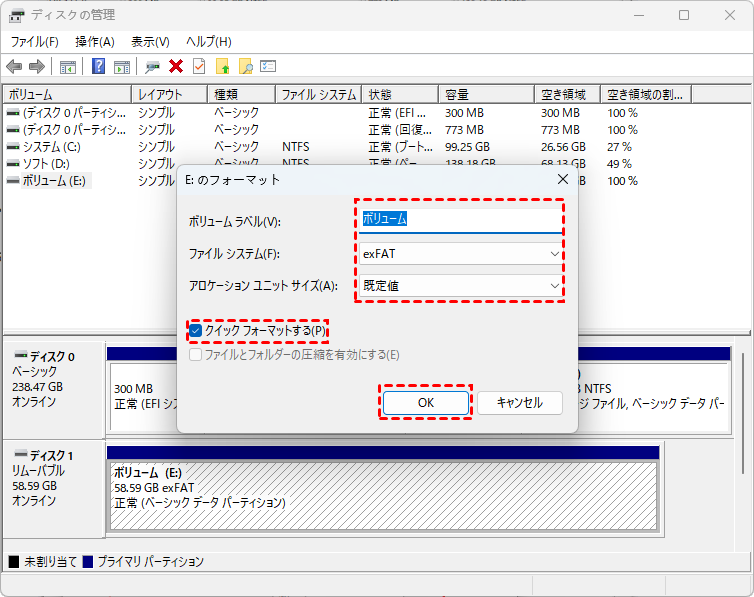
ステップ 2:表示されていないドライブ(「RAW」または「未割り当て」と表示されている可能性があります)を見つけ、右クリックして「フォーマット」を選択します。

ステップ 3:ニーズに基づいてファイルシステムを設定し、「クイッフォーマットする」オプションにチェックを入れてから、「開始」をクリックして処理を開始します。
事前にHDDからデータを復元していなくても、MyRecoverはフォーマットされたDドライブからデータを復元することが可能です。
まとめ
以上のように、Dドライブが表示されない問題を解決するためには、上記の方法をお試しいただけます。ただし、具体的な修復手順を進める前に、ドライブ上のデータの安全性を確保することが最善です。MyRecoverを使用して、このドライブからファイルを抽出したり、失われたファイルを復元したりすることができます。
MyRecoverは、初期化されていないディスク、削除されたパーティション、アクセス不能なドライブなど、ほとんどのデータ損失シナリオをカバーしています。さらに、MyRecoverのProfessional版にアップグレードすることで、無制のデータ復元容量と、復元前のファイル内容のプレビュー機能を利用できるようになります。
よくある質問
1.Dドライブが突然消えた場合、最初にすべきことは何ですか?
データの復旧を最優先し、まずはMyRecoverなどの信頼できる復元ソフトでファイルを救出してください。その後、接続の確認やディスクの管理でのドライブ文字割り当てなど、基本的なトラブルシューティングを行いましょう。
2.ディスクの管理にDドライブは表示されるのに、エクスプローラーに出てきません。どうすればいいですか?
これはドライブ文字が競合しているか、パーティションが非表示になっている可能性が高いです。ディスクの管理から新しいドライブ文字を割り当てるか、グループポリシーエディターで非表示設定を解除してみてください。
3.外付けのDドライブが認識されない時、ハードウェア的な問題かどうかを確認する方法は?
まずは別のUSBポートや別のPCで接続を試してください。それでも駄目な場合は、デバイスマネージャーで「ディスクドライブ」の項目にドライブが表示されるか、または「不明なデバイス」として出ていないかを確認しましょう。ここにも表示されない場合は、ケーブル交換や物理障害を疑う必要があります。