 MyRecover



【修正済み】接続時に「USBデバイスが認識されません」というエクスプローラーのエラーが出た
USBデバイスをコンピューターに接続すると、Windowsエクスプローラーが「USBデバイスが認識されません」というエラーを継続的に表示し、USBフラッシュドライブ、外付けHDD、マウス、またはキーボードが正常に機能しなくなることがあります。この記事では、一般的な原因を体系的に紹介し、ユーザーが問題を迅速に解決できるよう、複数の検証済みの解決策を提供します。

更新者 Aeri / 更新日: 2026年03月10日


「Windowsエクスプローラー:USBデバイスが認識されません」の主な症状
USBデバイスをコンピューターに接続した際、システムトレイに「USBデバイスが認識されません:このコンピューターに最後に接続したUSBデバイスが正しく機能していないため、Windowsによって認識されていません」というエラーメッセージや通知が表示される場合、通常、Windowsファイルエクスプローラーで以下の問題のいずれか、または複数が発生します:
- 物理的に接続されているにもかかわらず、「PC」または「コンピューター」にUSBドライブがまったく表示されない。
- ドライブが「不明なデバイス」、「USBデバイス」、または適切なラベルなしのドライブ文字(例:ローカルディスク「F:」)など、通常とは異なる、または一般的な名前で表示される。
- ドライブは表示されるが、誤った容量またはゼロ容量を示す。例えば、「0バイト使用中/0バイト空き」と表示される場合がある。
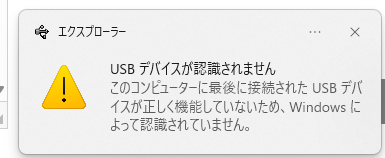
- 「場所を利用できません。F:\にアクセスできません。デバイスの準備ができていません。」または「このドライブを使用するには、ドライブF:のディスクをフォーマットする必要があります」といったエラープロンプトによりアクセスがブロックされる。
「Windowsエクスプローラー:USBデバイスが認識されません」の原因
「USBデバイスが認識されません」というエラーは、Windowsオペレーティングシステムと接続されたUSBデバイス間の通信障害の症状です。この障害は、システムのハードウェアおよびソフトウェアのさまざまなレベルでの問題に起因する可能性があります。一般的な診断結果に基づくと、主な原因は以下のように分類できます:
1. ドライバー関連の問題
🔴USBデバイスまたはホストコントローラーの不安定または破損したドライバー。
🔴USBホストコントローラーに影響を与える古いマザーボード/チップセットドライバー。
2. システムおよびソフトウェアの競合
🔴不完全または競合するWindowsアップデート。
🔴USBデバイスを回復不能な休止状態にする電源管理設定。
3. ハードウェアおよび電源の問題
🔴不安定または破損したUSBコントローラーファームウェア/レジストリ設定。
🔴非給電式外付けドライブへの電力供給不足。
🔴損傷したケーブル、緩んだポート、または故障したデバイスハードウェア。
4. ドライブ固有の障害
🔴ファイルシステムの破損、不良セクター、または不適切な取り外しによる論理エラー。
🔴ストレージデバイスの物理的なハードウェア障害。
「Windowsエクスプローラー:USBデバイスが認識されません」の効果的な修正方法
「USBデバイスが認識されません」エラーを解決するには、ソフトウェアやシステムレベルの対処に進む前に、基本的なハードウェアチェックから始めるとよいでしょう。
パート1:基本的なチェックとクイックフィックス
これらの手順は、最も一般的な一時的な不具合や物理的な接続問題に対処します。
物理ハードウェアの再接続と点検
- これは、一時的な接触不良、ポートの故障、電力不足といった、最も単純で頻発する原因を解消します。
- USBデバイスを抜き、10秒間待ちます。
- コンピュータの別のUSBポート(デスクトップの背面など、マザーボードに直接接続されているものが望ましい)を試します。
- 可能であれば、別のUSBケーブルを使用します。
- デバイスを再度接続します。接続音を確認してください。
コンピュータの再起動
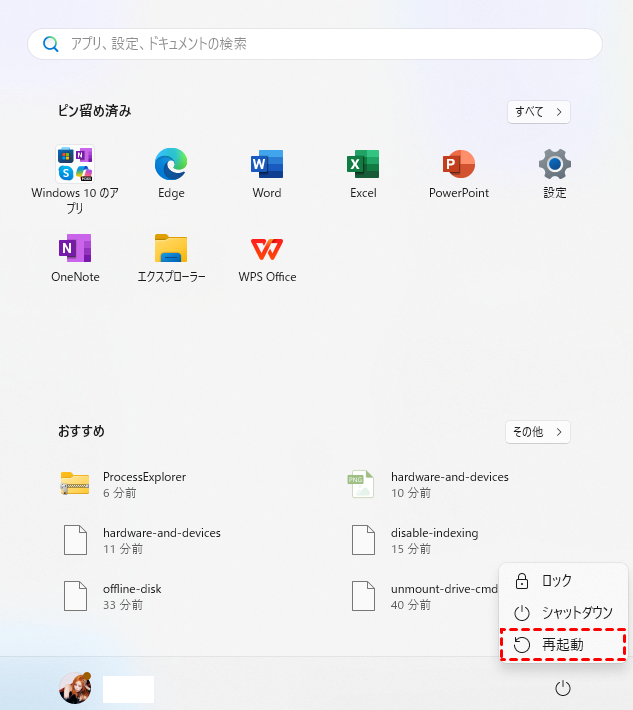
再起動は一時的なシステムの不具合を解消し、USBドライバースタックをリセットし、ソフトウェアや保留中の更新によって引き起こされる競合を解決できる可能性があります。
作業内容を保存し、開いているアプリケーションを閉じます。コンピュータを完全に「再起動」します。再起動後、USBデバイスを再接続してください。
パート2:ソフトウェアとドライバーの解決策
基本的な手順を試しても「USBデバイスが認識されません:このコンピューターに最後に接続したUSBデバイスが正しく機能していないため、Windowsによって認識されていません」というエラーが依然として表示される場合、問題はドライバーまたはシステム設定にある可能性が高いです。この状況では、代わりに以下の方法を試してください。
USBドライバーを更新または再インストール
破損、古い、または競合するドライバーが主な原因です。このプロセスにより、Windowsに新しいドライバーソフトウェアを再読み込みさせます。
- 「Win+X」キーを押し、「デバイスマネージャー」を選択します。

- 「ユニバーサルシリアルバスコントローラー」を展開します。エラーアイコン(「不明なデバイス」など)や一般的な名前(例:*USBマスストレージデバイス*)が付いたエントリを右クリックし、「ドライバーの更新」>「ドライバーを自動的に検索」を選択します。

- それでも解決しない場合は、再度右クリックして「デバイスのアンインストール」を選択します。そして「アンインストール」をクリックします。

コンピューターを再起動してください。Windowsは再起動時に自動的にドライバーを再インストールします。
マザーボードの最新チップセットドライバーをインストール
PCメーカーのウェブサイトにアクセスして、最新の「チップセットドライバー」をダウンロードし、インストールすることもできます。チップセットはマザーボードの中枢神経系として機能し、CPU、メモリ、USBコントローラーなどの重要なコンポーネント間の通信を管理します。古い、欠落している、または破損したチップセットドライバーは、USBポートやデバイスの誤動作を直接引き起こす可能性があります。
- モデルを確認する:「システム情報」を開き(Win+Rを押し、「msinfo32」と入力してEnterを押す)、「ベースボード製品」を確認するか、PC/マザーボード上のステッカーを探してください。
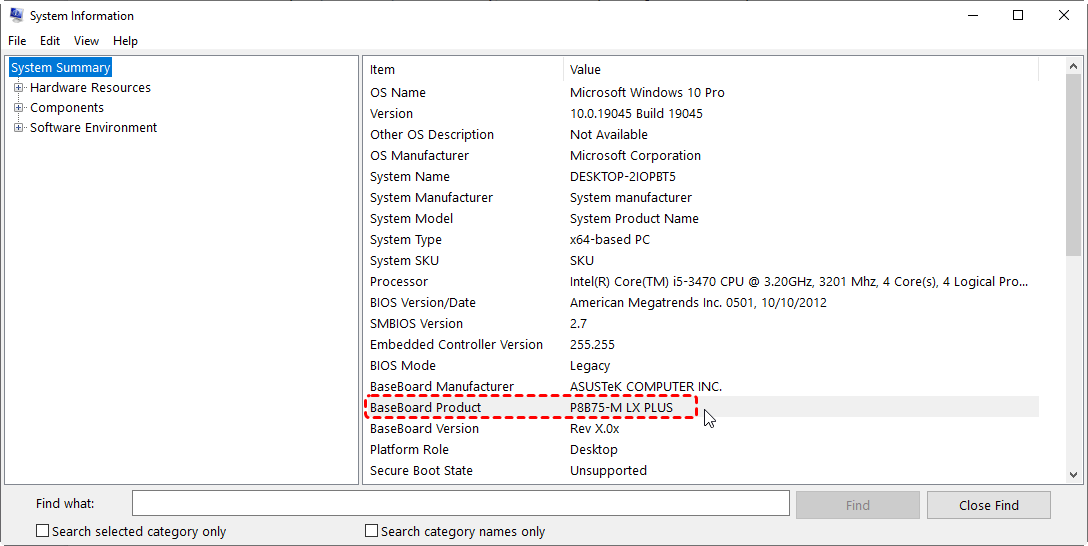
- ドライバーを入手する:PCまたはマザーボードメーカーのウェブサイト(例:Dell、ASUS)にアクセスします。サポート/ダウンロードセクションでモデルを入力し、OSを選択して、チップセットドライバーをダウンロードしてください。
- インストール:ダウンロードした.exeファイルを実行し、コンピューターを再起動してください。
最新のWindows Updateをインストール
古いWindowsオペレーティングシステムには、WindowsエクスプローラーがUSBハードウェアと正しく通信し、列挙するのを妨げるバグ、ドライバーの欠落、または互換性の問題がある可能性があります。最新の更新プログラムをインストールすることで、システムにすべての現在の修正プログラム、セキュリティパッチ、および更新されたドライバーライブラリが確実に含まれ、「Windowsエクスプローラー:USBデバイスが認識されません」エラーを直接解決できる可能性があります。
- 「Windowsキー+I」を押して設定を開きます。
- 「更新とセキュリティ」に移動します。
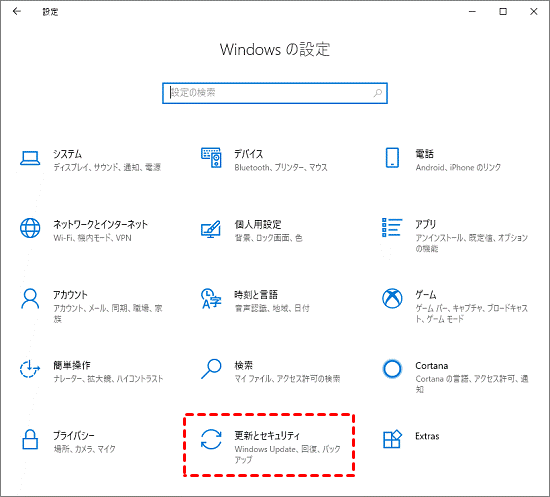
- 「更新プログラムのチェック」ボタンをクリックします。
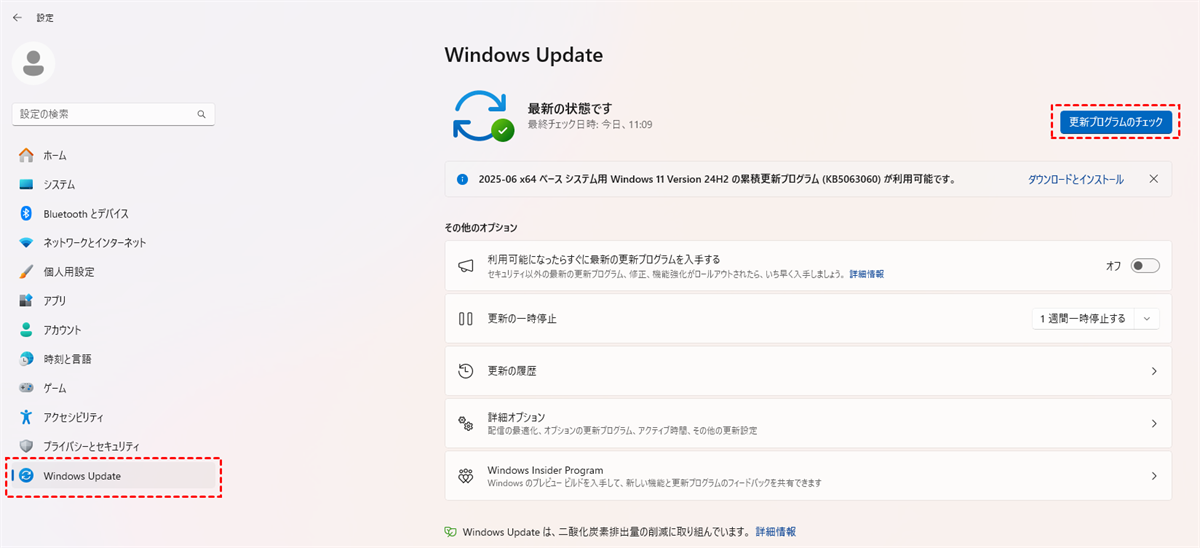
Windowsは、品質更新プログラム(修正プログラムとセキュリティパッチ)と機能更新プログラム(メジャーバージョンアップグレード)を検索します。利用可能な更新プログラムがあれば、ダウンロードとインストールを許可してください。
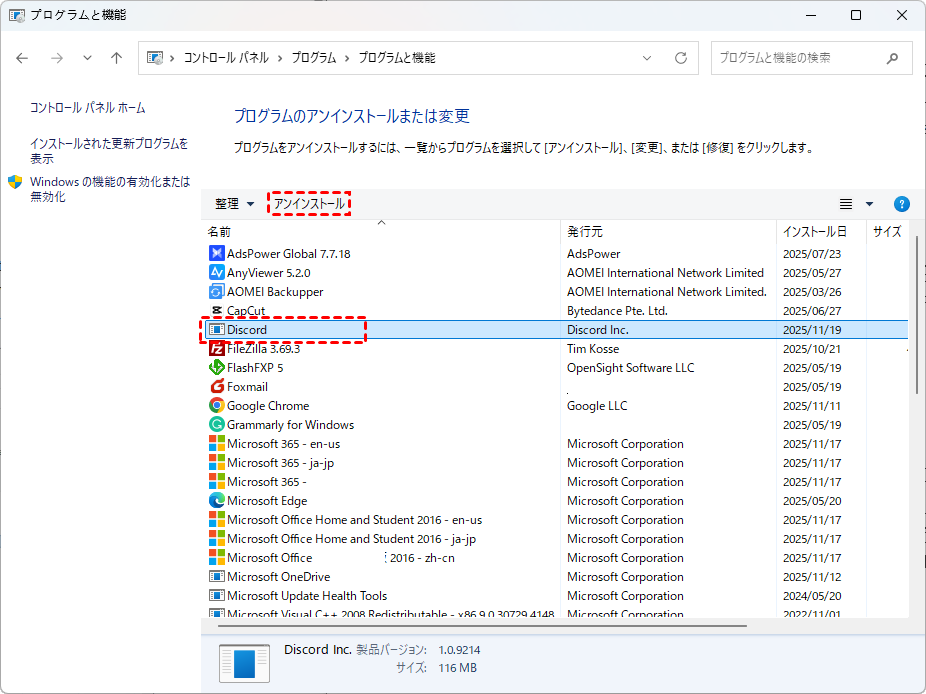
「USBデバイスが認識されません」というエラーが最近のWindowsアップデート後に表示された場合、そのアップデートにUSB機能を妨げるバグや互換性の問題が含まれている可能性があります。その場合は、アップデートをアンインストールできます。
USB選択的サスペンドを無効にする
この省電力機能が原因で、USBデバイスが適切に復帰できず、認識されなくなることがあります。
- スタートメニューで「コントロールパネル」を入力して開きます。
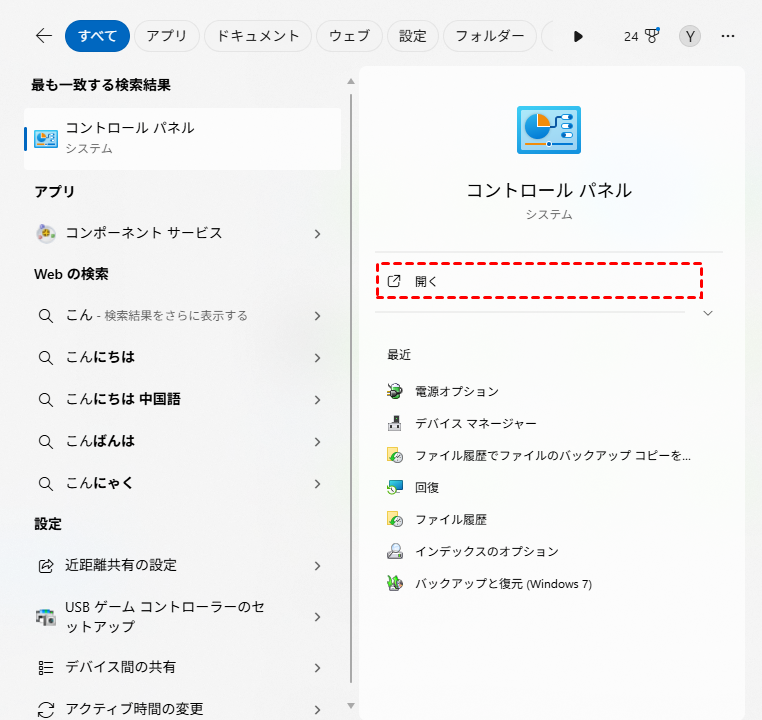
- 「ハードウェアとサウンド」の「電源オプション」をクリックします。
- 「プラン設定の編集」>「詳細な電源設定の変更」をクリックします。
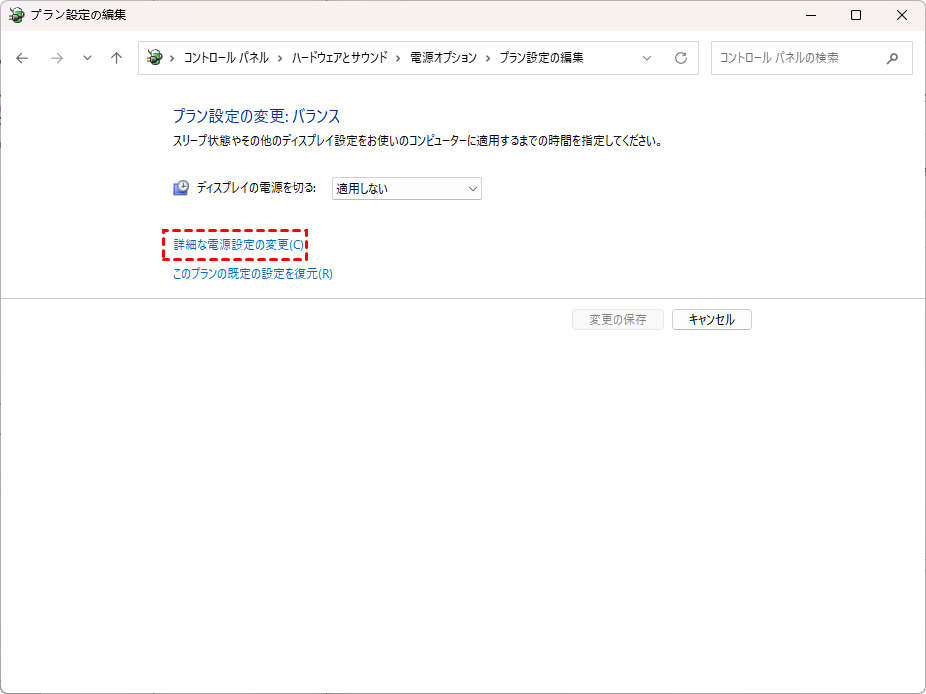
- 電源オプションダイアログで、「USB設定」、次に「USBのセレクティブサスペンドの設定」を展開します。「無効」に設定します。
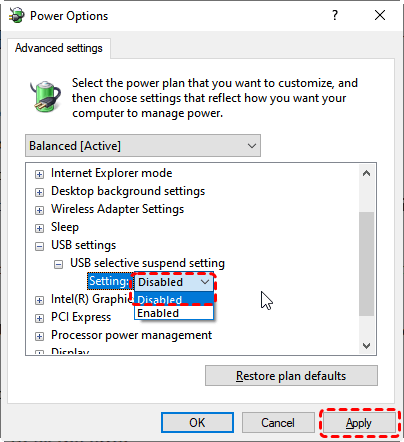
- 「適用」と「OK」をクリックし、PCを再起動します。
パート3:高度なシステムトラブルシューティング
これらの方法は、より深いシステム構成やハードウェアの競合に対処します。
Windowsのハードウェアとデバイスのトラブルシューティングツールを使用
この組み込みツールは、USB認識の問題を含む一般的なハードウェア関連の問題を自動的に検出して修正できます。
- 「設定」>「更新とセキュリティ」>「トラブルシューティング」に移動します。
- 「ハードウェアとデバイス」を選択し、「トラブルシューティングツールの実行」をクリックします。
- 画面の指示に従い、推奨される修正を適用します。
非表示のUSBデバイス履歴をクリア
Windowsは以前接続したUSBデバイスのレジストリを保持しています。ここで破損したエントリがあると、現在の接続と競合を引き起こす可能性があります。
- 「デバイスマネージャー」で「表示」をクリックし、「非表示のデバイスの表示」を選択します。
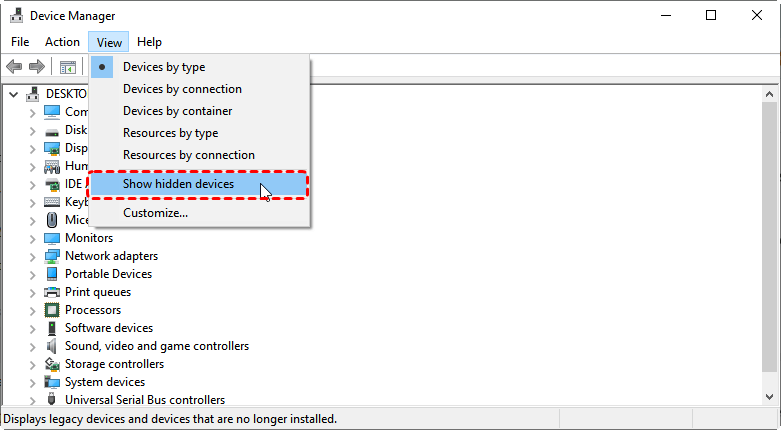
- 「ユニバーサルシリアルバスコントローラー」を展開します。多くのグレー表示(ゴースト)されたエントリが表示されます。
特に「USBマスストレージデバイス」または「不明なデバイス」と表示されているものなど、グレー表示されたすべてのエントリを慎重に右クリックし、「デバイスのアンインストール」を選択します。グレー表示されていないアクティブなコントローラーはアンインストールしないでください。
パート4:ドライブとハードウェアを診断
ソフトウェアやドライバーの修正が失敗した場合、問題はストレージデバイス自体にある可能性があります。このパートでは、Windowsの組み込みツールを使用してドライブの論理エラーを診断および修復する方法を説明します。
ファイルシステムエラーをチェックと修復
ファイルシステムの破損(ドライブ内部の「目次」が損傷する状態)は、USBドライブが検出されても「RAW」と表示されたり、フォーマットを促されたり、Windowsエクスプローラーでアクセス不能になる一般的な原因です。CHKDSK(チェックディスク)ユーティリティは、これらの論理エラーをドライブでスキャンし、修復を試みることで、フォーマットを必要とせずにデータへのアクセスを回復させる可能性があります。
- 「Win+X」キーを押し、「コマンドプロンプト(管理者)」や「ターミナル(管理者)」を選択します。

- コマンドプロンプトウィンドウで、次のコマンドを入力し、Enterキーを押します:
chkdsk X: /f /r (X:は問題のあるUSBドライブに割り当てられた実際のドライブ文字に置き換えてください)。

/f:CHKDSKに検出されたエラーを修正するよう指示します。
/r:不良セクターを特定し、読み取り可能な情報を回復します(/fを含意します)。
USBデバイスを再フォーマット
再フォーマットは、CHKDSKなどの他の論理修復がすべて失敗した場合の最終手段として検討すべきです。この方法はドライブ上のすべてを消去し、新しくクリーンなファイルシステムを作成します。「USBデバイスがWindowsエクスプローラーで認識されない」問題に対する確定的な解決策です。
🏷️重要な警告:データ損失
- 「Win+X」を押し、「ディスクの管理」を選択します。これでWindowsディスク管理ユーティリティが開きます。

- 下部パネルで、USBドライブを見つけます。「未割り当て」と表示された黒いバー、または「RAW」のような破損したファイルシステムを示す青いバーでリストされている可能性があります。
- 右クリックして「フォーマット」を選択します....

- 🔎併せて確認:クイックフォーマットとフルフォーマットの違いは何ですか?
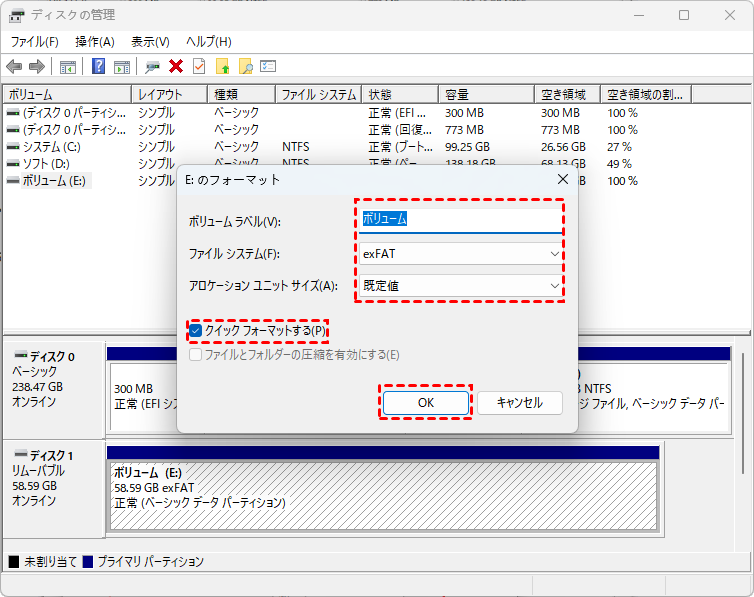
- OKをクリックし、警告があれば確認します。
フォーマットが完了すると、ドライブはWindowsエクスプローラーで正しい容量を持つ正常なボリュームとして表示されるはずです。これでファイルの保存に再び使用できます。
フォーマットはUSBデバイス上のすべてのデータを消去しますが、無料のMyRecoverを使用してフォーマット済みドライブからデータを復元することができます。この強力なデータ復旧ソリューションは、HDD、SSD、USBドライブ、SDカード、カメラを含む500種類以上のストレージメディアから、1,000種類以上の異なるファイル形式を、500以上の異なるデータ損失シナリオをカバーして復元できます。
 MyRecover
- 対応デバイスの多様性:内蔵および外付けHDD、SDカード、USBメモリ、SSDなどのストレージデバイスからのデータ復元に対応しています。
- 広範なデータ損失原因への対応:誤削除、ディスクフォーマット、ウイルス感染など、さまざまな原因によるデータ損失を復旧可能です。
- 多彩なファイル形式に対応:JPEG、PNG、MP4、MOV、DOC、XLSX、PDF、ZIP、RARなど、1,000種類以上のファイル形式に対応しています。
- 便利なハイライト機能:スキャン中にファイルの検索、フィルタリング、プレビュー、復元が簡単に行えます。
- 高い互換性:Windows 11、10、8、7およびWindows Serverに対応し、NTFS、FAT32、exFAT、ReFSなど、多様なファイルシステムをサポートします。
 安全かつ高速
まとめ
このガイドで詳述したように、Windowsエクスプローラーで発生する「USBデバイスが認識されません」エラーの根本原因は、通常、ソフトウェアドライバー、システム設定、またはハードウェア自体の内部での通信障害に起因します。これらの段階を体系的に進めることで、特定の問題を効率的に特定し解決し、USBデバイスとデータへのシームレスなアクセスを回復できます。
最後の手段(再フォーマット)も失敗する場合、それはUSBドライブのストレージコンポーネントに修復不可能な物理的損傷があることを強く示唆しています。この時点では、信頼性のあるストレージのためにドライブを交換すべきです。交換前に、MyRecoverを使用してこのアクセス不能なドライブからデータを復元することもできます。