 MyRecover



【徹底解説】クイックマシンリカバリーの使い方
クイックマシンリカバリーとは、システム障害時にパソコンを迅速に復旧させる機能です。本記事では、Windowsが起動しない場合の修復手順を中心に、クイックマシンリカバリーの正しい設定の仕方を解説します。正しい知識で安全なデータ保護を実現しましょう。

更新者 Aeri / 更新日: 2026年05月06日


クイックマシンリカバリーとは?
クイックマシンリカバリーとは、Windows 11 24H2ビルド26100.4700以降で利用可能な、システムの起動を妨げる重大なエラーが発生した際にデバイスを回復させる機能です。この機能は「迅速なマシンの回復」を実現するために設計されており、「クイックマシンの回復」とも呼ばれます。
従来搭載されていた「スタートアップ修復」をベースにしながら、WinRE(Windows 回復環境)から安全に Windows Updateへ接続し、最新の修復プログラムを取得・適用できる点が大きな特徴です。
この仕組みにより、ユーザーが手動で操作しなくても、多様なブートエラーからの自動復旧が可能になるケースが増えます。特に多数の PC を管理する企業環境では、ダウンタイムの削減と管理者の運用負荷軽減が期待できるでしょう。
クイックマシンリカバリーの設定方法
このクイックマシンリカバリー機能を正しく動作させるためには、事前の設定が非常に重要です。ここでは、Windows 11 24H2ビルド26100.4700 以降での設定手順を、ステップごとに解説します。
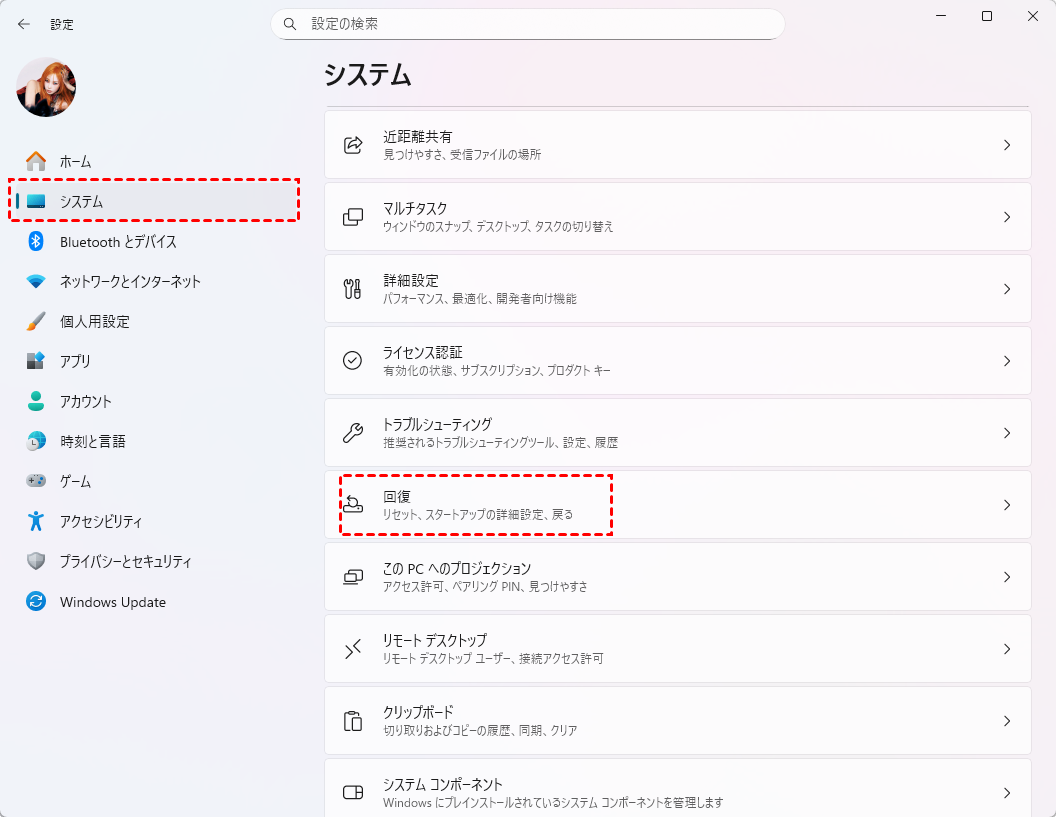
ステップ 1:「スタート」ボタンをクリックし、「設定」を選択します。そして「システム」>「回復」の順にクリックします。
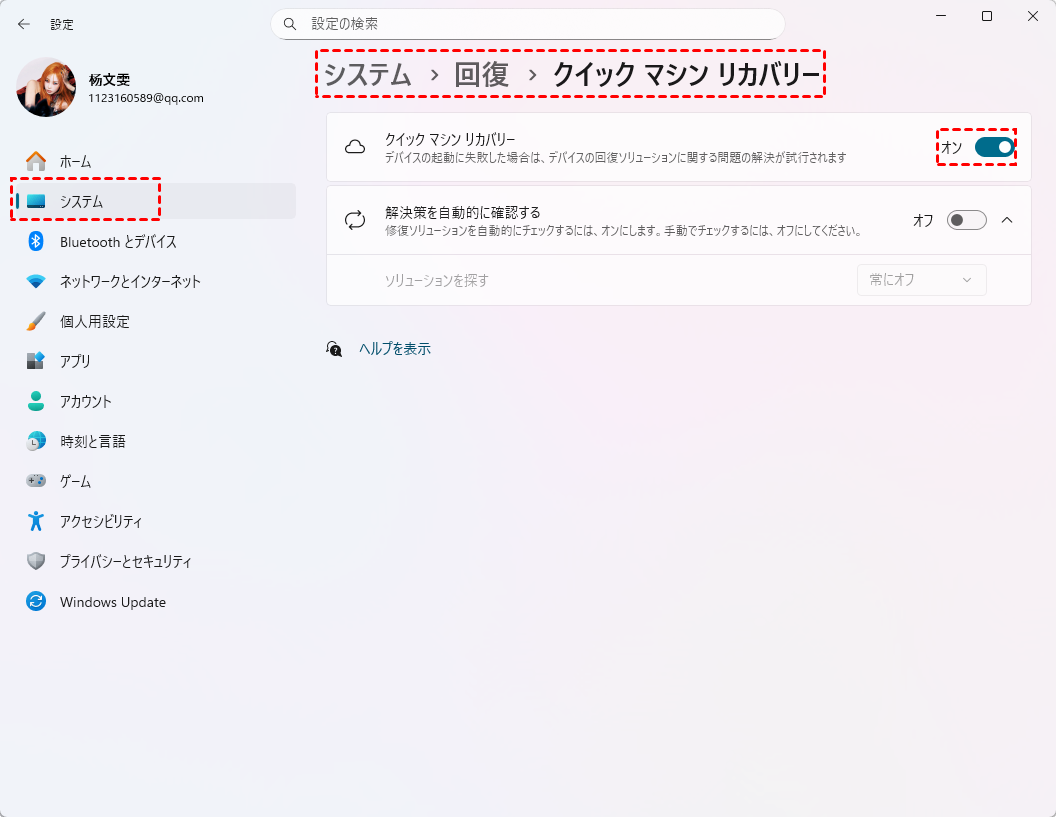
ステップ 2:「クイックマシンリカバリー」をクリックし、設定をオンにします。
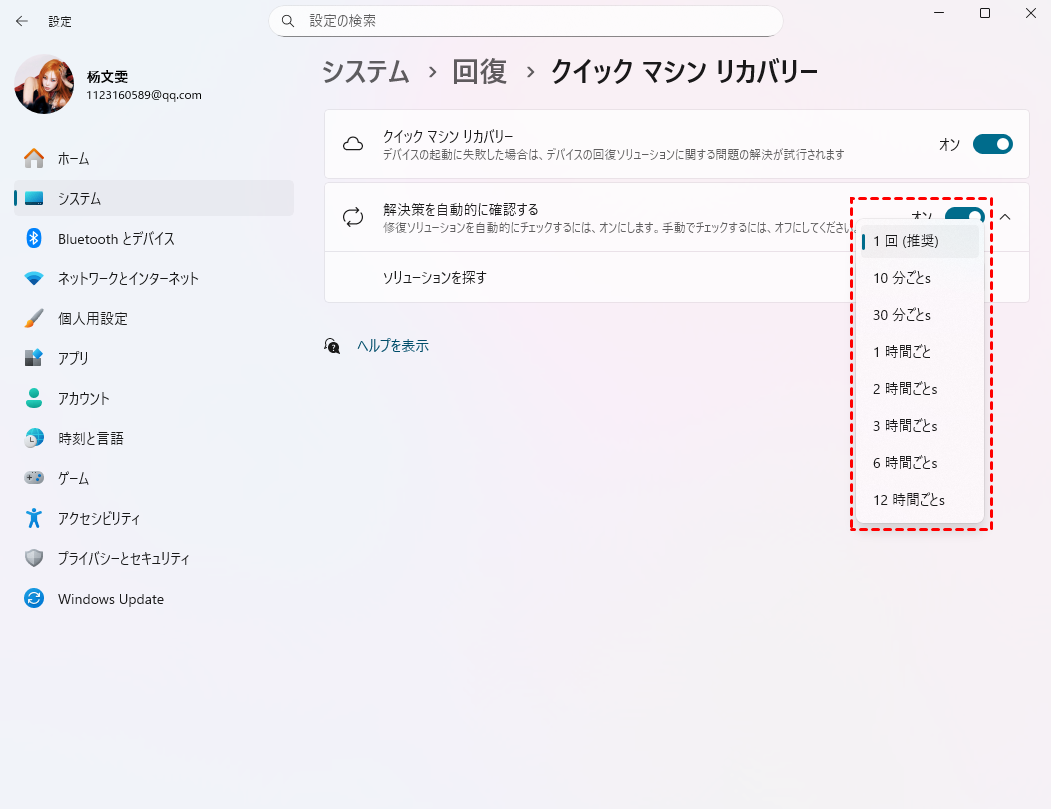
ステップ 3:下のオプションで再試行と再起動の間隔を設定します。
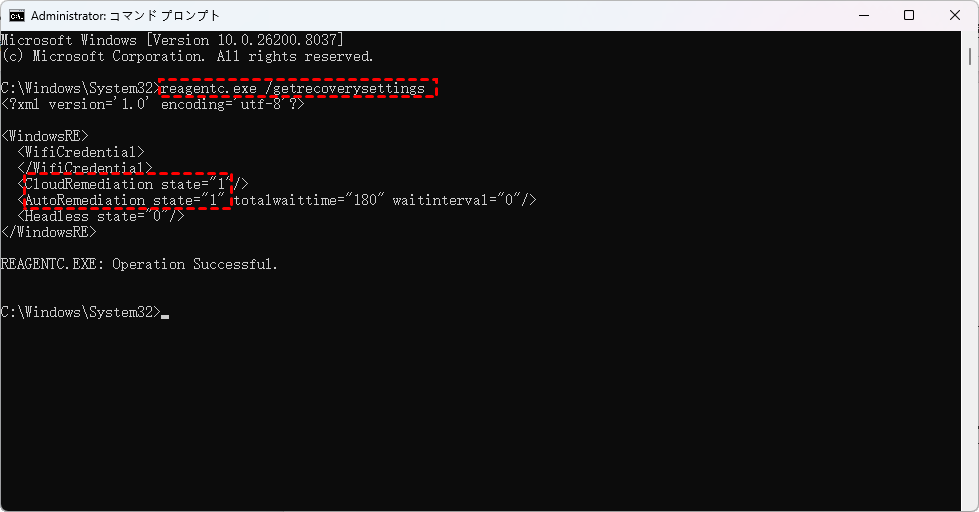
ステップ 4:管理者権限でコマンドプロンプトを起動し、下記のコマンドプロンプトを実行し、設定を確認します。
reagentc.exe /getrecoverysettings
正しく構成されている場合、「CloudRemediation state」と「AutoRemediation state」が1になっています。
クイックマシンリカバリーを使って起動しないWindowsを修復する手順
これから、実際にWindowsが起動しなくなった場合に、この機能を使ってどのように復旧するのかをステップごとに説明します。以下の流れは、機能が有効化されていることを前提としています。
ステップ 1:起動失敗の検出と回復環境への移行。
PCの電源を入れてもWindowsが正常に起動しない場合、システムは自動的に起動失敗を検知します。通常、2〜3回連続で起動に失敗すると、Windowsは「Windows回復環境(WinRE)」と呼ばれる特別な修復モードへ自動的に移行します。
このWinREはメインのOSとは独立して動作するため、たとえWindowsが起動しない状態でも修復作業を行うことができます。この段階で、クイックマシンリカバリーが起動しないWindowsを修復するプロセスが始まります。
ステップ 2:ネットワーク接続の確立
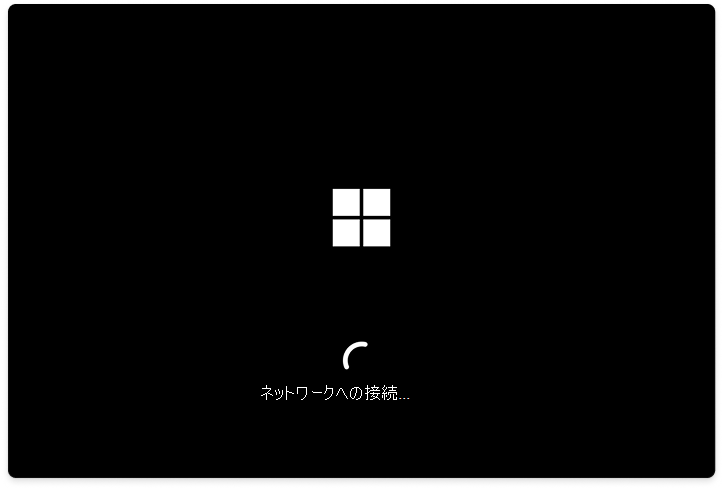
WinREが起動した後、クイックマシンリカバリーは自動的にインターネット接続を試みます。イーサネットケーブルが接続されていれば有線ネットワークを、Wi-Fi環境であれば事前に保存された無線設定を使用して接続します。
ステップ 3:クラウドによる診断と修復プログラムの検索
ネットワークに接続されると、システムは自動的にMicrosoftのサーバーにクラッシュレポートを送信し、起動障害の原因を診断します。
その後、Windows Updateを通じて問題に対する既知の修復プログラムが存在するかどうかを検索します。もし修復プログラムが見つかった場合は自動的にダウンロードされます。

ステップ 4:修復プログラムの適用と再起動
修復プログラムがダウンロードされると、システムはそれを自動的に適用します。適用後はPCが再起動され、問題が解決されていれば通常通りWindowsが起動します。
この一連の流れにより、ユーザーが複雑なコマンドを入力したり、インストールメディアから起動したりする必要はありません。
万が一、最初の試行で修復プログラムが見つからなかった場合や修復に失敗した場合でも、クイックマシンリカバリーはそこで終了しません。設定に応じて、一定の間隔(デフォルトでは30分ごと)で再度修復プログラムの検索を繰り返します。

クイックマシンリカバリーのメリット・デメリット
クイックマシンリカバリーは非常に便利ですが、良い点ばかりではありません。このセクションでメリットとデメリットをそれぞれ整理して解説します。正しく理解した上で活用することが、迅速なマシンの回復を成功させる鍵となります。
メリット
- ユーザーの手間がほとんどかからない:起動に失敗したPCが自動的にWinREに入り、クラウドから修復プログラムを探して適用します。管理者や一般ユーザーが複雑なコマンドを入力する必要はありません。
- 最新の修復プログラムを利用できる:従来のスタートアップ修復はPC内の情報のみで修復を試みていましたが、クイックマシンリカバリーはWindows Update経由でMicrosoftのサーバーから最新の修正プログラムを取得します。これにより、既知のブートエラーであれば高い確率で解決できます。
- 複数台のPCを管理する環境で特に有効:企業などで多数のPCが同時に起動しなくなった場合でも、1台ずつ手動で対処する必要が減り、IT管理者の負担を大幅に軽減できます。このように、クイックマシンの回復機能は大規模環境において真価を発揮します。
デメリット
- すべての起動障害を解決できるわけではない:クイックマシンリカバリーにはいくつかのデメリットも存在します。例えば、ハードウェアの故障や特殊な構成の問題には対応できません。そうしたケースでは別の修復手段が必要です。
- データの完全な保護は保証されない:修復プログラムの適用によって、ユーザーデータが影響を受ける可能性があります。つまり、Windowsが起動しない状態からデータを救出しなければならなくなるリスクはゼロではありません。日頃からのバックアップが重要です。
- 起動問題は直せても、失われたデータは戻せない:クイックマシンリカバリーは起動しない原因を修復する機能であり、起動しない過程でデータが消失しても、そのデータ自体を復元することはできません。つまり、データ救出機能は備わっていないという点に注意が必要です。
- 設定を誤ると機能が動作しない:仮にクイックマシンリカバリーを有効にしていても、設定方法を間違えると正しく動作しません。例えば、グループポリシーで無効化されていたり、ネットワーク制限がある環境ではクラウド修復が行われません。このように、設定時のデメリットとして事前確認が欠かせません。
おまけ:起動しないWindowsからデータを救出する方法
クイックマシンリカバリーはあくまで起動しない原因を修復するための機能であり、もし起動しない過程でデータが消失してしまっても、そのデータ自体を復元することはできません。そのため、万が一起動しないWindowsからデータを救出する必要が生じた場合には、別の専門的なデータ復旧ソフトが必須となります。
そこで、専門的なデータ復元ソフト「MyRecover」の出番です。MyRecoverは、Windowsが起動しないパソコンからデータを復元できるだけでなく、フォーマットしたHDDからデータを復元することもできて、初心者でも安心して使用できます。
 MyRecover
- 対応デバイスの多様性:内蔵および外付けHDD、SSD、SDカード、USBメモリなど、さまざまなストレージデバイスからのデータ復元に対応しています。
- 広範なデータ損失原因への対応:誤削除、ディスクフォーマット、ウイルス感染など、さまざまな原因によるデータ損失を復旧可能です。
- 多彩なファイル形式に対応:JPEG、PNG、MP4、MOV、DOC、XLSX、PDF、ZIP、RARなど、1,000種類以上のファイル形式に対応しています。
- 便利なハイライト機能:スキャン中にファイルの検索、フィルタリング、プレビュー、復元が簡単に行えます。
- 高い互換性:Windows 11、10、8、7およびWindows Serverに対応し、NTFS、FAT32、exFAT、ReFSなど、多様なファイルシステムをサポートします。
 安全かつ高速
起動しないWindowsを修復できる場合
クイックマシンリカバリーでWindowsの起動自体は修復できたものの、その過程で一部のデータが失われてしまったケースがあります。このような場合には、Windowsが正常に起動した後で、MyRecoverを使ってデータを復元する手順は以下の通りです。
ステップ 1:修復後のWindows PCでMyRecoverを公式サイトからダウンロードし、インストールします。
ステップ 2:ソフトを起動したら、データを復元したいドライブを選択し、「スキャン」ボタンをクリックします。

もしクイックスキャンで目的のファイルが見つからない場合は、手動でディープスキャンを実行することができます。
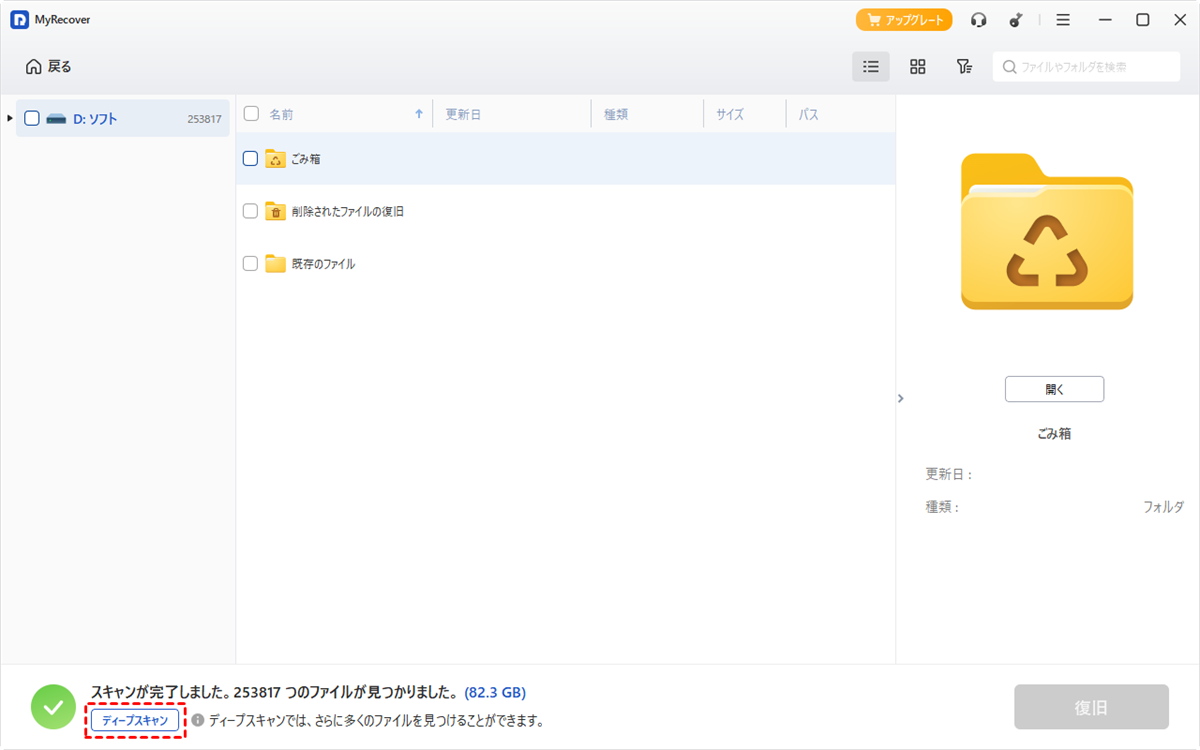
ステップ 3:スキャンが完了すると、見つかったファイルの一覧が表示されます。プレビューを使えば、復元前にファイルの中身を実際に確認することができます。
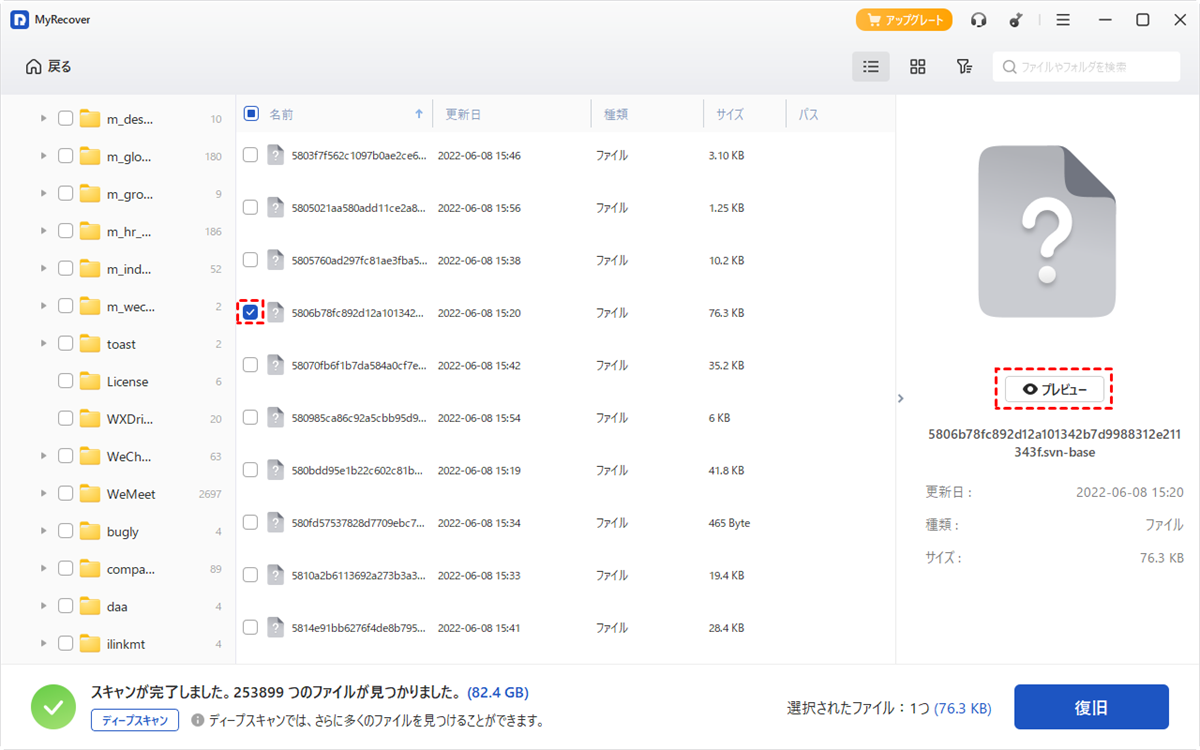
フィルタ機能を使えば、ファイルの種類やサイズ、更新日時などで表示を絞り込むことができ、大量のファイルの中から目的のデータを素早く見つけ出すことができます。
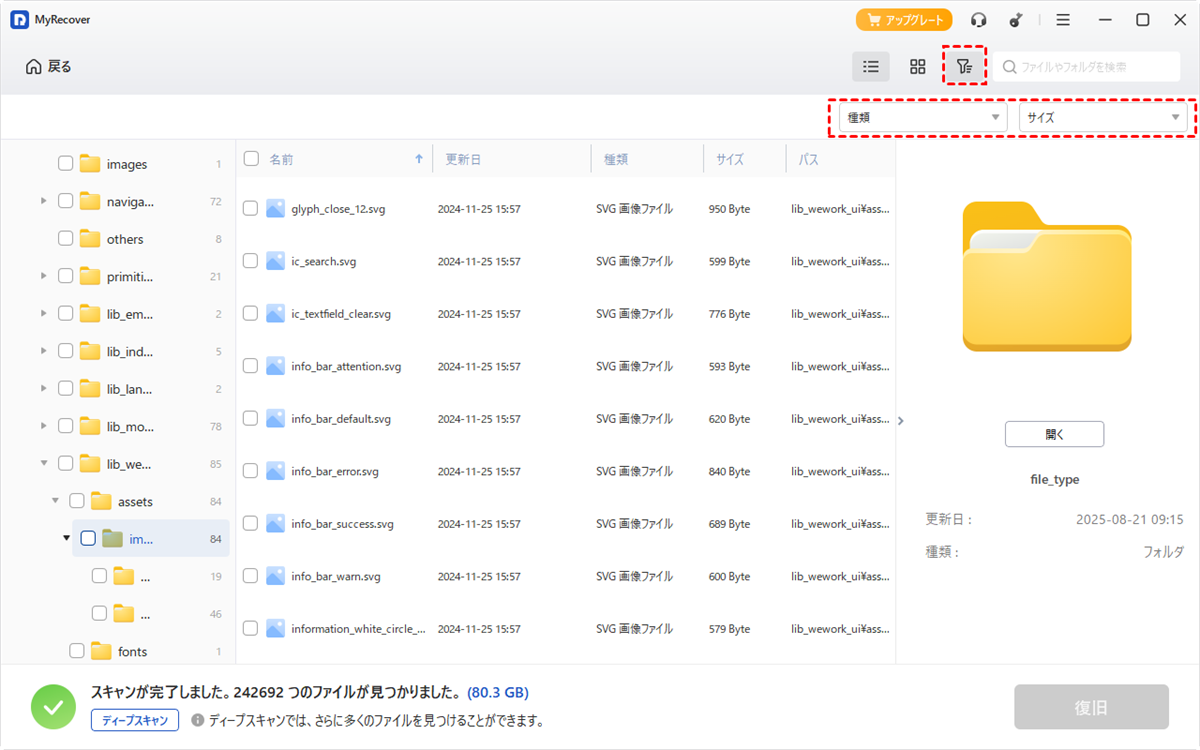
ステップ 4:復元したいファイルにチェックを入れて、「復旧」をクリックします。
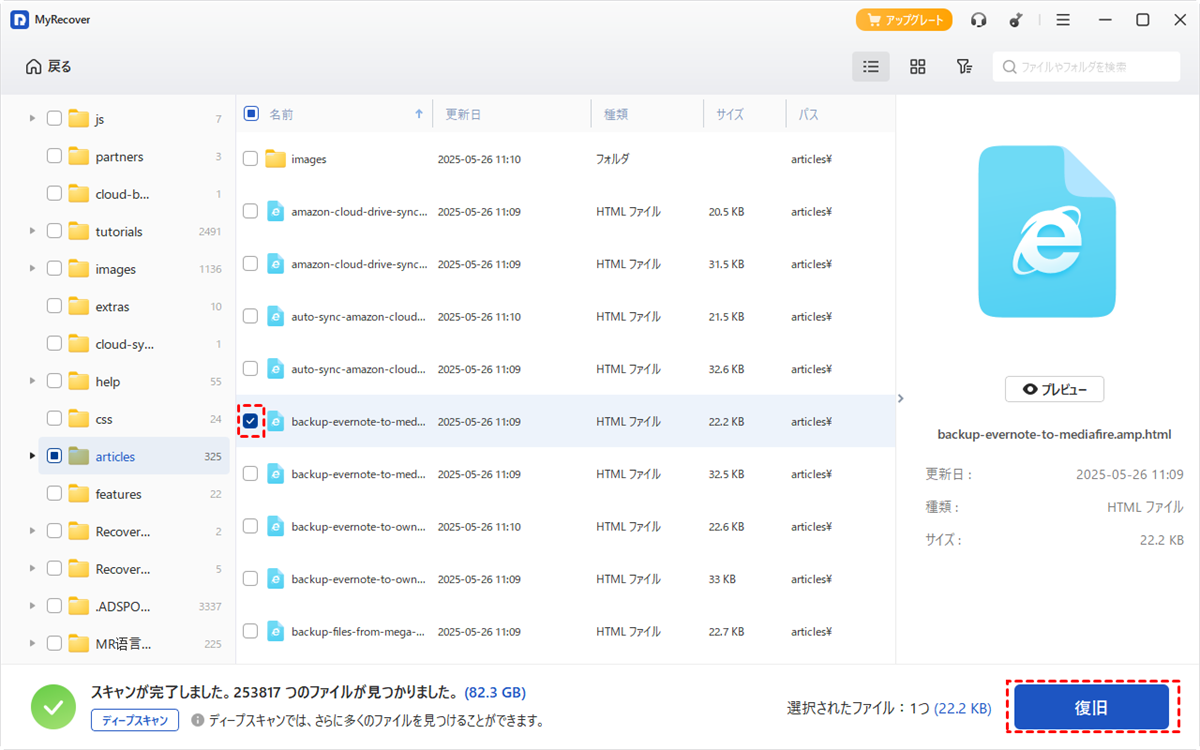
復元先は元のドライブとは別の場所を指定することをお勧めします。
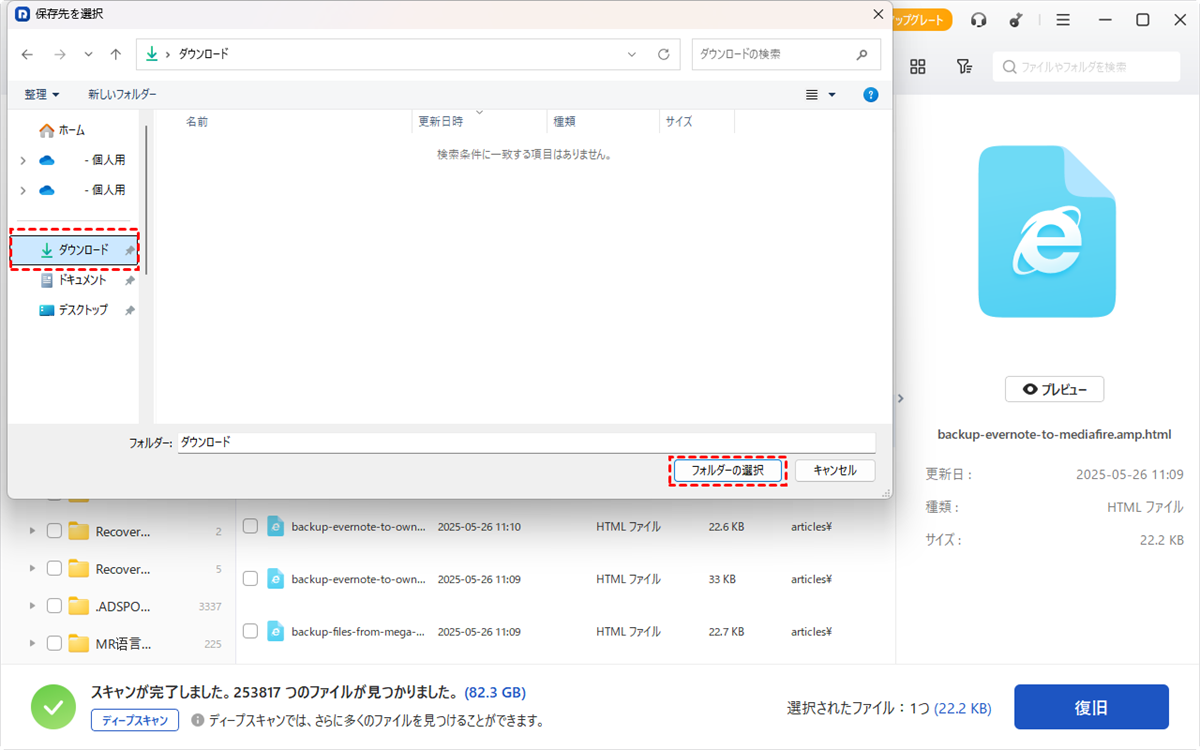
これで無事にデータを救出することができます。
起動しないWindowsを修復できない場合
一方、クイックマシンリカバリーを実行してもWindowsが起動しない状態から抜け出せないケースもあります。このような場合、Windows自体は動いていませんが、ハードディスクの中のデータは物理的に残っている可能性があります。
そこで、別の正常なWindows PCを使って起動可能なUSBメモリを作成し、そのUSBメモリから問題のPCを起動することでデータにアクセスする方法があります。
ステップ 1:正常に動作しているWindows PCにMyRecoverをダウンロードしてインストールします。
ステップ 2:MyRecoverを起動したら、「クラッシュしたPCの復旧」をクリックします。次に、USBメモリをPCに挿入し、画面上の指示に従って起動可能なUSBメモリを作成します。
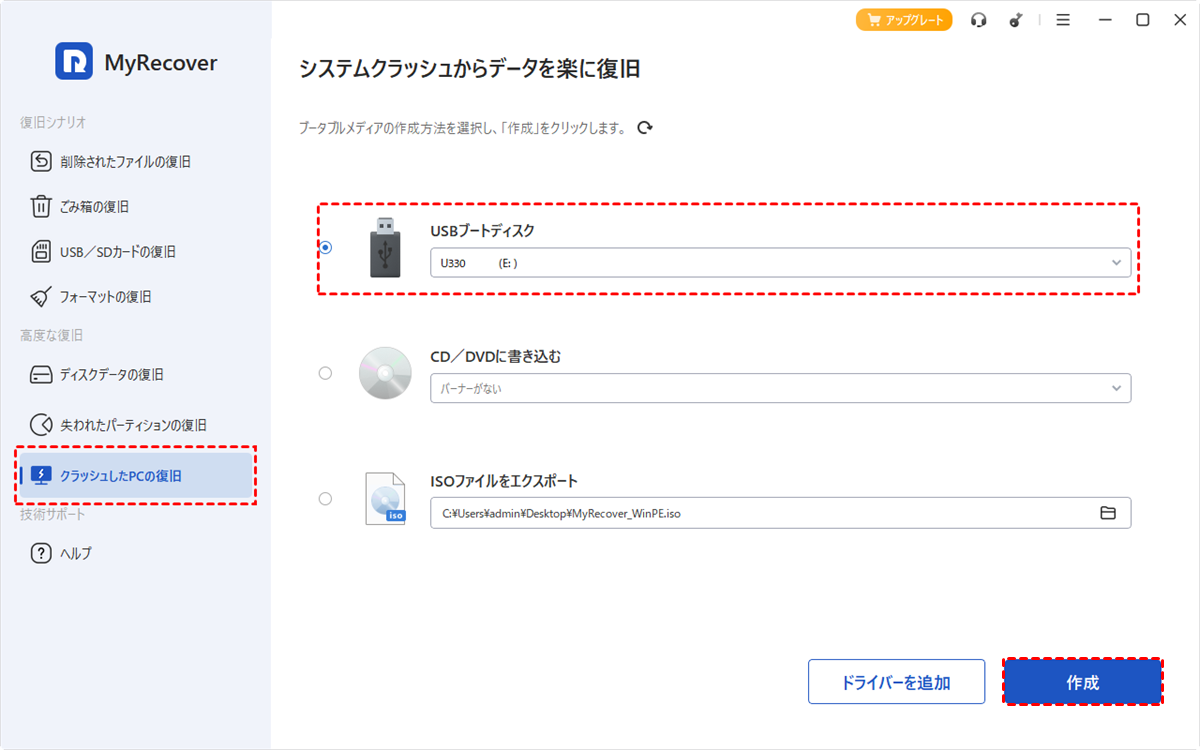
ステップ 3:作成したUSBメモリを起動しないPCに挿し、BIOS/UEFIの設定でUSBメモリを最優先の起動デバイスに設定します。
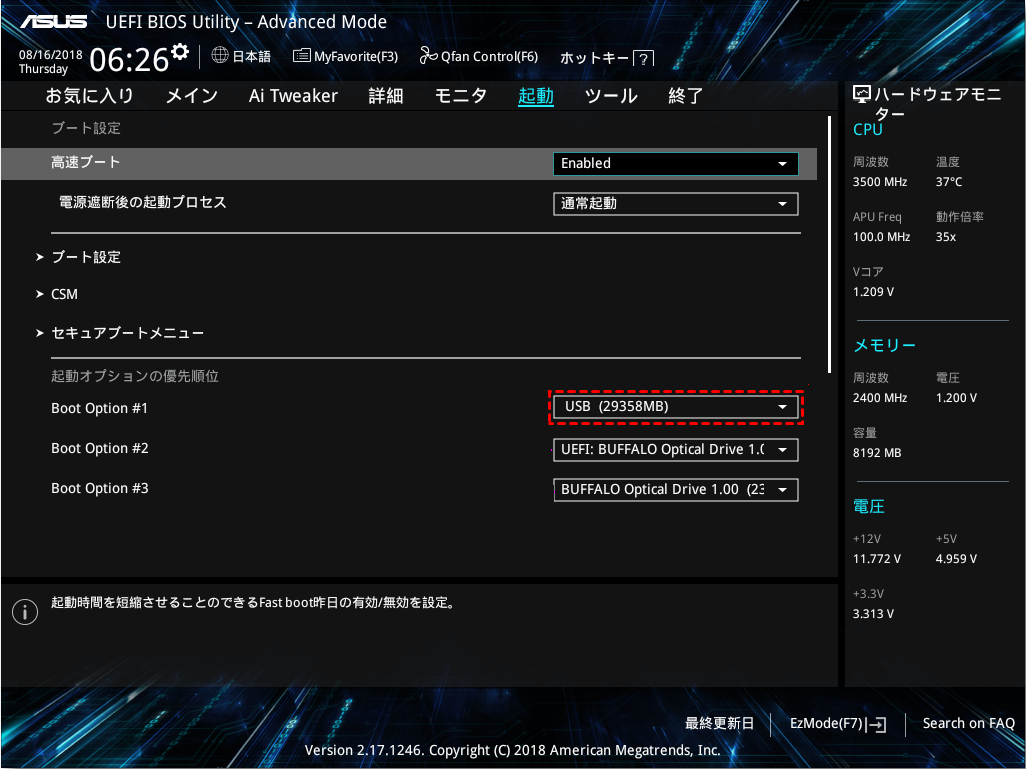
設定後、PCを再起動すると、WindowsではなくMyRecoverが動作する特別な環境(WinPE)が起動します。
ステップ 4:WinPE環境が起動したら、通常のWindowsと同様の操作で、データを復元したいドライブを選択してスキャンを開始します。

ステップ 5:スキャンが完了すると、見つかったファイルの一覧が表示されます。復元したいファイルにチェックを入れ、「復旧」ボタンをクリックします。
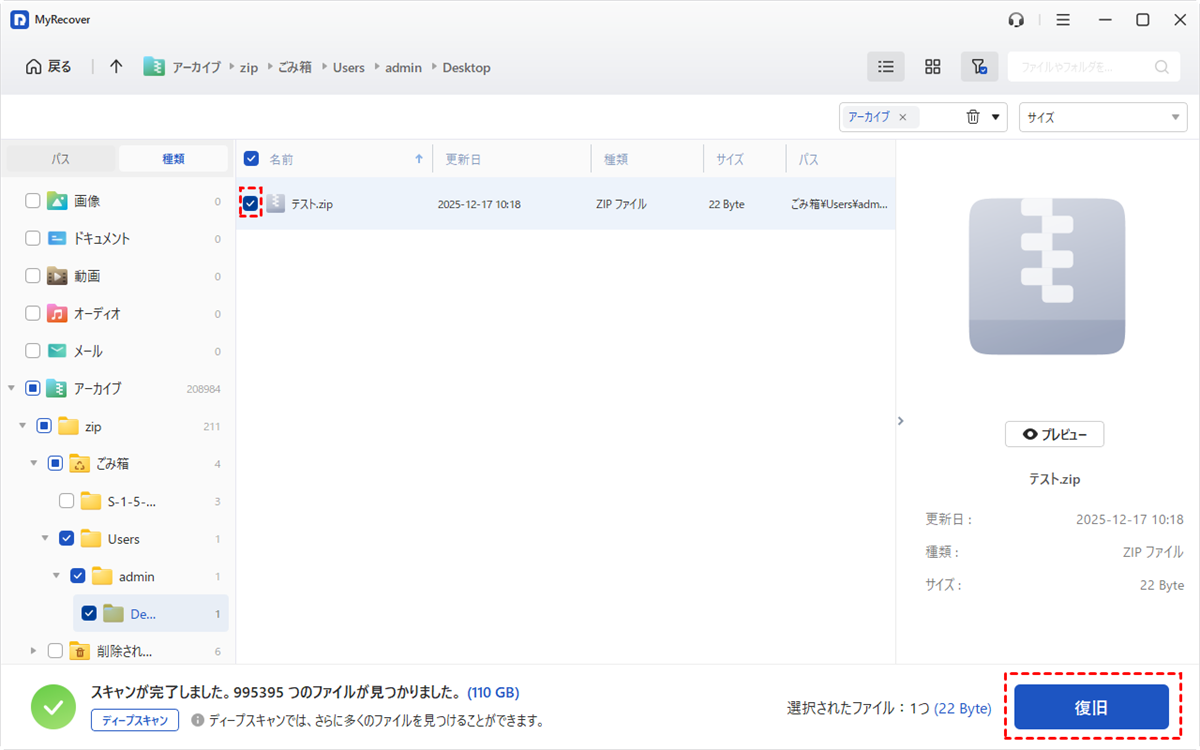
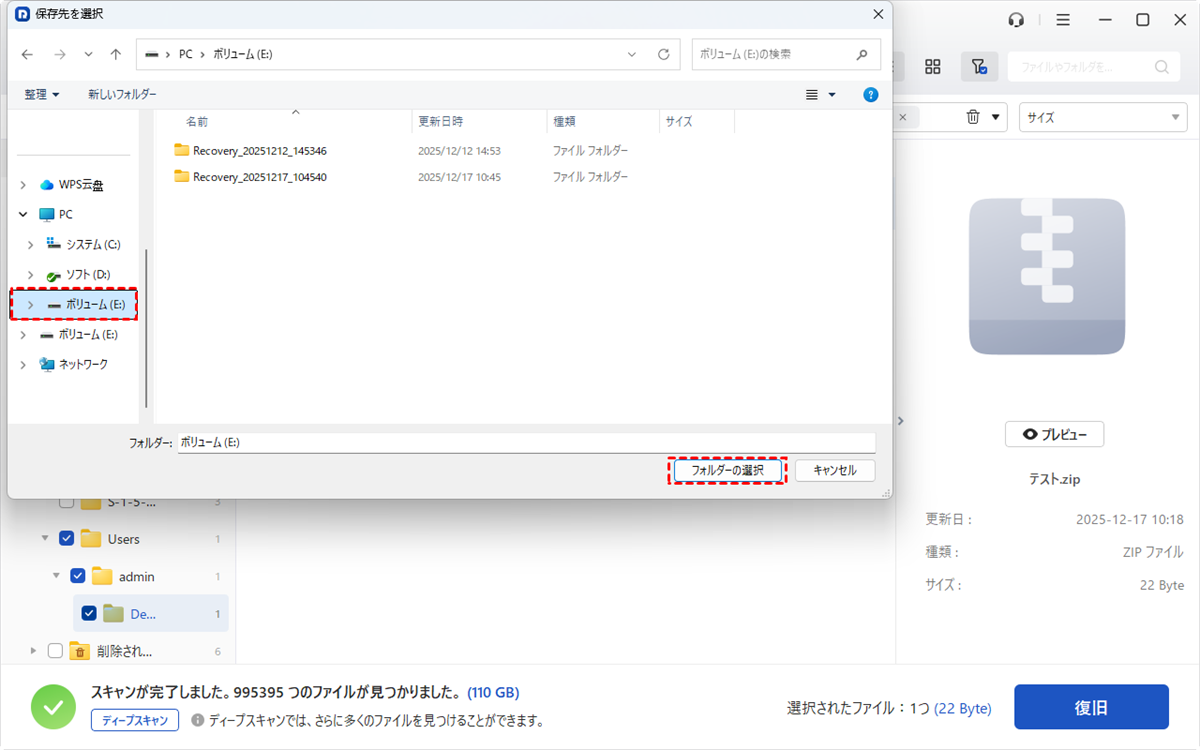
ステップ 6:復元先として、元のドライブとは別の外付けHDDやUSBメモリなどを指定してください。
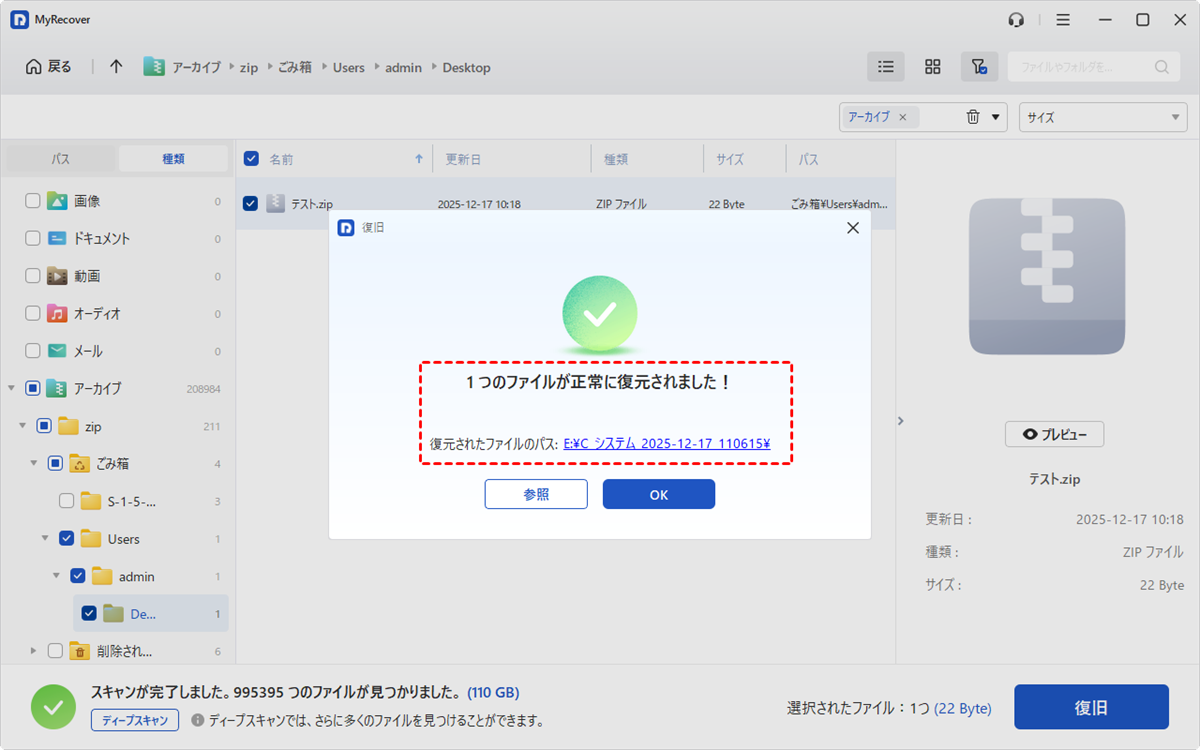
ステップ 7:復元が完了すると、フォルダのパスや「参照」をクリックして復元したファイルをチェックできます。
MyRecoverには、企業やMSP向けのTechnician版も用意されています。Technician版は、PCとサーバーの台数に制限なく登録することができ、無制限のデータ復旧が可能です。
また、企業やMSP向けに、24時間年中無休の優先技術サポートとリモートアシスタンスが提供されます。多くのPCを管理するIT管理者や、データ復旧サービスを事業として提供する方にとって、非常に心強い選択肢となるでしょう。
まとめ
本記事では、Windows 11 24H2以降のクイックマシンリカバリー(QMR)について、設定方法から修復手順、メリット・デメリットまでを解説しました。QMRはクラウド修復により起動障害を自動解決できる強力な機能ですが、失われたデータ自体を復元することはできません。
そのため、データ救出が必要な場面では、MyRecoverのような専門ソフトが役立ちます。MyRecoverは、空にしたごみ箱や誤って削除したファイルも復元が可能で、幅広いデータ損失に対応できます。QMRとデータ復旧ソフトを適切に使い分け、万が一のトラブルに備えましょう。
よくある質問
1.クイックマシンリカバリーとは何ですか?
クイックマシンリカバリー(QMR)は、Windows 11 24H2以降で利用可能な回復機能です。PCが起動しなくなった際に、WinRE(Windows回復環境)から自動的にインターネットへ接続し、Windows Update経由で最新の修復プログラムを取得・適用して復旧します。
2.クイックマシンリカバリーの時間はどうですか?
修復時間は問題の内容によって異なりますが、自動化されたプロセスのため通常は比較的短時間で完了します。ユーザーは修復プログラムの検索間隔(例:30分ごと)や総待機時間を設定でき、失敗した場合は設定に従って繰り返し試行します。
3.クイックマシンリカバリーでサーバー障害から即時復旧する手順は何ですか?
QMRはサーバー専用機能ではありませんが、Windows Serverでも基本的な手順は同じです。「設定」>「システム」>「回復」でQMRを有効にし、PCが起動失敗を検出するとWinREが自動起動し、クラウド修復を試みます。ただしサーバー環境では事前にネットワーク設定の確認が必須です。
4.クイックマシンリカバリーでランサムウェア被害から復旧できますか?
QMRは起動障害を修復する機能であり、ランサムウェアによって暗号化されたデータを復元することはできません。ただし、ランサムウェア攻撃後にPCが起動しなくなった場合、QMRでシステム自体を起動可能な状態に戻せる可能性があります。
データ復旧には別途専用ソフトが必要です。万が一データが消失した場合は、MyRecoverのような専門的なデータ復旧ソフトを利用することで、失われたファイルの復元が期待できます。
5.クイックマシンリカバリーが表示されない原因は何ですか?
QMRが表示されない主な原因は以下の通りです。Windows 11 24H2以降でない、機能がグループポリシーで無効化されている、またはWindows 11 Home以外のエディションで手動設定が完了していない可能性があります。まずWindowsのバージョンを確認し、管理者権限で「設定」>「システム」>「回復」を再度ご確認ください。
6.クイックマシンリカバリーがネットワークに接続できない時の対処法は何ですか?
ネットワーク接続エラーが発生した場合、以下の対処をお試しください。イーサネットケーブルの接続を確認する、Wi-Fiルーターを再起動する、または有線接続に切り替える。QMRは動作に安定したインターネット接続を必要とします。これらの対応で解決しない場合は、MyRecoverの起動可能なUSBメモリを作成し、直接データ救出を試みることも有効な選択肢です。

