 MyRecover



【総合ガイド】KB5077181不具合の完全解決手順
KB5077181不具合に悩まされていませんか?本記事では、Windows 11でのKB5077181不具合を中心に、よくある症状や発生原因、エラーの対処法を詳しく解説します。さらに、万が一データが消失した場合の復元対策についても紹介します。初心者でも分かりやすく、安全に問題を解決できるよう丁寧にまとめています。

更新者 Aeri / 更新日: 2026年04月29日


KB5077181不具合について
Windows 11にアップデート後配信された更新プログラム「KB5077181」ですが、インストール後にさまざまな不具合が報告されています。
このKB5077181不具合は、一部のPC環境で特に顕著に現れることが知られており、Microsoftも問題を認識しているものの、現時点では完全な解決策が提供されていない状態です。そのため、ユーザー自身で適切な対処を行う必要があります。
KB5077181不具合の主な症状
Windows 11でKB5077181を適用した後、どのようなトラブルが起こりうるのかを把握しておくことが重要です。ここでは、実際に多くのユーザーから報告されている代表的な症状を挙げます。
- ブルースクリーンエラー(BSOD)の頻発:PC使用中に突然青い画面が表示され、再起動を余儀なくされます。
- アプリケーションの起動失敗:特にOfficeやゲームソフトなどが正常に開けなくなります。
- システム全体の動作遅延:マウス操作やウィンドウ切り替えに著しいラグが生じます。
- Windows Updateの繰り返し失敗:同じ更新が何度もダウンロードされようとしてエラーになります。
- データ消失:ごく一部のケースでは、ドキュメントや設定ファイルが突然消える現象も確認されています。
KB5077181不具合の原因
こうした症状が発生する背景には、いくつかの共通した原因が存在します。ここでは、KB5077181不具合を引き起こす主な要因を整理しました。
- 他のドライバとの競合:特にグラフィックドライバやチップセットドライバが新しい更新と上手く動作しないことが原因です。
- 更新ファイルの一部破損:ダウンロード中に通信エラーが発生し、不完全な状態でインストールされてしまいます。
- セキュリティソフトによる干渉:一部のウイルス対策ソフトがKB5077181の変更を誤ってブロックします。
- システム要件の過小評価:メモリやストレージの空き容量が不足している環境では、不具合が発生しやすくなります。
KB5077181不具合を修復する方法
では、前述した症状や原因を踏まえ、実際にKB5077181不具合を修復する方法を、難易度の低い順に解説します。最初はリスクのほとんどない一時的な回避策から、徐々に本格的な修復手順へと進んでいきます。
方法1:Windows Updateを一時停止
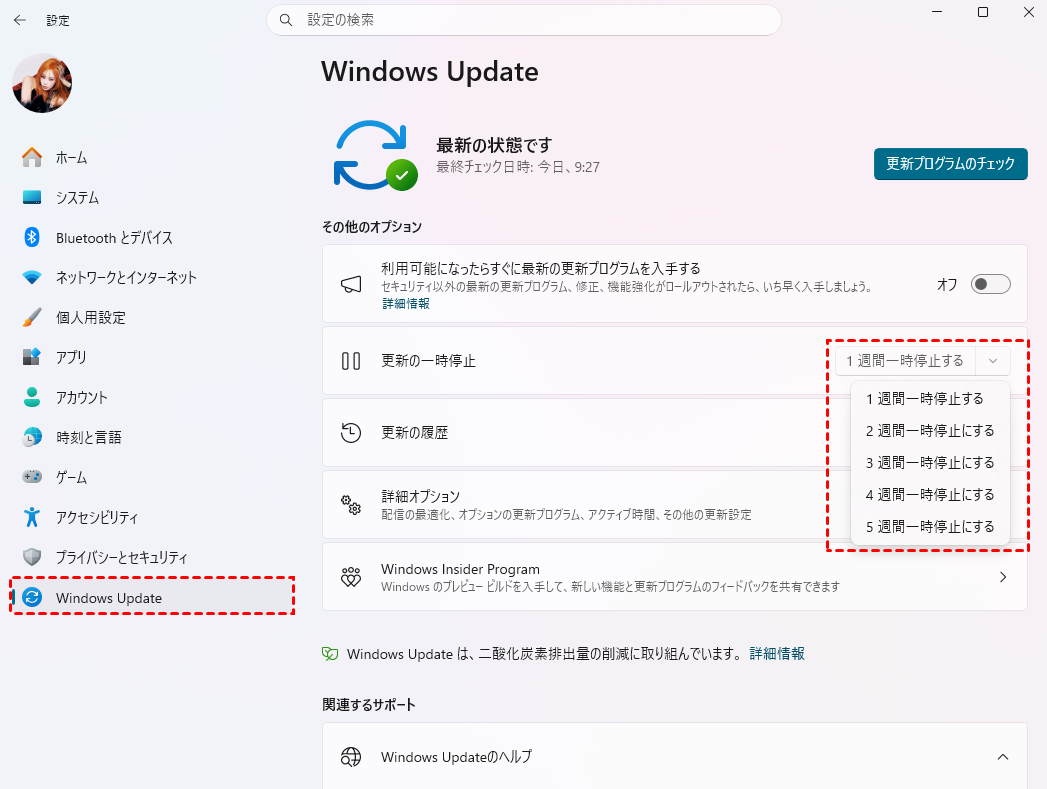
まず最も簡単な方法として、Windows Update自体を一時停止することが挙げられます。KB5077181不具合が発生した直後は、追加の更新が自動的に適用されて問題を悪化させる恐れがあります。そこで、一時的に更新を止めてシステムを安定させましょう。
設定アプリの「Windows Update」から「更新の一時停止」をクリックするだけで、最大5週間更新が行われなくなります。これは応急処置として有効ですが、根本的な解決にはならない点に注意してください。
方法2:Windows Updateキャッシュをクリア
不完全なキャッシュファイルが残っていると、KB5077181の再インストールや修復が正常に動作しない原因となります。エクスプローラーで「C:\Windows\SoftwareDistribution\Download」フォルダを開き、中身をすべて削除してください。
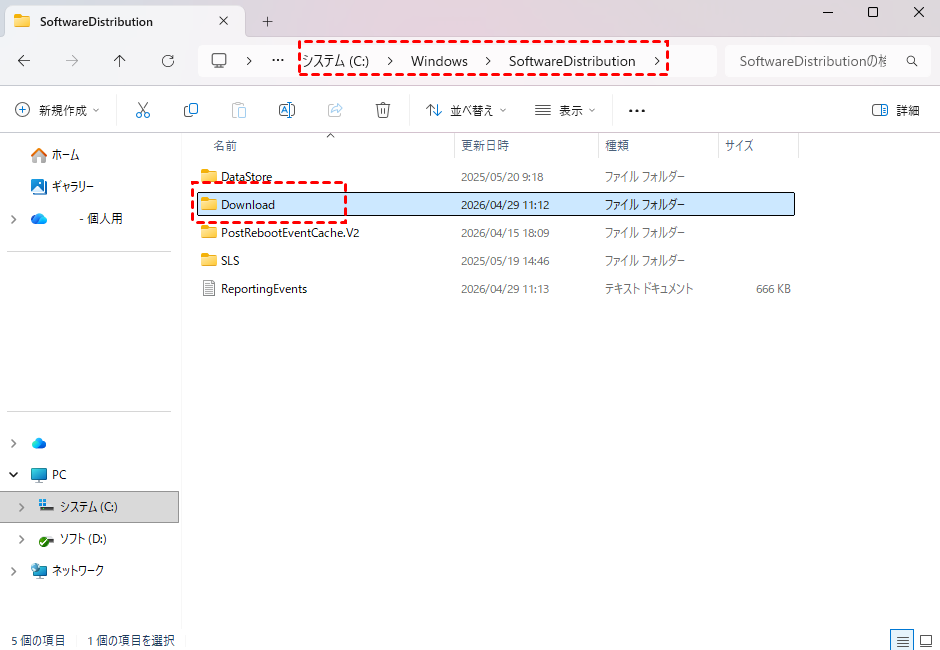
その後、PCを再起動してWindows Updateを再実行すると、キャッシュが新たに作成され、不具合が解消されることがあります。
方法3:KB5077181をアンインストール
上記の方法で改善しない場合、問題の更新プログラムそのものをアンインストールするのが確実です。KB5077181を削除することで、システムを更新適用前の状態に戻せます。
ただし、この操作はセキュリティ修正も同時に無効化するため、あくまで一時的な対策として行ってください。
ステップ 1:スタートメニューから「設定」を開き、「Windows Update」>「更新の履歴」>「更新プログラムをアンインストールする」をクリックします。
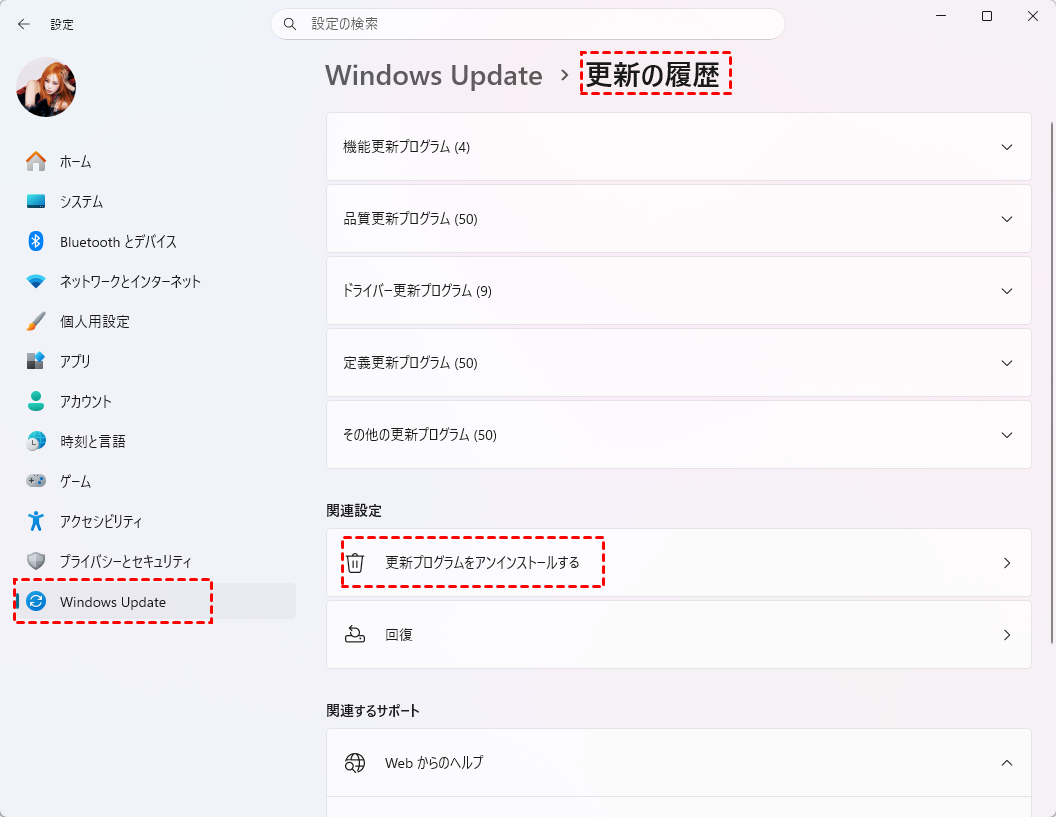
ステップ 2:一覧から「KB5077181」を探し、右クリックまたは選択して「アンインストール」を実行します。
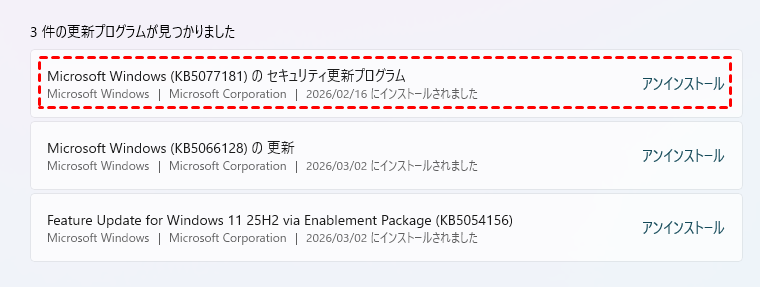
ステップ 3:画面の指示に従い、PCを再起動します。再起動後、問題が解消されているか確認してください。
方法4:システムファイルを修復
アンインストール後に再発する場合や、アンインストールできない状況では、Windowsのシステムファイル自体が破損している可能性があります。
ステップ 1:スタートボタンを右クリックし、「ターミナル(管理者)」または「コマンドプロンプト(管理者)」を開きます。

ステップ 2:まず「DISM /Online /Cleanup-Image /RestoreHealth」と入力し、Enterキーを押します。処理が完了するまで数分待ちます。
ステップ 3:次に「sfc /scannow」と入力してEnterキーを押し、システムファイルの完全スキャンを実行します。
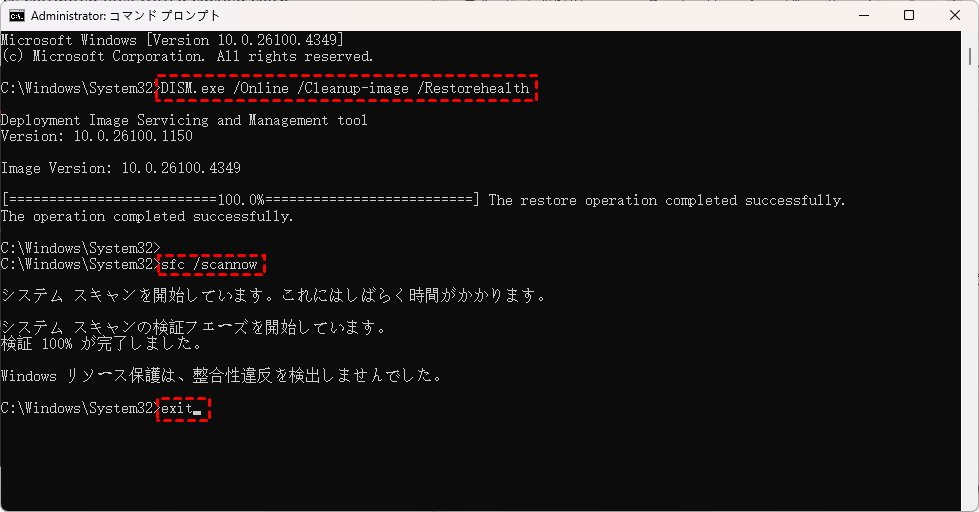
両方のコマンドが完了したらPCを再起動し、再度Windows Updateを試みてください。
方法5:セーフモードで競合ソフトを特定・無効化
まれに、セキュリティソフトやドライバ拡張機能がKB5077181と競合し、アンインストールや修復を妨げることがあります。このような場合、必要最小限のドライバとサービスだけで起動する「セーフモード」を利用すると、競合を回避しながら問題の原因を特定できます。
ステップ 1:「設定」>「システム」>「回復」>「PCの起動をカスタマイズする」の「今すぐ再起動」をクリックします。
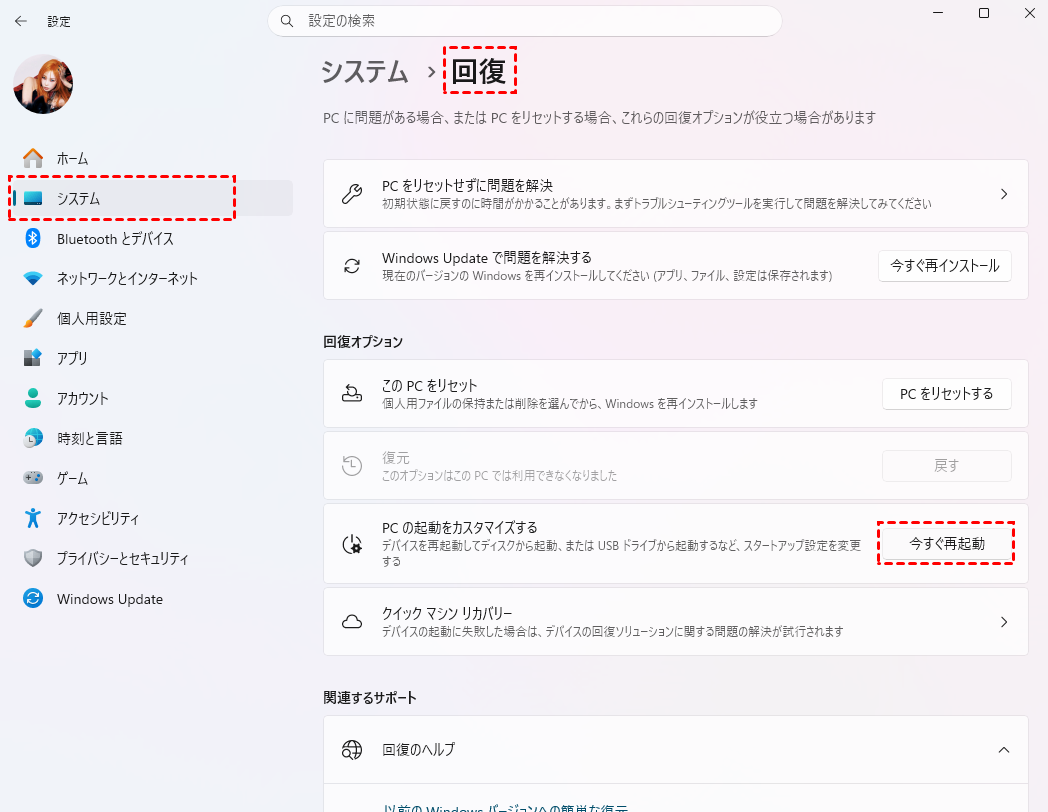
ステップ 2:「トラブルシューティング」>「詳細オプション」>「スタートアップ設定」>「再起動」を選択します。
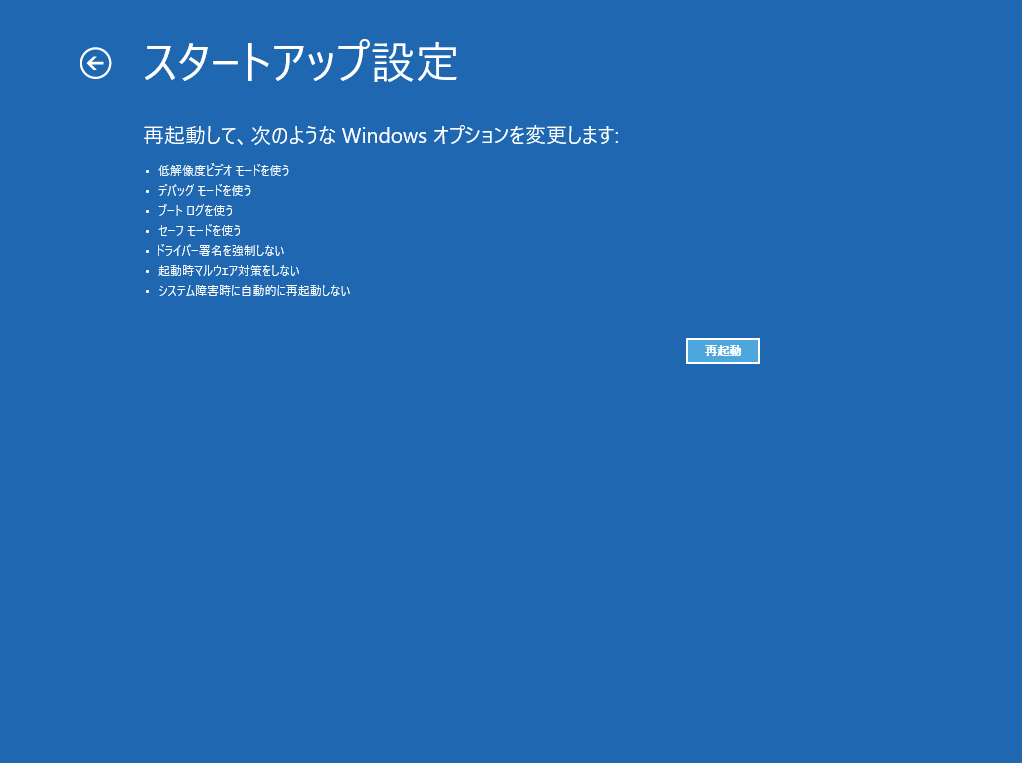
ステップ 3:再起動後に表示されるメニューから「セーフモード」を選択します(通常は「4」キー)。
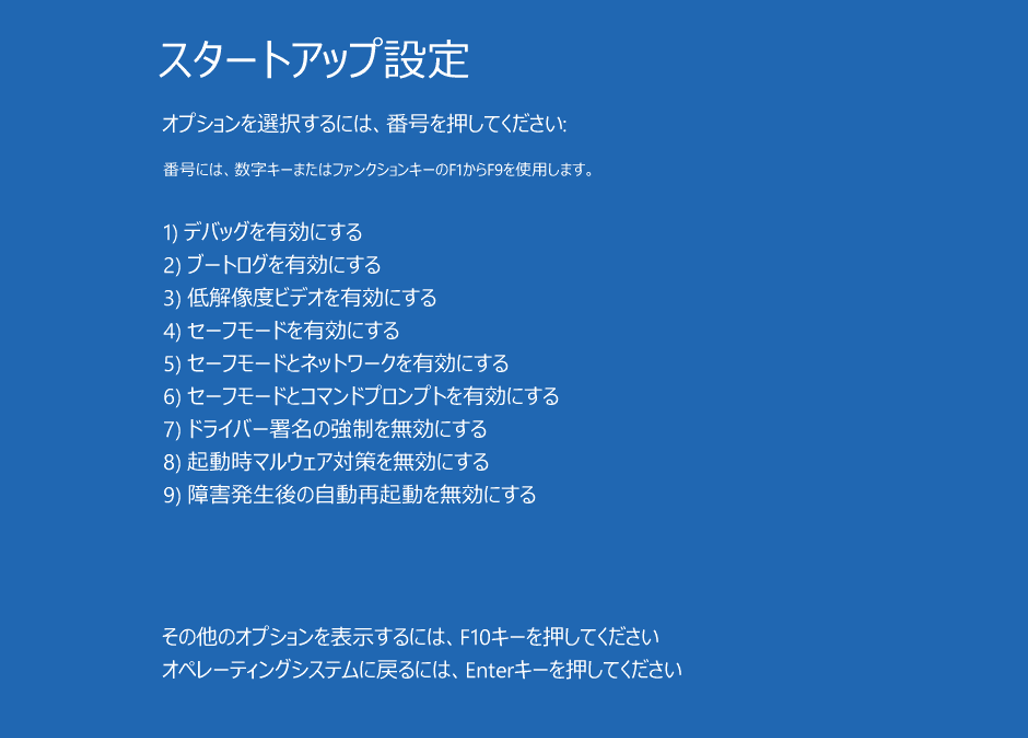
ステップ 4:セーフモードで起動したら、KB5077181が正常に動作するか確認します。もし問題が起きなければ、通常起動時に読み込まれるサードパーティ製ソフト(特にウイルス対策ソフト)が原因の可能性が高いため、それらを一つずつ無効化して調べてください。
方法6:オフラインインストールで再適用
最後の手段として、Microsoft Updateカタログから手動でKB5077181のスタンドアロンパッケージをダウンロードし、オフライン環境で再インストールする方法があります。オンラインのWindows Updateではダウンロードエラーが繰り返される場合でも、この方法なら正常に適用できることがあります。
ステップ 1:別の正常なPCでブラウザを開き、「Microsoft Updateカタログ」を検索してアクセスします。
ステップ 2:検索ボックスに「KB5077181」と入力し、ご自身のWindows 11のバージョン(例:24H2、25H2)に対応するパッケージをダウンロードします。
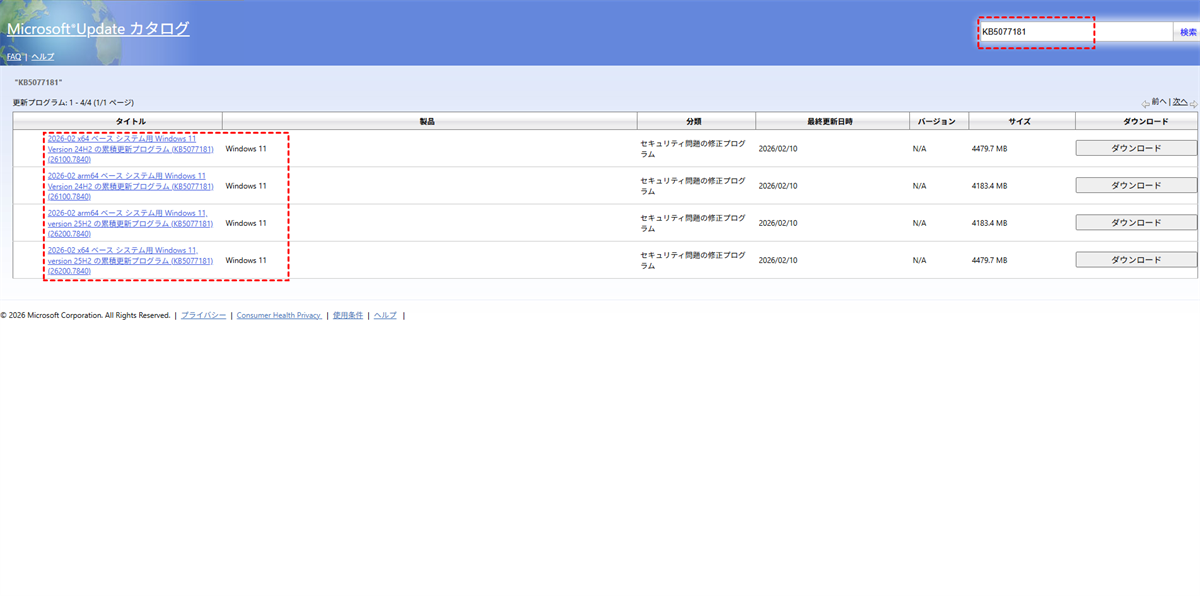
ステップ 3:USBメモリなどで問題のあるPCにファイルを転送し、ダウンロードした.msuファイルをダブルクリックしてインストールを開始します。
ステップ 4:インストール完了後、指示に従って再起動します。
これでも不具合が解消されない場合は、Microsoftサポートへの問い合わせを検討してください。
KB5077181不具合で消えたデータを復元する完全手順
KB5077181不具合の中でも特に深刻なのが、更新後にドキュメントや写真、設定ファイルなどのデータが突然消失してしまうケースです。Windows 11でKB5077181不具合が発生した際、システムの不安定化に伴い、保存していた重要なファイルがアクセスできなくなったり、フォルダごと見えなくなったりすることが報告されています。
このような場合、まず試すべきは信頼性の高いデータ復元ソフトの活用です。特にMyRecoverは、Windows環境に特化したプロフェッショナルなデータ復元ツールで、削除や誤フォーマットだけでなく、システムクラッシュやKB5077181不具合のような更新起因のデータ消失にも対応しています。直感的な操作画面を持ちながら、高度なスキャンアルゴリズムを搭載しており、初心者でも安心して使用できます。
 MyRecover
- 対応デバイスの多様性:内蔵および外付けHDD、SDカード、USBメモリ、SSDなどのストレージデバイスからのデータ復元に対応しています。
- 広範なデータ損失原因への対応:誤削除、ディスクフォーマット、ウイルス感染など、さまざまな原因によるデータ損失を復旧可能です。
- 多彩なファイル形式に対応:JPEG、PNG、MP4、MOV、DOC、XLSX、PDF、ZIP、RARなど、1,000種類以上のファイル形式に対応しています。
- 便利なハイライト機能:スキャン中にファイルの検索、フィルタリング、プレビュー、復元が簡単に行えます。
- 高い互換性:Windows 11、10、8、7およびWindows Serverに対応し、NTFS、FAT32、exFAT、ReFSなど、多様なファイルシステムをサポートします。
 安全かつ高速
以下の手順では、KB5077181不具合によってファイルが消えてしまった状況を想定し、初心者の方でも簡単に操作できる方法を解説していきます。
ステップ 1:まず、上のボタンを押して正常に動作するPCまたは可能であれば該当のPC上にMyRecoverをダウンロードしインストールします。
ステップ 2:ソフトを起動し、KB5077181不具合発生前にデータが保存されていたドライブを選択して「スキャン」をクリックします。

ステップ 3:スキャンを開始すると、まずは高速なクイックスキャンが自動的に行われます。これによって最近削除されたばかりの比較的浅い位置にあるファイルを素早く検出します。
ステップ 4:スキャンが完了すると、復元したいファイルをすべてチェックボックスで選択したら、「復旧」ボタンをクリックします。

ファイルを保存する場所を別のドライブに指定することが肝要です。復元元と同じドライブに保存してしまうと、既存の失われていたデータを上書きしてしまい、復元そのものが失敗したり、ファイルが壊れるリスクが生じます。

復元できたら「参照」やパスをクリックして復元したファイルを確認できます。

MyRecoverのProfessional版では、より高度な機能が利用可能です。「ディープスキャン」モードでは、深い階層の消失データまで徹底的に探索します。また、復元前に「プレビュー」機能でファイルの中身を確認できます。「フィルタ」機能を使えば、ファイルの種類、サイズ、更新日時などの条件で絞り込み、効率的に目的のファイルを見つけ出せます。
さらに、Professional版は無制限のデータ復旧に対応しており、容量制限なく全てのデータを復元できます。しかも、Windowsが起動しないパソコンからデータを救出できます。
まとめ
本記事では、Windows 11の更新プログラムKB5077181に関する不具合の症状・原因から、段階的な修復手順、さらにはデータ復元方法までを解説しました。最も重要なのは、まず一時停止やキャッシュクリアなど低リスクな対処を試し、それでも解決しない場合にアンインストールやシステム修復へ進むという順序です。
万が一データが失われた際は、MyRecoverのような専門ツールを活用することで、安全に復元できる可能性が高まります。さらに、MyRecoverは未割り当てパーティションからデータを復元することができます。どの方法も効果がなければ、Microsoftサポートへの相談を検討してください。
よくある質問
1.KB5077181不具合の原因は何ですか?
KB5077181不具合の原因は、主に他のドライバとの競合、更新ファイルの一部破損、セキュリティソフトによる干渉、システム要件の過小評価の4つです。
2.KB5077181不具合の安全な対処方法は何ですか?
安全な対処方法として、まずWindows Updateを一時停止し、次にキャッシュをクリアします。それでも改善しない場合はKB5077181をアンインストールしてください。システムファイル修復やセーフモードでの競合特定も有効です。
3.KB5077181不具合で起動しないPCの直し方は何ですか?
起動しない場合は、セーフモードで起動してKB5077181をアンインストールするか、システムの復元ポイントを利用します。データ救出が必要な場合、MyRecoverを使えば起動しないPCから復元できます。
4.KB5077181がアンインストールできない場合はどうしますか?
アンインストールできない場合は、管理者権限でコマンドプロンプトを開き、「wusa /uninstall /kb:5077181」を実行してみてください。それでもダメなら、セーフモードで再度試してみてください。
5.KB5077181が検出・インストールされない場合はどうしますか?
KB5077181が検出・インストールされない場合は、手動でMicrosoft UpdateカタログからKB5077181のパッケージをダウンロードし、オフラインインストールを試してください。それでも失敗する場合は、Windows Updateのトラブルシューティングツールを実行するか、システムファイルを修復(DISM/SFC)してください。
6.KB5077181不具合で失われたデータを復元できますか?
KB5077181不具合で失われたデータを復元できます。MyRecoverのような専門的なデータ復元ソフトを使えば、KB5077181不具合で消えたファイルを簡単にスキャンして復元できます。