 MyRecover



【解決済み】WindowsでZIPが解凍できない原因と対処法
Windows10/11でZIPを解凍できないと困った経験はありませんか?実は、その原因と解決方法を知れば、ほとんどのトラブルは自分で直せちゃいます。この解凍エラーでZIPファイルを失っても心配の必要がありません!対応する復元方法も含みます。諦める前に、ぜひ読んでみてください。

更新者 Aeri / 更新日: 2026年05月15日


ZIPが解凍できない問題について
Windowsで作業しているとき、ZIPファイルをダブルクリックしたのに「フォルダーを開くことができません。」と表示されたり、解凍の途中でエラーメッセージが止まったりすることがあります。これがZIPが解凍できない問題です。
原因はファイルの破損からOSの設定まで多岐にわたりますが、適切な対処法を知っていれば、ほとんどのケースで自分で解決できます。
ZIPが解凍できない代表的な症状
ZIPファイルが開けないとき、以下のような症状が現れます。ご自身の状況に当てはまるか確認してみてください。
- 「圧縮(zip形式)フォルダーは無効です」というエラーメッセージが表示される:ZIPファイル自体は認識されているものの、構造が読めない状態です。
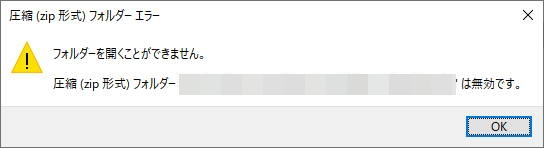
- 解凍の進行が途中で止まり、「データエラー」と出る:特に7-ZIPでこの症状が出やすい場合があり、一部分だけが展開されることもあります。
- ZIPファイルを開くと中身が空に見える:実際にはファイルが入っているのに、Windowsの標準機能で認識できていません。
- パスワード付きZIPで「パスワードが間違っています」と表示される:正しいパスワードを入力しても拒否されるケースは、圧縮時の文字コード問題が原因です。
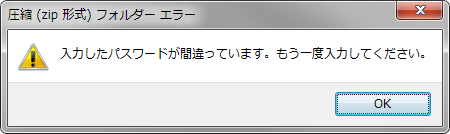
- 解凍後のファイルが壊れている、またはゼロバイトになる:ZIPファイルが解凍できないだけでなく、復元したファイルも正常に使えません。
ZIPが解凍できない主な原因
代表的な症状が起きる背景には、次のような原因が隠れています。
- ZIPファイルの物理的な破損:ダウンロード中に通信エラーが発生したり、USBメモリからコピーする際にデータが欠落すると、ZIPファイル自体が不完全になります。
- 圧縮ソフトの互換性やバグ:Windows標準のZIP機能と、7-ZIPやLhaplusなどのサードパーティ製ソフトでは、圧縮方式の一部に違いがあります。特に「7-ZIPで解凍できない」というエラーは、バージョンの古さや圧縮レベルの違いで起こりやすいです。
- Windowsのシステム権限やパスの長さ制限:Windows10やWindows11では、セキュリティ機能により、ダウンロードフォルダ内のZIPが自動的に「ブロック」されることがあります。また、解凍先のフォルダ階層が深すぎると「ファイル名が長すぎます」というエラーが出て解凍できません。
- ウイルス対策ソフトやメモリ不足:リアルタイムスキャン中のZIPアクセスは一時的にロックされる場合があります。加えて、大容量のZIPファイルを解凍するには一時領域が必要ですが、空きPCのメモリやディスク容量が不足すると途中で失敗します。
- 圧縮時の文字化け(Shift-JISとUTF-8の違い):日本語のファイル名を含むZIPを別のOSで圧縮すると、Windows環境でZIPが解凍できないトラブルに発展します。
今すぐ試せる!ZIPが解凍できない問題の対処法
ここからは、実際に「ZIPが解凍できない」トラブルを解消するための対処法を、簡単なものから順に紹介します。Windows10とWindows11の両方で動作確認済みの手順です。
方法1:ファイルを再ダウンロード/コピー
最も簡単な対処法は、ZIPファイルを再入手することです。ダウンロード中に通信エラーが起きるとファイルが不完全になり、ZIPファイルが解凍できない原因になります。
もとの送り主からもう一度受け取るか、クラウドやUSBから再度コピーし直してください。この時、以前のファイルは上書きせず、新しいファイルだけで解凍を試みると成功しやすくなります。
方法2:Windowsエクスプローラーを再起動
ZIPファイルを開く「エクスプローラー」という機能が一時的に不安定になっている場合があります。タスクバーを右クリックして「タスクマネージャー」を開き、「エクスプローラー」を探し、右クリックして「再起動」を選びます。
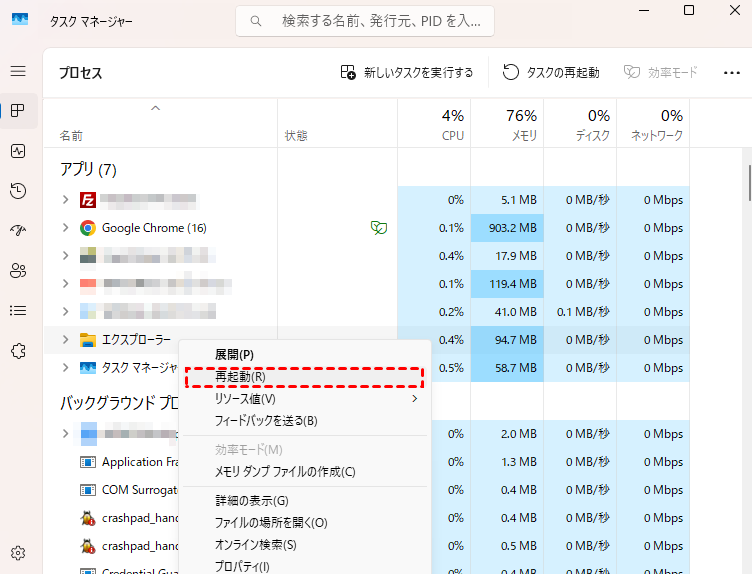
この操作だけで、特にWindows10の環境でZIPファイルが解凍できないといった軽度の不具合が解消されることがあります。
方法3:別の場所に移動して解凍
解凍先のパスが長すぎたり、OneDriveやダウンロードフォルダといった特殊なフォルダでは権限の問題が起きやすいです。
ZIPファイルをデスクトップやCドライブ直下(例:C:\temp)に移動してから、もう一度解凍を試してください。これだけでZIPファイルが解凍できないという症状が治るケースは少なくありません。
方法4:別の圧縮ソフトを試す
Windows標準のZIP機能がダメな場合、7-ZIPやLhaplusといった無料の代替ソフトを導入しましょう。もし7-ZIPを使っていて解凍できないエラーが発生するときは、逆に標準機能で開けることもあります。
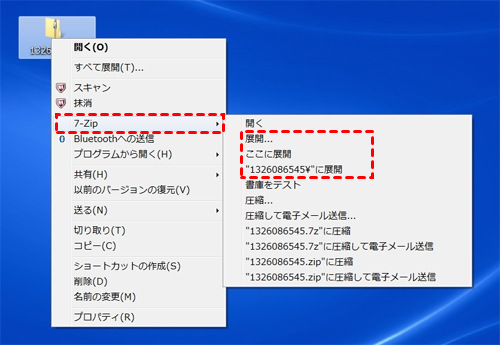
複数のソフトを使い分けることで、特定の圧縮方式や暗号化形式に対応できるため、解凍時のエラーを回避しやすくなります。
方法5:フォルダー最適化設定を変更
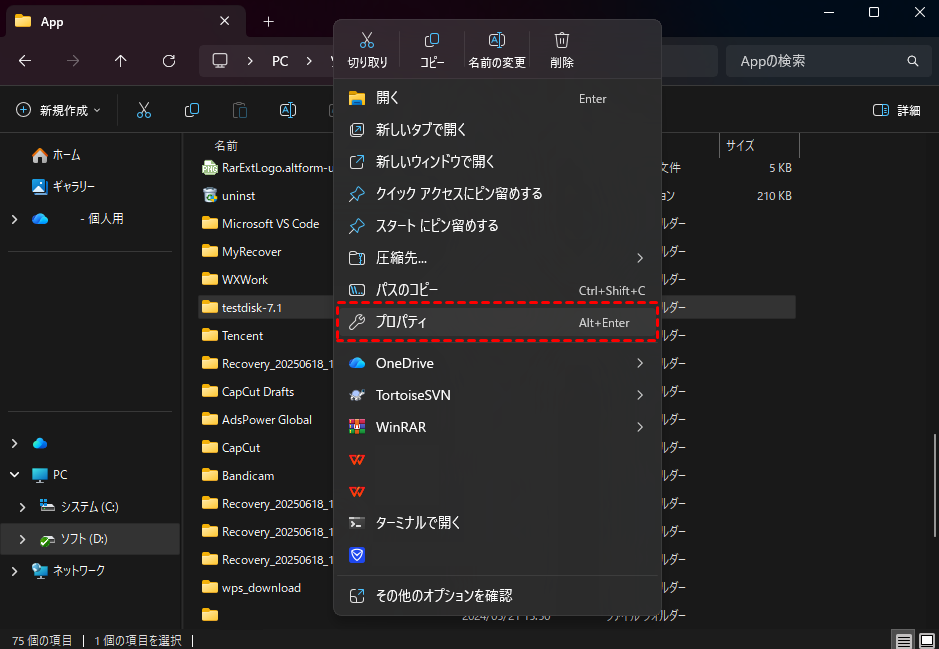
ZIPファイルを開くときの「最適化」が原因で、中身が空に見えたり解凍できないトラブルを招くことがあります。特にWindows11でZIPを解凍できないという報告では、この設定が影響しているケースが増えています。
ステップ 1:問題のZIPファイルが入っているフォルダを右クリックし、「プロパティ」を選択します。
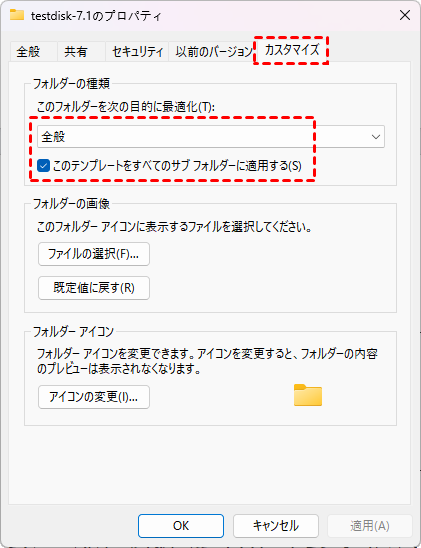
ステップ 2:「カスタマイズ」タブにあるプルダウンメニューで、「全般」を選択してください。
ステップ 3:「このテンプレートをすべてのサブフォルダーに適用する」にチェックを入れてから「OK」をクリックします。
方法6:コマンドプロンプトでZIPファイルを展開
これまでの方法でどうしても解凍できない場合、最終手段としてコマンドを使います。Windowsには標準で「tar」というコマンドが備わっており、ZIPファイルの展開が可能です。
ステップ 1:スタートメニューで「cmd」と検索し、出てきた「コマンドプロンプト」を右クリック して「管理者として実行」を選びます。

ステップ 2:次のコマンドを入力して、ZIPファイルがあるフォルダへ移動します。
cd /d "C:\Users\あなたのユーザー名\Desktop"(実際のZIPの場所に書き換えてください)
ステップ 3:以下のコマンドで解凍を実行します。
tar -xf 問題のファイル名.zip
例えば、デスクトップにあるZIPフォルダを解凍するには:
- cd /d "C:\Users\admin\Desktop"
- tar -xf Bandicam.zip
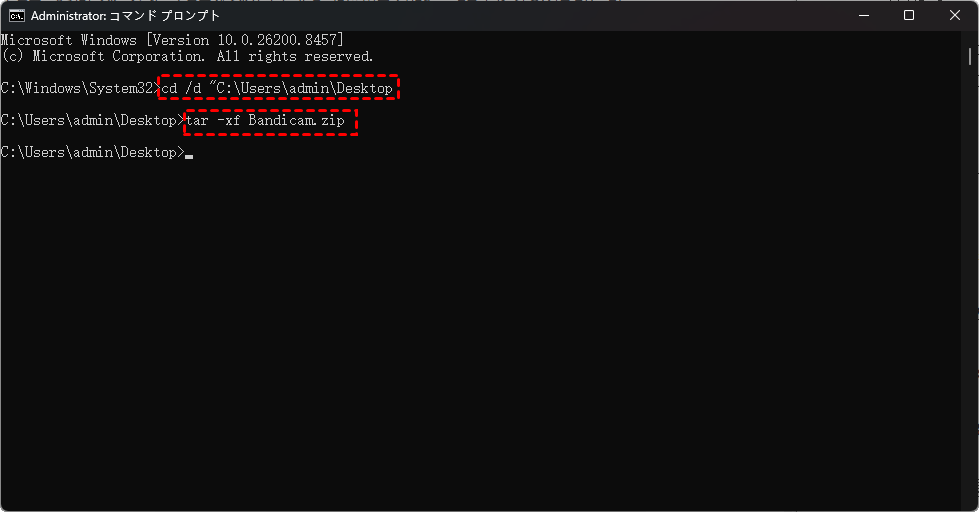
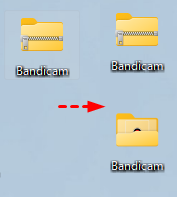
ステップ 4:Enterキーを押すと、解凍されたフォルダがディスクトップに表示されました。
解凍エラーで失われたZIPファイルを復元する方法
これらの方法を試しても解決しないケースや、そもそもZIPファイル自体が消えてしまった・破損してしまったという場合もあるでしょう。まず試していただきたいのはファイルの再ダウンロードです。もしバックアップを定期的に取っている環境でしたら、バックアップから復元するのが最も安全で確実な方法です。
しかし、ダウンロードに非常に長い時間がかかる大容量ファイルだったり、バックアップを取っていなかったり、そもそも元のファイルが手元にないというケースも少なくありません。どうしても諦められない状況で役立つのが、専門的なデータ復元ソフトです。
その中でも特に評価が高いのが「MyRecover」です。MyRecoverは、Windows環境向けに設計されたプロフェッショナルなデータ復元ソフトで、うっかり削除してしまったファイルはもちろん、フォーマットやウイルス攻撃、さらにはディスククリーンアップによって失われたデータまでも高い成功率で復元できます。
 MyRecover
- 対応デバイスの多様性:内蔵および外付けHDD、SSD、SDカード、USBメモリなど、さまざまなストレージデバイスからのデータ復元に対応しています。
- 広範なデータ損失原因への対応:誤削除、ディスクフォーマット、ウイルス感染など、さまざまな原因によるデータ損失を復旧可能です。
- 多彩なファイル形式に対応:JPEG、PNG、MP4、MOV、DOC、XLSX、PDF、ZIP、RARなど、1,000種類以上のファイル形式に対応しています。
- 便利なハイライト機能:スキャン中にファイルの検索、フィルタリング、プレビュー、復元が簡単に行えます。
- 高い互換性:Windows 11、10、8、7およびWindows Serverに対応し、NTFS、FAT32、exFAT、ReFSなど、多様なファイルシステムをサポートします。
 安全かつ高速
それでは、実際にMyRecoverを使用して、失われたZIPファイルを復元する手順を説明します。
ステップ 1:上のボタンまたはMicrosoft StoreからMyRecoverをダウンロードし、Windows PCにインストールします。
ステップ 2:ソフトウェアを起動すると、接続中のすべてのドライブが表示されます。ZIPファイルが失われたドライブを選択し、「スキャン」ボタンをクリックします。

ステップ 3:スキャンが完了したら、ファイル名や種類でフィルタリングできるため、大量のファイルの中からでも簡単に見つけられます。
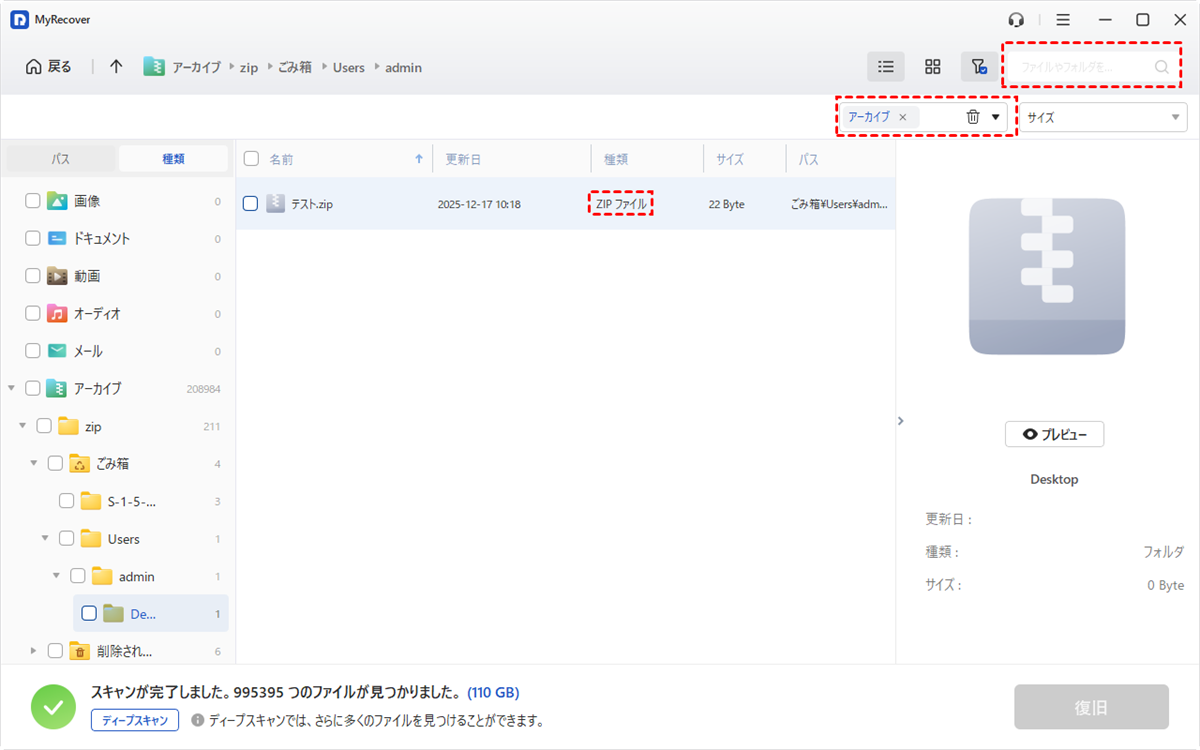
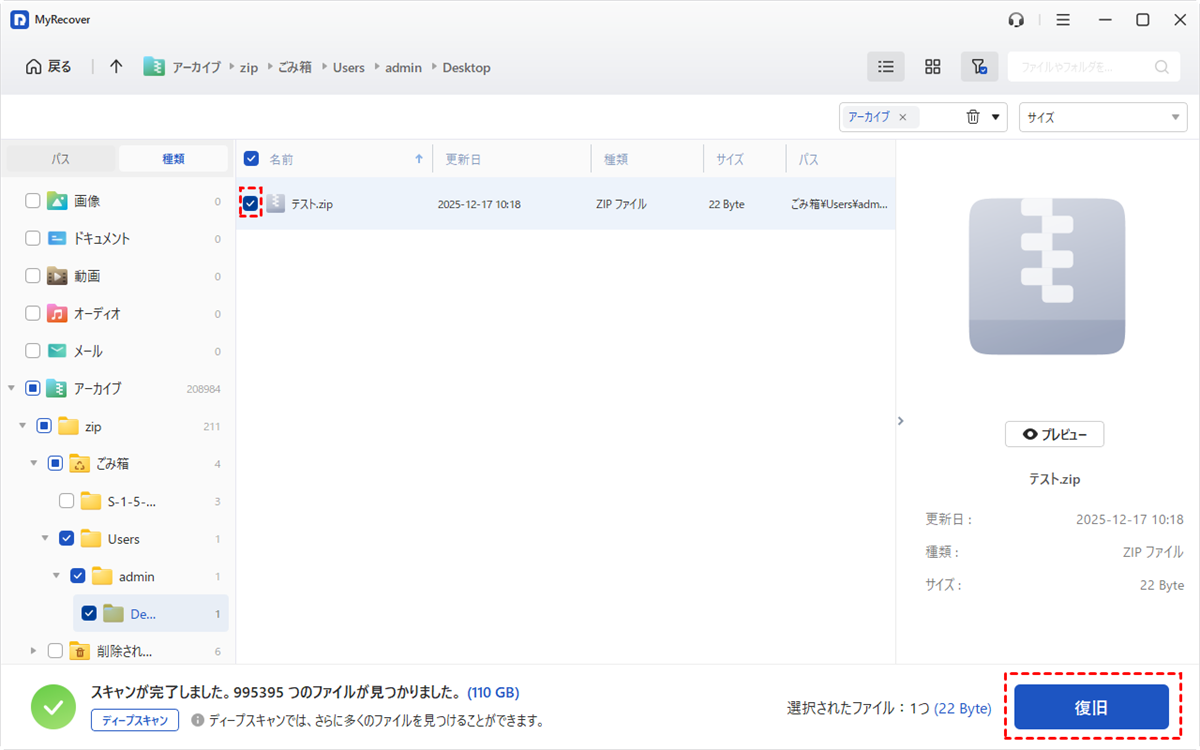
ステップ 4:復元したいZIPファイルにチェックを入れ、「復旧」ボタンをクリックします。
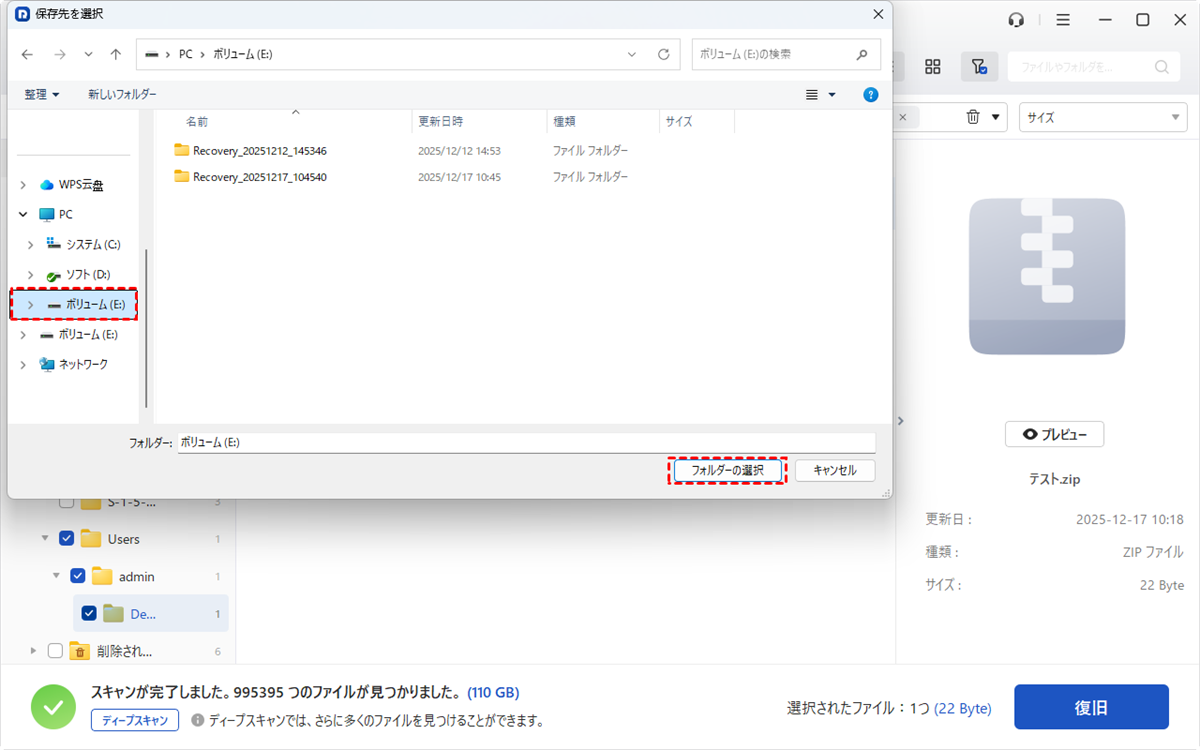
復元したファイルを元の場所とは別のドライブに保存することは重要です。同じ場所に保存してしまうと、まだ復元可能な他のデータを上書きしてしまう可能性があります。
さらに、MyRecoverのTechnician版は、PCとサーバーの台数に制限なく登録できて、無制限のデータ復旧を実現します。企業やMSP向けに、24時間年中無休の優先技術サポートとリモートアシスタンスも提供しており、さらに起動しないパソコンからでもデータを復元できるため、ビジネスシーンでの信頼性が非常に高いと言えるでしょう。
ZIPが解凍できないトラブルを防ぐためのヒント
ここまで復元方法をご紹介しましたが、そもそも「ZIPが解凍できない」問題に遭遇しないに越したことはありません。日頃のちょっとした習慣で、解凍エラーのリスクを大きく減らせます。
ZIPファイルの「ブロックの解除」を習慣にする
Windows10やWindows11では、インターネットから入手したZIPにセキュリティブロックがかかることがあります。このまま解凍しようとすると「ZIPファイルが解凍できない」エラーが出やすくなります。ファイルを右クリック>プロパティ>「ブロックの解除」にチェックを入れましょう。
圧縮元のパスやファイル名は短く・英数字中心に
日本語を含む長いファイル名や深い階層をそのままZIPにすると、解凍時に「ファイル名が長すぎる」エラーを招きます。フォルダ名は短い英数字にし、階層も2〜3層以内に収めると安心です。
圧縮ソフトは最新版を保つ
7-ZIPなどを使う場合、古いバージョンには互換性の問題が残っていることがあります。「7ZIPで解凍できない」というエラーが出たら、まず最新版にアップデートしてください。
重要なZIPは複数の場所にバックアップ
ZIPファイルシステム自体が破損すると、どれだけ解凍を試みても「ZIPファイルが解凍できない」状態が続きます。クラウドや外付けHDDなど、少なくとも2か所以上に同じZIPを保存しておけば、壊れてもすぐ復旧できます。
解凍前に「テスト」機能で破損をチェック
7-ZIPなどには、実際に展開せずにファイルの完全性を調べる「テスト」機能があります。大きなファイルほど先にテストを実行すれば、無駄な作業を防げます。
まとめ
本記事では、ZIP解凍できないトラブルについて、原因を特定してから適切な対処法を選ぶという流れを軸に解説しました。まずは再ダウンロードやエクスプローラーの再起動といった簡単な対処法から試し、それでも解決しない場合はフォルダー最適化の変更やコマンドプロンプトによる展開といった手段を順に試すことが重要です。
ファイルそのものが消えてしまった場合の最終手段として、プロフェッショナルなデータ復元ソフトであるMyRecoverが役立ちます。MyRecoverは、ZIPファイルに限らず、誤って削除したドキュメント、写真、動画、Excelなどのデータ復元にも高い実績を持ちます。
よくある質問
1.圧縮されたZIPファイルを開けないのはなぜですか?
圧縮されたZIPファイルを開けない理由は、ファイルの破損、圧縮ソフトの非互換、Windowsの権限不足、またはパス名の長さ制限などが主な原因です。
2.ダウンロードしたZIPファイルを解凍できないのはなぜですか?
ダウンロードしたZIPファイルを解凍できないのは、通信エラーによるデータ欠落や、インターネット由来のファイルに自動でかかるセキュリティブロックが原因であるケースが大半です。
3.ZIPが解凍できないとき何から確認すべきですか?
ZIPが解凍できないときは、まず再ダウンロードを試し、次に別の圧縮ソフト(7-ZIPなど)で開く、さらに別のフォルダへ移動して解凍するこの順で確認すると効率的です。
4.ZIP解凍できない問題で失ったファイルは復旧できますか?
ZIP解凍できない問題で失ったファイルは、専用の復元ソフトを使えば復旧できる可能性があります。例えばMyRecoverは、破損や削除されたZIPファイルを高い成功率で元に戻せます。
5.ZIPファイルが解凍できない時の安全な対処法は何ですか?
安全な対処法は、まずウイルス対策ソフトを一時無効にし、管理者権限で解凍を試すことです。また、MyRecoverのような信頼できる復元ツールを使えば、データを傷めずに復元できます。
6.ZIP解凍が表示されないのはなぜですか?
ZIP解凍の進捗や結果が表示されないのは、エクスプローラーの一時的な不具合またはZIPファイルの関連付けが正しく設定されていない可能性が高いです。エクスプローラーの再起動で改善します。

