 MyRecover



Por que o CHKDSK foi interrompido? 4 soluções comprovadas para a Tabela de Arquivos Mestres corrompida
Encontrar um erro "CHKDSK interrompido" pode ser frustrante, especialmente quando impede que você corrija problemas subjacentes da unidade. Este guia explora por que a verificação para prematuramente, focando em problemas críticos como uma tabela de arquivos mestres corrompida, recuperação de arquivos e restauração do seu disco rígido a um estado saudável.

By Lyra / Atualizado em 05/11/2026


Erros de CHKDSK Interrompido!
Se você encontrar os seguintes erros do CHKDSK ao executar o comando CHKDSK, não se preocupe:
- The type of the file system is NTFS. Volume label is my Passport. Corrupt master file table. Windows will attempt to recover master file table from disk. Windows cannot recover master file table, CHKDSK aborted.
- The type of the file system is NTFS. The first NTFS boot sector is unreadable or corrupt. Reading second NTFS boot sector instead. Unable to determine volume version and state. CHKDSK aborted.
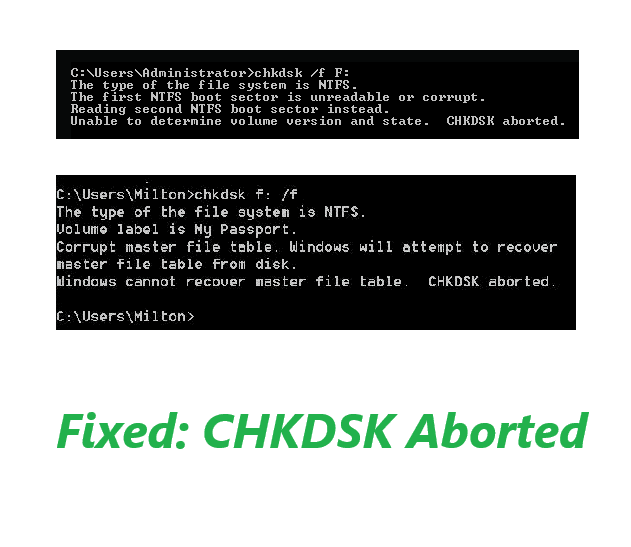
Neste guia, você aprenderá tudo sobre o erro de CHKDSK interrompido e como recuperar arquivos antes de aplicar qualquer correção. Em seguida, corrija o erro de CHKDSK interrompido para normalizar a situação.
O que significa "CHKDSK Interrompido"?
Um erro de "CHKDSK interrompido" ocorre quando o utilitário Check Disk não consegue concluir seu processo de verificação e reparo em uma unidade de armazenamento. Essa interrupção não é aleatória; é a forma que o sistema tem de sinalizar que encontrou um problema que não consegue resolver com segurança.
Por que o CHKDSK é interrompido?
Os gatilhos mais comuns para a interrupção do CHKDSK são corrupção grave do sistema de arquivos, danos físicos na unidade, conflitos de permissão de acesso e até mesmo um software antitrapaça de jogos. Quando o CHKDSK é interrompido, ele deixa a unidade em um estado incerto, e repetir o mesmo comando sem resolver a causa subjacente normalmente produz o mesmo resultado de falha.
Recupere seus arquivos após uma verificação com falha do CHKDSK
Sua principal prioridade agora não é consertar a unidade, mas sim resgatar seus arquivos dela. Portanto, pare de usar a unidade imediatamente. A cada minuto que ela permanece em funcionamento, a cada arquivo que você tenta abrir, a cada operação de gravação que o Windows realiza em segundo plano, você corre o risco de sobrescrever exatamente os dados que está tentando salvar.
Agora, se a unidade ainda for reconhecida pelo Windows (mesmo que esteja gerando erros), seu primeiro passo deve ser tentar a recuperação de dados com um software especializado. É aqui que entram as ferramentas de recuperação de dados do Windows como o MyRecover .
Por que software em vez de cópia manual? Porque, quando um sistema de arquivos está danificado, o Windows Explorer pode não mostrar todos os seus arquivos ou pode congelar quando você tenta acessar uma pasta com setores defeituosos. O software de recuperação lê a unidade em um nível inferior, ignorando o sistema de arquivos corrompido para extrair os dados diretamente dos setores.
Guia passo a passo para recuperar arquivos de uma unidade cuja execução do CHKDSK foi abortada
Se o seu computador ainda estiver inicializando, mas a unidade estiver apresentando problemas, você pode instalar o MyRecover no seu sistema ou em outro computador funcional separado e conectar a unidade com problemas como unidade secundária.
Mas e se o seu PC não inicializar de jeito nenhum por causa dos erros de unidade? Não se preocupe, o MyRecover oferece o recurso "Recuperação de PC Travado". Isso permite que você crie uma unidade USB inicializável em outro computador e, em seguida, inicialize a sua máquina com problemas a partir desse USB para recuperar seus arquivos.
É mais fácil do que você imagina recuperar arquivos do disco rígido com o MyRecover:
1. Baixe e instale o MyRecover em seu computador e, em seguida, execute-o.
 100% Seguro
2. Toque em Recuperação de Dados de Disco, escolha a unidade cuja execução do CHKDSK foi abortada e clique em Digitalizar.
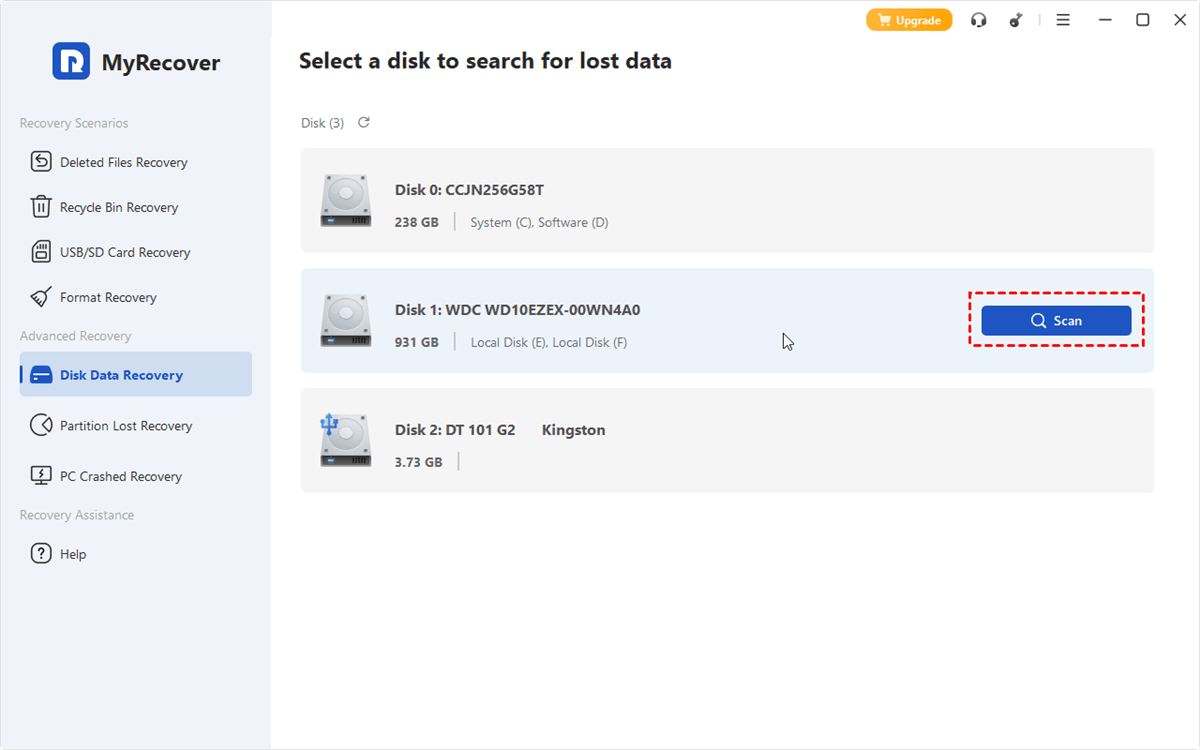
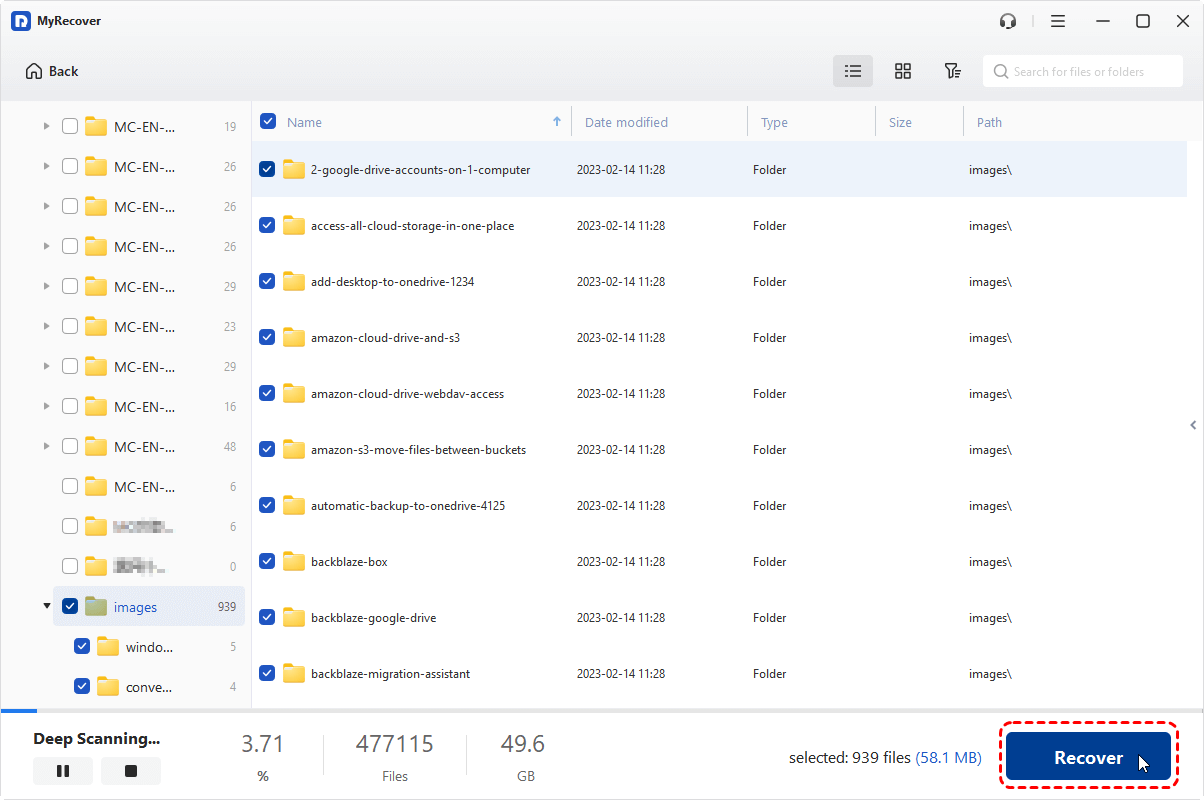
3. Aguarde o processo ser concluído. Todos os arquivos encontrados serão classificados por tipo de arquivo e você poderá visualizá-los por caminho de arquivo. Além disso, filtre os arquivos necessários rapidamente pesquisando por nome do arquivo, tamanho, data de modificação e extensões de arquivo.
4. Dê um duplo clique nos arquivos necessários, marque todos e clique em Recuperar.
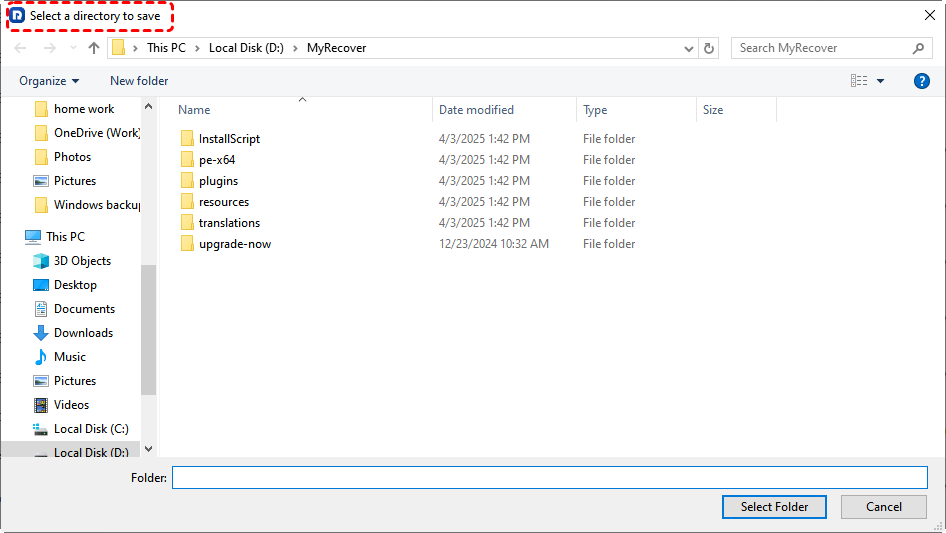
5. Escolha um destino para salvá-los agora. Em seguida, verifique os arquivos na pasta de destino
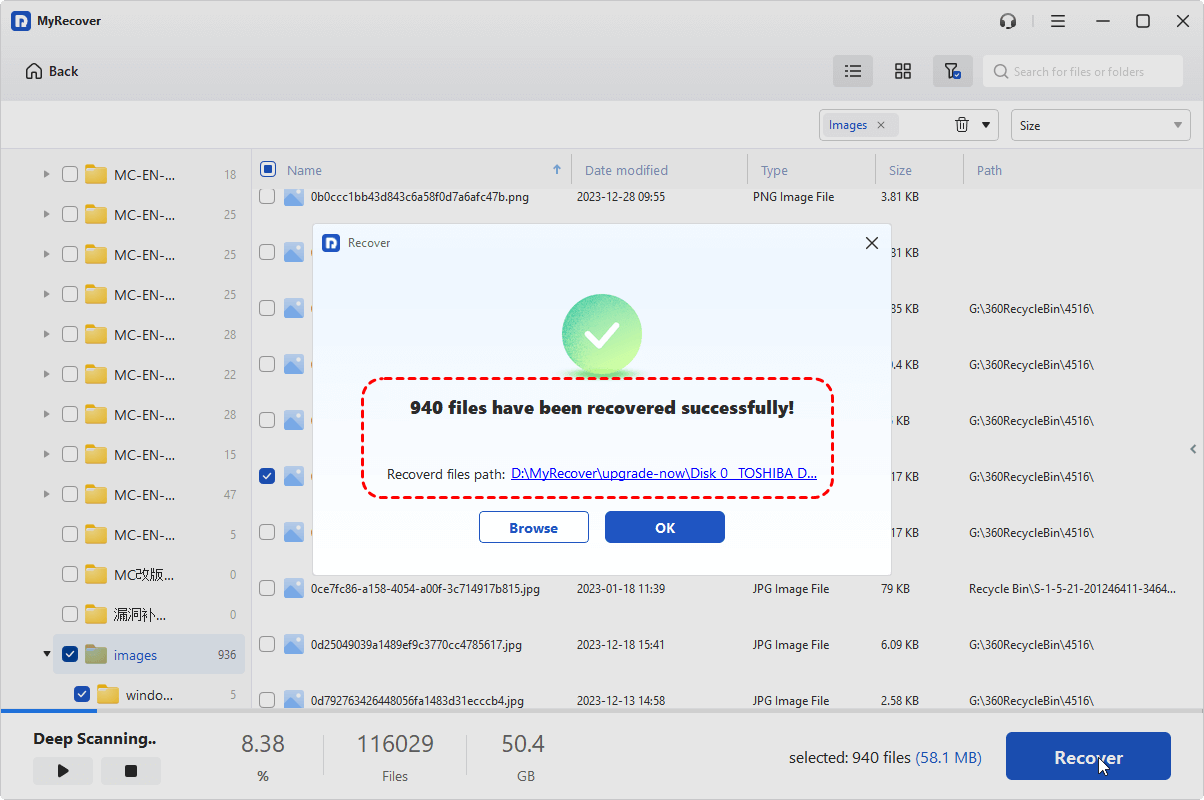
- Notas:✎...
- Ele oferece dois modos para procurar arquivos perdidos: rápido e profundo. O MyRecover realiza uma verificação rápida para encontrar arquivos excluídos recentemente ou uma verificação profunda que analisa meticulosamente cada setor em busca de dados recuperáveis. Esta verificação profunda pode demorar um pouco, dependendo do tamanho da sua unidade; portanto, a paciência é fundamental.
- É altamente recomendável escolher uma unidade física diferente — um disco rígido externo USB, um local de rede ou uma unidade interna secundária — como destino.
- Atualizar para o MyRecover Technician é a sua melhor escolha se você precisar recuperar arquivos de computadores ilimitados.
 MyRecover
- Recupere Arquivos Apagados Facilmente com Cliques Simples
- Mais de 1000 formatos de arquivo suportados
- Suporta HDD, SSD, disco rígido externo, unidade USB, cartão SD, etc.
- Encontre arquivos rapidamente usando tipos de arquivo, nome, tamanho, etc.
- Visualizar arquivos antes de recuperar
- Recupere dados ilimitados
 100% Seguro
4 Correções para os erros "CHKDSK Anulado"
Agora que seus dados estão localizados com segurança em outra unidade, você pode respirar aliviado. Quer você tenha resgatado seus arquivos com o MyRecover ou conseguido copiá-los manualmente enquanto a unidade ainda estava funcionando com dificuldade, você já fez a parte difícil. O que vem a seguir é puramente opcional — uma tentativa de consertar a própria unidade problemática.
Não há problema se você vir o erro: O Windows não pode recuperar a tabela de arquivos mestre, chkdsk anulado, e decidir que ela merece uma aposentadoria tranquila. Mas se você estiver tentando consertá-la para usá-la novamente, poderá tentar as seguintes soluções.
Método 1. Executar o CHKDSK a partir do Ambiente de Recuperação do Windows
O Ambiente de Recuperação do Windows, ou WinRE, é um sistema operacional separado e leve que é carregado inteiramente na memória. Ao inicializar no WinRE, você elimina o Windows da equação por completo. A unidade que você deseja consertar torna-se um volume inativo, em vez da unidade de sistema ativa. Isso dá ao CHKDSK o acesso desimpedido necessário para realizar varreduras profundas, reparar estruturas de arquivos e lidar com problemas como um cenário de tabela de arquivos mestre corrompida com chkdsk anulado, sem que o Windows mantenha identificadores abertos para a unidade ou interrompa o processo.
1. Insira um USB de instalação do Windows ou disco de reparo no seu computador. Se você não tiver um, pode criar um USB inicializável em outro PC usando a Ferramenta de Criação de Mídia da Microsoft.
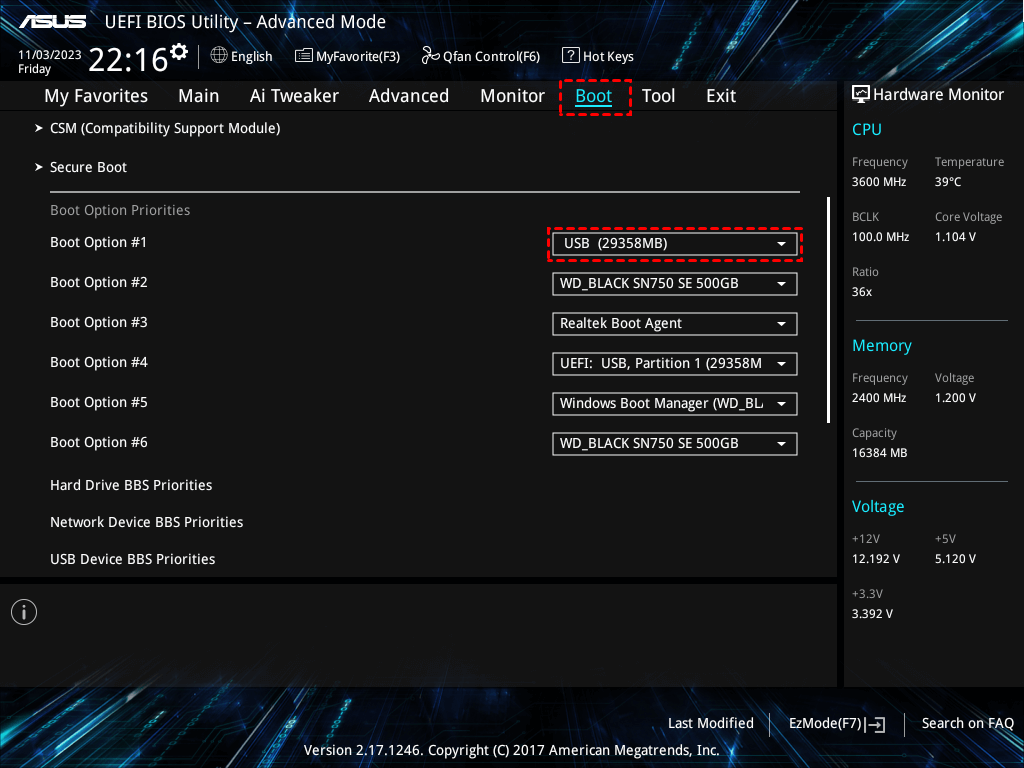
2. Reinicie o computador e pressione imediatamente a tecla do menu de inicialização — geralmente F12, F2, Esc ou Del — até que a tela de seleção do dispositivo de inicialização apareça.
3. Selecione a unidade USB na lista e pressione Enter. Agora o computador será inicializado a partir do USB em vez do disco rígido com problemas.
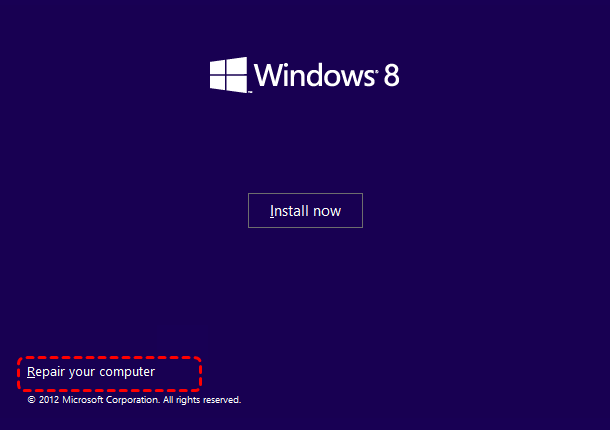
4. Na tela de Instalação do Windows, clique em "Avançar" e selecione "Reparar o seu computador" no canto inferior esquerdo em vez de instalar o Windows.
5. Vá para "Solucionar problemas" > "Opções avançadas" > "Prompt de Comando". Isso abre a interface de linha de comando no ambiente de recuperação.
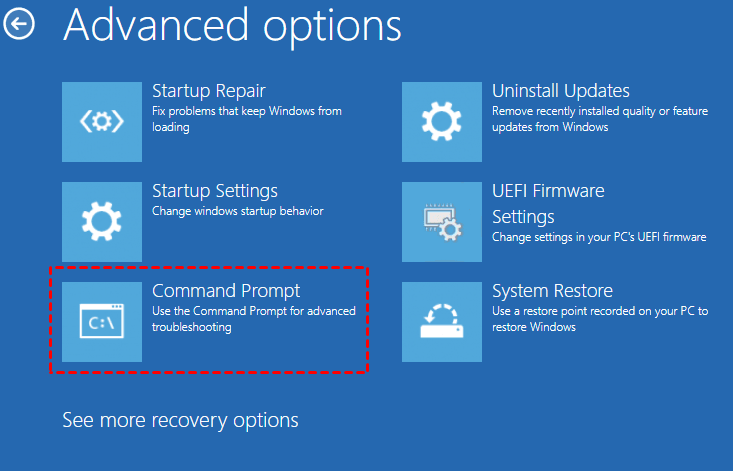
6. Na janela do Prompt de Comando, digite os seguintes comandos pressionando Enter após cada um:
diskpart
list volume(Anote a letra de unidade correta para a sua unidade com problemas)
exit
9. Agora digite chkdsk g: /f /r (substitua g: pela letra real da sua unidade) e pressione Enter.
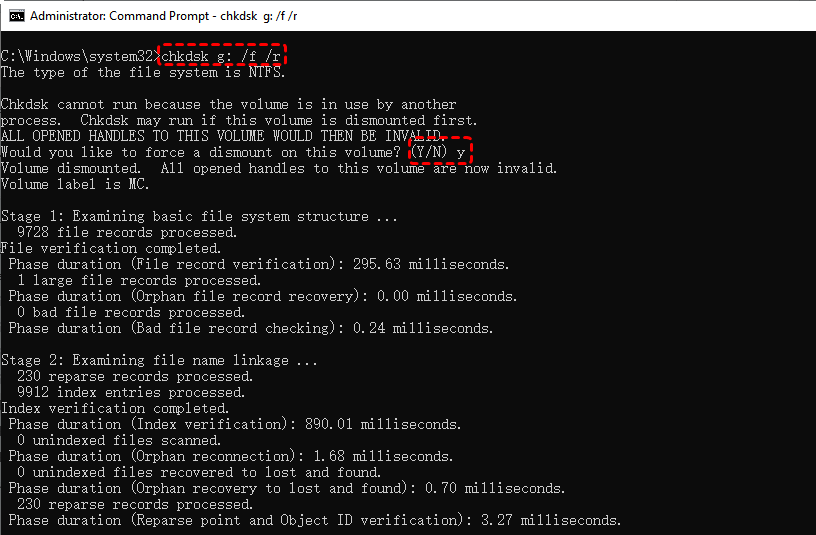
O parâmetro /f instrui o CHKDSK a corrigir erros, enquanto /r força a localização de setores defeituosos e a recuperação de quaisquer dados legíveis deles.
10. Deixe a verificação ser executada. Isso pode levar horas, dependendo do tamanho da unidade e do nível de danos.
11. Quando terminar, digite exit para fechar o Prompt de Comando e reiniciar o computador normalmente.
Método 2. Reparar o Master Boot Record e o Setor de Inicialização
Ao encontrar erros como: Não é possível determinar a versão e o estado do volume. CHKDSK anulado. O Master Boot Record e o setor de inicialização geralmente estão corrompidos. O CHKDSK não pode continuar porque não consegue interpretar o layout básico da unidade. O utilitário bootrec reconstrói especificamente essas estruturas relacionadas à inicialização. Portanto, aqui estão as etapas para executá-lo:
1. Inicialize no WinRE usando o método descrito no Método A — USB de instalação ou disco de reparo, depois selecione "Solucionar problemas" > "Opções Avançadas" > "Prompt de Comando".
2. Digite bootrec /fixmbr e pressione Enter. Isso reescreve o Master Boot Record, o primeiro setor que inicia o processo de inicialização.
3. Digite bootrec /fixboot e pressione Enter. Isso grava um novo setor de inicialização compatível com a sua versão do Windows.
4. Se for bem-sucedido, digite bootrec /rebuildbcd e pressione Enter. Isso verifica instalações do Windows que não estão no armazenamento de dados de configuração de inicialização e oferece a opção de adicioná-las novamente.
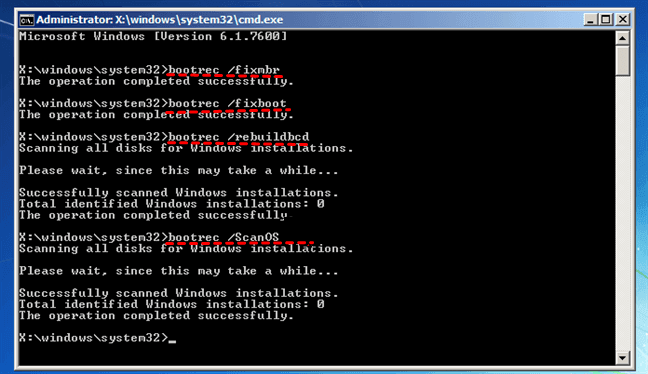
5. Digite exit, remova a mídia de instalação e reinicie. Se os erros persistirem, prossiga para o Método 3.
Método 3. Forçar reparo de MFT com parâmetros avançados do CHKDSK
Os comandos CHKDSK padrão podem falhar porque o utilitário prioriza a segurança em vez de tentativas agressivas. No entanto, o CHKDSK inclui parâmetros menos conhecidos que permitem tentativas de recuperação mais enérgicas. Esses sinalizadores instruem o utilitário a aprofundar a busca, escanear de forma mais minuciosa e tentar reparos que normalmente ignoraria. O sucesso não é garantido, mas vale a pena tentar.
1. Inicialize novamente no Prompt de Comando do WinRE.
2. Comece com uma verificação completa: chkdsk D: /f /r /x (substitua D: pela letra da sua unidade). O parâmetro /x força a desmontagem do volume primeiro.
3. Se isso falhar com o mesmo erro de MFT, tente chkdsk D: /f /r /x /sdcleanto. Isso limpa o armazenamento do Descritor de Segurança, o que pode interferir na recuperação da MFT.
4. Se a verificação travar por horas, pressione Ctrl+C para cancelar. Em seguida, tente chkdsk D: /f /r /x /offlinescanandfix para executar completamente offline.
5. Como último recurso, use chkdsk D: /f /r /x /perf. Isso aloca mais recursos do sistema para acelerar a verificação, podendo superar seções travadas.
6. Após qualquer verificação bem-sucedida, digite exit e reinicie para testar a acessibilidade da unidade.
Método 4. Formatar o disco rígido usando o DiskPart
O DiskPart é uma ferramenta de linha de comando de baixo nível que pode apagar completamente as estruturas de partições, eliminar corrupções persistentes e criar uma base totalmente nova. No entanto, toda a corrupção do sistema de arquivos será eliminada. Após a limpeza, a unidade funcionará como um dispositivo de armazenamento novo, assumindo que não haja falhas físicas.
1. Inicialize no Prompt de Comando do WinRE.
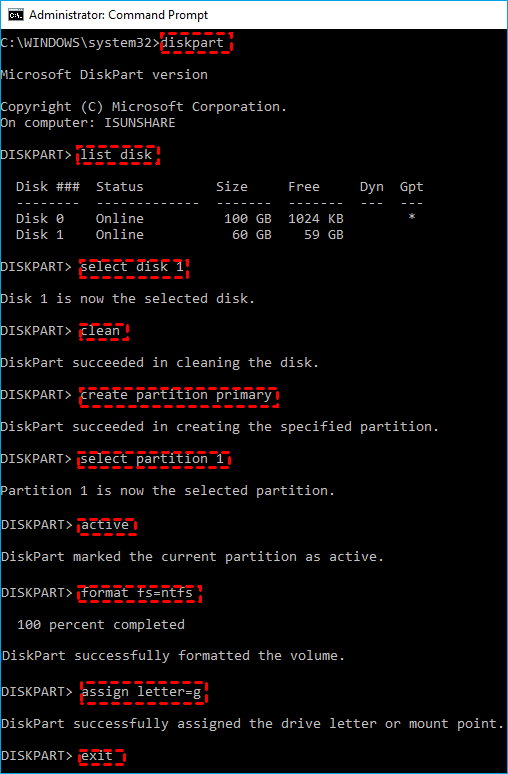
2. Digite os seguintes comandos, pressionando Enter após cada comando:
diskpart
list disk
select disk X (substitua X pelo número de disco correto da unidade em que o CHKDSK foi abortado)
clean
create partition primary
select partition 1
active
format fs=ntfs quick
assign letter=D (ou a letra de sua preferência)
exit
Sobre os arquivos FOUND.000 e .CHK
A pasta FOUND.000 aparece na sua unidade quando o CHKDSK detecta corrupção no sistema de arquivos e tenta recuperar todos os fragmentos possíveis. Durante uma verificação, se o CHKDSK encontrar segmentos de arquivo órfãos (pedaços de dados que ainda existem na unidade, mas sem entradas de diretório válidas que apontem para eles), ele reúne esses fragmentos e os armazena com segurança nesta pasta oculta.
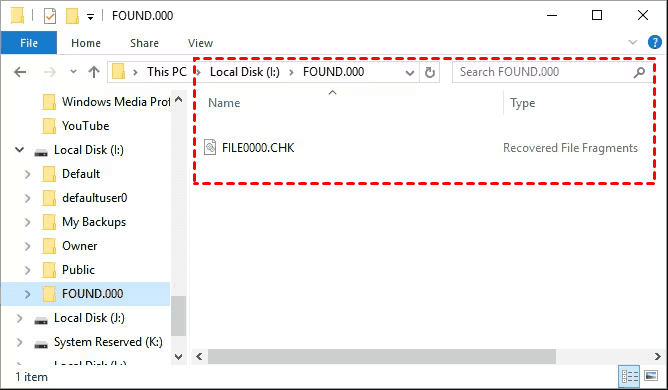
Cada fragmento é renomeado com uma extensão .CHK e rotulado sequencialmente como FILE0000.CHK, FILE0001.CHK e assim por diante. Essa é a maneira que o CHKDSK encontra para preservar dados potencialmente recuperáveis em vez de simplesmente excluir o que não consegue compreender. A pasta permanece oculta por padrão para evitar alterações acidentais, mas você pode exibi-la no Explorador de Arquivos ativando "Itens ocultos" na guia Exibir.
A recuperação de arquivos utilizáveis a partir desses fragmentos CHK é totalmente possível, mas requer a abordagem correta. O método mais simples envolve renomear cópias dos arquivos com suas extensões originais, caso você saiba qual deve ser o formato — por exemplo, alterar .CHK para .jpg para fotos ou .docx para documentos do Word. Para uma recuperação mais sistemática, ferramentas gratuitas como o UnCHK escaneiam o conteúdo real dos arquivos .CHK, identificando assinaturas de arquivos que revelam seus verdadeiros formatos e renomeando-os automaticamente.
Perguntas frequentes sobre falhas do CHKDSK
Posso interromper o CHKDSK depois que ele for iniciado?
R: Sim, mas proceda com cautela. Se estiver executando no Prompt de Comando, pressione Ctrl+C para encerrar. Durante o CHKDSK na inicialização, evite desligar a força à força — aguarde a baixa atividade do disco entre os estágios caso precise intervir. Desligamentos abruptos correm o risco de causar mais corrupção no sistema de arquivos.
O CHKDSK vai apagar os meus ficheiros?
R: Pode apagar. O Chkdsk dá prioridade à consistência do sistema de ficheiros em detrimento da preservação de dados. Se encontrar registos de ficheiros corrompidos que não consegue corrigir, poderá eliminar essas entradas para manter uma estrutura "limpa". Os dados não desaparecem necessariamente, mas os ponteiros para os mesmos sim. Recupere sempre os dados primeiro antes de executar reparações.
Como posso corrigir uma Tabela de Ficheiros Mestra (MFT) corrompida?
R: As correções integradas como chkdsk /f tentam utilizar o espelho da MFT, mas frequentemente acionam a mensagem "O Windows não pode recuperar a tabela de ficheiros mestre, o chkdsk foi abortado." A abordagem mais fiável: recuperar todos os dados utilizando software como o MyRecover e, em seguida, reformatar a unidade para criar uma MFT nova e saudável.
O que significa "Impossível determinar a versão e o estado do volume"?
R: Este erro significa que o setor de arranque ou as informações do sistema de ficheiros da unidade estão demasiado danificados para que o Windows consiga identificar o tipo de volume (NTFS, FAT32, etc.). O "cartão de identificação" da unidade está ilegível, frequentemente devido a uma ejeção incorreta ou a setores defeituosos em áreas críticas.
Quanto tempo demora o Chkdsk numa unidade de 1TB?
R: Uma verificação standard (chkdsk /f) demora entre 15 a 30 minutos. Uma verificação de superfície (chkdsk /r) lê todos os setores e pode demorar mais de 5 horas, dependendo da velocidade da unidade e dos setores defeituosos. Se ficar bloqueada numa percentagem sem atividade, poderá ter sido abortada internamente.
Um setor defeituoso pode fazer com que o Chkdsk seja abortado?
R: Sem dúvida. Se o Chkdsk atingir um setor fisicamente defeituoso ao ler estruturas críticas como a MFT, poderá não conseguir avançar. Até o parâmetro /r falha se os danos forem demasiado graves ou se surgirem novos setores defeituosos a meio da verificação.
Porque é que a minha unidade externa indica que "A estrutura do disco está corrompida e ilegível"?
R: Isto significa habitualmente que a unidade está a falhar ou que a partição está corrompida. Causas comuns: desligar a unidade sem utilizar "Remover o Hardware com Segurança", danos físicos, cabos com defeito ou falha por fim de vida útil. Quando vir "A estrutura do disco está corrompida e ilegível" e o CHKDSK for abortado, dê prioridade à recuperação de dados em detrimento de reparações repetidas.

Fique por dentro das nossas
últimas dicas
Adicione-nos como fonte preferida no Google para nunca perder guias úteis.
 Adicionar como fonte preferid >>