 MyRecover



Como Acessar Arquivos Excluídos Recentemente no Windows 10/11: 6 Métodos Fáceis
Se você está procurando uma maneira de acessar arquivos excluídos recentemente no Windows, este artigo atenderá às suas necessidades. Seja por exclusão acidental ou perda devido a falhas no sistema, você aprenderá soluções simples, porém eficazes, para recuperar seus dados preciosos e evitar futuras perdas neste guia.

By Lyra / Atualizado em 09/10/2026


Para Onde Vão os Arquivos Excluídos no Windows
Quando arquivos são excluídos no Windows, seja por acidente ou intencionalmente, muitos usuários se perguntam para onde esses arquivos vão e onde encontrar esses arquivos excluídos. Compreender o processo de exclusão é essencial para recuperar rapidamente dados importantes que parecem ter desaparecido.

Em circunstâncias normais, os usuários utilizam principalmente dois métodos para excluir arquivos no Windows: "Excluir" e "Shift + Excluir". Esses dois métodos diferentes também fazem com que os arquivos excluídos vão para locais diferentes.
💡Excluir: Quer você use a tecla "Delete" ou clique com o botão direito para selecionar "Excluir", os arquivos excluídos não serão removidos imediatamente. Em vez disso, eles serão movidos para a Lixeira.
💡"Shift + Delete": Os arquivos excluídos usando este método serão removidos permanentemente e não aparecerão na Lixeira.
Quando um arquivo é excluído, ele não é realmente removido do seu disco rígido imediatamente. Em vez disso, ele é simplesmente marcado como "excluído" no índice de arquivos do sistema, o que o torna invisível para você, mas os dados reais ainda permanecem no seu disco rígido. O espaço ocupado por esses arquivos excluídos acaba sendo sobrescrito por novos dados. Isso significa que, se você agir rapidamente, há uma boa chance de recuperar seus arquivos excluídos.
Como Acessar Arquivos Excluídos Recentemente no Windows
Existem várias ferramentas integradas no Windows que podem ajudar você a acessar arquivos excluídos recentemente ou recuperar dados que foram excluídos acidentalmente. Vamos explorar essas opções.
Método 1. "Ctrl + Z" para Desfazer a Exclusão
Se você apenas excluiu acidentalmente (não excluiu permanentemente) um arquivo da sua área de trabalho ou de uma pasta no Windows, a maneira mais fácil de desfazer a exclusão é pressionar "Ctrl + Z" antes de realizar qualquer outra ação. Esse método não funcionará se você realizar outras operações antes de desfazer a exclusão.

Método 2. Verificar a Lixeira
Como mencionado acima, a Lixeira é o local mais comum para onde vão os arquivos excluídos antes de serem permanentemente apagados do seu sistema. Se você excluiu um arquivo, é provável que ele ainda esteja lá, a menos que a Lixeira tenha sido esvaziada.
Passo 1. Dê um duplo clique no ícone da Lixeira na sua área de trabalho para abri-la.
Passo 2. Navegue pelos itens excluídos e acesse os arquivos que deseja recuperar.
Passo 3. Clique com o botão direito nele e escolha "Restaurar" para devolvê-lo ao seu local original.
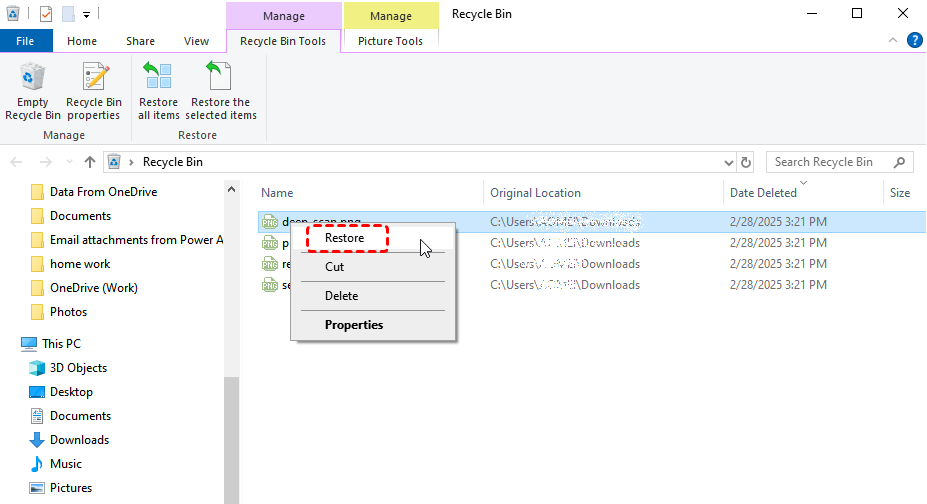
No entanto, às vezes podem ocorrer acidentes: você pode descobrir que o arquivo excluído não está na Lixeira, mesmo que não tenha usado a exclusão permanente. Isso pode acontecer porque o arquivo é muito grande ou foi excluído de um disco rígido externo. Nesse caso, você também pode tentar restaurar o arquivo a partir de um backup, caso haja um disponível.
Método 3. Restaurar do Histórico de Arquivos
O Histórico de Arquivos é um recurso do Windows que salva automaticamente versões dos seus arquivos em uma unidade de backup. Se o Histórico de Arquivos estiver ativado no Windows antes da perda de dados, você poderá restaurar facilmente versões anteriores dos arquivos.
Passo 1. Digite "Restaurar seus arquivos com o Histórico de Arquivos" no menu Iniciar e abra-o.
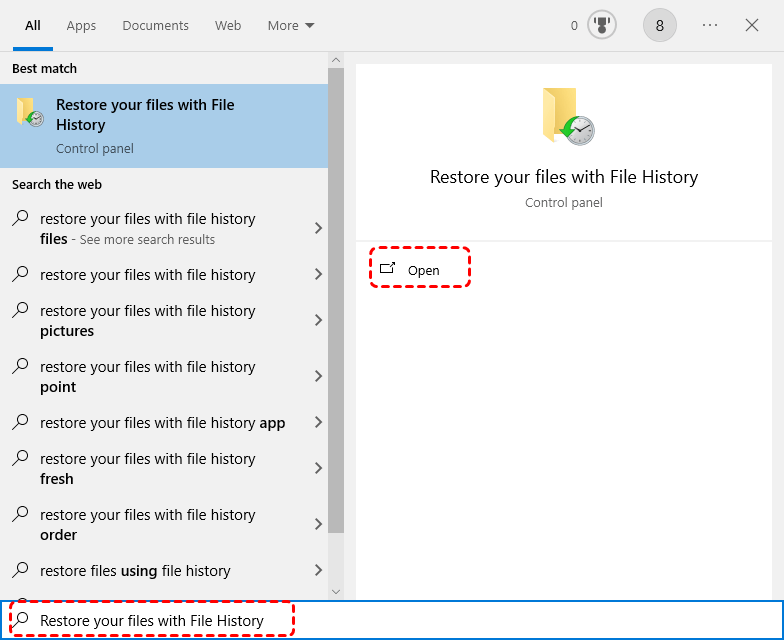
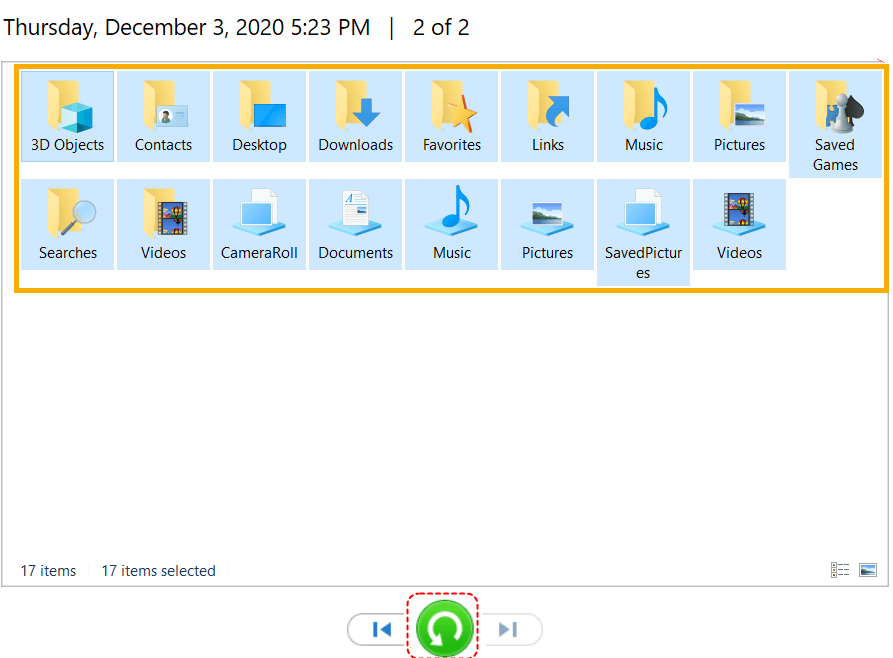
Passo 2. Navegue pelas versões e escolha a desejada com base na hora do backup.
Passo 3. Clique no botão verde "Restaurar" para recuperá-lo.
Método 4. Recuperar de Backup e Restauração (Windows 7)
Se você usou o Backup e Restauração no Windows 10/11, que é um recurso herdado do Windows 7, talvez consiga restaurar arquivos de um backup criado. Veja como fazer:
Passo 1. Abra as "Configurações de Backup" e selecione "Ir para Backup e Restauração (Windows 7)".
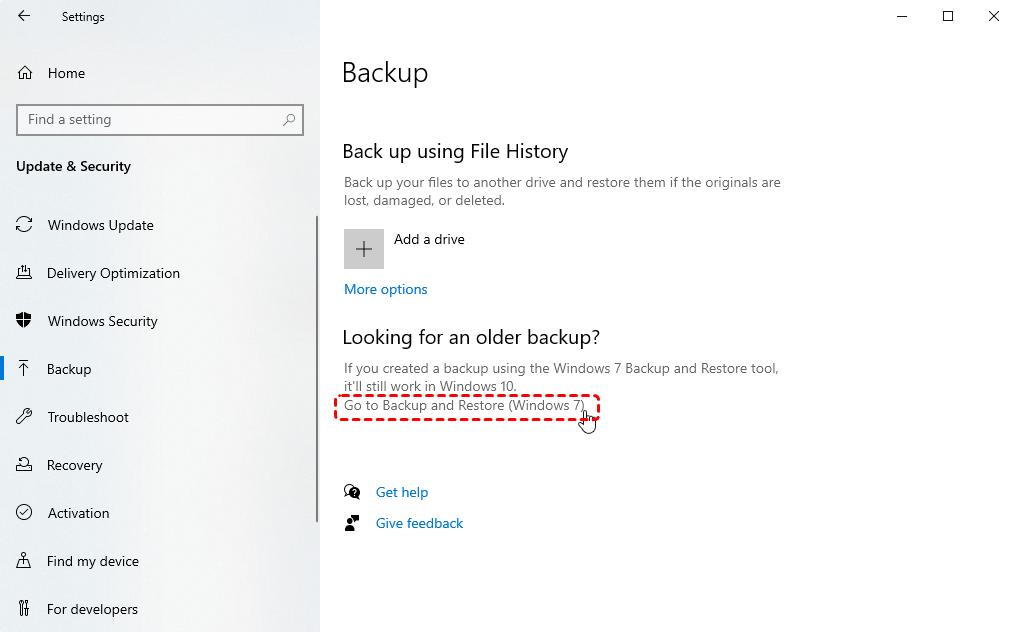
Passo 2. Clique em "Selecionar outro backup para restaurar arquivos" e escolha um backup criado para restaurar os arquivos.
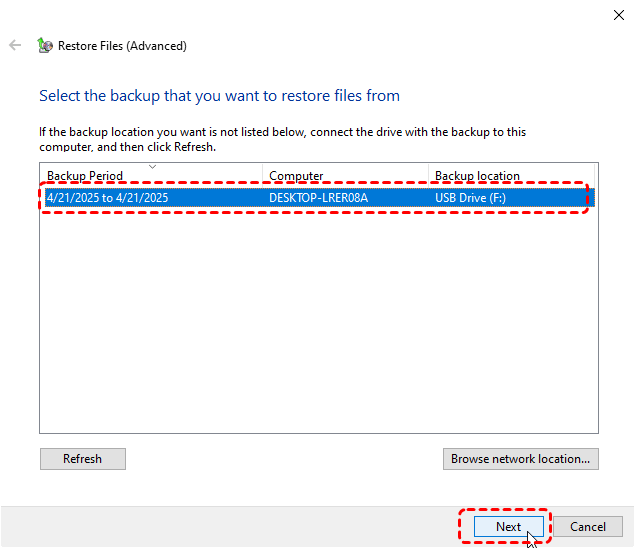
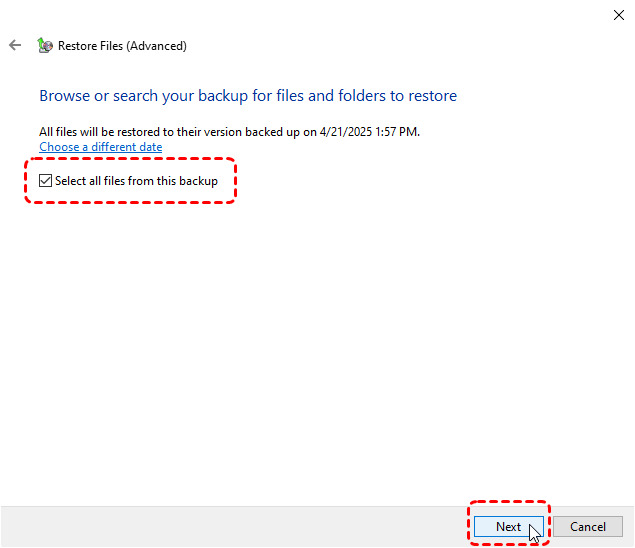
Passo 3. Marque a opção "Selecionar todos os arquivos deste backup" para recuperar todos os arquivos. Você também pode escolher um arquivo ou pasta específica clicando em "Procurar arquivos/pastas".
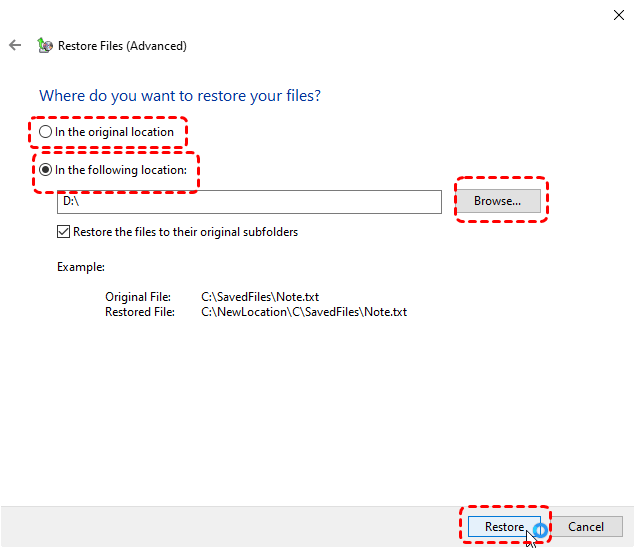
Passo 4. Selecione uma pasta de destino para salvar os arquivos recuperados e clique em "Restaurar" para iniciar o processo.
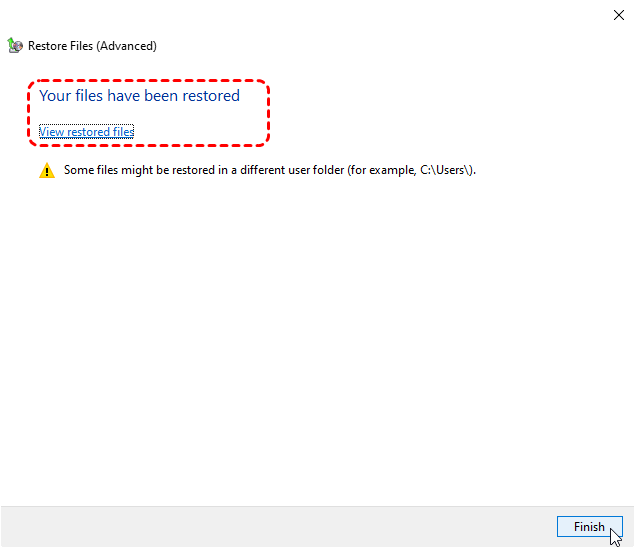
Aguarde o término do processo; a mensagem "Seus arquivos foram restaurados" será exibida. Você pode verificar os arquivos restaurados clicando em "Ver arquivos restaurados".
Método 5. Use o Windows File Recovery
Se os arquivos excluídos não estiverem na Lixeira e não houver nenhum backup disponível, o Windows File Recovery é uma ferramenta que pode ajudar a recuperar arquivos perdidos. É uma ferramenta de recuperação de dados de linha de comando fornecida pela Microsoft Store e pode recuperar arquivos excluídos permanentemente de dispositivos de armazenamento local, como unidades USB, cartões SD, HDDs, etc.
Passo 1. Baixe e instale o Windows File Recovery no seu computador a partir de um canal oficial da Microsoft.

Passo 2. Abra o Windows File Recovery e execute-o como administrador.

Passo 3. Digite o seguinte comando "winfr F: E: /regular" e pressione "Enter". Substitua as letras de unidade "F" e "E" pelas suas letras de unidade reais.
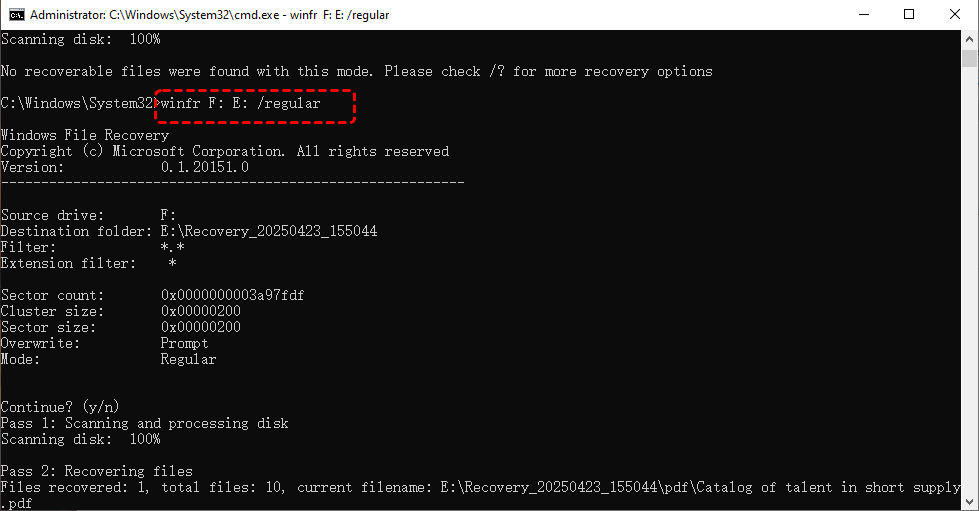
- ★Dicas:
- F: a letra da unidade de origem.
- E: a letra da unidade de destino.
- /regular: o modo de digitalização. Se o sistema de arquivos da unidade for FAT ou exFAT, mude para o modo "extensive".
Assim que a digitalização for concluída, verifique os arquivos recuperados pressionando "y" no caminho da pasta de destino.
Embora o Windows File Recovery seja eficaz, ele geralmente é mais adequado para usuários familiarizados com operações de linha de comando. Para a maioria dos iniciantes, um pequeno erro, como esquecer um espaço ou escolher o modo de digitalização errado, pode levar à falha na recuperação de dados.
Método 6. Recuperar arquivos excluídos recentemente com o MyRecover
Se as ferramentas integradas não conseguirem recuperar seus arquivos excluídos ou se você estiver procurando por uma solução mais amigável, o MyRecover é uma ótima alternativa. Este software de recuperação de dados de nível profissional foi projetado para recuperar arquivos excluídos de todos os tipos de dispositivos de armazenamento, incluindo unidades internas e externas, SSDs, HDDs e unidades USB.
Eis porque o MyRecover se destaca:
🧿Fácil de usar: Uma interface simples e intuitiva que não requer conhecimentos técnicos.
🧿Algoritmos avançados de recuperação: Capaz de recuperar arquivos excluídos mesmo de uma unidade formatada, inacessível ou excluída.
🧿Modos de digitalização rápida e profunda: O MyRecover oferece opções de digitalização rápidas e completas para atender às suas necessidades.
🧿Suporta mais de 1.000 tipos de arquivos: Incluindo documentos, fotos, vídeos, áudio, arquivos compactados e arquivos de dados do Outlook.
🧿Compatibilidade com o SO: Funciona não apenas no Windows 11 /10, mas também no Windows 8.1/ 8/ 7 e em todos os servidores.
Passo 1. Baixe e instale o MyRecover no seu computador a partir da Microsoft Store, evitando instalá-lo na unidade com arquivos perdidos.
Passo 2. Execute o programa e selecione a unidade onde os arquivos recentemente excluídos foram armazenados, depois clique em "Digitalizar".
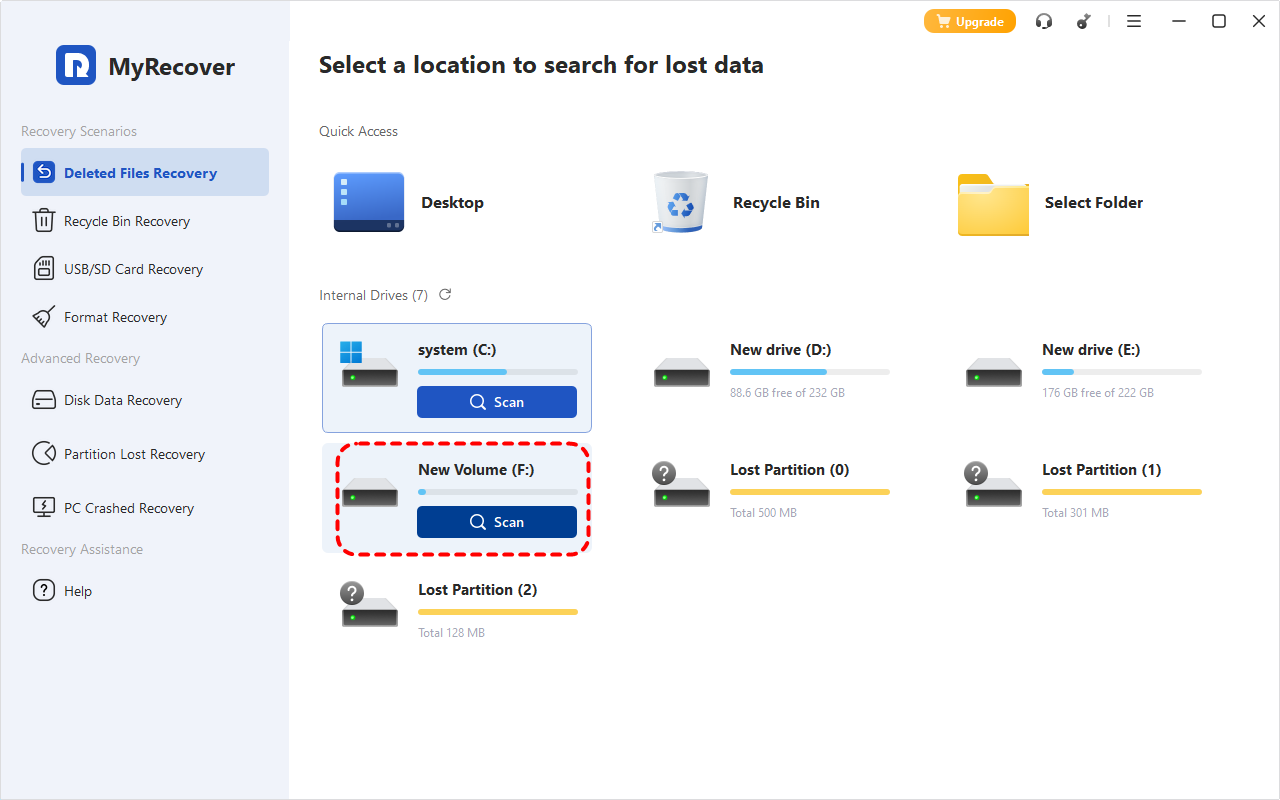
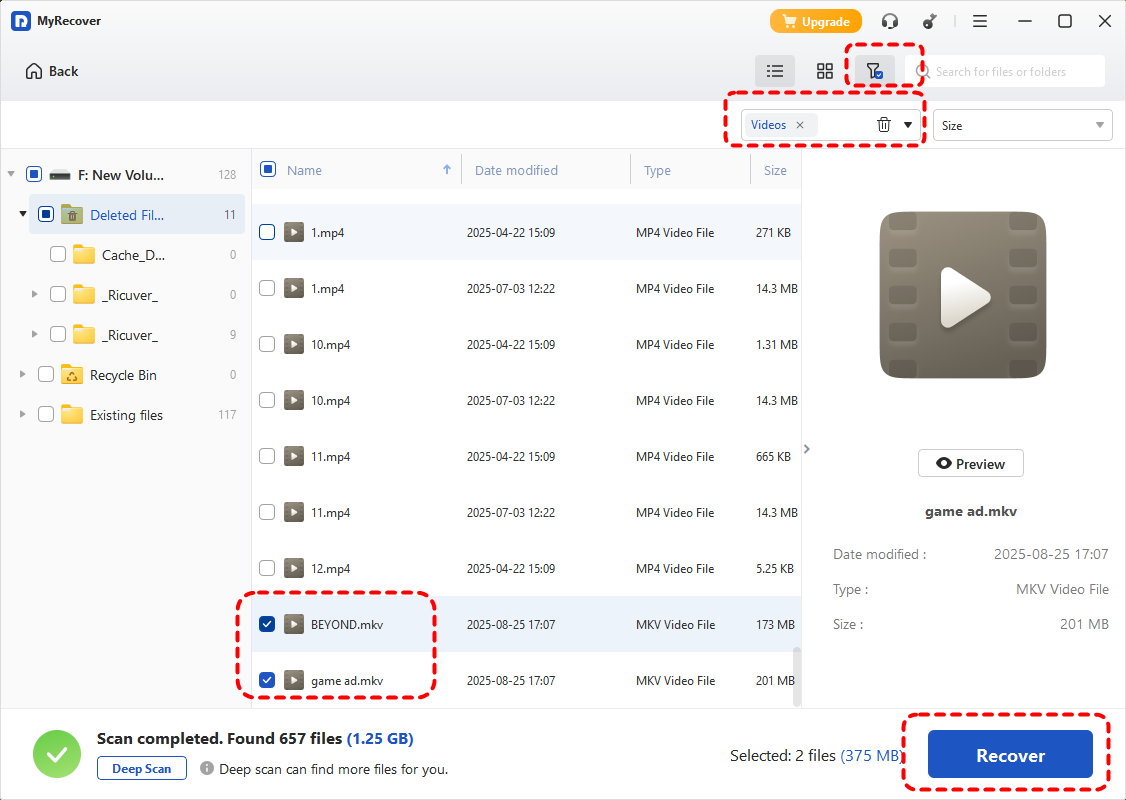
Passo 3. Escolha os arquivos que você gostaria de recuperar nas listas recuperáveis e clique em "Recuperar".
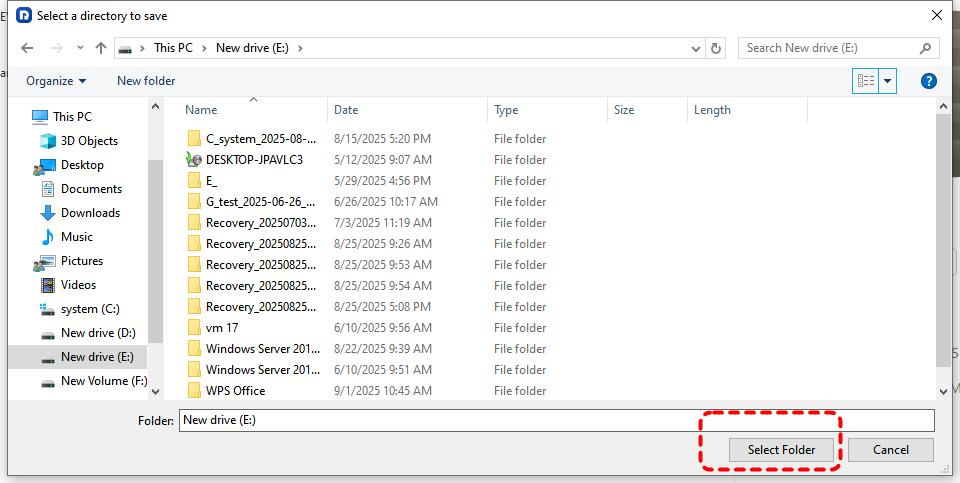
Passo 4. Selecione um local seguro para salvar os arquivos recuperados.
-
Não salve os arquivos recuperados na unidade original para evitar a sobrescrita de dados.
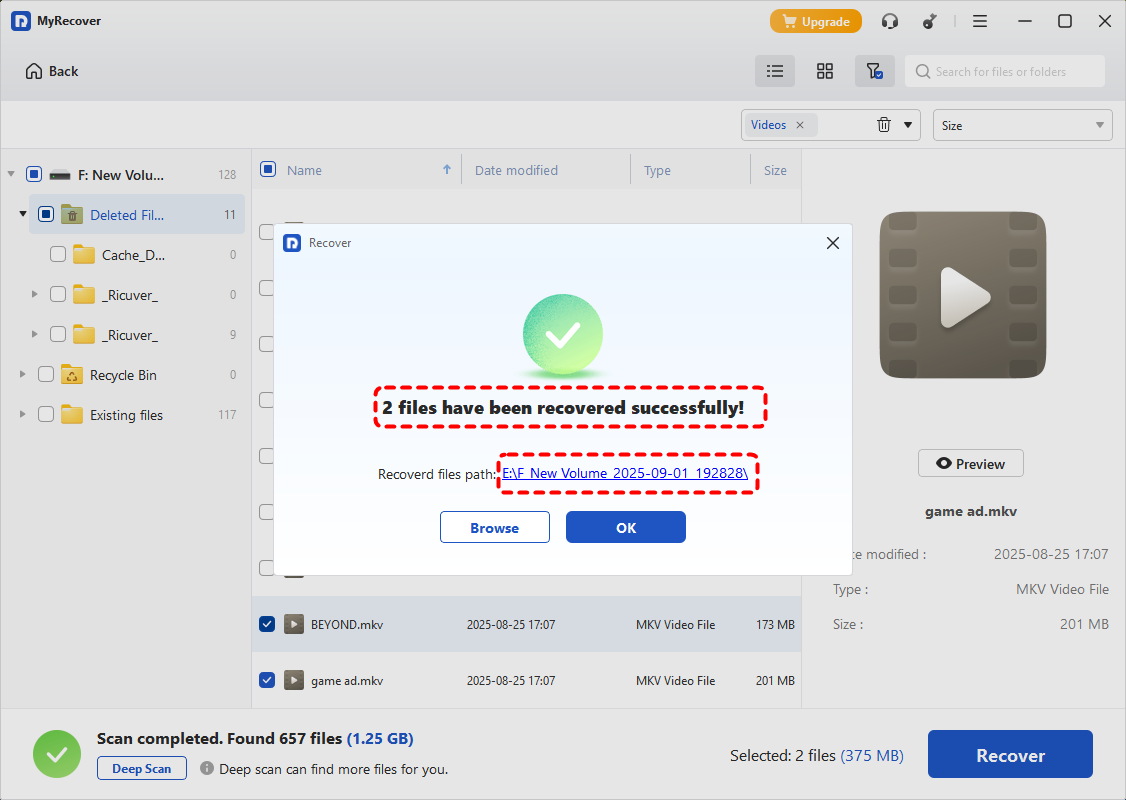
Quando o processo for concluído, você poderá acessar os arquivos recuperados clicando no caminho da pasta de destino ou no botão "Procurar".
Resumo
Quando você exclui um arquivo no Windows, ele não desaparece imediatamente — ele apenas se torna invisível. Felizmente, com as ferramentas certas, como a Lixeira, o Histórico de Arquivos, o Windows File Recovery e o MyRecover, você pode recuperar esses arquivos de forma rápida e fácil. Se você enfrentar perda permanente de dados, o MyRecover oferece uma solução abrangente para acessar seus arquivos excluídos no Windows, mesmo que os métodos tradicionais falhem.
Se você precisar de um plano de recuperação mais robusto, o MyRecover oferece as versões profissionais com capacidade ilimitada de recuperação de dados, permitindo que empresas e técnicos realizem a recuperação de dados sem restrições. Se você perdeu arquivos importantes acidentalmente ou deseja protegê-los no futuro, o MyRecover oferece uma solução excelente e sem complicações, tanto para usuários individuais quanto para empresas.

Fique por dentro das nossas
últimas dicas
Adicione-nos como fonte preferida no Google para nunca perder guias úteis.
 Adicionar como fonte preferid >>