 MyRecover



Recuperar Arquivos Excluídos Gratuitamente no Windows Server 2012 (R2)
Excluiu arquivos acidentalmente no Windows Server 2012 ou R2? Então, você chegou à página certa! Quer os arquivos tenham sido removidos de pastas compartilhadas, excluídos permanentemente ou perdidos devido a operações acidentais, ainda existem maneiras de recuperar arquivos excluídos do Windows Server 2012 (R2).

By Lyra / Atualizado em 10/10/2026


Arquivos Excluídos do Windows Server 2012? Causas Possíveis
O Windows Server 2012 (R2) é um sistema operacional de servidor poderoso desenvolvido pela Microsoft, amplamente utilizado em empresas para armazenamento de dados, compartilhamento de arquivos e hospedagem de aplicativos. Ele oferece recursos avançados de gerenciamento, virtualização aprimorada e segurança melhorada em comparação aos seus antecessores, tornando-se uma escolha confiável para ambientes corporativos.

No entanto, apesar de sua estabilidade, a perda de dados ainda ocorre, de forma semelhante ao Windows 11, 10, 8, 7. Os arquivos no Windows Server 2012 podem ser excluídos acidentalmente por usuários ou administradores. Além disso, os seguintes motivos também podem levar à perda de dados no Server 2012 (R2):
- Sobrescrita de arquivos durante atualizações ou migrações: Atualizações do sistema ou transferências de dados podem substituir arquivos existentes.
- Corrupção de disco rígido ou setores defeituosos: Erros de disco podem tornar os arquivos inacessíveis ou perdidos.
- Ataques de vírus ou malware danificando arquivos do sistema: Programas maliciosos podem excluir ou corromper dados importantes.
- Quedas de energia inesperadas levando à perda de dados não salvos: Desligamentos repentinos podem interromper os processos de gravação e causar perdas.
- Falhas do sistema ou erros de atualização causando exclusão permanente: Falhas ou atualizações malsucedidas podem apagar arquivos permanentemente.
Métodos Gratuitos para Restaurar Arquivos Excluídos do Windows Server 2012
Depois de analisar as possíveis razões por trás da perda ou exclusão de dados no Server 2012, vamos agora explorar alguns métodos gratuitos e úteis para recuperar arquivos excluídos (permanentemente) no Windows Server 2012 ou R2.
Método 1. Restaurar da Lixeira do Sistema de Arquivos
O Windows Server 2012 (R2) inclui uma Lixeira de sistema de arquivos padrão. Se seus arquivos foram excluídos recentemente, eles ainda podem ser recuperados aqui, de forma semelhante a como você recupera arquivos excluídos da Lixeira no Windows 10:
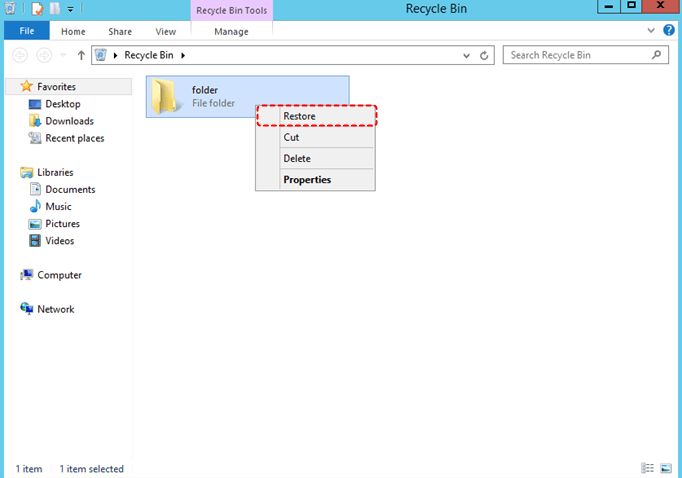
Passo 1. Abra a Lixeira na sua área de trabalho. Procure pelos arquivos ou pastas excluídos.
Passo 2. Clique com o botão direito no item desejado e selecione "Restaurar". O arquivo retornará ao seu local original.
Método 2. Restaurar a partir da Lixeira do Active Directory
Além da Lixeira do sistema de arquivos, o Windows Server 2012 (R2) também possui uma Lixeira do Active Directory, que ajuda a restaurar objetos do AD excluídos acidentalmente, como usuários, grupos ou unidades organizacionais.
-
Esta opção só estará disponível se o recurso tiver sido ativado antes da exclusão ocorrer.
-
Ele não pode ser usado para recuperar arquivos pessoais comuns.
Passo 1. Pressione "Win + S", digite "Centro Administrativo do Active Directory" e abra-o.
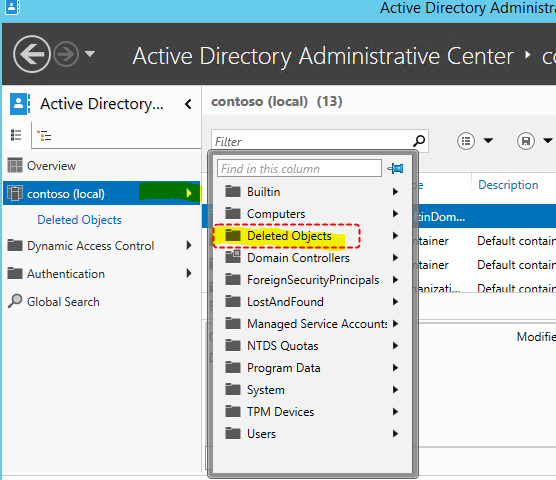
Passo 2. No ADAC, expanda seu domínio e selecione "Deleted Objects" (Objetos Excluídos).
Passo 3. Clique com o botão direito no objeto desejado e escolha "Restore" (Restaurar) (ou "Restore To" (Restaurar para) se quiser colocá-lo em um contêiner diferente).
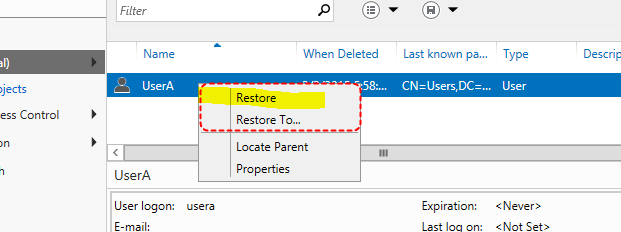
O objeto restaurado recuperará seus atributos e relacionamentos de antes da exclusão.
Método 3. Restaurar a partir de Versões Anteriores
O Windows Server 2012 (R2) oferece suporte a Versões Anteriores (também conhecidas como Cópias de Sombra), que salvam automaticamente instantâneos de arquivos e pastas. Você pode usar esses instantâneos para recuperar versões excluídas ou anteriores de arquivos.
Passo 1. Navegue até a pasta que continha o arquivo excluído.
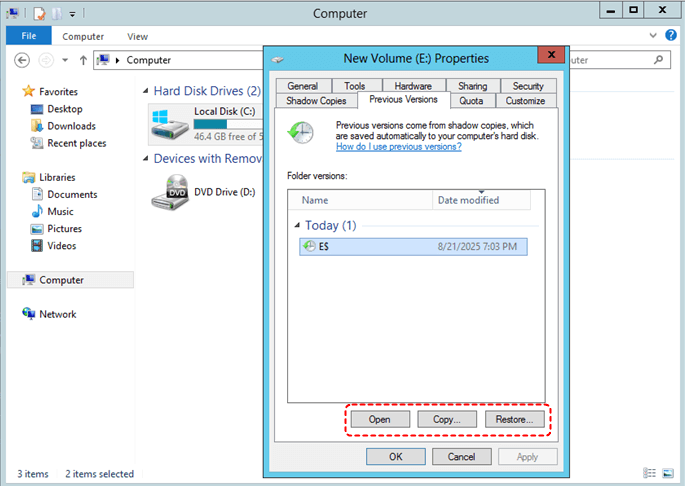
Passo 2. Clique com o botão direito na pasta e selecione "Restore previous versions" (Restaurar versões anteriores).
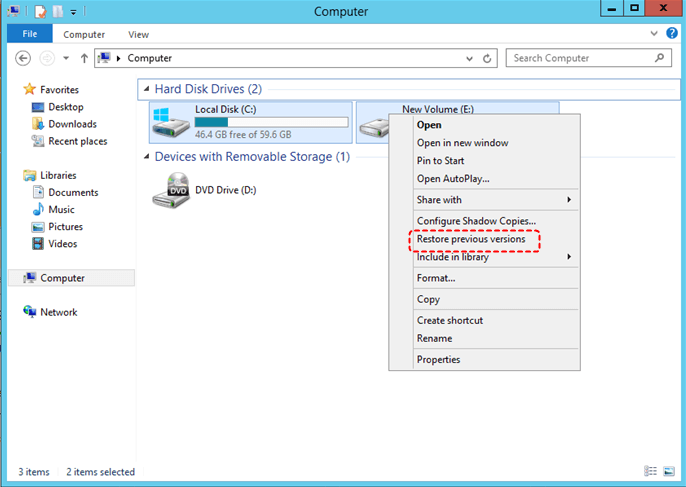
Passo 3. Vá para a guia "Previous Versions" (Versões Anteriores). Aqui você verá uma lista de instantâneos disponíveis. Selecione a versão que contém o arquivo excluído e clique em "Restore" (Restaurar) para recuperá-lo em seu local original.
Método 4. Restaurar a partir do Backup do Servidor
Além disso, você pode restaurar arquivos excluídos no Windows Server 2012 (R2) a partir de um Backup do Windows Server:
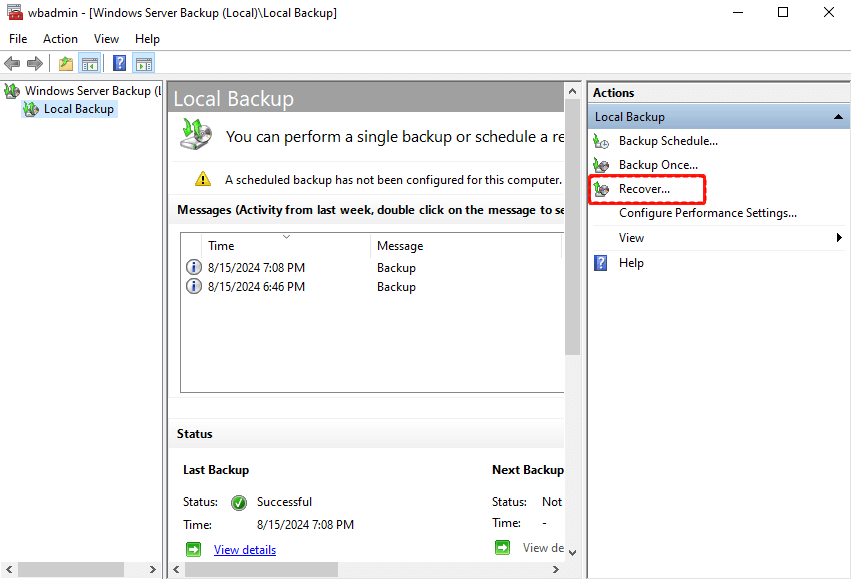
Passo 1. Abra o Backup do Windows Server no menu Iniciar.
Passo 2. Selecione Recuperar no painel Ações.
Passo 3. Escolha o local do backup e a data do backup que contém os arquivos excluídos.
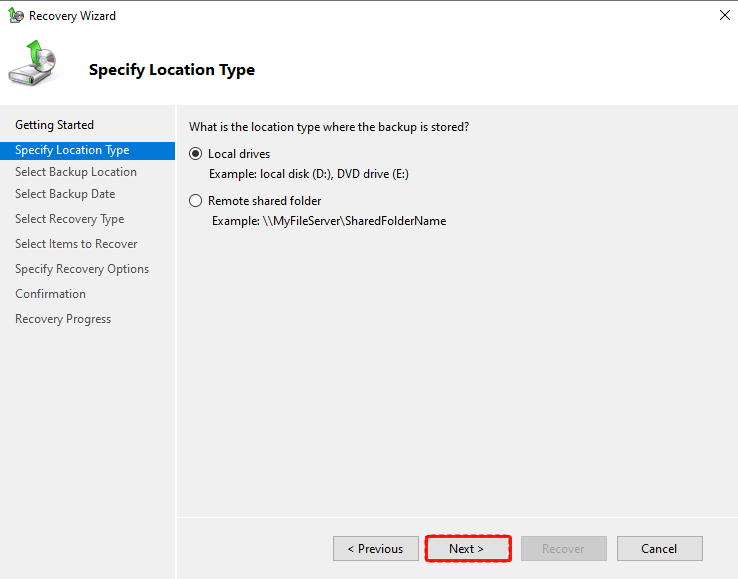
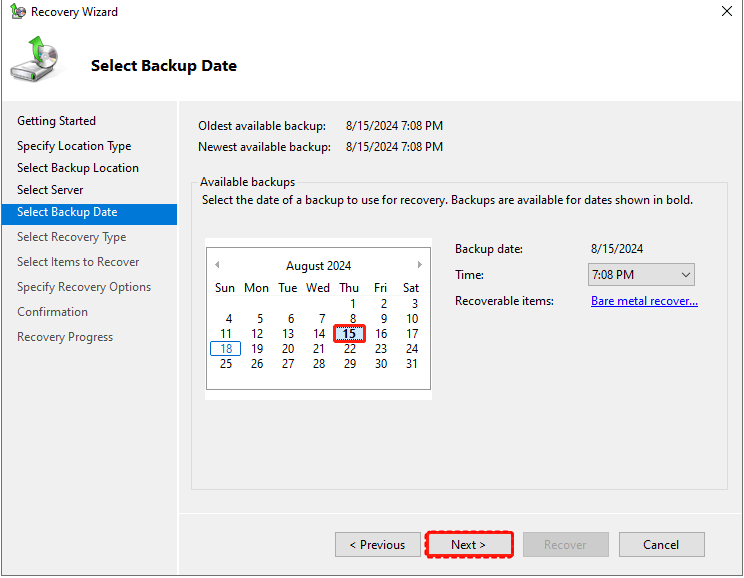
Passo 4. Siga as instruções na tela para restaurar os arquivos para o local original ou alternativo.
Método 5. Restaurar com o MyRecover [Principal Recomendação]
Se os métodos acima falharem ao recuperar seus arquivos excluídos do Server 2012, 2016, 2019 ou 2025, o uso de uma ferramenta profissional de recuperação de dados como o MyRecover é altamente recomendado. Ele pode lidar com cenários complexos, como exclusão permanente, Lixeira esvaziada ou unidades corrompidas no Windows Server 2012 / R2.
O MyRecover oferece suporte ao Windows Server 2008/ 2012 / 2012 R2 /2016 /2019 /2025, bem como ao Windows 11/10/8/7. Ele pode recuperar arquivos dos sistemas de arquivos NTFS, exFAT, FAT32, ReFS e até mesmo recuperar arquivos Ext com segurança.

 MyRecover
- Mais de 500 Dispositivos Suportados | SSD, HDD, Pen Drive USB, Cartão SD, etc.
- Mais de 1000 Formatos de Arquivo Suportados | PNG, MP4, MP3, TXT, ZIP, MSG, etc.
- Mais de 500 Cenários de Perda de Dados | Exclusão, Formatação, Falha do Sistema, Ataque de Vírus, etc.
 100% Seguro
Passo 1. Instalar e Iniciar o MyRecover
Baixe e instale o MyRecover no seu servidor. Inicie o programa e selecione a unidade ou partição onde os arquivos excluídos estavam localizados.
Passo 2. Iniciar a Verificação
Clique em "Verificar" para permitir que o MyRecover execute uma verificação rápida ou profunda automaticamente. Ele buscará todos os arquivos recuperáveis, incluindo os excluídos permanentemente.

Passo 3. Selecionar e Recuperar Arquivos
Assim que a verificação for concluída, navegue pelos resultados. Você pode usar a caixa de pesquisa ou o Filtro para encontrar rapidamente um tipo específico de arquivo. Marque as caixas de seleção em frente aos arquivos que deseja recuperar e clique em "Recuperar".

🔔Para visualizar os arquivos antes da recuperação, atualize para as versões pagas: Professional ou Technician.
Passo 4. Recuperar Arquivos para um Local Seguro
Escolha uma unidade ou partição diferente do local original para salvar os arquivos recuperados. Isso garante que nenhuma sobrescrita ocorra.

Em seguida, aguarde o processo ser concluído. Assim que for concluído, uma notificação será exibida mostrando o número de arquivos restaurados com sucesso e o local onde foram salvos.

No Fim
A recuperação de arquivos excluídos do Windows Server 2012 (R2) pode ser simples se você seguir as etapas corretas. Comece com ferramentas integradas como a Lixeira do Sistema de Arquivos, a Lixeira do Active Directory, Versões Anteriores ou o Backup do Servidor para obter opções de recuperação gratuitas. Se esses métodos forem insuficientes, uma ferramenta profissional de recuperação de dados como o MyRecover oferece uma solução confiável para restaurar arquivos excluídos permanentemente ou inacessíveis.

Fique por dentro das nossas
últimas dicas
Adicione-nos como fonte preferida no Google para nunca perder guias úteis.
 Adicionar como fonte preferid >>