 MyRecover



[Guia Completo] Download de USB de Recuperação do Windows 8
Como realizar o download de um USB de recuperação do Windows 8? Neste artigo, mostraremos como fazer isso de forma simples e como criar um USB de recuperação do Windows 8 através de 2 opções.

By Lyra / Atualizado em 11/09/2026


Visão geral da unidade USB de recuperação do Windows 8 e por que você precisa dela
A unidade USB de recuperação do Windows 8 é uma unidade flash inicializável que contém as ferramentas e os arquivos de recuperação do sistema necessários. Ela foi projetada para ajudar você a solucionar problemas, reparar e recuperar seu sistema operacional Windows 8 caso encontre algum erro.
Esta unidade USB pode ser usada para acessar opções avançadas de recuperação, como Restauração do Sistema, Recuperação de Imagem do Sistema e Reparo de Inicialização, entre outras. Essencialmente, é um kit de ferramentas portátil que permite corrigir problemas sem a necessidade do DVD de instalação original ou de uma conexão com a internet. Nesta postagem, você verá que realizar o download da unidade USB de recuperação do Windows 8 é uma tarefa simples.
Por que você precisa de uma unidade USB de recuperação do Windows 8?
Quando algo dá errado com seu PC, isso pode ser um grande inconveniente, se não um desastre. Veja por que ter uma unidade USB de recuperação do Windows 8 é crucial:
1. Corrigir problemas do sistema: Se o seu computador não iniciar ou apresentar erros, uma unidade USB de recuperação pode ajudar você a corrigir esses problemas. Ela possui ferramentas que podem reparar automaticamente o seu sistema, restaurá-lo a um estado anterior ou até mesmo reinstalar o Windows sem perder seus arquivos.
2. Proteção contra vírus e malware: Se um vírus ou malware impedir que seu computador inicie, uma unidade USB de recuperação pode ajudar. Você pode inicializar a partir da unidade USB e usar suas ferramentas para remover o software nocivo e reparar qualquer dano.
3. Recuperar de falhas de software: Se uma atualização ou instalação de software causar problemas, uma unidade USB de recuperação pode ajudar você a desfazer alterações recentes e fazer seu sistema funcionar novamente.
4. Resolver problemas de inicialização: Problemas de inicialização podem impedir o acesso ao seu computador. Com uma unidade USB de recuperação, você pode contornar esses problemas e inicializar diretamente em um ambiente de recuperação para realizar reparos.
#1. Criar uma unidade USB de recuperação do Windows 8/8.1 a partir de outro computador
Se o seu sistema operacional Windows 8 encontrar erros, você pode resolver o problema rapidamente criando um disco USB de recuperação de emergência a partir de outro computador. Para isso, você precisará de uma ferramenta confiável de criação de disco. Uma das melhores ferramentas para esta tarefa é o MyRecover. O MyRecover permite que você crie uma unidade USB inicializável no Windows 10/11/8/8.1/7 e recupere dados de forma eficaz de um PC que travou.
Antes de começar:
- A criação de uma unidade de recuperação apagará tudo na sua unidade flash USB. Use uma unidade flash USB vazia ou transfira quaisquer dados importantes dela para outro dispositivo de armazenamento antes de prosseguir.
- Após baixar e instalar o MyRecover no seu computador funcional, conecte uma unidade flash USB vazia ao seu PC e inicie o software.
 100% Seguro
Passos para criar uma unidade de recuperação USB do Windows 8
Passo 1. Execute o MyRecover
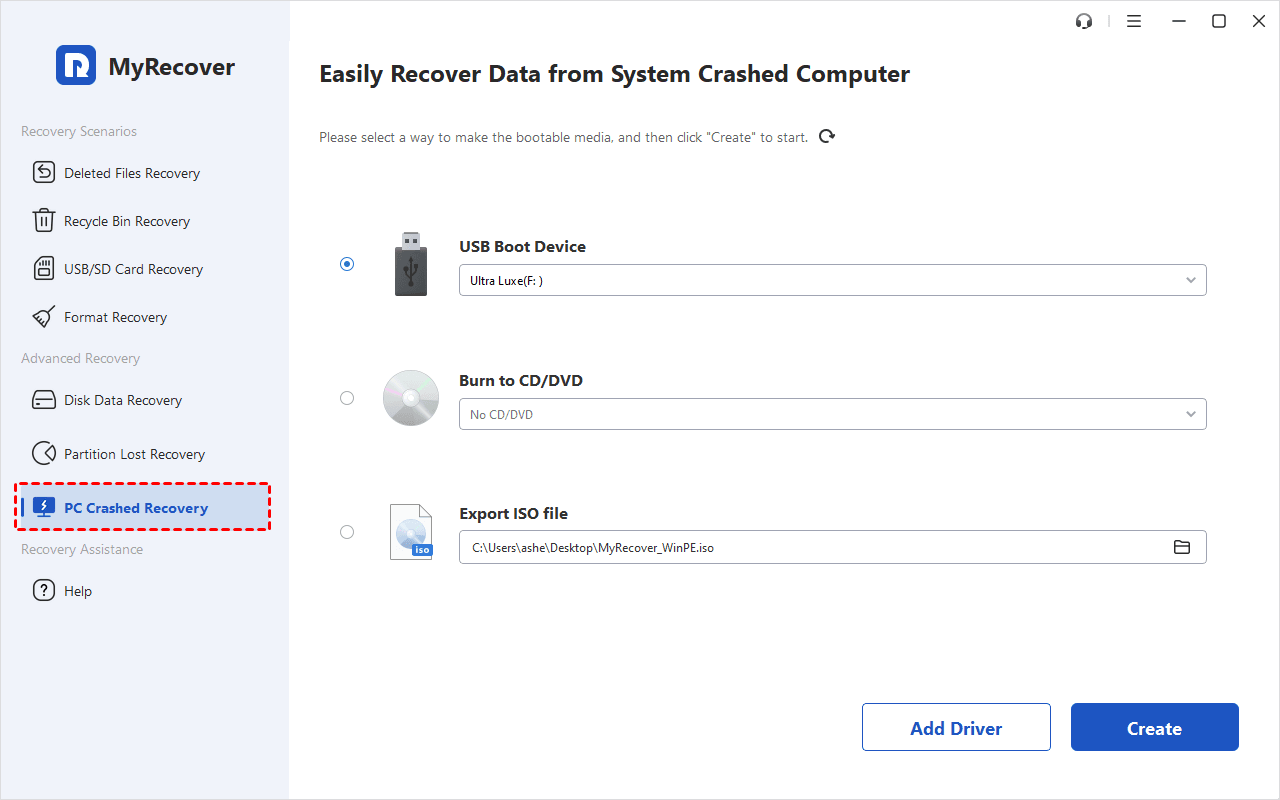
Abra o MyRecover e clique em "Recuperação de PC com falha".
Passo 2. Selecione um caminho para criar
Escolha como deseja criar a unidade de recuperação USB com base nas suas necessidades e clique em "Executar". Para um USB inicializável, selecione "Dispositivo de inicialização USB".
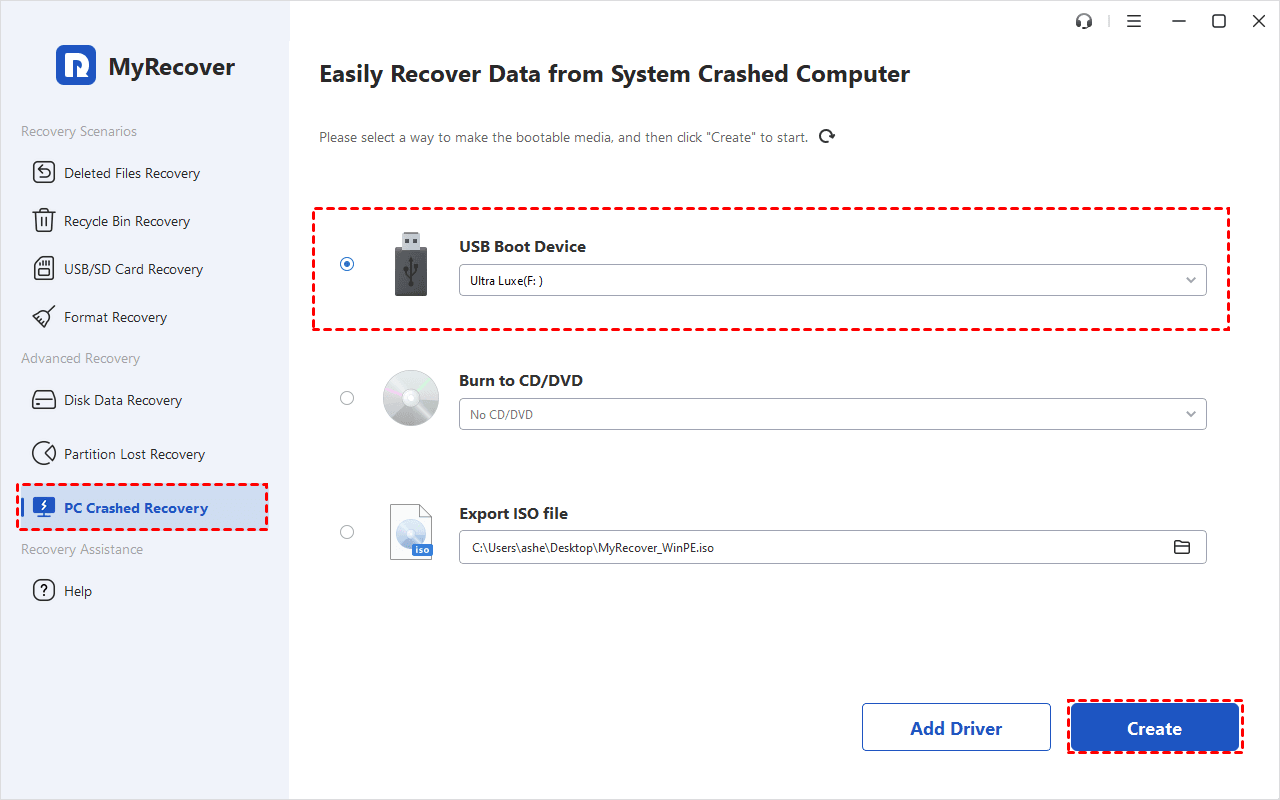
🤞 Dicas: O MyRecover oferece 3 maneiras de criar um disco de inicialização baseado em Windows PE:
- Dispositivo de inicialização USB: Crie um dispositivo USB inicializável.
- Exportar arquivo ISO: Crie um arquivo ISO inicializável, que você pode gravar posteriormente usando um programa de terceiros ou usar para inicializar máquinas virtuais.
- Gravar em CD/DVD: Crie um CD/DVD inicializável.
Você também pode usar a opção "Adicionar drivers" para incluir quaisquer drivers necessários no disco inicializável para maior compatibilidade do dispositivo.
Passo 3. Confirmar formatação
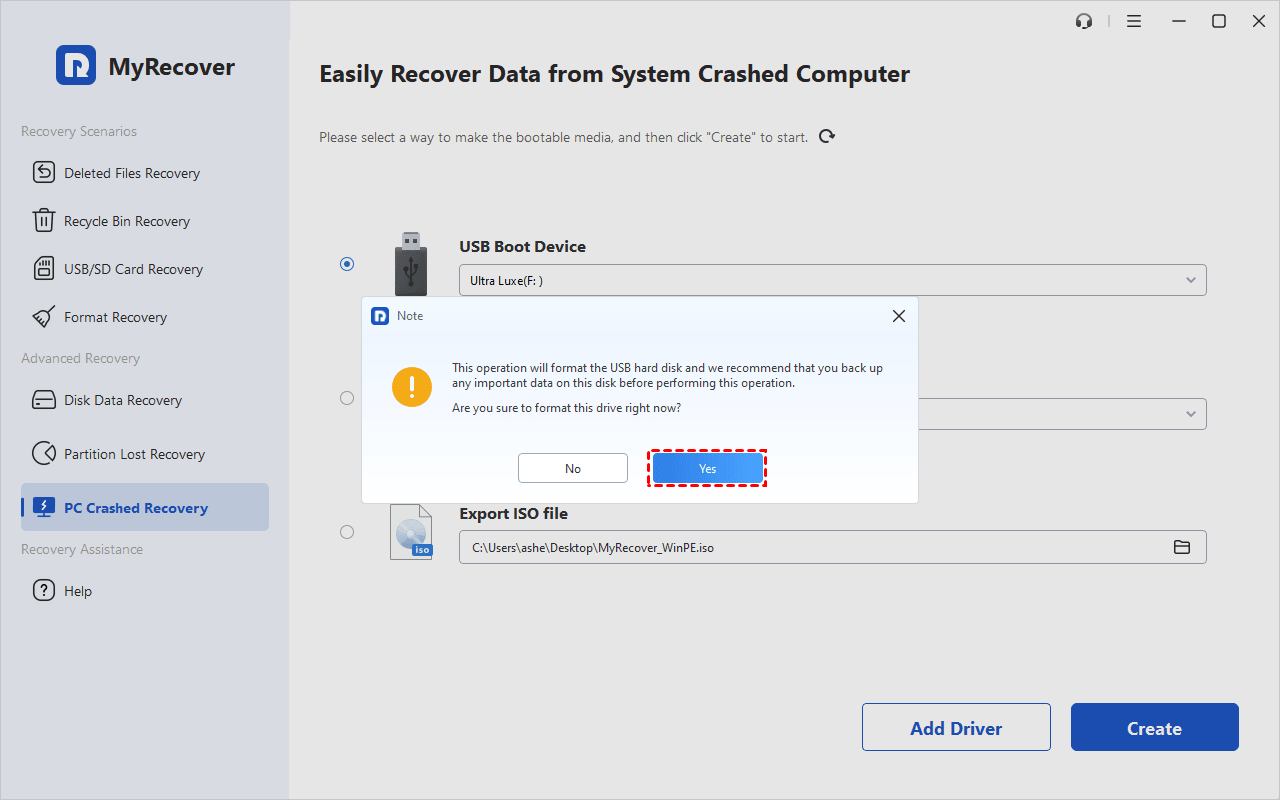
Um pop-up aparecerá avisando que o CD será formatado e todos os dados serão perdidos. Faça backup de quaisquer dados importantes primeiro. Clique em "Sim" para continuar.
Passo 4. Criar um CD inicializável
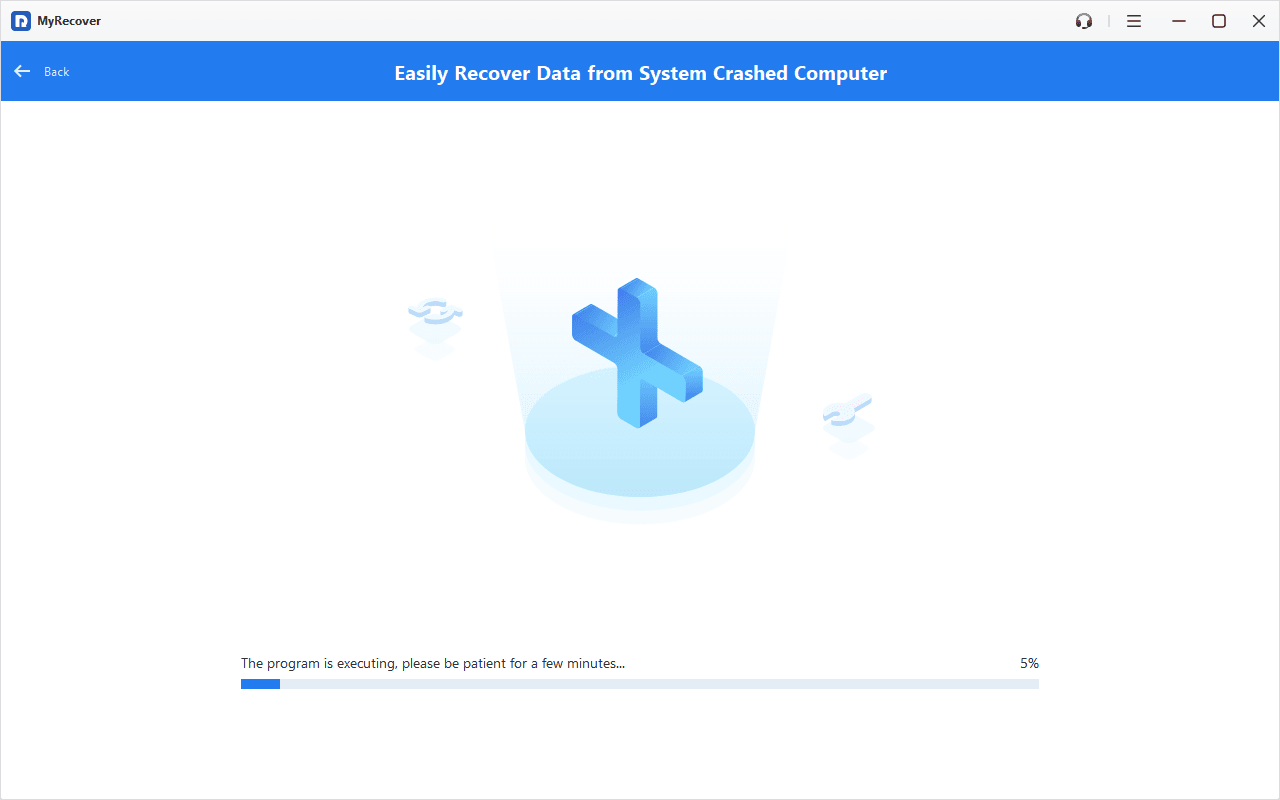
O processo de criação será iniciado. Você pode monitorar o progresso, que levará alguns minutos.
Passo 5. Concluir o processo
Assim que terminar, você receberá uma mensagem de sucesso com as etapas sobre como inicializar a partir do disco inicializável e recuperar seu PC travado.
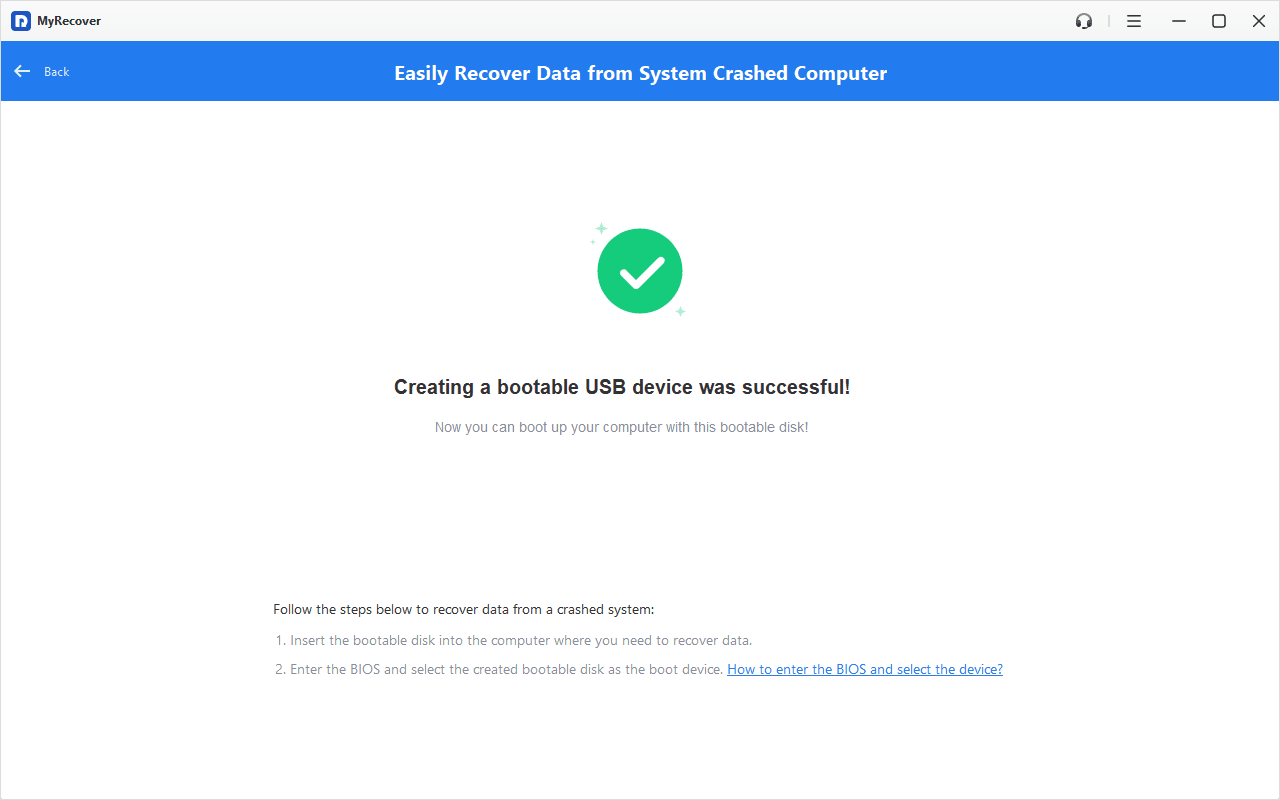
Aqui estão os principais recursos dele:
- O MyRecover oferece uma interface simples para criar CD/DVD/USB inicializável e recuperar dados perdidos/excluídos facilmente.
- Permite recuperar arquivos excluídos do Microsoft Word, Excel, PPT, PDF, PPTX, MP4, ODP, CSV, WPS e mais de 200 outros formatos de arquivo.
- Verificação rápida e profunda pode pesquisar e recuperar arquivos perdidos ou excluídos mantendo seu formato, nome de arquivo, diretório e caminho originais.
- Lida com todos os tipos de cenários de perda de dados, incluindo partições perdidas ou excluídas, infecções por vírus, discos formatados e recuperação de computadores travados, etc.
#2. Criar uma unidade USB de recuperação do Windows 8.1 via ferramenta integrada
Como baixar a unidade USB de recuperação do Windows 8? O Windows 8.1 possui uma ferramenta integrada para criar esta unidade de recuperação USB. O Windows informará o tamanho da partição de recuperação e você precisará de uma unidade flash USB que possa acomodá-la.
Etapas para criar uma unidade de recuperação USB no Windows 8.1
Passo 1. Abrir a ferramenta de unidade de recuperação
Digite "unidade de recuperação" na caixa de pesquisa e selecione "Criar uma unidade de recuperação".
Passo 2. Configurar a unidade de recuperação
Quando a ferramenta abrir, certifique-se de que a caixa de seleção "Copiar a partição de recuperação do PC para a unidade de recuperação" esteja marcada e, em seguida, clique em Avançar.
Passo 3. Prepare a sua unidade flash USB
Insira uma unidade flash USB que atenda ou exceda o tamanho indicado. Selecione a unidade USB que deseja usar e clique em Avançar.
Passo 4. Crie uma unidade USB de recuperação do Windows 8.1
A imagem e as ferramentas de recuperação serão copiadas para a unidade flash USB, o que pode levar algum tempo dependendo do seu PC e do tamanho da imagem de recuperação.
Passo 5. Conclua o processo
Quando o processo terminar, você terá duas opções:
- Se você deseja manter a partição de recuperação no seu PC, selecione Concluir.
- Se você deseja remover a partição de recuperação para liberar espaço, selecione "Excluir a partição de recuperação" e clique em Excluir. Isso liberará o espaço em disco usado pela imagem de recuperação. Quando a remoção for concluída, escolha Concluir.
- Alguns PCs não oferecem a opção de remover uma partição de recuperação, indicando que nenhuma partição de recuperação está usando espaço adicional em disco.
- Remova e guarde a unidade flash USB em um local seguro e não a utilize para armazenar outros arquivos ou dados.
- Se o seu PC veio originalmente com o Windows 8 e você atualizou para o Windows 8.1, a unidade de recuperação incluirá o Windows 8. Você precisará atualizar para o Windows 8.1 novamente após usar a unidade de recuperação para atualizar ou redefinir o seu PC.
Dicas Bônus: Inicialize a partir de uma USB de recuperação do Windows para recuperar dados
Crie uma USB de recuperação do Windows 8 através das 2 opções acima; você pode usá-la para inicializar o seu PC e recuperar dados perdidos. Primeiro, inicialize o seu PC:
- Insira a USB de recuperação do Windows 8 no PC com falha.
- Pressione F12, F2, F10, F11, Del, ou Esc para entrar na BIOS.
- Altere a ordem de inicialização do PC na BIOS para priorizar a unidade USB.
- Salve as alterações pressionando F10 e saindo da BIOS.
- Reinicie o PC e selecione a USB de recuperação do Windows 8 como o dispositivo de inicialização.
Após inicializar o PC a partir da USB de recuperação do Windows 8, você pode iniciar o processo de verificação de dados e recuperar os dados perdidos.
Passo 1. Execute o MyRecover
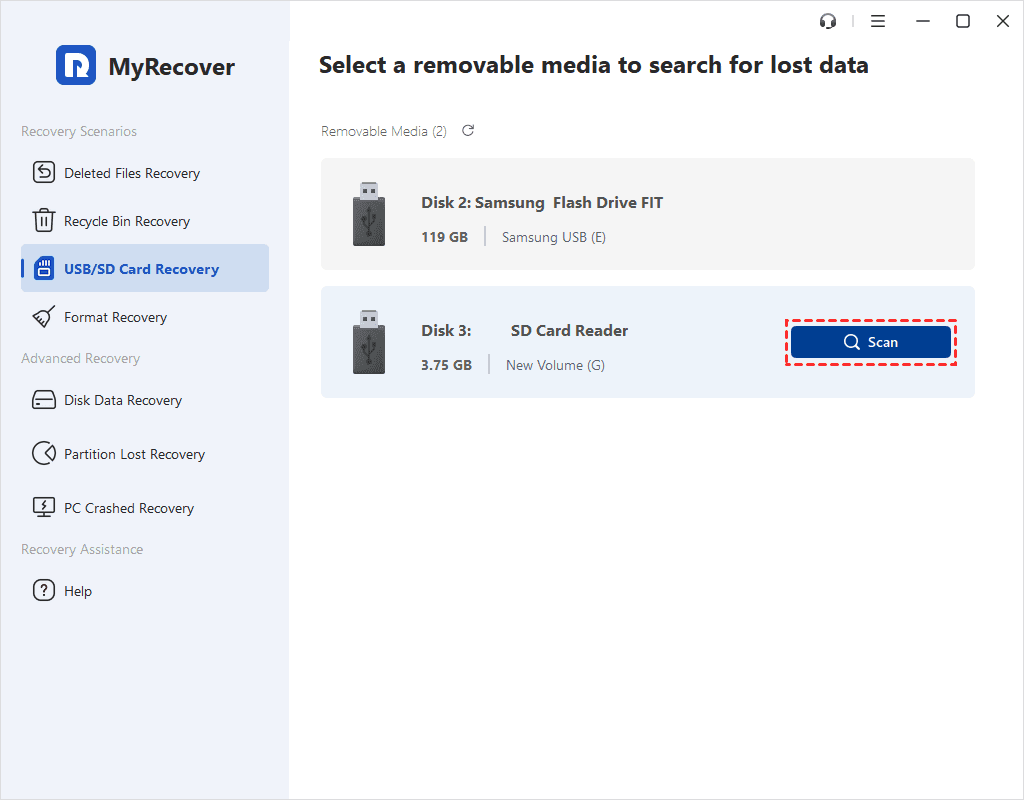
Baixe e inicie o MyRecover no seu PC com Windows. Passe o mouse sobre o disco rígido que deseja verificar e clique em Verificar.
Passo 2. Verificar arquivos excluídos ou perdidos
O MyRecover verificará automática e minuciosamente sua unidade para localizar todos os dados encontrados. Use os recursos Pesquisar ou Filtrar para encontrar rapidamente os dados de que você precisa.
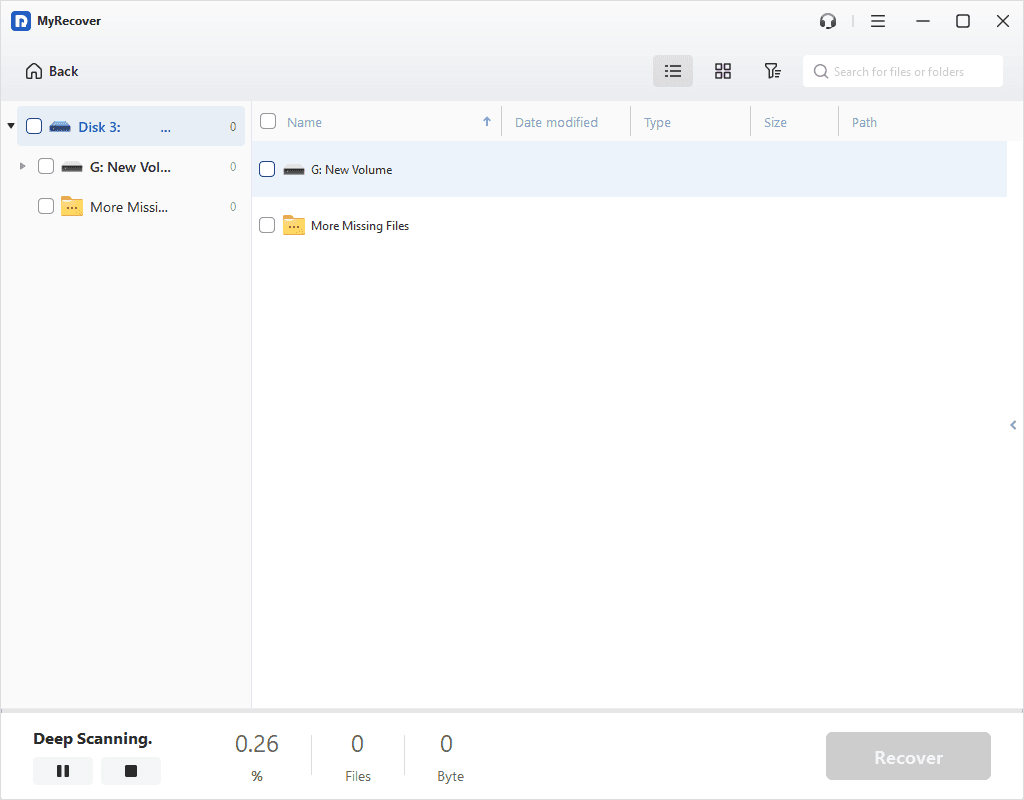
★Dica: Você pode visualizar ou filtrar dados com base em:
- Tipo de arquivo: Escolha entre Documentos, Imagens, Vídeos, Áudios, E-mails, Páginas da Web, Arquivos compactados, etc.
- Data de modificação: Defina a data para hoje, ontem, últimos 7 dias, últimos 30 dias ou personalizado.
- Tamanho: Filtre pelo tamanho do arquivo (<128KB, 128KB-1MB, 1MB-512MB, 512MB e superior).
Passo 3. Selecione os arquivos e clique em Recuperar
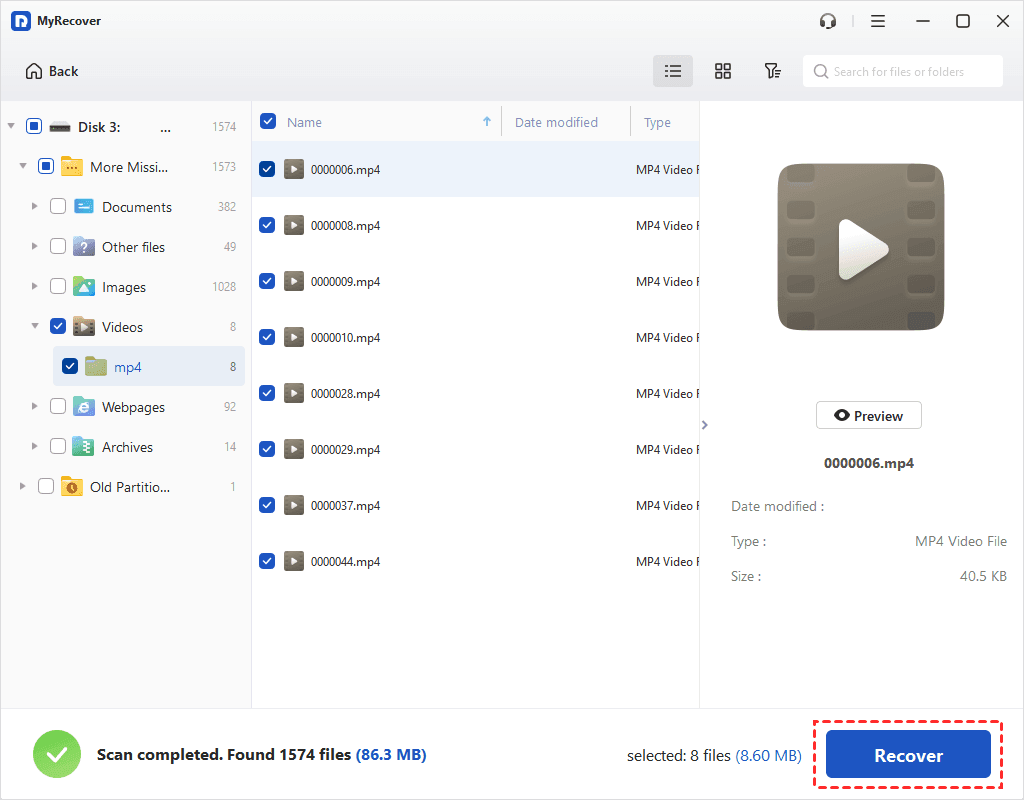
Você verá uma lista de dados que o MyRecover encontrou na unidade selecionada. Escolha os arquivos que deseja recuperar e clique em Recuperar X Arquivos. Escolha um novo local para salvar os arquivos recuperados.
- A edição gratuita do MyRecover pode ajudá-lo a recuperar arquivos excluídos ou perdidos, até 500MB. Para aproveitar a recuperação de dados ilimitada, considere atualizar o MyRecover para a versão Pro ou Tech.
- Além disso, você pode usá-lo para recuperar facilmente arquivos excluídos de USB, HDD, SSD, disco rígido externo, cartão SD e outros dispositivos de armazenamento.
Conclusão
Realizar o download de uma unidade USB de recuperação do Windows 8 não precisa ser complicado. Criar uma unidade USB de recuperação do Windows 8 é um passo importante para proteger seu sistema contra falhas e erros inesperados. Com as ferramentas certas e um pouco de conhecimento, você pode solucionar problemas, reparar e restaurar seu sistema como um profissional.
O MyRecover pode ajudá-lo a criar uma unidade USB de recuperação do Windows 8 e lidar com a recuperação de dados em diversas situações, incluindo a recuperação de dados de um disco rígido formatado. Além disso, ele permite recuperar arquivos perdidos e excluídos de até 500MB gratuitamente; basta baixá-lo e experimentar!
Perguntas frequentes sobre a unidade USB de recuperação do Windows 8
1. Como criar uma unidade USB de recuperação para o Windows 8?
Para criar uma unidade de recuperação USB:
- Deslize a partir da borda direita da tela e toque em Pesquisar. (Se estiver usando um mouse, aponte para o canto inferior direito da tela, mova o ponteiro do mouse para cima e clique em Pesquisar.)
- Digite "unidade de recuperação" na caixa de pesquisa e selecione "Criar uma unidade de recuperação".
2. Como reparar o Windows 8 com uma unidade USB?
- Se o seu PC não inicializar no Windows 8.1:
- Mantenha a unidade USB de recuperação inserida e reinicie o PC.
- Pressione F12 repetidamente para acessar o menu de inicialização.
- Selecione o dispositivo de inicialização e escolha o layout do seu teclado.
- Navegue até Solução de problemas -> Atualizar seu PC ou Restaurar o PC, e siga as instruções na tela.
3. Como posso criar uma unidade USB de recuperação do Windows 8 se não tiver o DVD de instalação?
Você pode baixar o arquivo ISO do Windows 8 no site da Microsoft e usá-lo para criar a unidade USB de recuperação.
4. É possível criar um disco de recuperação do Windows 8 a partir de outro computador?
Uma das primeiras coisas que um novo usuário do Windows 8 deve fazer é criar uma Unidade de Recuperação. Se você não fez isso e precisa de uma agora, pode criar uma a partir de qualquer cópia funcional do Windows 8, inclusive de outro computador.
5. O que devo fazer se meu computador não reconhecer a unidade USB de recuperação?
Verifique as configurações da BIOS/UEFI para garantir que a unidade USB esteja definida como o dispositivo de inicialização principal. Se o problema persistir, tente usar uma unidade USB diferente.

Fique por dentro das nossas
últimas dicas
Adicione-nos como fonte preferida no Google para nunca perder guias úteis.
 Adicionar como fonte preferid >>