 MyRecover



Dateien nach Ausschneiden und Einfügen in Windows 10 wiederherstellen – Schnelle Wiederherstellungsmethoden
Sie fragen sich, wie Sie ausgeschnittene und eingefügte Dateien in Windows 10 wiederherstellen können? Oder durchsuchen Sie verzweifelt Ordner, nur um festzustellen, dass sie nirgendwo zu finden sind? Sie sind auf der richtigen Seite gelandet! In dieser Anleitung werden wir mehrere Methoden zur Wiederherstellung von ausgeschnittenen und eingefügten Dateien in Windows 10 untersuchen.

Von Cenmew / Aktualisiert am 13.04.2026


Gründe, warum Dateien nach dem Ausschneiden und Einfügen verloren gehen
Die Verwendung von Tastenkombinationen für Operationen wie Kopieren, Einfügen, Löschen und Ausschneiden ist in der Tat sehr praktisch. Der Ausschneide- und Einfügevorgang ist eine der am häufigsten verwendeten Dateiverwaltungstechniken in Windows, kann aber zu unerwarteten Problemen führen, insbesondere wenn während des Prozesses etwas schiefgeht. Es gibt mehrere Gründe, warum Dateien nach einem Ausschneide- und Einfügevorgang verloren gehen können:

- Unterbrechungen während des Prozesses: Wenn das System oder der Dateitransfer unterbrochen wird – etwa durch einen plötzlichen Systemabsturz, Stromausfall oder sogar unbeabsichtigtes Herunterfahren – kann Ihre Datei möglicherweise nicht ordnungsgemäß übertragen werden, was zu einem Verlust führt.
- Überschreiben: Wenn Sie eine Datei von einem Ort ausschneiden und an einem Zielort einfügen und dort bereits eine Datei mit demselben Namen existiert, kann die ursprüngliche Datei überschrieben werden. In solchen Fällen verlieren Sie möglicherweise die Originaldatei, ohne es zu bemerken.
- Verschieben an den falschen Ort: Manchmal werden Dateien an einen unerwarteten Ort eingefügt. Dies kann passieren, wenn Sie sie versehentlich in den falschen Ordner oder das falsche Laufwerk einfügen, wodurch es so aussieht, als wären die Dateien verloren, obwohl sie nur verlegt wurden.
- Systemfehler: Beschädigte Dateisysteme, falsche Berechtigungen oder sogar Malware-Angriffe können den normalen Ausschneide- und Einfügevorgang stören und dazu führen, dass Dateien verschwinden.
- Antivirenprogramm-Interferenz: Ihre Antivirensoftware kann Dateien während des Ausschneide- und Einfügevorgangs in Quarantäne stellen, wenn sie diese als bösartig verdächtigt.
So stellen Sie ausgeschnittene und eingefügte Dateien in Windows 10 wieder her
Das Verständnis der Gründe für verlorene Dateien während Ausschneide- und Einfügevorgängen kann helfen, zukünftigen Datenverlust zu verhindern. Wenn Sie jedoch mit diesem Problem konfrontiert sind, geraten Sie nicht in Panik – es gibt mehrere effektive Möglichkeiten, ausgeschnittene und eingefügte Dateien in Windows 10 wiederherzustellen.
Lösung 1. Die Operation rückgängig machen
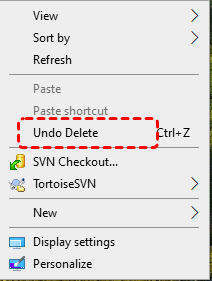
Wenn eine Datei während eines Ausschneide- und Einfügevorgangs verschwindet, ist der einfachste und schnellste Weg, die Operation rückgängig zu machen. Diese Methode kann jedoch nur die letzte Aktion rückgängig machen. Führen Sie daher keine anderen Operationen aus und machen Sie den Ausschneide- und Einfügevorgang sofort rückgängig, sobald die Datei verloren ist.
Schritt 1. Navigieren Sie zu dem Ordner, in dem die gelöschten Dateien gespeichert waren.
Schritt 2. Drücken Sie "Strg Z", um die letzte Operation rückgängig zu machen. Dadurch wird der Ausschneide- und Einfügevorgang rückgängig gemacht und die Datei wird wieder an ihren ursprünglichen Platz zurückversetzt.
Lösung 2. Temp-Ordner überprüfen
Manchmal speichert Windows Dateien vorübergehend, bevor der Ausschneide- und Einfügevorgang abgeschlossen wird, insbesondere wenn der Dateivorgang unterbrochen wird. Wenn während des Vorgangs etwas schiefgelaufen ist, könnte sich die Datei noch im temporären Ordner befinden.
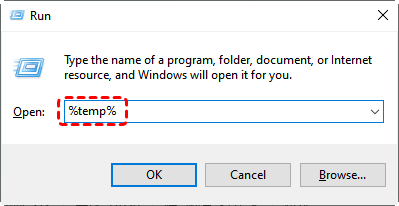
Schritt 1. Drücken Sie "Win R", um das Fenster "Ausführen" zu öffnen, geben Sie "%temp%" in das Dialogfeld "Ausführen" ein und drücken Sie "Enter".
Schritt 2. Suchen Sie nach Dateien, die der verlorenen entsprechen könnten, und achten Sie dabei auf die zuletzt erstellten Dateien. Wenn Sie die verlorene Datei finden, können Sie sie kopieren und an einem sicheren Ort einfügen.
Lösung 3. Vorherige Version wiederherstellen
Windows 10 verfügt über eine praktische Funktion namens "Vorherige Versionen", mit der Sie eine Datei oder einen Ordner auf einen früheren Zustand zurücksetzen können, selbst wenn sie während des Ausschneide- und Einfügevorgangs verloren gegangen ist. Sie funktioniert, indem sie Systemwiederherstellungspunkte und Schattenkopien nutzt, die Windows im Hintergrund erstellt.
Schritt 1. Doppelklicken Sie auf das Symbol "Dieser PC", um den Datei-Explorer zu öffnen, und navigieren Sie zum Ordner mit den verlorenen Dateien.
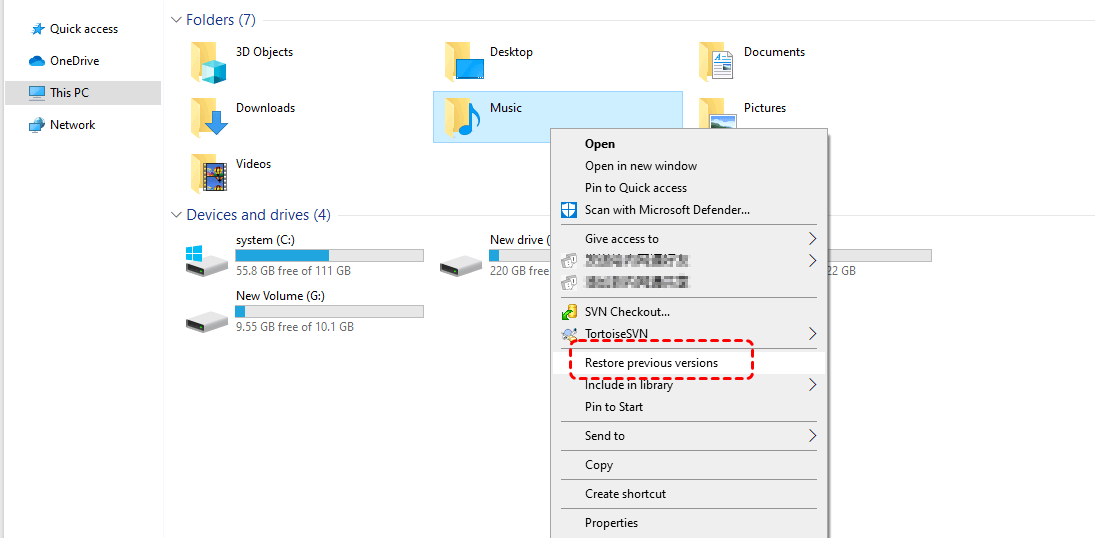
Schritt 2. Klicken Sie mit der rechten Maustaste auf den Ordner oder das Laufwerk und wählen Sie "Vorherige Versionen wiederherstellen".
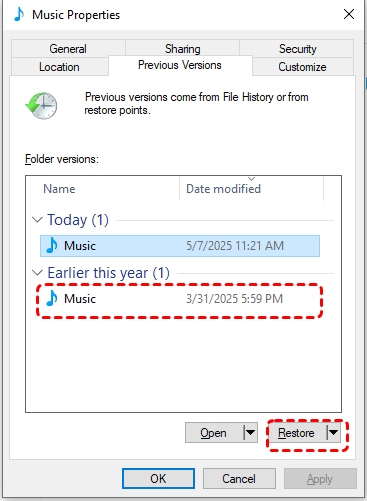
Schritt 3. Wählen Sie eine Version, die Sie wiederherstellen möchten, aus der Liste der verfügbaren Versionen aus und klicken Sie auf "Wiederherstellen". Sie können auch auf "Öffnen" oder "In Dateiverlauf öffnen" klicken, um zu bestätigen, ob es sich um die gewünschte Version handelt.
- ★Tipps:
- Diese Methode funktioniert am besten, wenn auf Ihrem System der Dateiverlauf oder Wiederherstellungspunkte aktiviert sind. Stellen Sie daher sicher, dass diese Optionen für zukünftige Wiederherstellungen aktiv sind.
Lösung 4. Ihre Dateien mit Dateiverlauf wiederherstellen
Der Dateiverlauf ist eine praktische Funktion in Windows, die Ihre persönlichen Dateien und Ordner vor versehentlichem Verlust oder Beschädigung schützt. Wenn Sie den Dateiverlauf unter Windows 10 aktiviert haben, bevor die Datei verloren ging, können Sie Dateien, die nach dem Ausschneide- und Einfügevorgang verloren gegangen sind, einfach wiederherstellen.
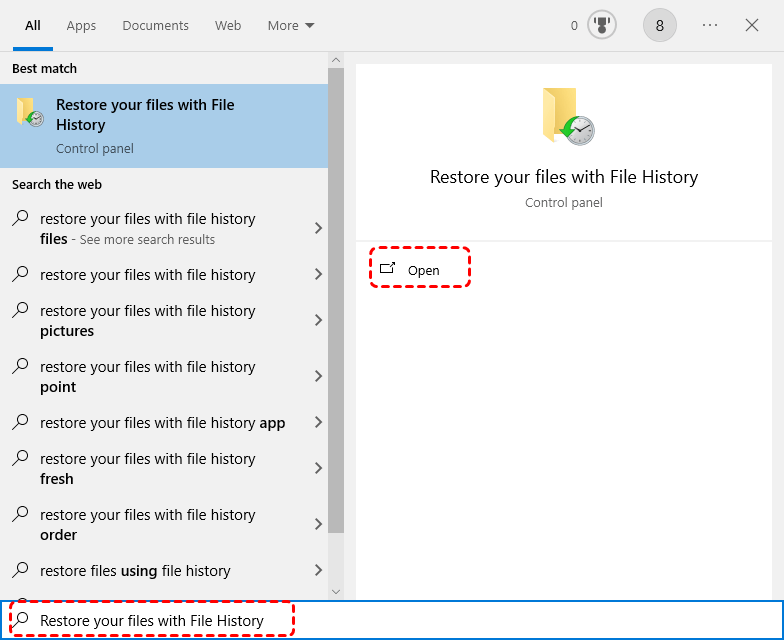
Schritt 1. Geben Sie im Startmenü "Dateien mit Dateiverlauf wiederherstellen" ein und öffnen Sie es.
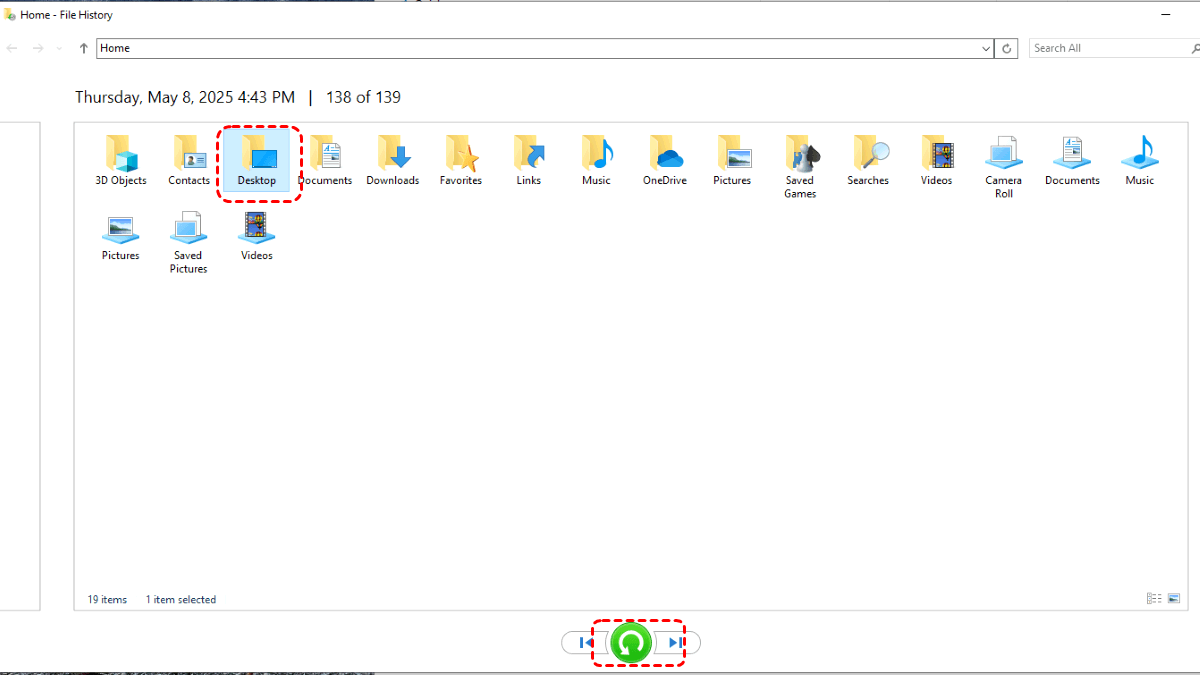
Schritt 2. Navigieren Sie zu dem Ordner mit den verlorenen Dateien und wählen Sie ihn aus. Wählen Sie eine frühere Version aus, die die verlorenen Dateien enthält.
Schritt 3. Klicken Sie auf die grüne Wiederherstellen-Schaltfläche, um die verlorenen Dateien nach dem Ausschneiden und Einfügen wiederherzustellen.
Lösung 5. Cloud-Backup überprüfen (Google Drive)
Wenn Sie die gute Angewohnheit haben, mit Cloud-Backup-Tools wie OneDrive, Google Drive oder Dropbox zu sichern, wird alles sehr einfach. Es ist gut möglich, dass Ihre Dateien vor dem Ausschneiden in die Cloud synchronisiert wurden. Sie müssen sie nur aus der Cloud wiederherstellen.
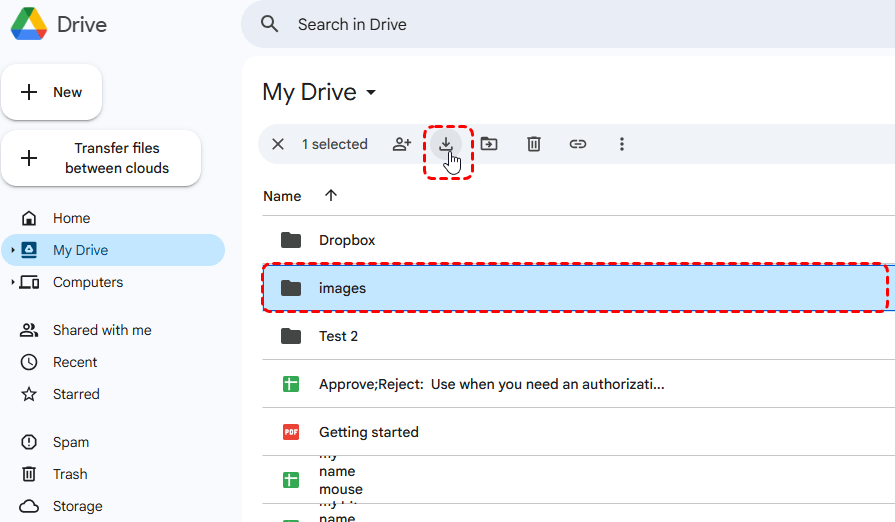
Schritt 1. Öffnen Sie Ihr Google Drive und melden Sie sich an (am Beispiel von Google Drive).

Schritt 2. Navigieren Sie zu dem Ordner, in dem die verlorenen Dateien gesichert wurden. Suchen Sie die Datei, die Sie wiederherstellen möchten, und laden Sie sie an einen sicheren Ort herunter.
Lösung 6. Tool eines Drittanbieters – MyRecover (Kein Backup)
Wenn Sie den Dateiversionsverlauf nicht aktiviert haben oder keine anderen Backups besitzen, sind Tools von Drittanbietern Ihre letzte Rettung. Als professionelles Tool eines Drittanbieters benötigt MyRecover keine Backups, ist anfängerfreundlich und ermöglicht es Benutzern, Daten mit nur wenigen Klicks auf Symbole wiederherzustellen. Es unterstützt die Wiederherstellung von Dateien von nicht zugänglichen Laufwerken, gelöschten Partitionen, formatierten USB-Laufwerken, abgestürzten Systemen (nur in kostenpflichtigen Versionen verfügbar) und weiteren komplexen Datenverlustszenarien.

 MyRecover
- Keine technischen Kenntnisse erforderlich: Benutzerfreundliche Oberfläche für Anfänger und technisch weniger versierte Nutzer.
- Unterstützt über 1000 Dateitypen: Stellen Sie Fotos, Videos, Dokumente, E-Mails, ZIP-Dateien und mehr wieder her.
- Unterstützt mehrere Speichergeräte: Funktioniert nahtlos mit internen und externen HDD-, SSD-Laufwerken, USB-Sticks, SD-/Speicherkarten, Digitalkameras und mehr.
- Sicherer & schreibgeschützter Prozess: Ihre Originaldaten bleiben während des Scan- und Wiederherstellungsvorgangs unberührt.
 100% Sicher
So stellen Sie ausgeschnittene und eingefügte Dateien unter Windows 10 mit MyRecover wieder her:
Schritt 1. Laden Sie MyRecover von einem sicheren Kanal auf Ihren Computer herunter und installieren Sie es.
Schritt 2. Starten Sie es, wählen Sie das Laufwerk mit den verlorenen Dateien zum Scannen aus und klicken Sie auf "Scannen".

Schritt 3. Wählen Sie die Dateien, die Sie aus den wiederherstellbaren Listen wiederherstellen möchten, und klicken Sie auf "Wiederherstellen".

Schritt 4. Wählen Sie ein anderes Ziel als das Laufwerk, auf dem die Dateien verloren gingen, um die wiederhergestellten Dateien zu speichern.
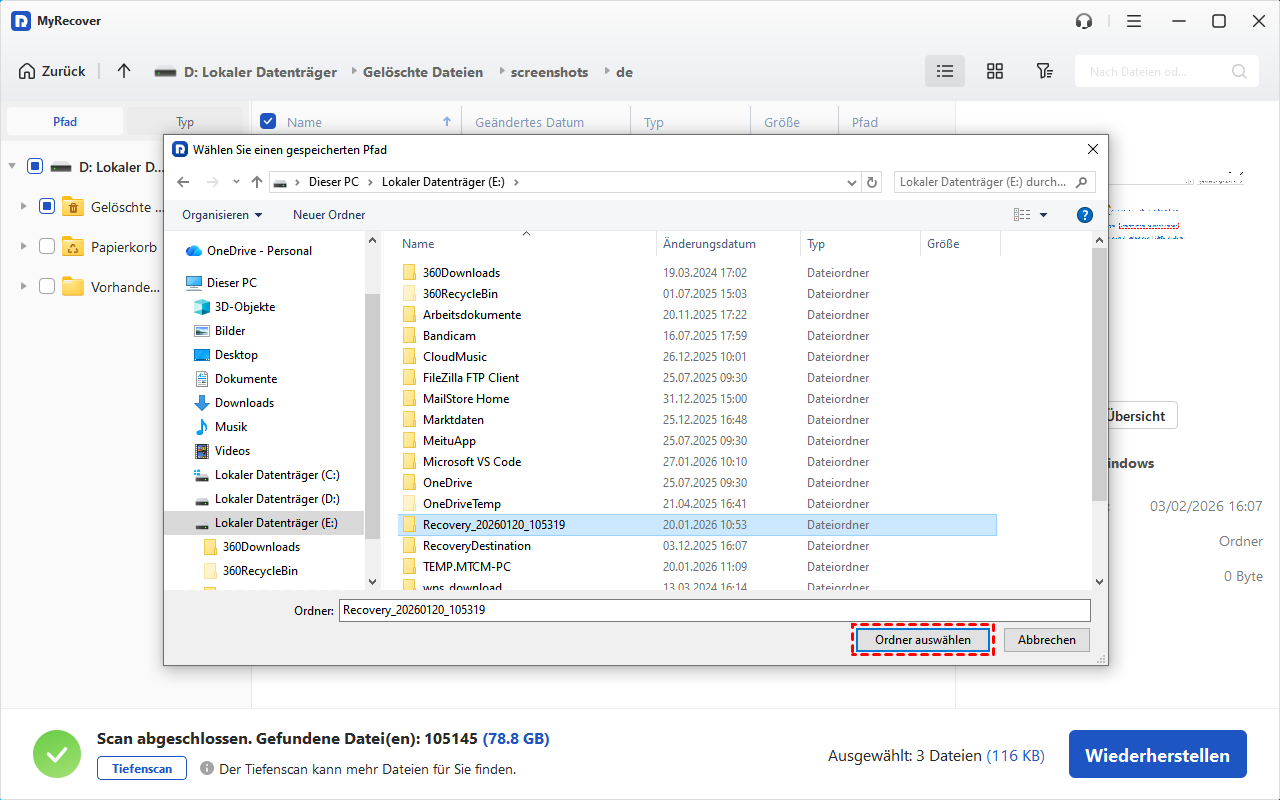
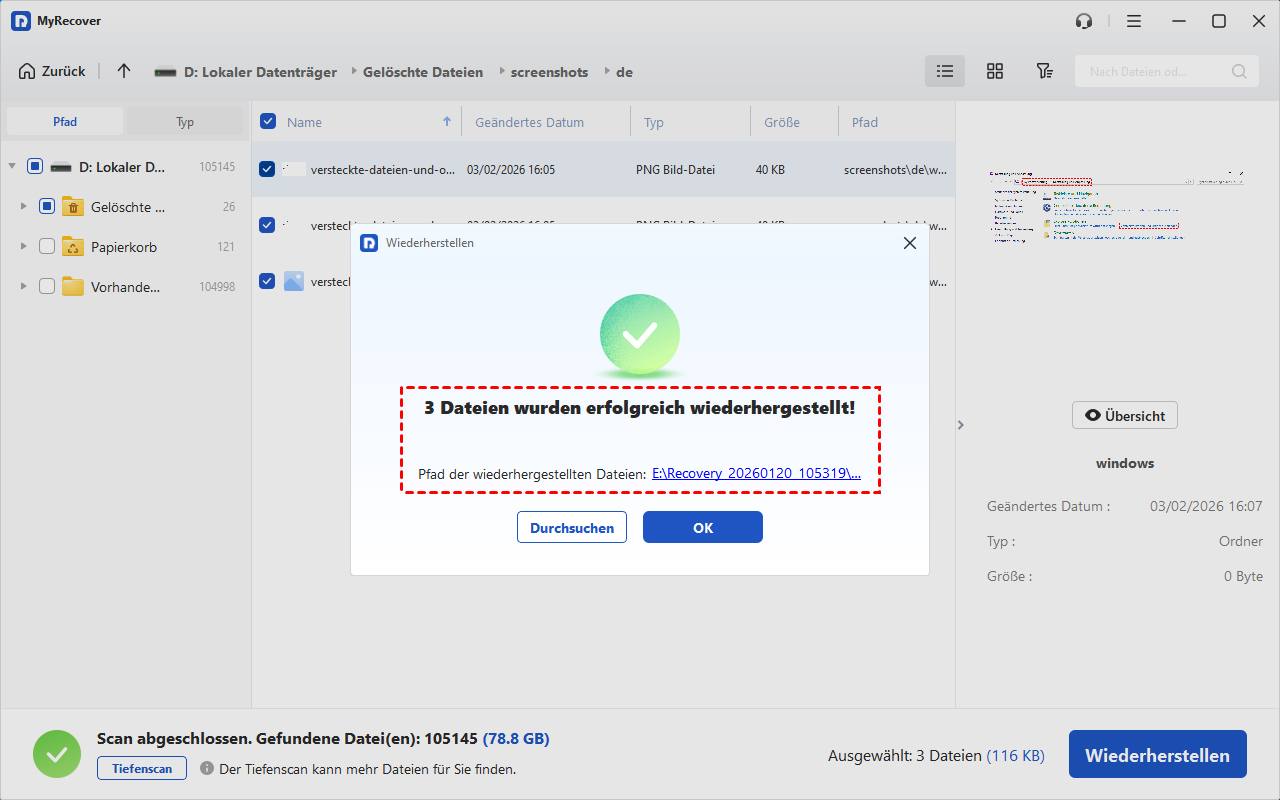
Wenn die Meldung "Dateien wurden erfolgreich wiederhergestellt" erscheint, können Sie auf den Pfad der wiederhergestellten Dateien klicken, um sie zu überprüfen.
Bonus-Tipps: So verhindern Sie Datenverlust beim Ausschneiden und Einfügen
Obwohl verlorene Dateien durch diese Methoden wiederhergestellt werden können, ist es entscheidend, Datenverlust in Zukunft so weit wie möglich zu verhindern. Um den Verlust von Dateien bei zukünftigen Ausschneide- und Einfügeoperationen zu vermeiden, sollten Sie diese vorbeugenden Maßnahmen in Betracht ziehen:
- Regelmäßige Sicherung: Stellen Sie sicher, dass Sie eine zuverlässige Backup-Lösung haben, sei es über Windows-Dateiversionsverlauf, Cloud-Speicher oder eine externe Festplatte.
- Vor dem Einfügen überprüfen: Überprüfen Sie immer den Zielordner, bevor Sie eine Datei einfügen, um sicherzustellen, dass Sie sie am richtigen Ort platzieren.
- Kopieren statt Ausschneiden verwenden: Wenn Sie sich über das Ziel der Datei unsicher sind, verwenden Sie den Kopiervorgang anstelle von Ausschneiden. So behalten Sie die Originaldatei, falls etwas schiefgeht.
- Dateiversionsverlauf aktivieren: Aktivieren Sie den Dateiversionsverlauf in Windows 10, um Sicherungen zu erstellen, die Ihnen helfen können, verlorene Dateien bei einem Systemausfall wiederherzustellen.
Fazit
Kurz gesagt, der Verlust von Dateien durch Ausschneide- und Kopiervorgänge bedeutet nicht, dass es keine Lösung gibt. Sie können je nach Bedarf geeignete Methoden wählen, um ausgeschnittene und eingefügte Dateien unter Windows 10 wiederherzustellen.
Wenn Sie eine absolut zuverlässige und narrensichere Methode suchen, wird MyRecover wärmstens empfohlen. Seine Professional- und Technician-Editionen können Ihre anspruchsvolleren Bedürfnisse erfüllen, insbesondere für Unternehmensnutzer. Es unterstützt die Wiederherstellung von Dateien aus abgestürzten Systemen und ermöglicht es Ihnen, Dateiinhalte vor der Wiederherstellung in der Vorschau anzuzeigen.

Verpassen Sie keine
neuen Tipps mehr
Fügen Sie uns bei Google als bevorzugte Quelle hinzu, um keine hilfreichen Ratgeber mehr zu verpassen.
 Als bevorzugte Quelle hinzufügen >>