 MyRecover



USB-Stick-Daten retten | Kostenlose Software
Wenn Sie Ihre Dateien auf USB-Sticks verloren haben, lesen Sie diesen Artikel. Er erklärt nicht nur, warum Dateien auf USB-Sticks verschwinden, sondern bietet auch bewährte Methoden zur Wiederherstellung gelöschter, beschädigter oder formatierter Daten. Stellen Sie Ihre Fotos, Dokumente und Videos mit kostenlosen Wiederherstellungstools in nur wenigen Klicks wieder her – ganz ohne technische Vorkenntnisse!

Von Cenmew / Aktualisiert am 12.03.2026


Anwendungsfall
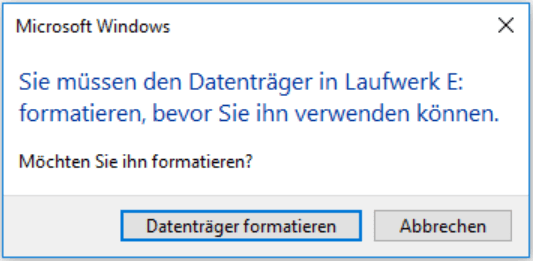
Als ich meinen treuen USB-Stick an den Bibliothekscomputer anschloss, sah ich statt meiner dreimonatigen Recherche nur die Meldung: „Sie müssen den Datenträger in Laufwerk X: formatieren, bevor Sie ihn verwenden können.“ Mir stockte der Atem. Meine gesamte Arbeit – Interviews, Datensätze, Kapitelentwürfe – wäre verloren, wenn ich den Stick formatierte. Aber jetzt, ohne Formatierung, kann ich auch nicht auf die Daten zugreifen? Kann mir jemand sagen, ob meine Arbeit wirklich für immer verloren ist und ob ich die Daten vom USB-Stick retten kann?
Warum verschwinden Dateien von meinem USB-Stick? Die 7 häufigsten Ursachen
Eines der frustrierendsten Erlebnisse ist es, festzustellen, dass die Dateien auf dem USB-Stick spurlos verschwunden sind. In Wahrheit verschwinden die Daten nicht einfach – sie werden aufgrund bestimmter technischer Probleme unzugänglich. Diese Ursachen zu verstehen, ist der erste Schritt zur erfolgreichen Datenwiederherstellung vom USB-Stick.
- Unsachgemäßes Auswerfen (verursacht 35 % der Datenverlustfälle)
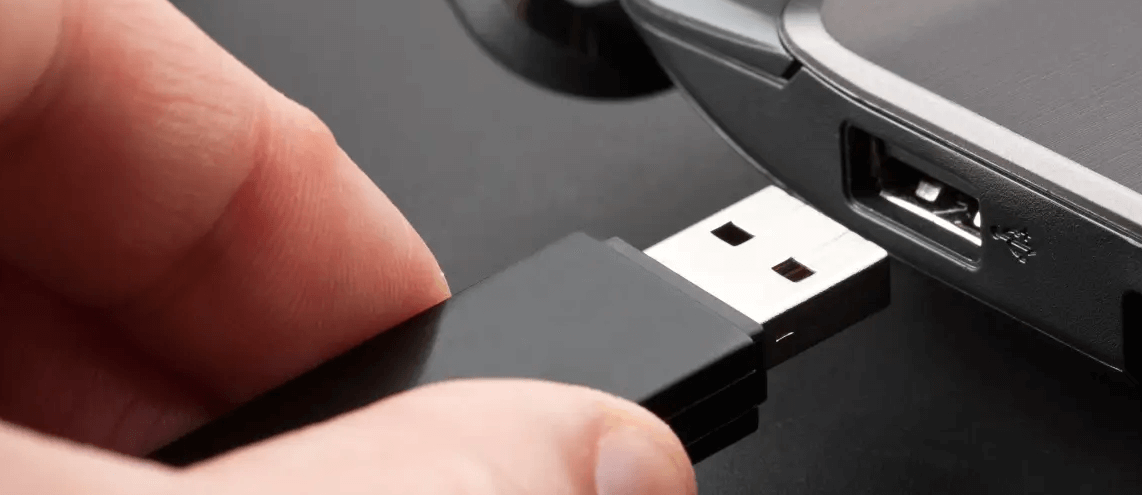
Wenn Sie ein USB-Laufwerk ohne die Option „Hardware sicher entfernen“ oder während einer laufenden Dateiübertragung abziehen, kann dies die Dateisystemstruktur beschädigen. Dadurch erscheinen Dateien gelöscht, obwohl sie physisch noch auf den Speicherchips vorhanden sind.
- Viren- und Malware-Angriffe (verantwortlich für 25 % der Fälle von fehlenden Dateien)
Manche Schadsoftware ist speziell darauf ausgelegt, Dateien zu verstecken oder mit Ransomware zu verschlüsseln. Möglicherweise stellen Sie fest, dass in den Eigenschaften Ihres Laufwerks der korrekte belegte Speicherplatz angezeigt wird, aber beim Öffnen keine Dateien sichtbar sind – ein typisches Symptom solcher Infektionen.
- Physische Schäden (verursachen etwa 20 % der Ausfälle)
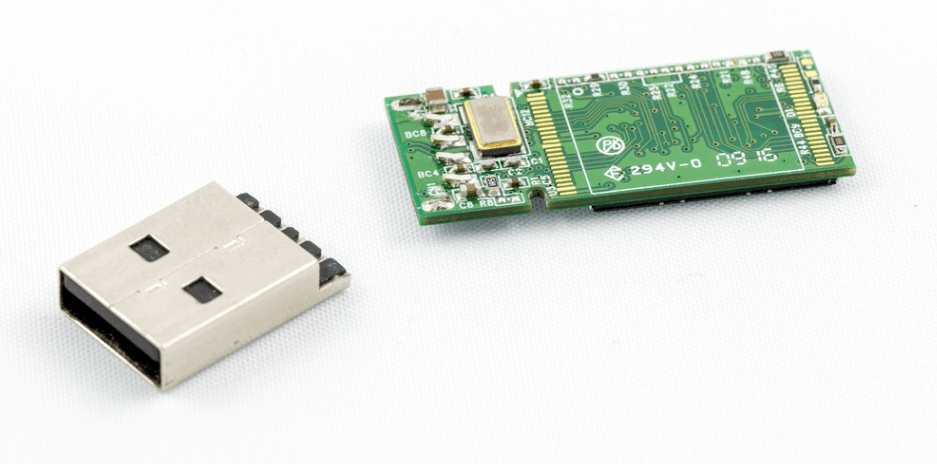
Defekte USB-Anschlüsse sind das häufigste Hardwareproblem. Wasserschäden und Platinenfehler können ebenfalls die korrekte Erkennung des Laufwerks verhindern. Wenn Sie Klick- oder Schleifgeräusche von Ihrem USB-Stick hören, deutet dies auf einen mechanischen Defekt hin. Schalten Sie ihn in diesem Fall sofort aus, um weitere Schäden zu vermeiden.
- Unbeabsichtigte menschliche Handlungen (machen 15 % der Datenverlustszenarien aus)
Viele Benutzer formatieren versehentlich die Festplatte oder löschen Dateien ohne vorherige Datensicherung. Interessanterweise speichert Windows gelöschte Dateien vorübergehend in einem versteckten Systemordner namens „$Recycle.Bin“, der sich manchmal wiederherstellen lässt.
- Dateisystembeschädigung (ca. 10 % der Fälle)
Die FAT32- oder NTFS-Strukturen können Fehler aufweisen, die zu „verknüpften Dateien“ oder „verwaisten Clustern“ führen – Fachbegriffe, die bedeuten, dass Ihre Daten zwar noch vorhanden sind, der Zugriff darauf jedoch beschädigt ist.
- Herstellerfehler (ca. 5 % der Fälle)
Bei einigen minderwertigen Festplatten fällt der Controller-Chip vorzeitig aus, oft schon wenige Wochen nach dem Kauf. Diese Ausfälle können dazu führen, dass Ihre Festplatte nicht mehr erkannt wird oder falsche Speicherinformationen meldet.
Wie kann man USB-Stick-Daten retten? 5 Methoden
Ganz gleich, was den Datenverlust auf Ihrem USB-Stick verursacht hat, ist die wichtigste Maßnahme, die Sie sofort ergreifen können, die Nutzung des Sticks einzustellen. Jede weitere Minute Betrieb birgt das Risiko, Ihre verlorenen Daten zu überschreiben. In diesem Abschnitt erläutern wir die genauen Wiederherstellungsmethoden für diese Szenarien.
Wenn Ihr USB-Stick sichtbare Hardware-Schäden (physische Beschädigungen) aufweist, wie z. B. einen defekten Anschluss, Spuren von Stößen, Wasserschäden oder einen Ausfall interner Komponenten, ist Vorsicht geboten. Oftmals ist professionelle Hilfe ratsam, da unsachgemäße Handhabung den Schaden verschlimmern oder zu dauerhaftem Datenverlust führen kann.
Methode 1. Dateisystemfehler beheben (Dateisystembeschädigung)
Wenn Sie aufgrund logischer Dateisystemfehler, die durch unsachgemäßes Auswerfen oder plötzlichen Stromausfall verursacht wurden (und das Betriebssystem das Laufwerk nicht mehr korrekt lesen oder einbinden kann), den Zugriff auf Ihre Daten auf einem USB-Stick verlieren, können Sie das in Windows integrierte Tool CHKDSK ausführen, um das Dateisystem auf logische Fehler zu überprüfen und diese gegebenenfalls zu beheben.
Schritt 1: Stecken Sie den betroffenen USB-Stick in Ihren Computer und notieren Sie sich den Laufwerksbuchstaben (z. B. E: oder F:), wie er im Datei-Explorer angezeigt wird.
Schritt 2: Geben Sie „Eingabeaufforderung“ in das Suchfeld unten links auf Ihrem Computer ein und wählen Sie „Als Administrator ausführen“.

Schritt 3: Geben Sie im Fenster der Eingabeaufforderung den folgenden Befehl ein und drücken Sie die Eingabetaste: chkdsk g: /f /r
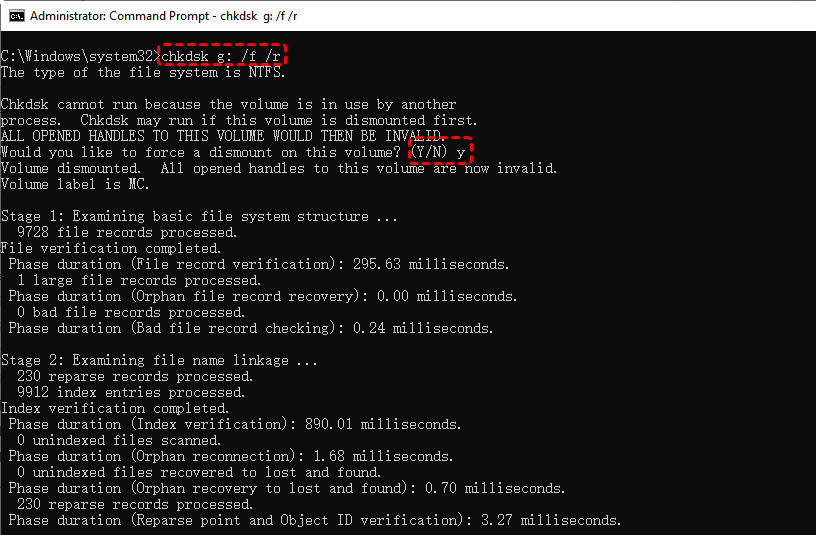
Ersetzen Sie „g:“ durch den tatsächlichen Laufwerksbuchstaben Ihres USB-Sticks.
Schritt 4: Lassen Sie das Tool den USB-Stick scannen und Fehler beheben. Dies kann je nach Größe und Ausmaß der Beschädigung einige Minuten dauern.
Sobald der Vorgang abgeschlossen ist, trennen Sie den USB-Stick sicher vom Computer und schließen Sie ihn wieder an. Überprüfen Sie, ob Ihre Dateien und die Ordnerstruktur wiederhergestellt wurden.
Methode 2: Versteckte Dateien aufdecken (Virenangriffe)
Wenn die Dateien auf Ihrem USB-Stick plötzlich verschwinden oder fehlen, insbesondere nach einem Viren- oder Malware-Angriff, wurden die Daten wahrscheinlich nicht gelöscht, sondern von der Malware mithilfe von Dateiattributen „versteckt“. In diesem Fall kann das Anzeigen der versteckten Dateien den Zugriff wiederherstellen, ohne dass aufwendige Datenrettungstools benötigt werden.
Schritt 1: Schließen Sie den USB-Stick an Ihren Computer an und öffnen Sie die Eingabeaufforderung als Administrator.
Schritt 2: Geben Sie im Fenster der Eingabeaufforderung den folgenden Befehl ein und drücken Sie die Eingabetaste: attrib -h -r -s /s /d E:\*.*
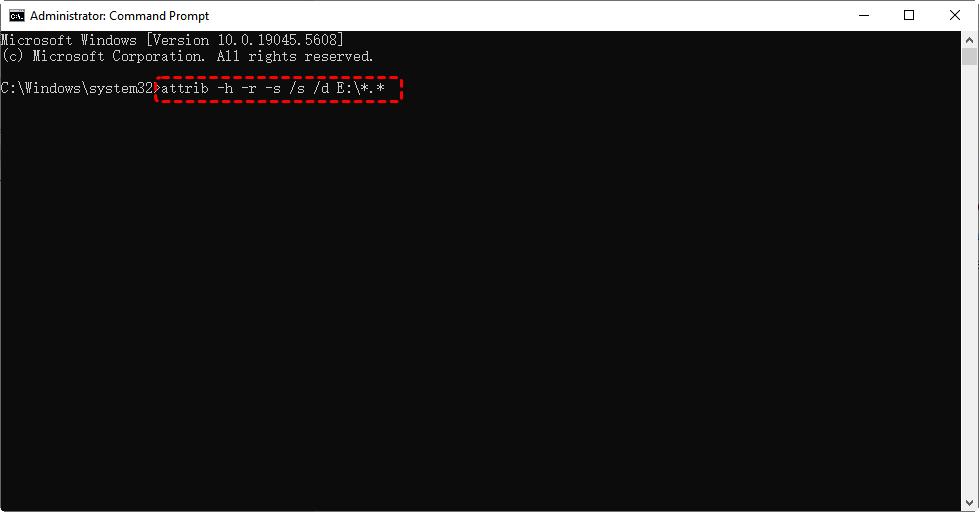
Ersetzen Sie „E:“ durch den Laufwerksbuchstaben Ihres USB-Sticks.
- -h: Entfernt das Attribut „Ausgeblendet“.
- -r: Entfernt das Attribut „Schreibgeschützt“.
- -s: Entfernt das Attribut „System“.
- /s /d: Wendet den Befehl rekursiv auf alle Dateien und Verzeichnisse an.
Öffnen Sie den USB-Stick im Datei-Explorer. Zuvor ausgeblendete Dateien und Ordner sollten nun sichtbar sein.
Methode 3: Dateiversionsverlaufssicherung wiederherstellen
Wenn Ihr USB-Stick physisch intakt, frei von Dateisystemfehlern und nicht von Viren oder Malware befallen ist und Sie Daten durch versehentliches Löschen oder Formatieren verloren haben, können Sie diese mithilfe des Dateiversionsverlaufs – sofern dieser in Windows aktiviert war – ganz einfach wiederherstellen, ohne zusätzliche Software zu benötigen.
Schritt 1: Drücken Sie „Windows + S“, geben Sie „Stellt Dateien mit dem Dateiversionsverlauf wieder her“ ein und klicken Sie in den Suchergebnissen auf „Öffnen“.
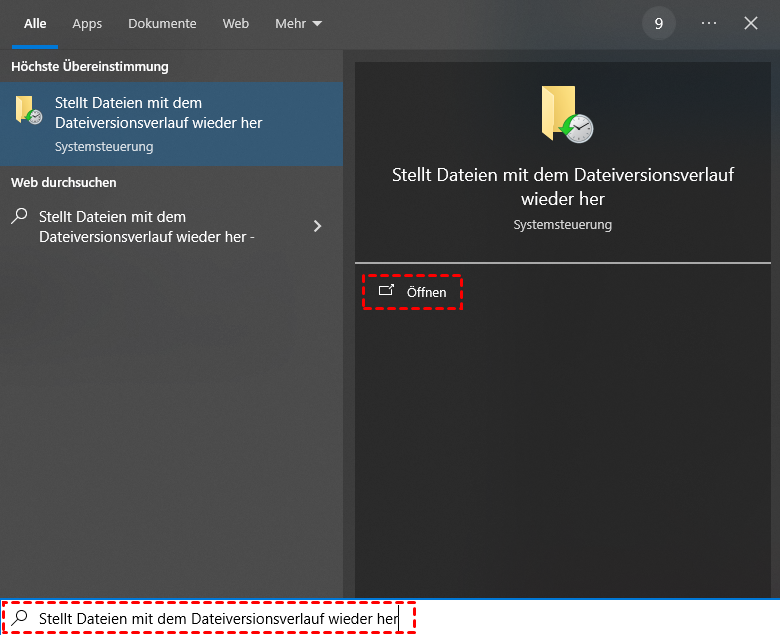
Schritt 2: Navigieren Sie durch die verfügbaren Backups und suchen Sie die fehlende Datei oder den fehlenden Ordner auf dem USB-Stick. Sie können auch die Suchleiste verwenden, um eine bestimmte Datei anhand ihres Namens zu finden.
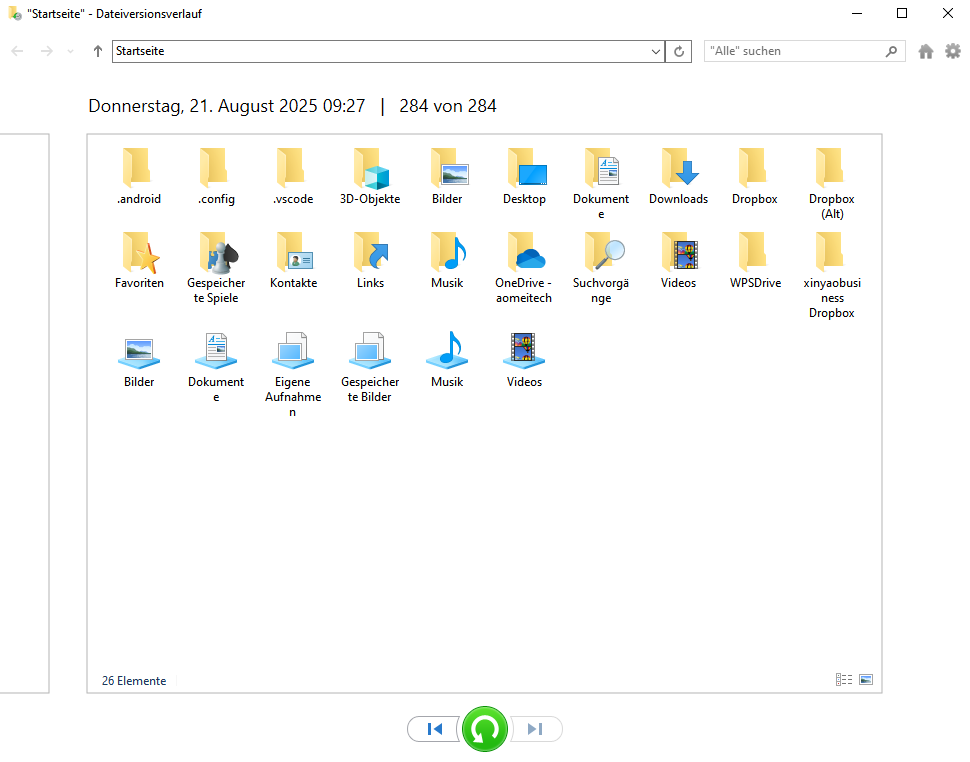
Schritt 3: Sobald Sie die gewünschten Daten auf dem USB-Stick gefunden haben, klicken Sie auf die grüne Schaltfläche „Wiederherstellen“ (kreisförmiger Pfeil), um sie am ursprünglichen Speicherort wiederherzustellen.
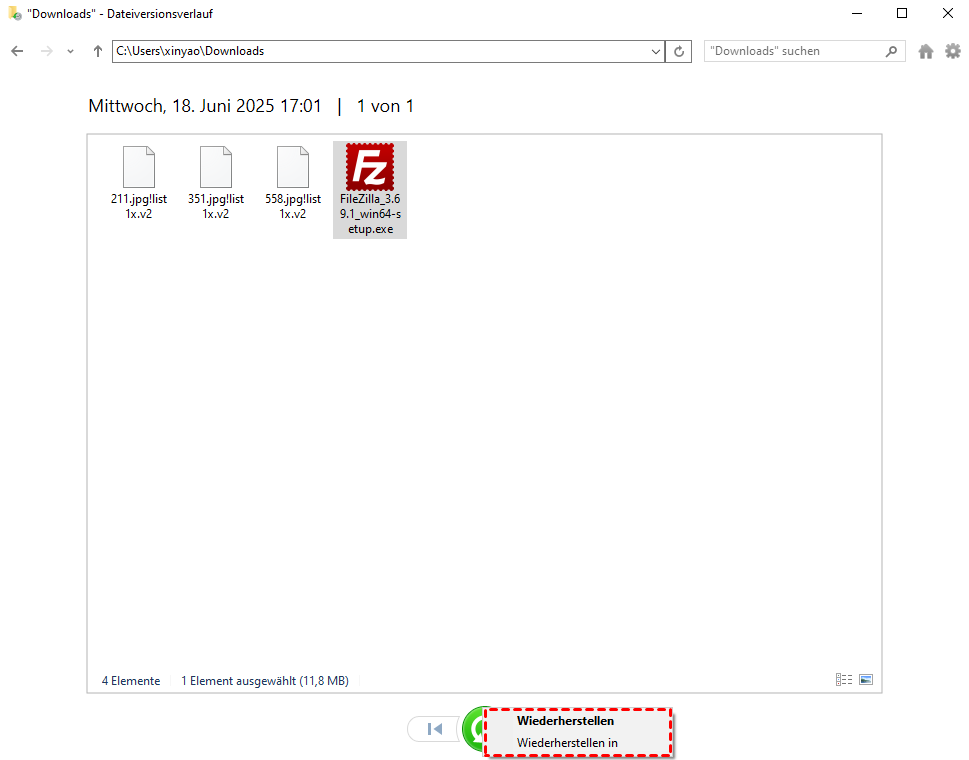
Um die Daten an einem anderen Speicherort wiederherzustellen, klicken Sie mit der rechten Maustaste auf die Datei und wählen Sie „Wiederherstellen in“. Wählen Sie anschließend den Zielordner aus.
Methode 4: USB-Stick Datenrettung mit Windows File Recovery [Keine Datensicherung erforderlich]
Wenn Sie versehentlich Dateien gelöscht oder Ihren USB-Stick formatiert haben und keine Datensicherung (z. B. über den Dateiversionsverlauf) vorhanden ist, kann Ihnen die Windows File Recovery helfen. Dieses kostenlose Befehlszeilentool von Microsoft kann verlorene Dateien direkt von Speichermedien, einschließlich USB-Laufwerken, wiederherstellen – selbst nach dem Löschen oder Formatieren –, sofern die Daten nicht überschrieben wurden (nur verfügbar unter Windows 10 und Windows 11).
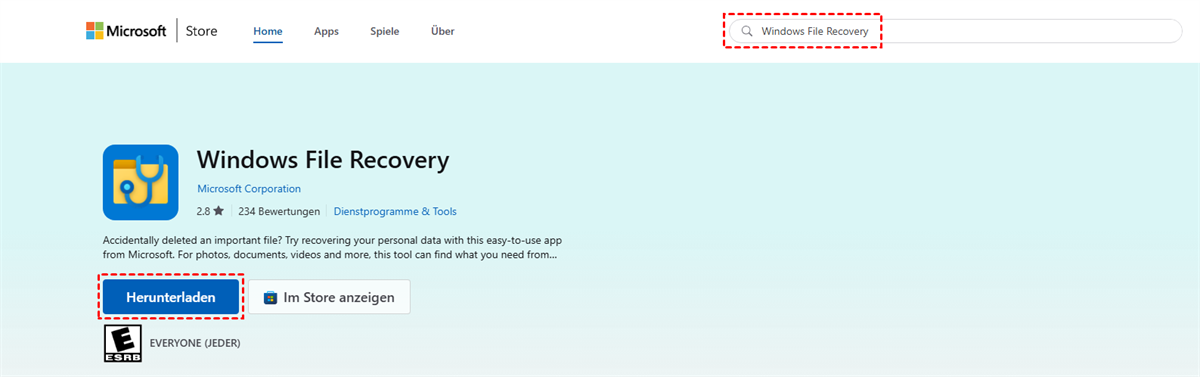
Schritt 1: Öffnen Sie den Microsoft Store, suchen Sie nach „Windows File Recovery“ und klicken Sie auf „Herunterladen“. Doppelklicken Sie nach dem Download auf die Installationsdatei und installieren Sie das Programm auf Ihrem Computer.
Schritt 2: Öffnen Sie die Eingabeaufforderung als Administrator.
Schritt 3: Führen Sie einen Wiederherstellungsbefehl aus: F: E: /regular
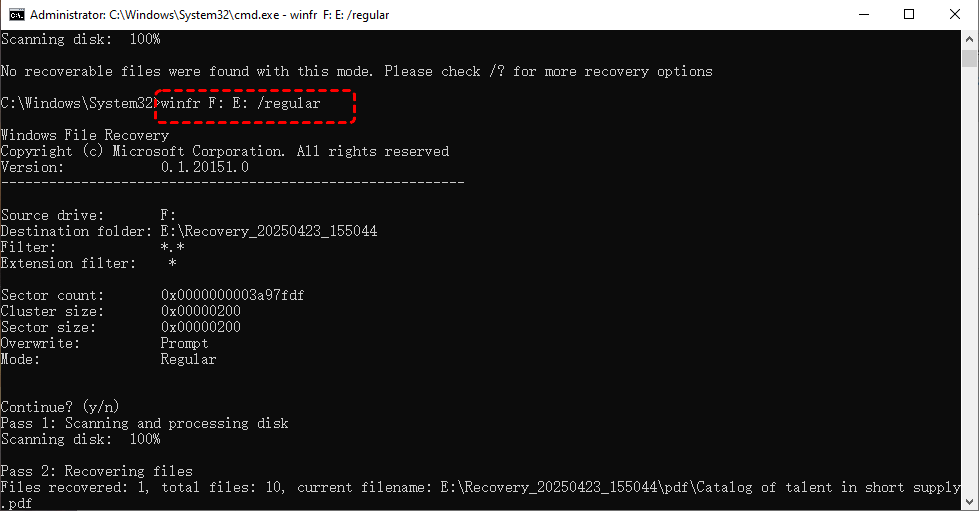
Dadurch werden alle Dateien von "F:" (USB) wiederhergestellt und auf "E:" gespeichert. Sie können den Parameter "n" hinzufügen, um bestimmte Dateitypen wiederherzustellen, z. B. "winfr F: E: /Regular /n *.mp3" , um gelöschte Musikdateien wiederherzustellen.
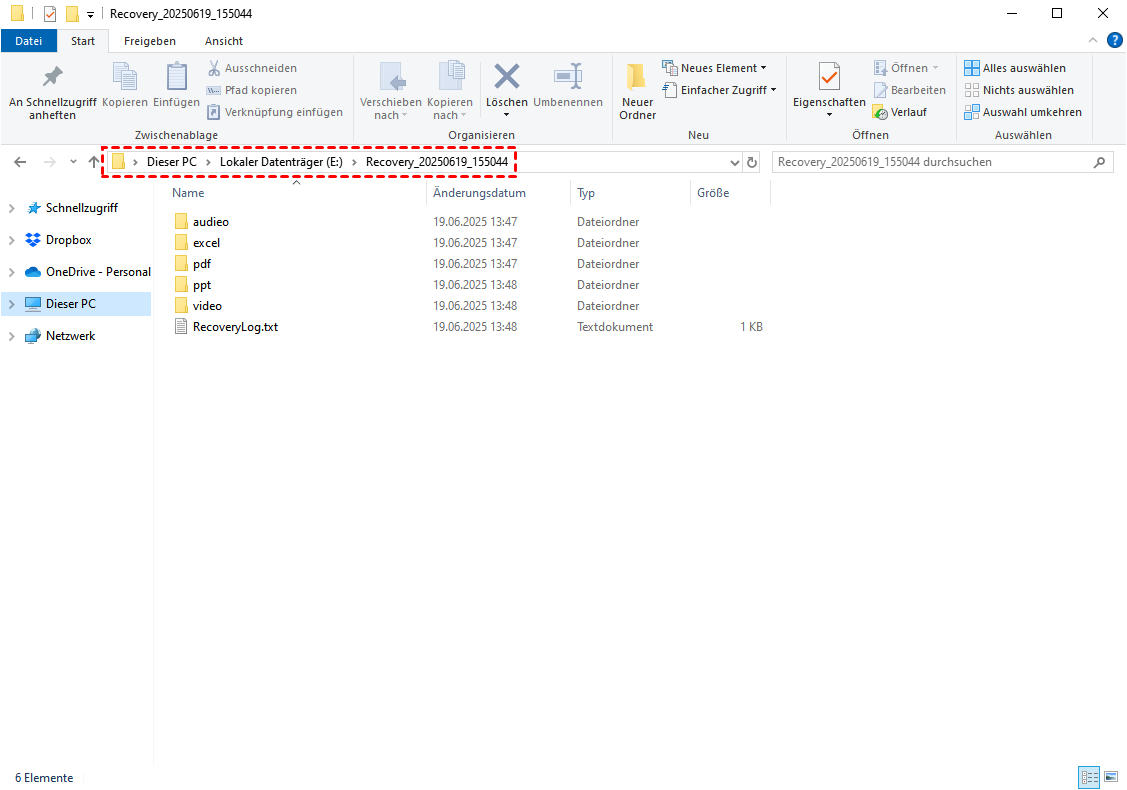
Sobald der Scanvorgang abgeschlossen ist (100 %), können Sie die wiederhergestellten Dateien im angegebenen Zielordner finden.
Methode 5: USB-Stick-Daten retten mit kostenlose Software ohne Backup [MyRecover]
Falls die oben genannten Methoden zur Datenwiederherstellung von einem formatierten oder beschädigten USB-Stick nicht funktionieren oder Sie eine benutzerfreundliche Lösung mit grafischer Oberfläche anstelle von Kommandozeilen-Tools bevorzugen, ist MyRecover eine hervorragende Alternative.
Dieses kostenlose Datenrettungsprogramm unterstützt die Dateisysteme NTFS, FAT32, exFAT und ReFS und kann verlorene Daten von USB-Sticks (und anderen Speichermedien wie SSDs, HDDs, SD-Karten usw.) wiederherstellen, die durch versehentliches Löschen, Formatieren, Beschädigung des Dateisystems, Systemabsturz, Stromausfall, Malware und andere komplexe Datenverlustszenarien verursacht wurden.

- Hohe Erfolgsquote: Bis zu 99 % der Daten werden wiederhergestellt.
- Unterstützung für zahlreiche Dateisysteme: NTFS, FAT32, exFAT und ReFS unter Windows 11/10/8.1/8/7 und Server.
- Breite Gerätekompatibilität: Interne/externe Festplatten (HDD/SSD), USB-Sticks, SD-Karten, Digitalkameras usw.
- Unterstützung für über 1000 Dateitypen: Fotos, Videos, Dokumente, Audiodateien, komprimierte Archive, E-Mails und mehr.
- Schnellscan und Tiefenwiederherstellung: Schnellscan findet gelöschte Dateien in Sekundenschnelle, Tiefenscan für eine gründlichere Wiederherstellung.
- Einfacher Wiederherstellungsprozess: Speicherort auswählen → Scannen → Dateien wiederherstellen. Ideal für Anwender ohne technische Vorkenntnisse.
- Kostenloses Datenvolumen: Die kostenlose Version ermöglicht die Wiederherstellung von bis zu 500 MB Daten.
- Sicher und geschützt: Geschützt durch 256-Bit-SSL-Verschlüsselung beim Download und der Nutzung.
 100% Sicher
Schritt 1: Laden Sie MyRecover herunter und installieren Sie es auf Ihrem Computer (nicht auf dem Laufwerk, von dem Sie die Daten wiederherstellen möchten).
Schritt 2: Stecken Sie den USB-Stick in Ihren PC. Öffnen Sie MyRecover und wählen Sie Ihren USB-Stick aus der Liste der verfügbaren Geräte aus. Klicken Sie auf „Scannen“, um die Suche nach verlorenen Dateien zu starten.

Schritt 3: MyRecover führt automatisch einen Schnellscan durch (Sie können auch manuell den Tiefenscan auswählen, um so viele wiederherstellbare Dateien wie möglich zu finden).
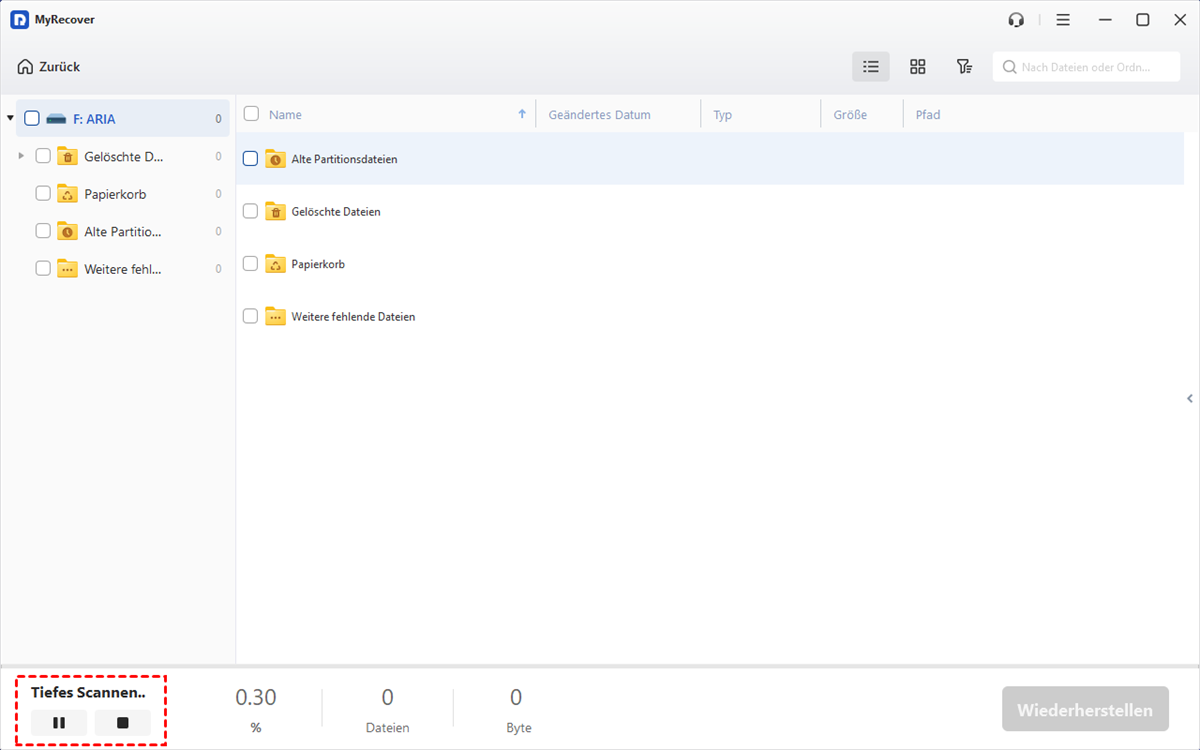
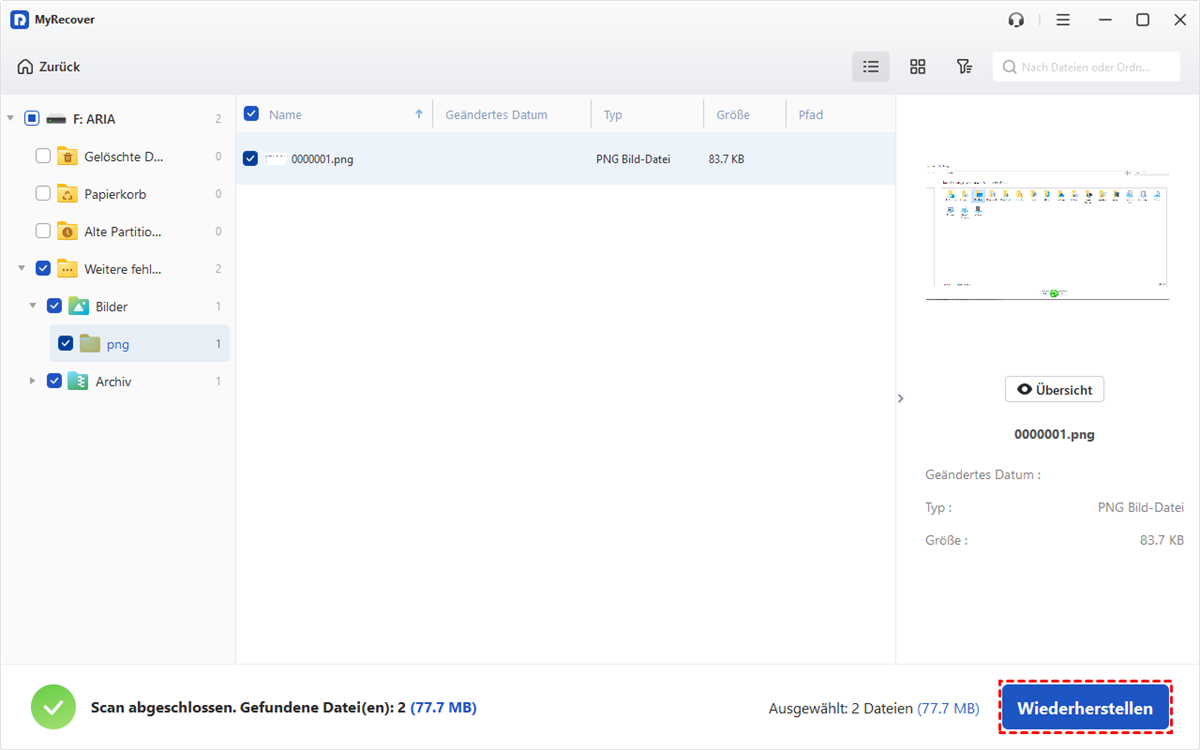
Schritt 4: Durchsuchen Sie nach dem Scan die wiederherstellbaren Dateien. Wählen Sie die Dateien aus, die Sie wiederherstellen möchten, und klicken Sie auf „Wiederherstellen“.
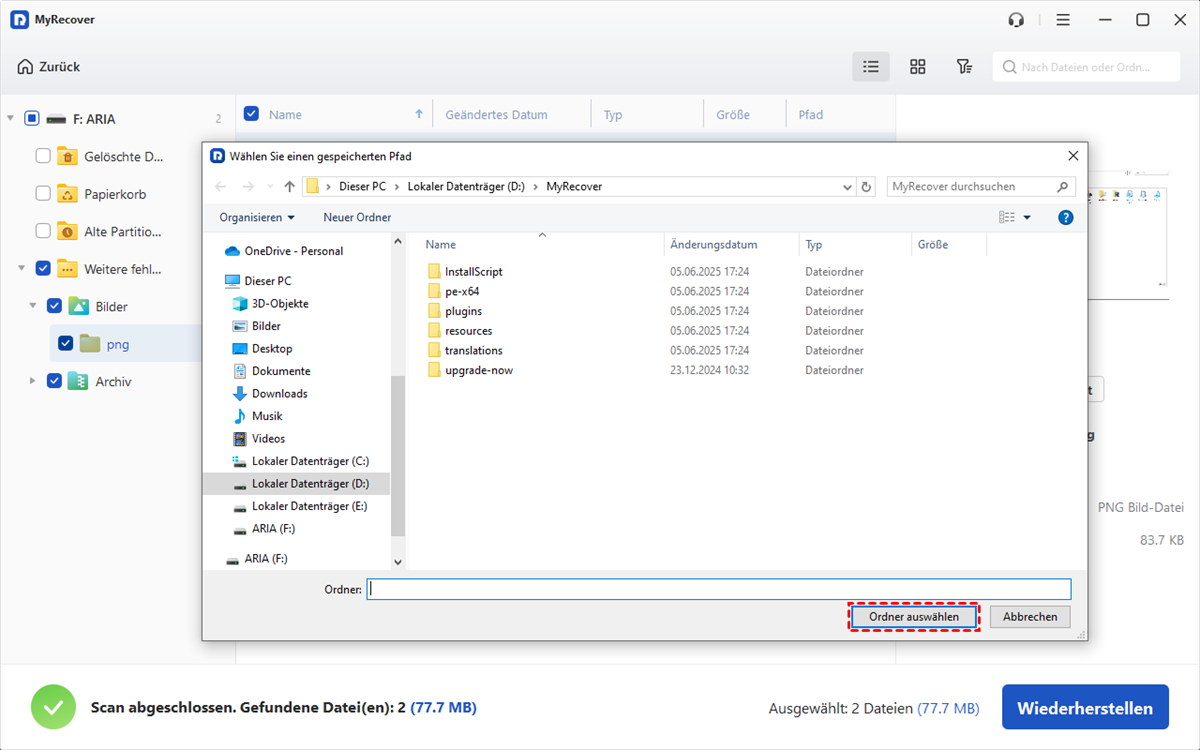
Schritt 5: Wählen Sie einen anderen Speicherort (nicht den USB-Stick) zum Speichern der wiederhergestellten Daten.
Weiterführende Informationen: Wie man künftigen Datenverlust verhindert?
Datenverlust zu verhindern ist genauso wichtig wie ihn wiederherzustellen. Hier sind einige bewährte Methoden, um Ihre Dateien zu schützen und ähnliche Probleme in Zukunft zu vermeiden:
1. Dateiversionsverlauf aktivieren oder regelmäßige Backups erstellen
Richten Sie den Dateiversionsverlauf unter Windows ein oder verwenden Sie eine Backup-Software eines Drittanbieters, um wichtige Dateien automatisch auf einer externen Festplatte oder in der Cloud zu sichern. Regelmäßige Backups sind Ihre erste Verteidigungslinie.
2. Zuverlässiges Antivirenprogramm verwenden und aktuell halten
Viren und Ransomware sind häufige Ursachen für Datenverlust. Installieren Sie ein vertrauenswürdiges Antivirenprogramm und halten Sie sowohl dieses als auch Ihr Betriebssystem auf dem neuesten Stand.
3. Unsicheres Auswerfen oder erzwungenes Entfernen vermeiden
Verwenden Sie beim Trennen von USB-Laufwerken oder externen Festplatten immer die Option „Sicher entfernen oder auswerfen…“, um Beschädigungen des Dateisystems zu vermeiden.
4. Schutz vor Überspannungen
Verwenden Sie eine unterbrechungsfreie Stromversorgung (USV) oder einen Überspannungsschutz, um sich vor plötzlichen Stromausfällen zu schützen, die Dateien beschädigen oder Speichermedien zerstören können.
5. Vorsicht beim Formatieren und Löschen
Prüfen Sie Ihre Aktionen, bevor Sie Dateien löschen oder Laufwerke formatieren. Verwenden Sie Beschriftungen oder Laufwerksnamen, um ein versehentliches Formatieren wichtiger Geräte zu vermeiden.
6. Laufwerkszustand überwachen
Nutzen Sie Tools wie die Windows SMART-Überwachung, um frühzeitig Anzeichen von Laufwerksausfällen zu erkennen und veraltete Geräte rechtzeitig auszutauschen.
Zusammenfassung
Wenn Sie den Zugriff auf Ihre Daten auf einem USB-Stick verlieren, hilft Ihnen dieser Leitfaden. Ob logische Fehler, Malware, versehentliches Löschen oder sogar physische Beschädigung – es gibt bewährte Wiederherstellungsmethoden, mit denen Sie Ihre USB-Stick-Daten retten können. Von integrierten Windows-Tools bis hin zu benutzerfreundlicher Software wie MyRecover stehen Ihnen je nach Situation verschiedene Optionen zur Verfügung.
Um Daten von einem USB-Stick schnell wiederherzustellen, unabhängig von der Ursache, können Sie MyRecover direkt verwenden, da es die meisten Datenverlustfälle bewältigt. Es bietet die Editionen Free, Professional und Technician für unterschiedliche Benutzerbedürfnisse. Für umfangreichere Wiederherstellungsanforderungen oder erweiterte Funktionen (wie unbegrenztes Datenwiederherstellungskontingent, Wiederherstellung nach Systemabstürzen, Vorschau vor der Wiederherstellung) wird ein Upgrade auf eine kostenpflichtige Version empfohlen.

Verpassen Sie keine
neuen Tipps mehr
Fügen Sie uns bei Google als bevorzugte Quelle hinzu, um keine hilfreichen Ratgeber mehr zu verpassen.
 Als bevorzugte Quelle hinzufügen >>