 MyRecover



Wiederherstellungspartition wird nicht angezeigt – Ursachen & Lösungen
Sind Sie schon einmal auf das „Problem Wiederherstellungspartition wird nicht angezeigt“gestoßen? Dieser Artikel analysiert häufige Ursachen und bietet Prüf- und Reparaturmethoden, mit denen Benutzer die Wiederherstellungspartition und wichtige Daten schnell wiederherstellen können.

Von Cenmew / Aktualisiert am 30.04.2026


Was ist eine Wiederherstellungspartition?
Eine Wiederherstellungspartition ist eine versteckte Partition auf der Festplatte, die in der Regel automatisch vom Computerhersteller oder Betriebssystem während der Werkseinstellung oder Installation erstellt wird. Ihre Hauptfunktionen sind:
- Speichern von Systemwiederherstellungsabbildern
- Nutzung zur Wiederherstellung mit einem Klick bei Systemabstürzen oder schwerwiegenden Problemen
- Ermöglichung der schnellen Neuinstallation des Systems ohne zusätzliche Installationsmedien
Sie kann als die „letzte Verteidigungslinie“ des Computers betrachtet werden. Aufgrund ihrer Wichtigkeit sind viele Benutzer beunruhigt, wenn sie verschwindet oder nicht mehr erkennbar ist.
Warum wird die Wiederherstellungspartition nicht angezeigt?
Wenn eine Wiederherstellungspartition „verschwindet“, bedeutet das nicht unbedingt, dass sie tatsächlich gelöscht wurde. Es ist häufiger einfach nur „unsichtbar“. Mögliche Gründe dafür sind:
🤔Die Partition ist ausgeblendet.
🤔Ihr ist kein Laufwerksbuchstabe zugewiesen (sie wird in Windows nicht angezeigt).
🤔Die Partitionstabelle ist beschädigt.
🤔Systemaktualisierungen oder Festplattenoperationen haben einen Fehler verursacht.
🤔Fehlerhafte Operationen bei der Verwendung von Partitionierungstools von Drittanbietern.
In diesen Fällen wird die Wiederherstellungspartition nicht angezeigt, sie kann aber weiterhin auf der Festplatte vorhanden sein. Wenn die Wiederherstellungspartition in der Datenträgerverwaltung nicht gefunden wird, deutet dies in der Regel darauf hin, dass sie versehentlich gelöscht, formatiert und überschrieben wurde oder ihre Partitionstabelle stark beschädigt und nicht mehr erkennbar ist.
Das System kann keine Datenwiederherstellung per Mausklick von der ursprünglichen Wiederherstellungspartition mehr durchführen. Sie benötigen professionelle Tools, um die Daten wiederherzustellen oder die Systemwiederherstellungsumgebung neu zu erstellen.
Wie kann man überprüfen, ob die Wiederherstellungspartition existiert?
Bevor Sie mit Reparaturarbeiten beginnen, sollten Sie keine komplexen Vorgänge überstürzen. Es ist entscheidend, in Ruhe zu prüfen, ob die Wiederherstellungspartition tatsächlich verschwunden ist. Überprüfen Sie daher zunächst sorgfältig die Partitionen der Festplatte mithilfe professioneller Tools oder systemeigener Funktionen, um festzustellen, ob die Wiederherstellungspartition noch vorhanden ist.
🌟Prüfschritte: Klicken Sie mit der rechten Maustaste auf „Dieser PC“ und wählen Sie „Verwalten“. Öffnen Sie anschließend die „Datenträgerverwaltung“ und prüfen Sie, ob ein Bereich ohne Laufwerksbuchstaben mit der Bezeichnung „Wiederherstellungspartition“ vorhanden ist.
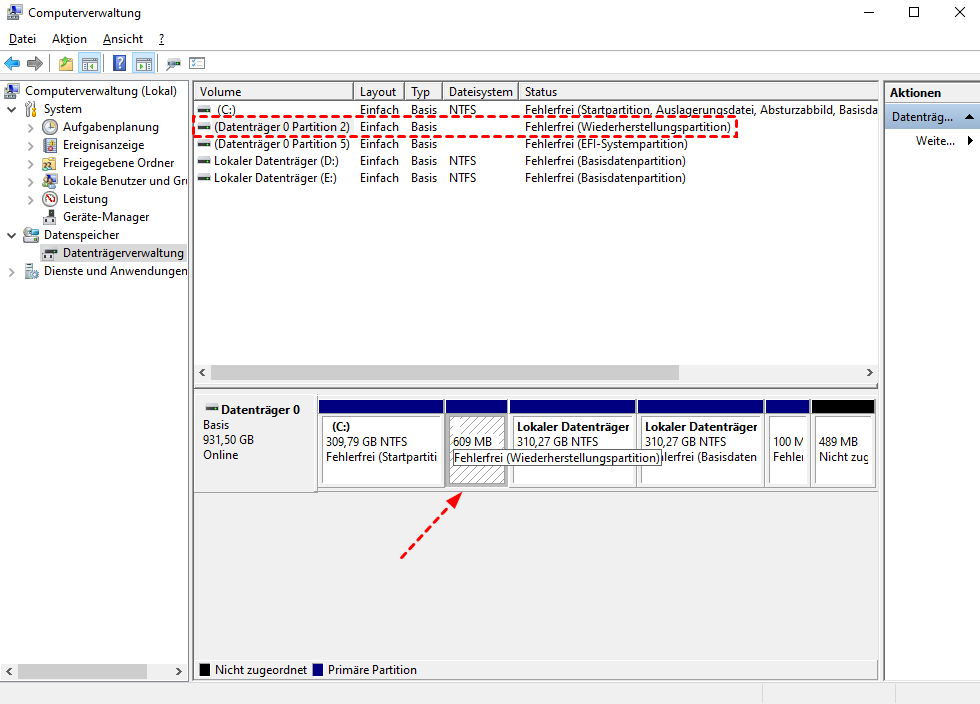
Wiederherstellungspartition wird nicht angezeigt- was tun?
Sollten Sie feststellen, dass die Wiederherstellungspartition tatsächlich fehlerhaft ist oder nicht korrekt angezeigt wird, besteht kein Grund zur Panik. In den meisten Fällen gibt es entsprechende Lösungen, und die Vorgehensweise ist unkompliziert. Im Folgenden stellen wir Ihnen einige gängige und effektive Lösung vor, mit der Sie die Wiederherstellungspartition wiederherstellen können.
Wiederherstellungspartition mit DiskPart-Befehl einblenden
Drücken Sie zunächst gleichzeitig die Taste Windows + R, geben Sie „cmd“ ein und öffnen Sie die Eingabeaufforderung. Geben Sie die folgenden Befehle nacheinander ein und drücken Sie nach jedem Befehl die Eingabetaste:
- DiskPart-Befehle:✎...
- diskpart
- list disk (alle Datenträger auflisten)
- select disk n (n ist die Nummer des Datenträgers mit der Wiederherstellungspartition)
- list partition (alle Partitionen auf dem ausgewählten MBR/GPT-Datenträger anzeigen)
- select partition m (m ist die Nummer der Wiederherstellungspartition)
- assign (einen Laufwerksbuchstaben automatisch zuweisen)
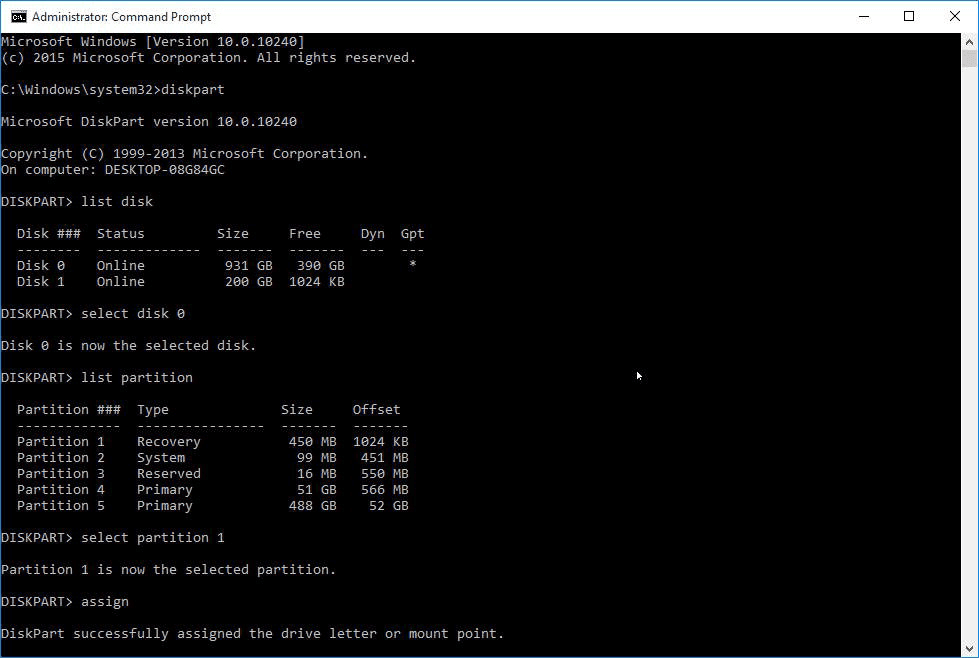
Nach Ausführung dieser Befehle wird die Wiederherstellungspartition im Windows Explorer angezeigt. Um die Wiederherstellungspartition wieder auszublenden, gehen Sie im Prinzip genauso vor. Der einzige Unterschied liegt im letzten Schritt: Geben Sie `remove letter=e` ein, wobei `e` für den Laufwerksbuchstaben der Wiederherstellungspartition steht.
Verlorene oder gelöschte Dateien von Partition wiederherstellen
Diskpart kann zwar bei der Neuverwaltung von Festplatten- und Partitionsstrukturen helfen und das Problem unsichtbarer Partitionen bis zu einem gewissen Grad lösen, doch wenn die Daten in der wiederhergestellten Partition weiterhin unzugänglich sind oder verloren gegangen sind, hat sich das Problem von der „Partitionsverwaltung“ zur „Datenwiederherstellung“ verlagert. An diesem Punkt reichen Systembefehle allein oft nicht aus, und professionelle Tools wie MyRecover sind für die weitere Datenanalyse und -wiederherstellung erforderlich.
MyRecover ist eine professionelle Datenrettungssoftware, die Benutzern hilft, wichtige Daten aus verlorenen, gelöschten oder unzugänglichen Partitionen gründlich zu scannen und wiederherzustellen. Sie erzielt eine hohe Erfolgsquote, selbst wenn die Wiederherstellungspartition nicht mehr sichtbar ist.
- ★Warum wählen Sie MyRecover?
- Unterstützt Tiefenscan verlorener Partitionen: Selbst wenn die Wiederherstellungspartition im System nicht mehr angezeigt wird, scannt MyRecover die zugrundeliegende Festplattenstruktur, um möglichst viele verlorene oder gelöschte Partitionsdaten wiederherzustellen.
- Einfache Bedienung für Einsteiger: Dank einer intuitiven Benutzeroberfläche, die keine komplexen Befehle oder Fachkenntnisse erfordert, folgen Sie einfach den Anweisungen, um den Scan- und Wiederherstellungsprozess abzuschließen.
- Unterstützt verschiedene Datenverlustszenarien: MyRecover eignet sich nicht nur zur Wiederherstellung verlorener Partitionen, sondern auch für verschiedene gängige Datenverlustsituationen wie versehentliches Löschen, Formatieren und Partitionsbeschädigung.
- Hohe Wiederherstellungserfolgsrate: Durch Tiefensuche und mehrschichtige Datenanalyse maximiert MyRecover die Wahrscheinlichkeit der Datenwiederherstellung, sofern die Festplatte nicht überschrieben wurde.
- Spart Zeit und steigert die Effizienz: Im Vergleich zur manuellen Reparatur der Partitionsstruktur findet MyRecover wiederherstellbare Daten schneller und reduziert so Zeitaufwand und Kosten für die Fehlersuche.
Schritt 1. Installieren und starten Sie MyRecover auf Ihrem Windows-PC.
Die beste kostenlose Datenrettungssoftware für Windows
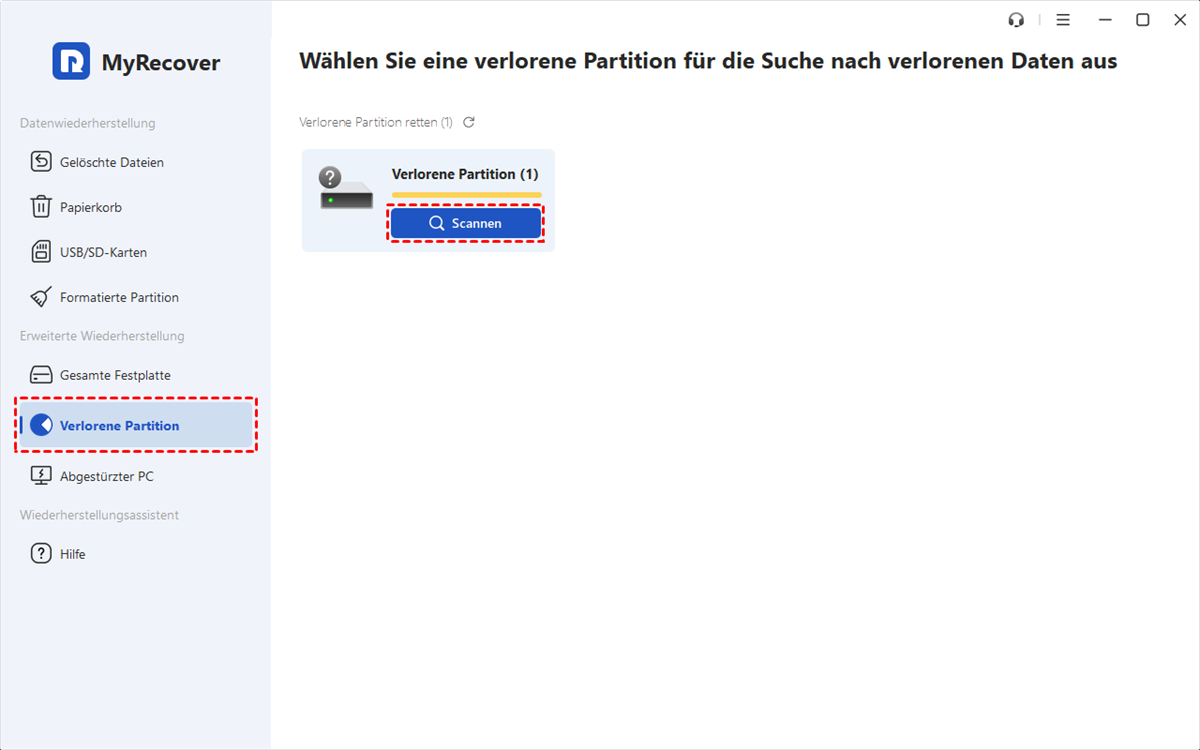
Schritt 2. Klicken Sie im Bereich „Erweiterte Wiederherstellung“ auf „Verlorene Partitionen“. Die Software scannt das gesamte System nach gelöschten Partitionen. Verlorene Partitionen werden im rechten Bereich angezeigt. Klicken Sie auf „Scannen“.
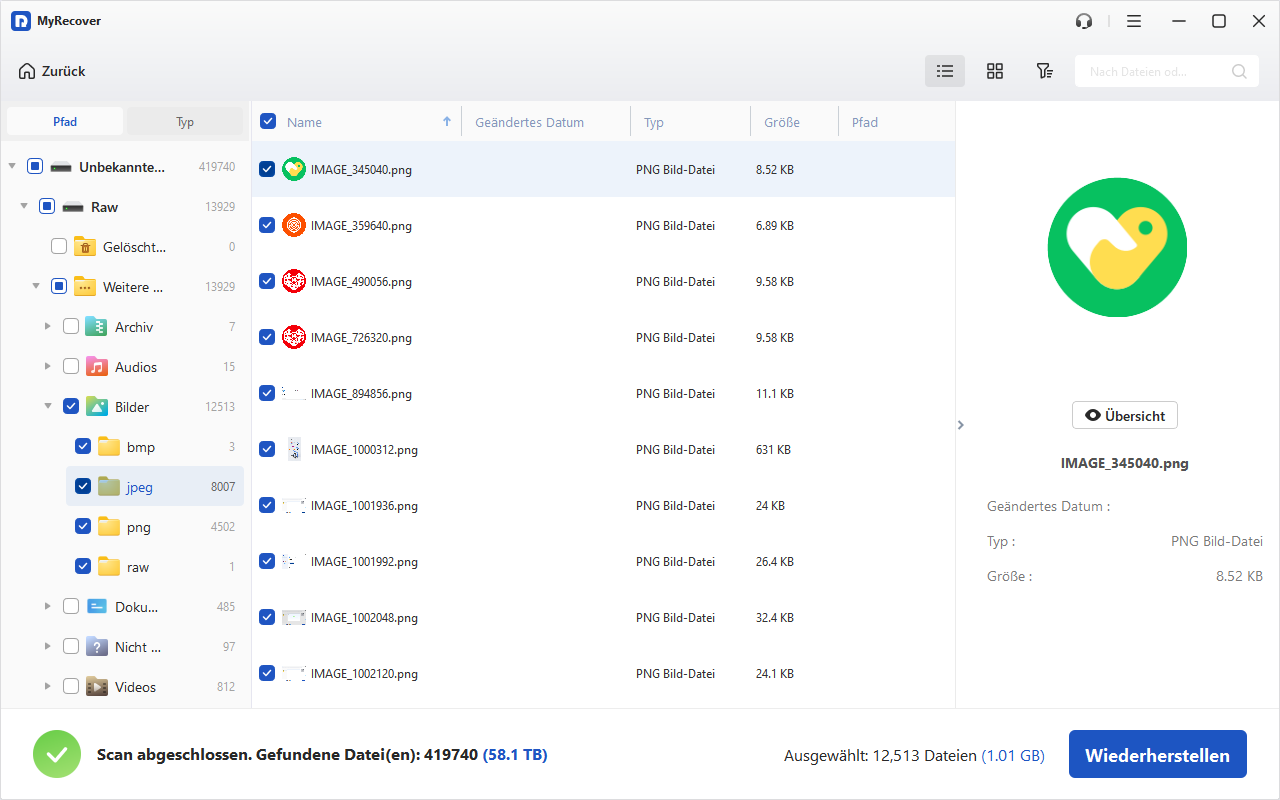
Schritt 3. Nach Abschluss des Scans werden alle verlorenen Dateien auf der gelöschten Partition angezeigt. Wählen Sie die Dateien aus, die Sie wiederherstellen möchten, und klicken Sie anschließend auf „Wiederherstellen“.
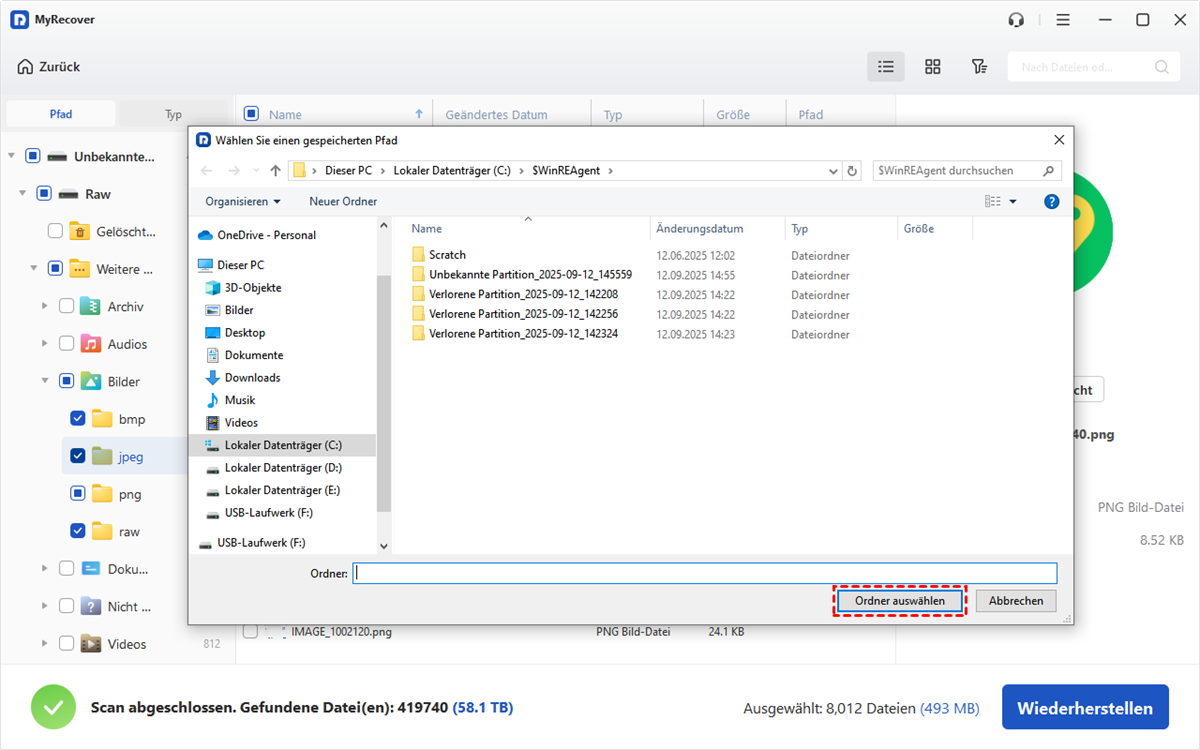
Schritt 4. Wählen Sie nun einen anderen Laufwerksordner aus, um die wiederhergestellten Daten zu speichern.
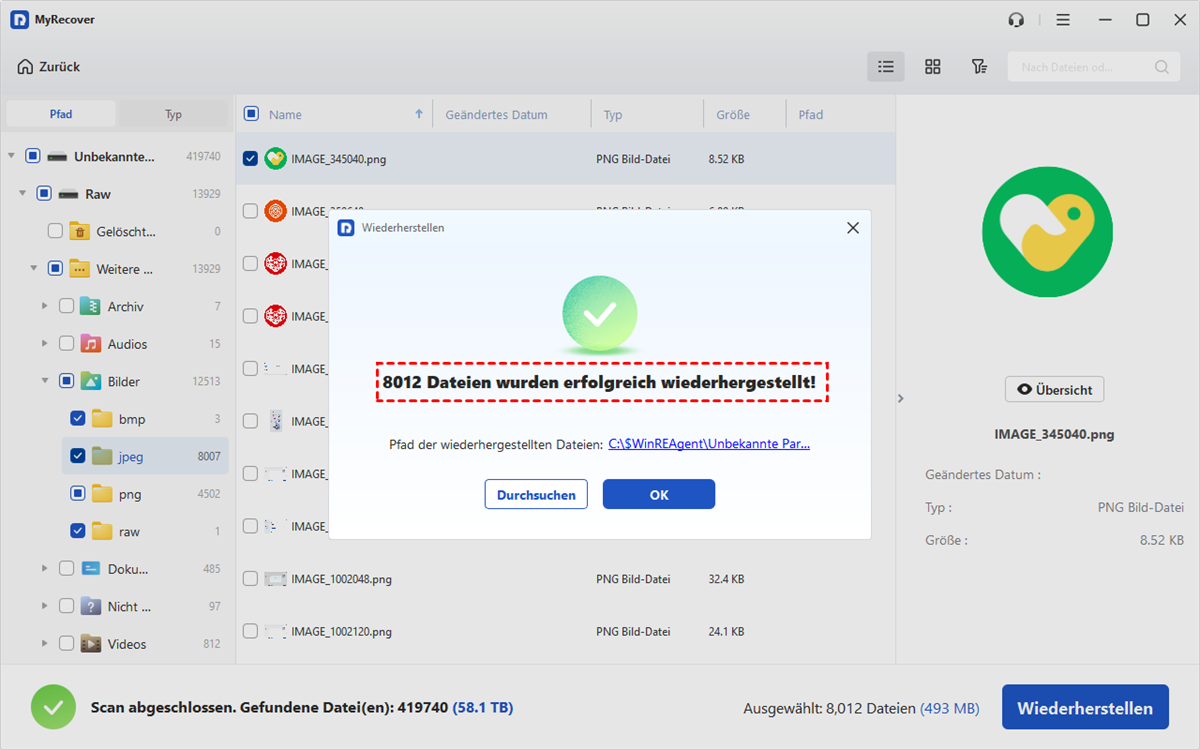
Schritt 5. Sobald die Wiederherstellung abgeschlossen ist, erhalten Sie die Meldung „xx Dateien wurden erfolgreich wiederhergestellt!“. Die Wiederherstellungsdauer hängt von der Datenmenge ab, die Sie vom gelöschten Laufwerk wiederherstellen möchten.
Wie kann verhindert werden, dass die Wiederherstellungspartition verschwindet?
Statt Probleme erst nach ihrem Auftreten hektisch zu beheben, ist es sinnvoller, frühzeitig vorbeugende Maßnahmen im Alltag zu treffen. Die Wiederherstellungspartition ist ein wichtiger Bestandteil des Systems und kann bei versehentlicher Löschung oder Beschädigung die Systemwiederherstellung beeinträchtigen. Daher sind gute Gewohnheiten im Umgang mit Festplatten besonders wichtig.
- Vermeiden Sie die unbedachte Verwendung von Partitionierungstools von Drittanbietern.
- Sichern Sie regelmäßig wichtige Daten.
- Löschen Sie niemals unbekannte Partitionen.
- Stellen Sie beim Aktualisieren des Systems eine stabile Stromversorgung sicher.
- Verwenden Sie eine zuverlässige Festplattenverwaltungssoftware.
Fazit
Wenn die Fehlermeldung „Wiederherstellungspartition wird nicht angezeigt“ erscheint, geraten Sie nicht in Panik. In den meisten Fällen ist die Partition lediglich „versteckt“ und nicht wirklich verloren. Die in diesem Artikel beschriebenen Methoden können das Problem oft beheben.
Sollte es jedoch zu Datenverlusten gekommen sein, kann der Einsatz professioneller Tools wie MyRecover die Erfolgsquote der Wiederherstellung deutlich verbessern. Hinter diesen technischen Problemen verbirgt sich eine Erinnerung an die Datensicherheit.
FAQ: Wiederherstellungspartition wird nicht angezeigt
1. Wo ist die Wiederherstellungspartition?
Die Wiederherstellungspartition befindet sich normalerweise auf derselben Festplatte wie das Betriebssystem (meist Laufwerk C:), ist aber versteckt. Sie wird vom Hersteller oder von Windows erstellt und enthält Systemabbilder bzw. Reparaturtools.
2. Wie kann ich die Wiederherstellungspartition anzeigen?
Wenn Sie die Wiederherstellungspartition anzeigen möchten, können Sie die Datenträgerverwaltung öffnen. Dort werden alle vorhandenen Partitionen dargestellt, auch solche ohne Laufwerksbuchstaben.
3. Warum wird die Wiederherstellungspartition auf meinem PC nicht erkannt?
Falls die Wiederherstellungspartition auf Ihrem PC nicht erkannt wird, kann das daran liegen, dass sie keinen Laufwerksbuchstaben besitzt, beschädigt wurde oder ein Fehler im Dateisystem vorliegt. In solchen Fällen kann MyRecover dabei helfen, die Partition zu analysieren und verlorene Daten wiederherzustellen.
4. Wie kann man Daten von nicht zugeordneter Partition wiederherstellen?
Wenn Speicherplatz als „nicht zugeordnet“ angezeigt wird, bedeutet das häufig, dass eine Partition verloren gegangen ist. Wichtig ist, diesen Bereich nicht zu überschreiben. Mit Tools wie MyRecover können Sie versuchen, die ursprüngliche Partition zu scannen und die darin enthaltenen Dateien wiederherzustellen.
5. Wie kann die Wiederherstellungspartition sichtbar gemacht werden?
Die Wiederherstellungspartition lässt sich sichtbar machen, indem Sie ihr über die Datenträgerverwaltung einen Laufwerksbuchstaben zuweisen. Allerdings ist das normalerweise nicht erforderlich, da sie bewusst versteckt bleibt. Auch hier kann MyRecover eine Möglichkeit bieten, auf die Inhalte zuzugreifen, ohne die Partition dauerhaft sichtbar zu machen.
6. Was passiert, wenn man die Wiederherstellungspartition löscht?
Wenn Sie die Wiederherstellungspartition löschen, verlieren Sie die integrierte Möglichkeit, Ihr System auf Werkseinstellungen zurückzusetzen. In diesem Fall benötigen Sie ein externes Installationsmedium, um Windows neu zu installieren. Eine Datenwiederherstellung ist unter Umständen noch möglich, solange die betroffenen Daten nicht überschrieben wurden.

Verpassen Sie keine
neuen Tipps mehr
Fügen Sie uns bei Google als bevorzugte Quelle hinzu, um keine hilfreichen Ratgeber mehr zu verpassen.
 Als bevorzugte Quelle hinzufügen >>