 MyRecover



[Corregido] Winfr.exe no se reconoce como un comando interno o externo
Si encuentras el error "winfr.exe no se reconoce como un comando interno o externo, programa ejecutable o archivo por lotes", significa que Windows no puede localizar el archivo winfr.exe en la ruta (PATH) de tu sistema. Esta guía explica por qué ocurre y ofrece soluciones para solucionar el problema y ejecutar winfr.exe sin problemas.

Por Lyra / Actualizado el 20/11/2026


Acerca de la herramienta de comandos Winfr.exe
Winfr.exe (Windows File Recovery) es una herramienta oficial de recuperación de datos de línea de comandos desarrollada por Microsoft. Se utiliza principalmente para recuperar archivos eliminados de dispositivos de almacenamiento dañados o formateados, como discos duros (HDD), unidades de estado sólido (SSD), unidades USB y tarjetas SD, así como archivos eliminados de la Papelera de reciclaje. Es compatible con múltiples sistemas de archivos y modos de recuperación. Sin embargo, solo es compatible con Windows 10 (versión 2004 y posteriores) y Windows 11, por lo que no se puede usar para recuperar archivos en entornos de Windows 8.1/8/7 o Windows Server.
Sintaxis básica de comandos: winfr unidad-origen: unidad-destino: [/mode] [/switches] [/file-filters]
Ejemplos:
- winfr C: D: /regular /n *.pdf (Recupera archivos PDF de la unidad C a la unidad D usando el modo normal).
- winfr C: D: /regular /n *.docx /n *.xlsx /n *.pptx (Recupera todos los archivos de Word, Excel y PowerPoint de la unidad C a la D)
- winfr C: D:/regular/n Users/Bob/Documents/important_document.pdf (Busca un archivo específico llamado important_document.pdf que estaba en la carpeta Users/Bob/Documents de la unidad C: y guárdalo en la unidad D:)
Causas: Winfr.exe no se reconoce como un comando interno o externo
Aunque Winfr.exe puede ayudar a recuperar datos eliminados o formateados de varios dispositivos de almacenamiento, algunos usuarios se quejan de que siempre aparecen mensajes de error al ejecutar los comandos, como "Hubo un error al analizar su comando", "Winfr.exe no se reconoce como un comando interno o externo", entre otros. Hoy, en esta guía nos centraremos en resolver el error "Winfr.exe no se reconoce como un comando interno o externo". Primero, exploremos sus causas principales.
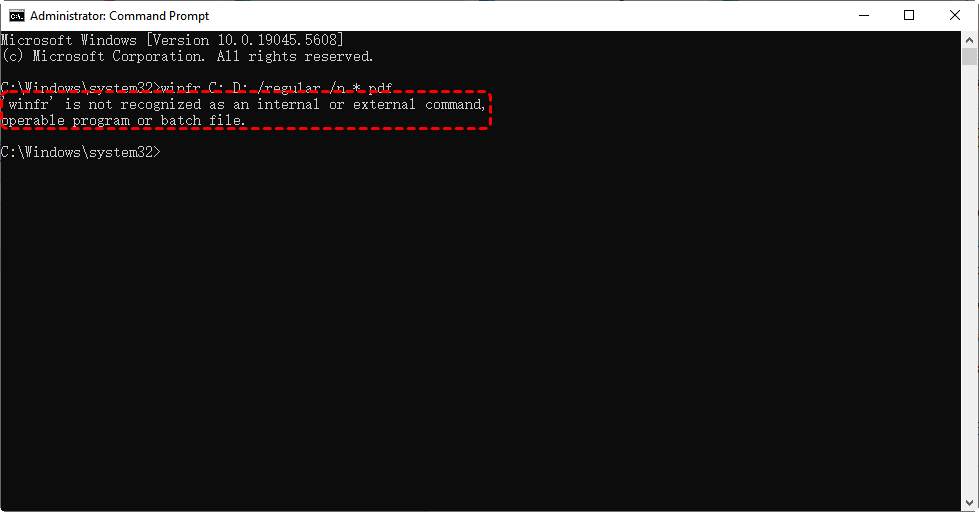
💡Winfr.exe no está instalado: La herramienta debe descargarse desde Microsoft Store (solo para Windows 10/11). Si falta, el sistema no reconocerá el comando.
💡Sintaxis de comandos incorrecta: Errores tipográficos (p. ej., winfre.exe en lugar de winfr.exe) o espacios faltantes entre los parámetros.
💡Problema con el entorno PATH: El sistema no puede localizar winfr.exe porque su ruta de instalación no se ha agregado a las Variables de entorno.
💡Ejecución desde el directorio incorrecto: El Símbolo del sistema o PowerShell no está abierto en el directorio donde está instalado winfr.exe.
💡Faltan privilegios de administrador: La recuperación de archivos a menudo requiere permisos elevados (Ejecutar como administrador).
Cómo solucionar el error "Winfr.exe no se reconoce como un comando interno o externo"
Ahora, según las posibles causas del error "Winfr.exe no se reconoce como un comando interno o externo, programa o archivo por lotes ejecutable", hemos recopilado los siguientes métodos para ayudar a solucionarlo. Pruébelos uno por uno hasta que desaparezca el error.
Solución 1: Descargar e instalar Windows File Recovery (Winfr.exe) desde Microsoft Store
Dado que winfr.exe no es una herramienta integrada de Windows, debe instalarla desde Microsoft Store.
1: Verifique su sistema y asegúrese de que está ejecutando Windows 10 (versión 2004 o posterior) o Windows 11.
2: Abra Microsoft Store y busque "Windows File Recovery". Seleccione la aplicación oficial de Microsoft Corporation. Haga clic en "descargar" para obtenerla gratis e instalarla en su computadora.
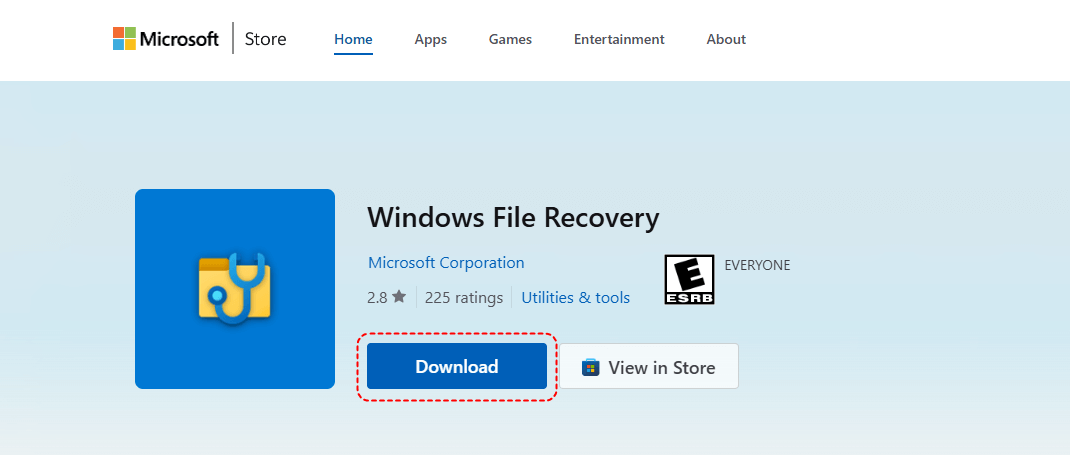
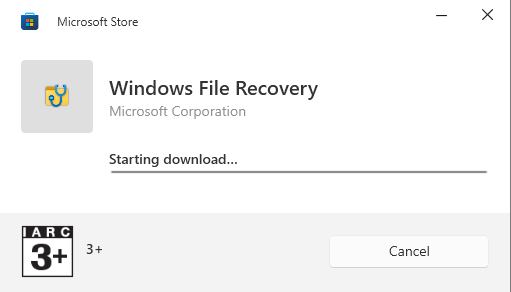
3. Espere a que se complete la instalación.
4. Una vez hecho esto, puede verificar la instalación ejecutando el comando: Winfr/?
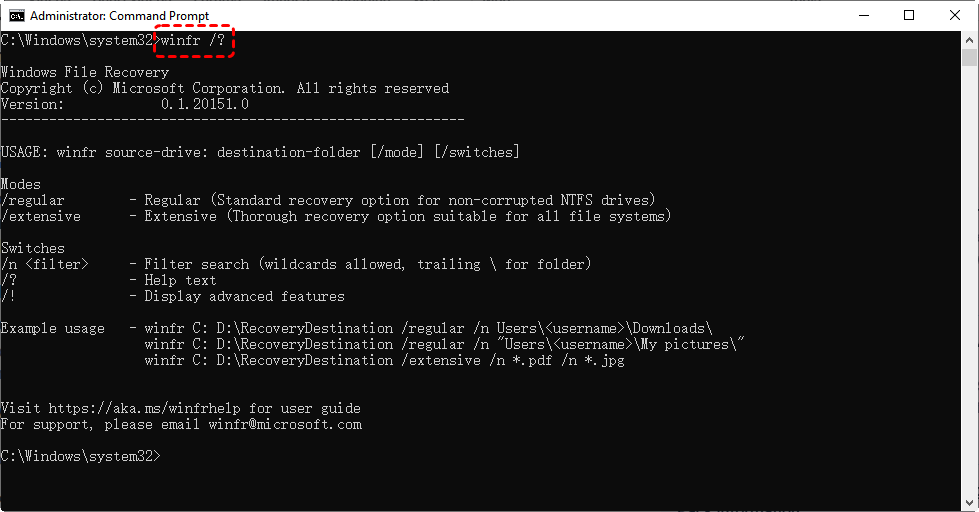
Si se instaló correctamente, debería mostrar la versión.
Solución 2: Verificar y corregir la sintaxis del comando para Winfr.exe
Si el mensaje de error "Winfr.exe no se reconoce como un comando interno o externo, programa o archivo por lotes ejecutable" se debe a errores tipográficos, espacios faltantes o parámetros incorrectos, puede realizar una comprobación rápida según el ejemplo siguiente y corregirlo cuando sea necesario.
1: Verifique el nombre correcto del comando
La herramienta es "winfr" (no "winfre.exe", "winfr.exe" o "winfrtool").
❌ Incorrecto: winfre C: D: /n *.pdf
✅ Correcto: winfr C: D: /n *.pdf
2: Comprobar espacios faltantes
Los parámetros deben tener espacios antes de las barras (/).
❌ Incorrecto: winfr C: D:/n *.pdf
✅ Correcto: winfr C: D: /n *.pdf
3: Usar el formato de parámetros adecuado
Sintaxis básica: winfr unidad-origen: unidad-destino: [/mode] [/switches]
Ejemplo (Recuperar archivos PDF de C: a D:): winfr C: D: /regular /n *.pdf
| Errores de sintaxis comunes y soluciones | ||
| Ejemplo de error | Problema | Comando correcto |
| winfre C: D: /n *.docx | Mal escrito (winfre) | winfr C: D: /n *.docx |
| winfr C:D: /n *.jpg | Falta un espacio después de C: | winfr C: D: /n *.jpg |
| winfr C: D:/extensive *.png | Falta un espacio antes de /extensive | winfr C: D: /extensive /n *.png |
| winfr C: D: n file.txt | Falta la barra (/n) | winfr C: D: /n file.txt |
4: Validar parámetros
Modos (Requiere y se debe elegir uno solo):
/regular – Recuperación rápida (unidades NTFS).
/extensive – Análisis exhaustivo (funciona para FAT/exFAT).
❌ Nunca combine modos (p. ej., /regular /extensive).
Opciones (Opcional):
/n – Filtrar por nombre (p. ej., /n myfile.docx).
/y: – Especificar carpeta de salida (p. ej., /y:\RecoveryFolder).
Ejemplo (Recuperar todos los archivos JPEG en una carpeta): winfr C: D: /extensive /n *.jpg /y:\RecoveredPhotos
Solución 3: Añadir la ruta de instalación de Winfr.exe a la variable de entorno
Si la ruta de "Winfr.exe" no se ha añadido a las variables de entorno, el sistema no reconocerá ni ejecutará el comando. Aquí están los pasos detallados para añadir la ruta de instalación de “Winfr.exe”:
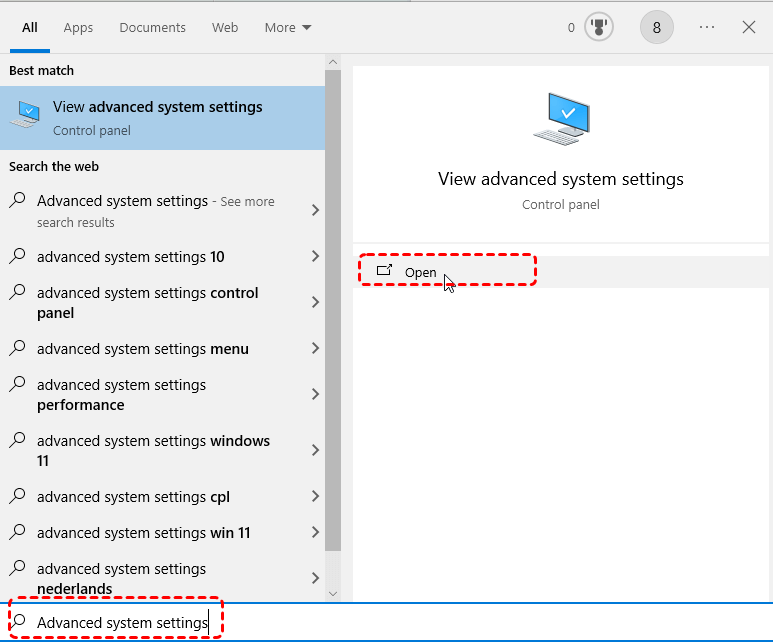
1. Abrir Propiedades del sistema avanzadas: Escriba "Ver la configuración avanzada del sistema" en la barra de búsqueda. Haga clic en "Abrir".
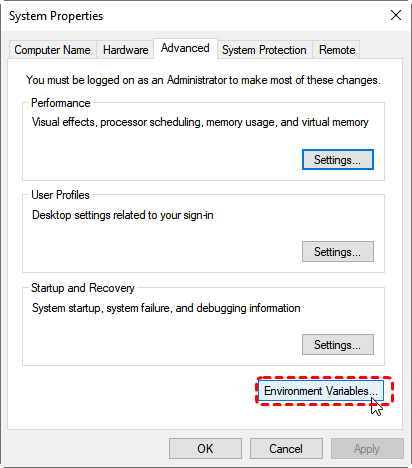
2. Abrir las Variables de entorno: en la ventana Propiedades del sistema, seleccione la pestaña "Opciones avanzadas". Haga clic en el botón "Variables de entorno" para abrir la ventana de configuración de las variables de entorno.
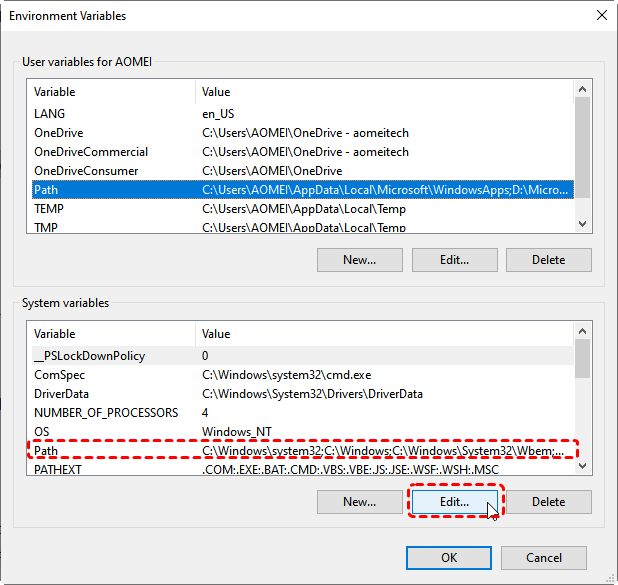
3. Editar la variable de entorno PATH: en la ventana "Variables de entorno", busque la variable "Path" en "Variables del sistema". Seleccione la variable "Path" y haga clic en el botón "Editar" situado debajo.
4. Añadir la ruta de instalación de Winfr.exe: en la ventana "Editar la variable de entorno", haga clic en "Nueva" e introduzca la ruta completa de la carpeta donde se encuentra "Winfr.exe".
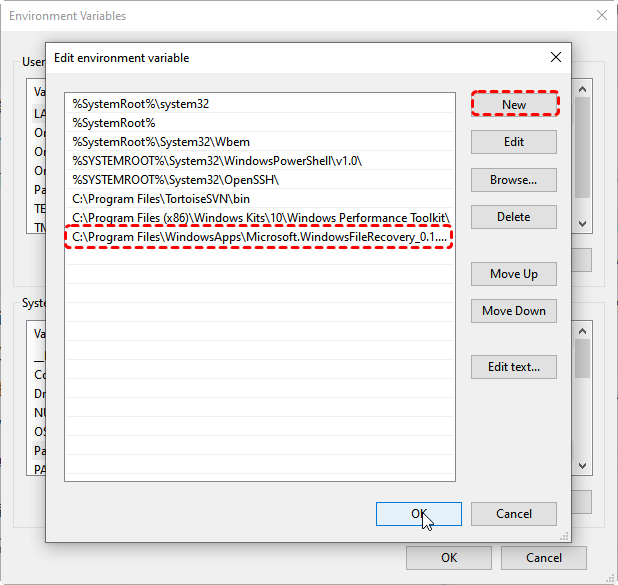
5. Guardar los cambios: después de añadir la ruta, haga clic en "Aceptar" para guardar los cambios. Cierre todas las ventanas.
A continuación, puede abrir una nueva ventana del Símbolo del sistema (Cmd) y escribir "winfr" para comprobar si el comando funciona correctamente.
Solución 4: Ejecutar winfr.exe desde el directorio correcto
Cuando el Símbolo del sistema (CMD) o PowerShell no se abre en el directorio donde está instalado winfr.exe, también puede aparecer el error "Winfr.exe no se reconoce como un comando interno o externo". Siga estos pasos para ir al directorio correcto en CMD/PowerShell.
1. Abra el Símbolo del sistema o PowerShell como administrador.
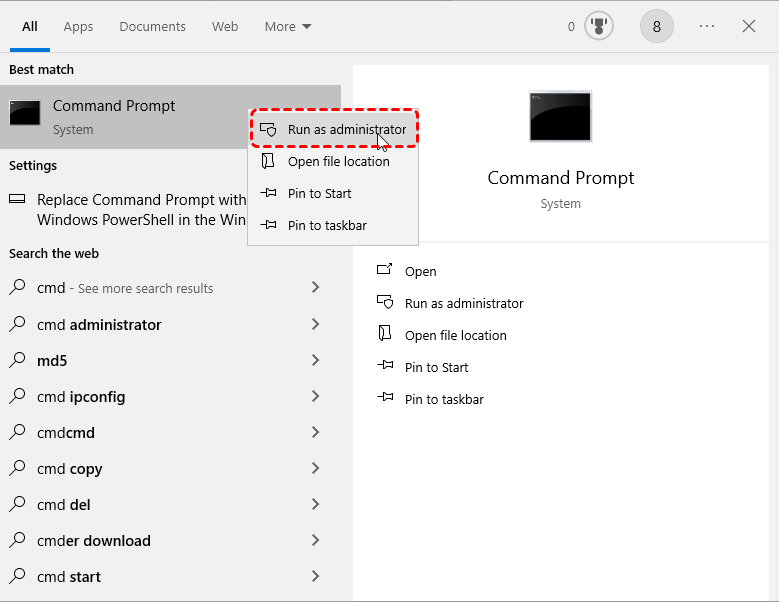
2. Ejecute el comando "dir /s C:\winfr.exe" para encontrar la ruta de instalación de winfr.exe. (Escaneará todos los directorios de la unidad C y mostrará la ruta una vez que se encuentre el archivo. Si desea buscar en otra unidad (por ejemplo, la unidad D), sustituya C: por D:).

3. Una vez que localice la ruta de instalación, desplácese hasta ella mediante el comando: cd C:\Winfr
4. Verifique que se encuentra en el directorio correcto listando los archivos con el comando: dir
Ahora puede ejecutar los comandos de Windows File Recovery directamente, por ejemplo:
Solución 5: Ejecutar Winfr.exe como administrador
Para resolver el problema de "Faltan privilegios de administrador" al ejecutar winfr.exe para recuperar archivos eliminados u otros datos perdidos, debe ejecutarlo como administrador:
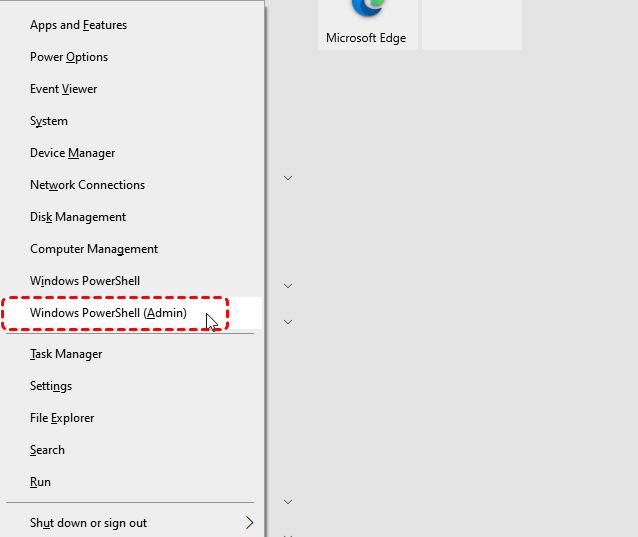
- Presione Win + X y seleccione "Símbolo del sistema (administrador)" o "Windows PowerShell (administrador)".
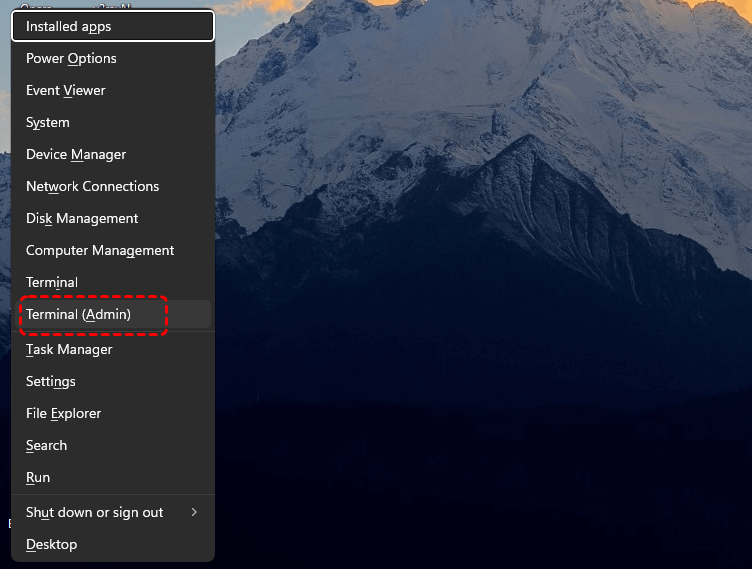
- Si está usando Windows 11, elija "Terminal (administrador)".
Como alternativa, puede presionar "Win + R", escribir "cmd" o "powershell" y luego presionar "Ctrl + Shift + Enter" (en lugar de solo "Enter").
Alternativa gratuita para todos los errores de comandos de Winfr.exe
Si encuentra errores persistentes con “winfr.exe” (Windows File Recovery), una excelente alternativa es MyRecover, una herramienta de recuperación de datos más fácil de usar y potente (gratuita). Puede ayudar a evitar varios errores de comandos de winfr, incluido "Winfr.exe no se reconoce como un comando interno o externo, programa o archivo por lotes ejecutable", lo que le ahorra tiempo para investigar la causa real y su solución correspondiente, además de las siguientes ventajas:
✅ Sin línea de comandos – Basado en interfaz gráfica, sin comandos complejos.
✅ Mayor tasa de éxito de recuperación – Maneja casos de pérdida de datos más complejos como ataques de virus, fallos del sistema, etc.
✅ Escaneo flexible – Modos de escaneo profundo y rápido disponibles para elegir.
✅ Compatible con más sistemas operativos – Windows 11, 10, 8.1, 8, 7 y Server 2025, 2022, 2019, 2016, 2012 y más.
Guía paso a paso para usar MyRecover para recuperar datos
1. Descargue MyRecover desde el sitio web oficial e instálelo en su computadora (Se instala en menos de un minuto, mucho más rápido que configurar Windows File Recovery).
2. Inicie MyRecover. Seleccione la unidad donde perdió los archivos (por ejemplo, "C:", "D:") y haga clic en "Escanear".
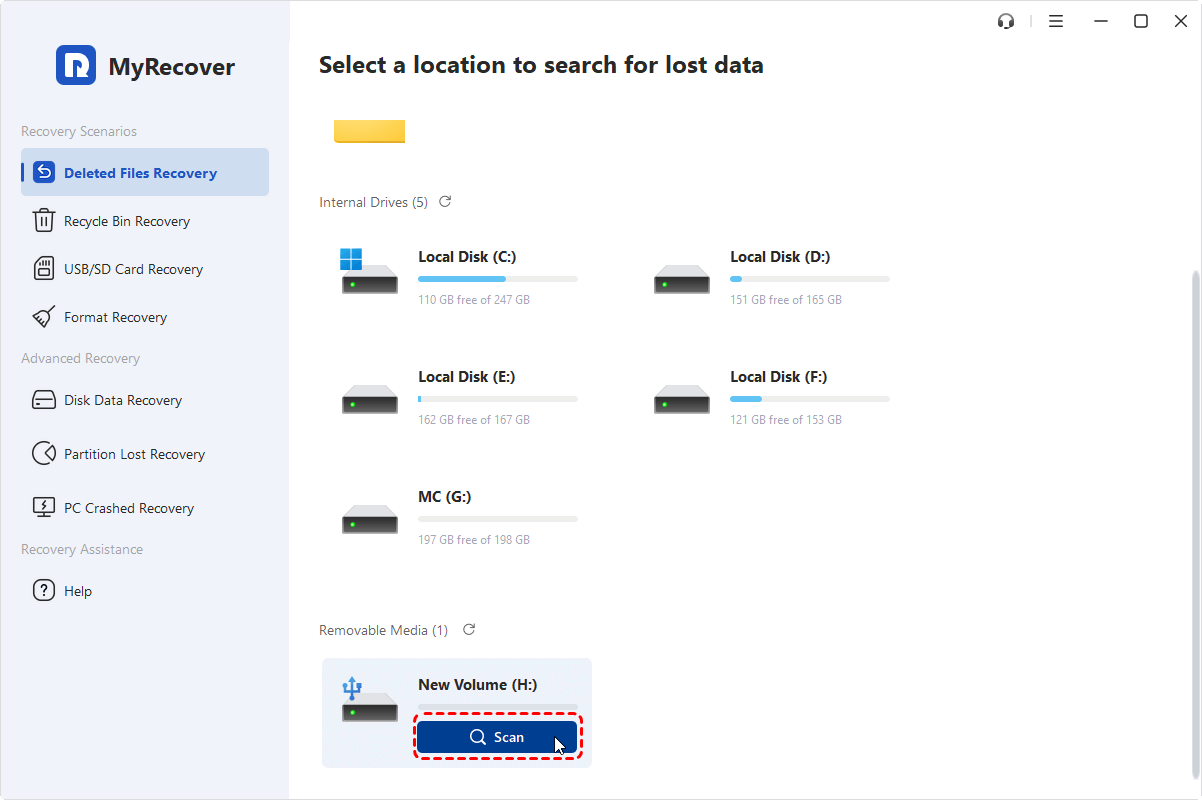
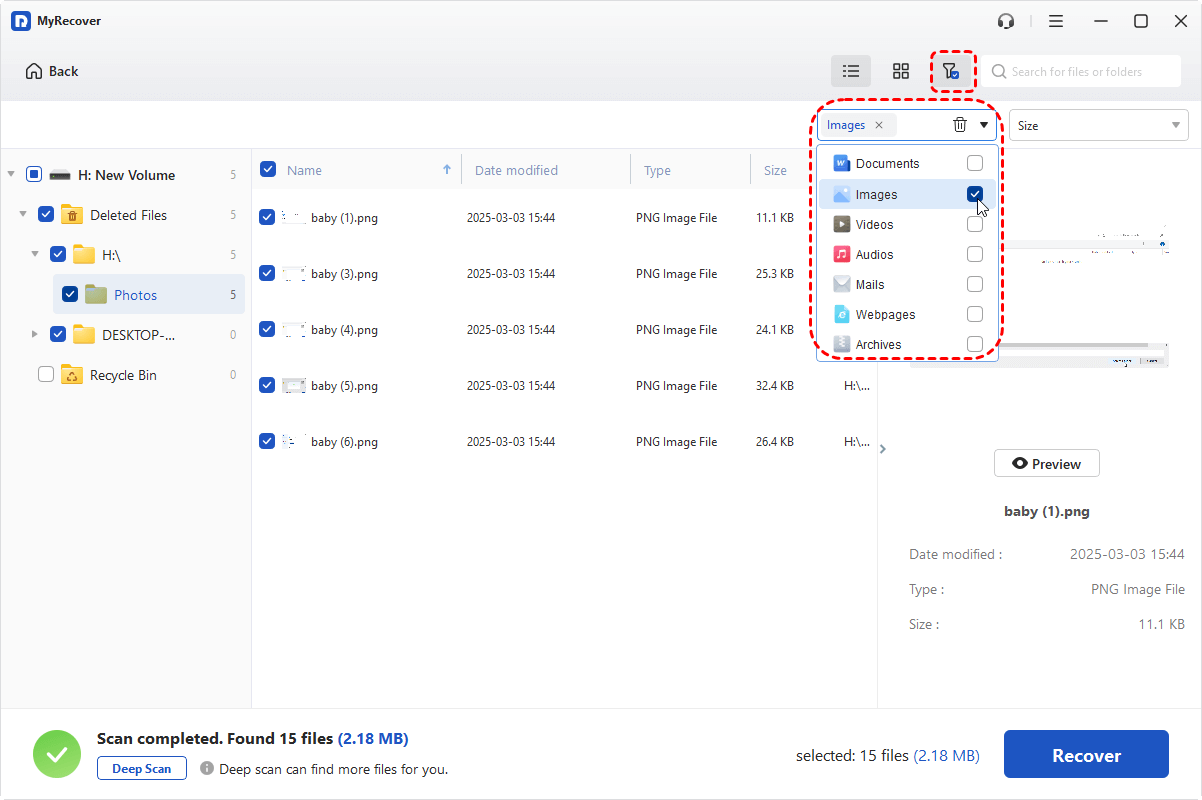
3. Después del análisis, se mostrarán todos los archivos recuperables. Puede usar "filtrar archivos" por tipo (Fotos, Vídeos, Documentos, etc.) para localizar rápidamente los archivos que necesita. Aquí filtramos las imágenes.
4. Seleccione los archivos y haga clic en "Recuperar".
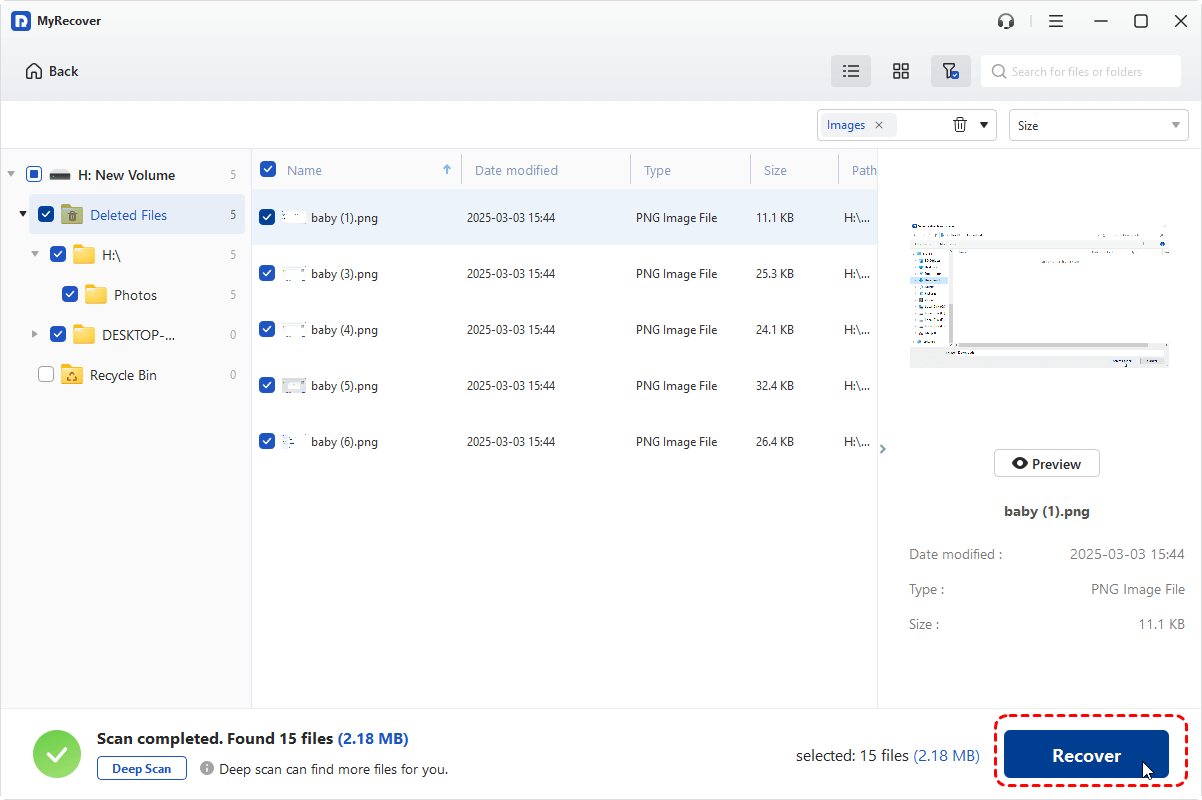
Si desea obtener una vista previa de los datos antes de recuperarlos, puede actualizar a Professional.
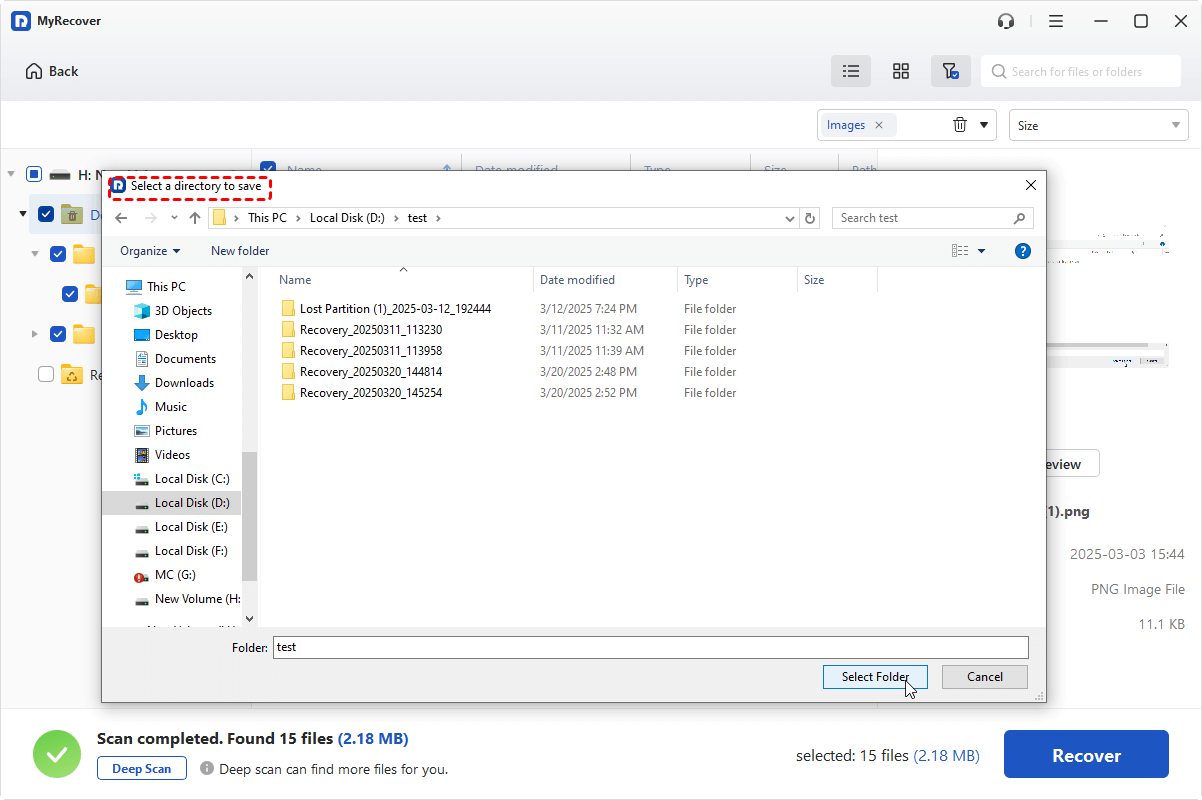
5. Elija una unidad diferente (que no sea la original) para guardar los archivos recuperados.
Conclusión
Cuando no pueda recuperar datos con la herramienta Windows File Recovery debido al error "Winfr.exe no se reconoce como un comando interno o externo", simplemente pruebe las soluciones anteriores. Si ninguna funciona en su situación y winfr.exe sigue fallando, MyRecover es la mejor alternativa.

Mantente al día con nuestros
últimos consejos
Añádenos como fuente preferida en Google para no perderte guías útiles.
 Añadir como fuente preferida >>