 MyRecover



[Résolu] Le fichier est trop grand pour le système de fichiers de destination
Votre fichier est trop grand pour le système de destination ? Ce problème bloque vos transferts sur clé USB FAT32. Découvrez comment résoudre l'erreur de fichier trop grand pour le système de fichiers de destination et convertissez votre support en NTFS ou exFAT facilement.

Par Giselle / Mise à jour le 21/07/2026


Cas d'utilisateurs
Le fichier est trop grand pour le système de fichiers de destination
J'essaie de déplacer ce film de 12 Go sur une clé USB Fat32 de 16 Go et ça me dit que c'est trop grand pour le système de fichiers de destination, alors qu'il y a clairement assez de place sur le lecteur. Je dois aussi avoir ce lecteur en fat32 parce que ma fire stick, pour une raison ou une autre, ne lit rien d'autre.
- Question de Reddit
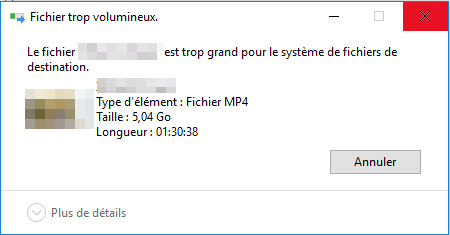
Causes de l'erreur « Le fichier est trop grand pour le système de fichiers de destination »
Lorsque vous rencontrez l'erreur « Le fichier est trop grand pour le système de fichiers de destination » sous Windows, vous pouvez être déconcerté de ne pas réussir à copier un fichier sur votre disque dur externe, votre clé USB ou tout autre périphérique de stockage, alors même que l'espace disponible est suffisant. La cause première est la suivante :
🌟Limites inhérentes au système de fichiers FAT32 : pour garantir une large compatibilité, la grande majorité des clés USB et des cartes mémoire sont préformatées en FAT32. Toutefois, ce format ancien présente une limite technique majeure : il ne peut pas gérer de fichiers individuels dépassant 4 Go.
🌟Le conflit entre l'espace disponible et la taille du fichier : c'est l'aspect le plus déroutant. Même si vous utilisez une clé USB de 64 Go ou 128 Go totalement vide, le système de fichiers FAT32 refusera purement et simplement d'écrire un fichier de 5 Go. Le système génère une erreur car il est incapable de gérer une structure de fichier unique de cette taille.
Ces problèmes peuvent être résolus de différentes manières. Toutefois, gardez à l'esprit qu'il est impossible, en aucun cas, de gérer des fichiers de plus de 4 Go sur un système de fichiers FAT32.
4 solutions efficaces pour l'erreur « Le fichier est trop grand pour le système de fichiers de destination »
Une fois que vous avez compris la cause de l'erreur « Le fichier est trop grandpour le système de fichiers de destination », vous pouvez résoudre le problème sous Windows en utilisant les méthodes suivantes.
Solution 1 : Formater le disque de FAT32 en NTFS/exFAT gratuitement avec les outils intégrés de Windows
C'est la méthode officielle la plus rapide si votre clé USB ou disque dur externe est vide ou si vous avez déjà sauvegardé ses données ailleurs. Le formatage va réorganiser le support en NTFS (idéal pour Windows) ou en exFAT (idéal si vous l'utilisez aussi sur Mac).
Étape 1 : Branchez votre périphérique de stockage (clé USB ou disque externe) à votre ordinateur.
Étape 2 : Ouvrez l'Explorateur de fichiers et allez dans Ce PC.
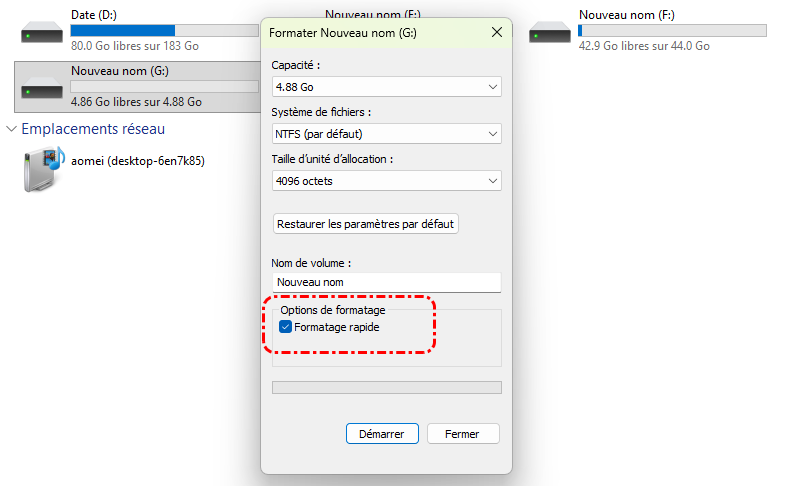
Étape 3 : Faites un clic droit sur l'icône de votre périphérique et sélectionnez Formater dans le menu contextuel.
Étape 4 : Dans la fenêtre qui s'ouvre, localisez l'option Système de fichiers. Cliquez sur le menu déroulant et choisissez NTFS (ou exFAT si vous souhaitez conserver une compatibilité avec macOS).
Étape 5 : Laissez les autres options par défaut, cochez la case Formatage rapide, puis cliquez sur Démarrer. Confirmez l'avertissement pour lancer le processus. Une fois terminé, vous pourrez transférer votre fichier volumineux sans problème.
Solution 2 : Convertir FAT32 en NTFS sans perte de données avec AOMEI Partition Assistant
Si votre support de stockage contient déjà de nombreux documents importants et que vous n'avez pas d'autre espace pour les sauvegarder, le formatage classique n'est pas idéal. Heureusement, il est possible de convertir le système de fichiers de FAT32 à NTFS de manière sécurisée et sans supprimer la moindre donnée en utilisant un logiciel spécialisé comme AOMEI Partition Assistant.
Étape 1 : Téléchargez, installez et lancez la version gratuite d'AOMEI Partition Assistant sur votre PC Windows.
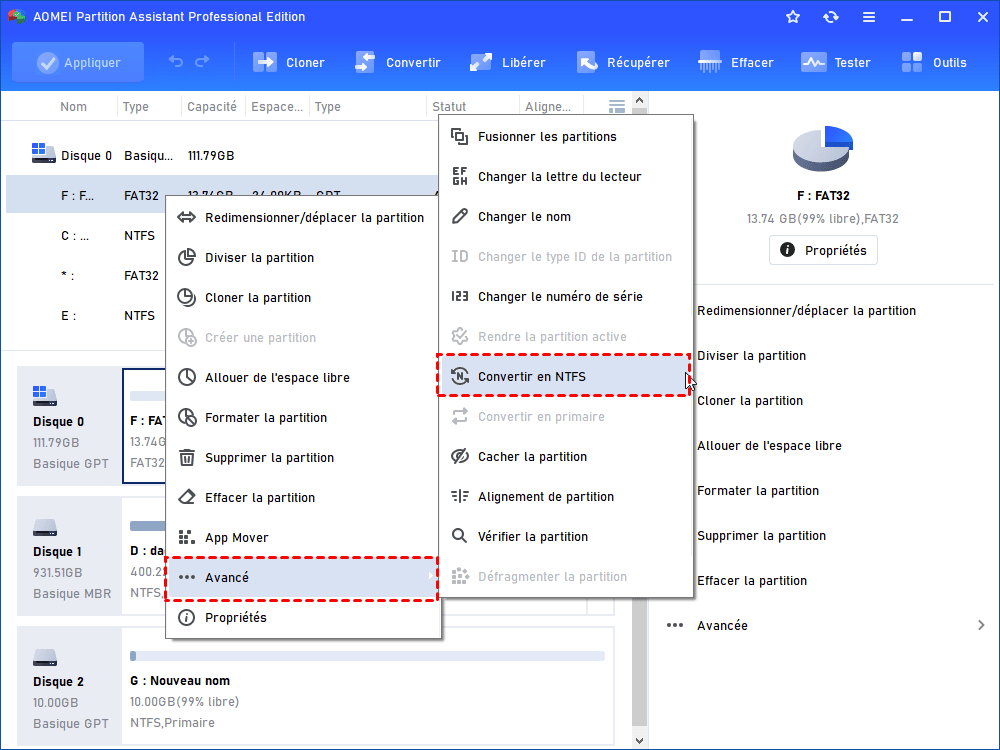
Étape 2 : Dans l'interface principale, localisez votre clé USB ou disque externe. Faites un clic droit sur la partition correspondante, puis passez votre souris sur Avancé et sélectionnez Convertir en NTFS.
Étape 3 : Dans la boîte de dialogue qui s'affiche, choisissez l'option Convertir FAT32 en NTFS, puis cliquez sur OK.
Étape 4 : Cliquez sur le bouton Appliquer situé en haut à gauche de l'écran pour visualiser les modifications, puis sur Exécuter pour lancer la conversion. Vos fichiers resteront intacts et votre disque sera désormais au format NTFS.
Solution 3 : Compresser et fractionner les fichiers volumineux
Il arrive que vous ne puissiez pas modifier le système de fichiers de la clé USB, par exemple lorsque vous devez la connecter à une ancienne console de jeux ou à une télévision connectée ne prenant en charge que le format FAT32. Dans ce cas, la solution consiste à traiter le fichier lui-même : le compresser et le fractionner en plusieurs parties, chacune inférieure à 4 Go.
Pour cela, nous utiliserons un logiciel gratuit très populaire comme 7-Zip (ou WinRAR).
Étape 1 : Téléchargez et installez 7-Zip (gratuit et open-source).
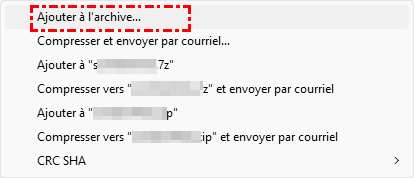
Étape 2 : Faites un clic droit sur le gros fichier que vous souhaitez transférer, puis sélectionnez 7-Zip > Ajouter à l'archive.
Étape 3 : Dans la fenêtre de configuration de l'archive, repérez le champ nommé Découper en volumes, octets.
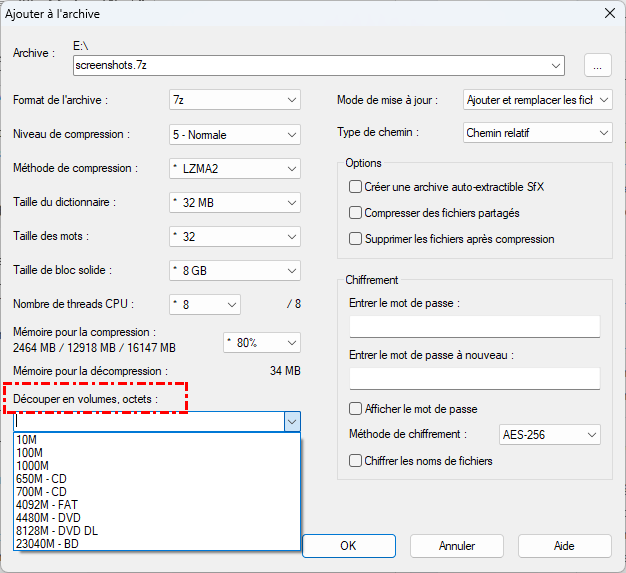
Étape 4 : Saisissez une valeur inférieure à 4 Go (par exemple, tapez 3900M pour obtenir des morceaux de 3900 Mo) ou sélectionnez l'option prédéfinie FAT32 : 4092M si elle est disponible.
Étape 5 : Cliquez sur OK. Le logiciel va générer plusieurs fichiers numérotés (ex: .zip.001, .zip.002). Copiez tous ces morceaux sur votre clé USB. Une fois arrivé sur l'ordinateur de destination, il vous suffira d'ouvrir le premier morceau avec 7-Zip pour extraire le fichier complet d'origine.
Solution 4 : Utiliser une autre méthode de stockage (Le Cloud ou le réseau local)
Si vous n'utilisez pas de logiciel tiers et que vous souhaitez éviter les problèmes liés au format des fichiers ou des disques, vous pouvez simplement choisir une autre méthode de transfert. Par exemple, en passant par un réseau ou un service de stockage en ligne, vous n'aurez plus à vous soucier de la limite de taille imposée par le format FAT32.
Étape 1 : Choisissez une plateforme. Utilisez un service de stockage en ligne comme Google Drive, OneDrive ou Dropbox. Vous pouvez également passer par un service de transfert de fichiers, comme WeTransfer.
Étape 2 : Envoyez le fichier. Téléversez le fichier volumineux depuis votre premier ordinateur vers le service choisi. Les plateformes de stockage en ligne prennent en charge les fichiers de grande taille.
Étape 3 : Récupérez le fichier. Sur l'autre ordinateur, connectez-vous au même compte ou ouvrez le lien de partage, puis téléchargez le fichier.
Comment récupérer les données perdues après le formatage d'un disque de FAT32 vers NTFS ou exFAT ?
Même si vous prenez l'habitude de sauvegarder vos fichiers, une erreur peut toujours arriver. Par exemple, vous avez peut-être formaté votre clé USB ou votre disque dur un peu trop vite, sans vous rendre compte que des documents, des photos ou des vidéos importantes s'y trouvaient encore.
Heureusement, un formatage rapide ne supprime pas immédiatement les fichiers. Il efface simplement les informations qui permettent à Windows de les retrouver. Si de nouvelles données n'ont pas encore été enregistrées sur le support, vous avez encore de bonnes chances de récupérer vos fichiers avec un logiciel spécialisé comme MyRecover.

 MyRecover
- 🧡Prendre en charge plus de 500 scénarios de perte de données (fichiers supprimés, lecteurs formatés, attaques de virus, partitions RAW, corruption due à une coupure de courant, etc.).
- 🧡Prendre en charge plus de 1 000 formats de fichiers (images, vidéos, documents, archives, etc.).
- 🧡Prendre en charge plus de 500 types de périphériques de stockage (disques durs internes/externes, SSD, clés USB, cartes SD, appareils photo, etc.).
- 🧡Doté d'une reconnaissance et d'une analyse de fichiers alimentés par l'IA, d'un scan profond pour les fichiers difficiles à récupérer, et d'une capacité de prévisualisation avant la récupération.
- 🧡Revendique la conformité au RGPD, aucune rétention de données par le logiciel, récupération locale (les données restent sous votre contrôle).
- 🧡Récupération simple en 3 étapes : sélectionnez l'emplacement → analysez → récupérez.
 100 % Sécurisé
MyRecover est un logiciel de récupération de données qui permet de retrouver des fichiers perdus après un formatage, une suppression accidentelle ou un problème de système de fichiers. Il prend en charge de nombreux types de fichiers, comme les documents Office, les photos, les vidéos et les fichiers compressés. Il est compatible avec les disques durs, les clés USB et les cartes mémoire en FAT32, NTFS et exFAT.
Récupérer des fichiers après un formatage avec MyRecover
Si vous avez formaté votre disque par erreur, n'y enregistrez plus de nouveaux fichiers. Cela évite d'écraser les données perdues et augmente les chances de les récupérer. Ensuite, suivez les étapes ci-dessous.
Étape 1 : Téléchargez, installez et ouvrez MyRecover sur votre PC Windows. Installez le logiciel sur un autre disque que celui à récupérer.
Étape 2 : Dans l'interface, sélectionnez le disque ou la clé USB formaté(e), puis cliquez sur Analyser.
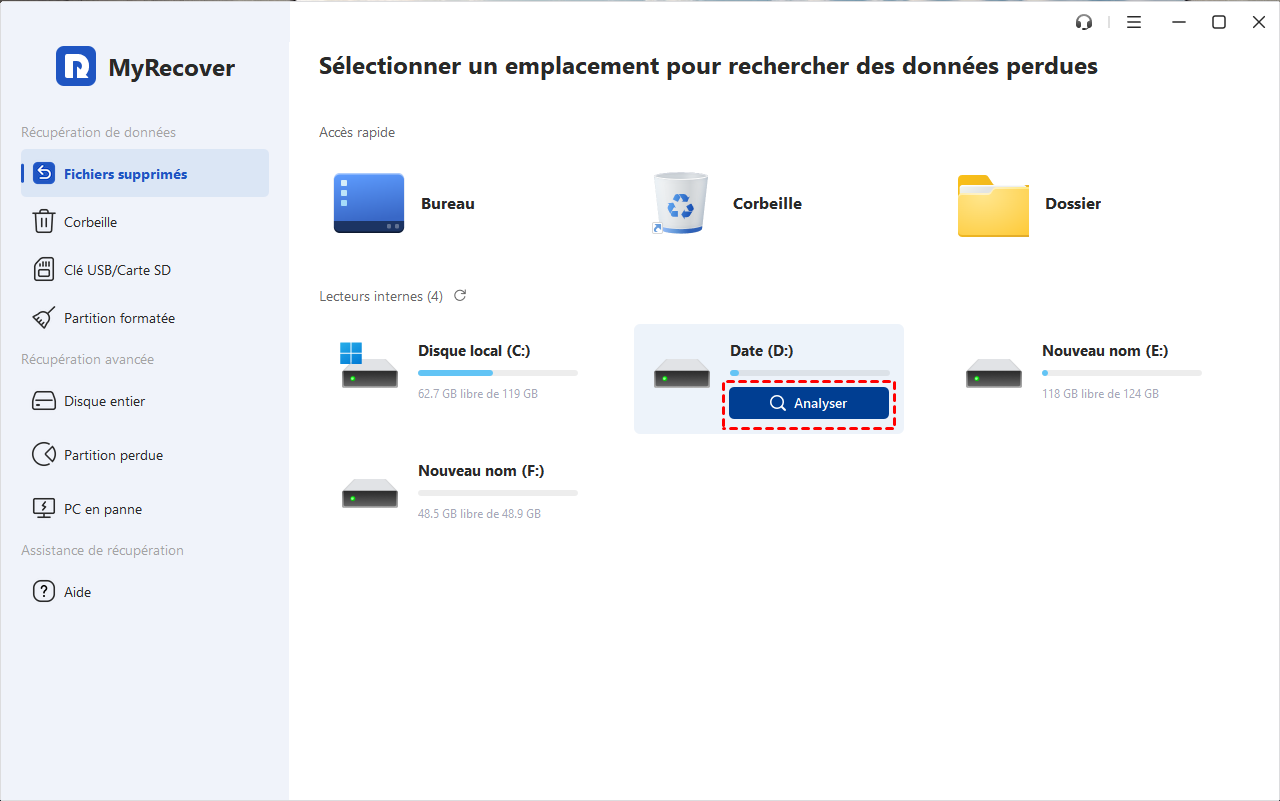
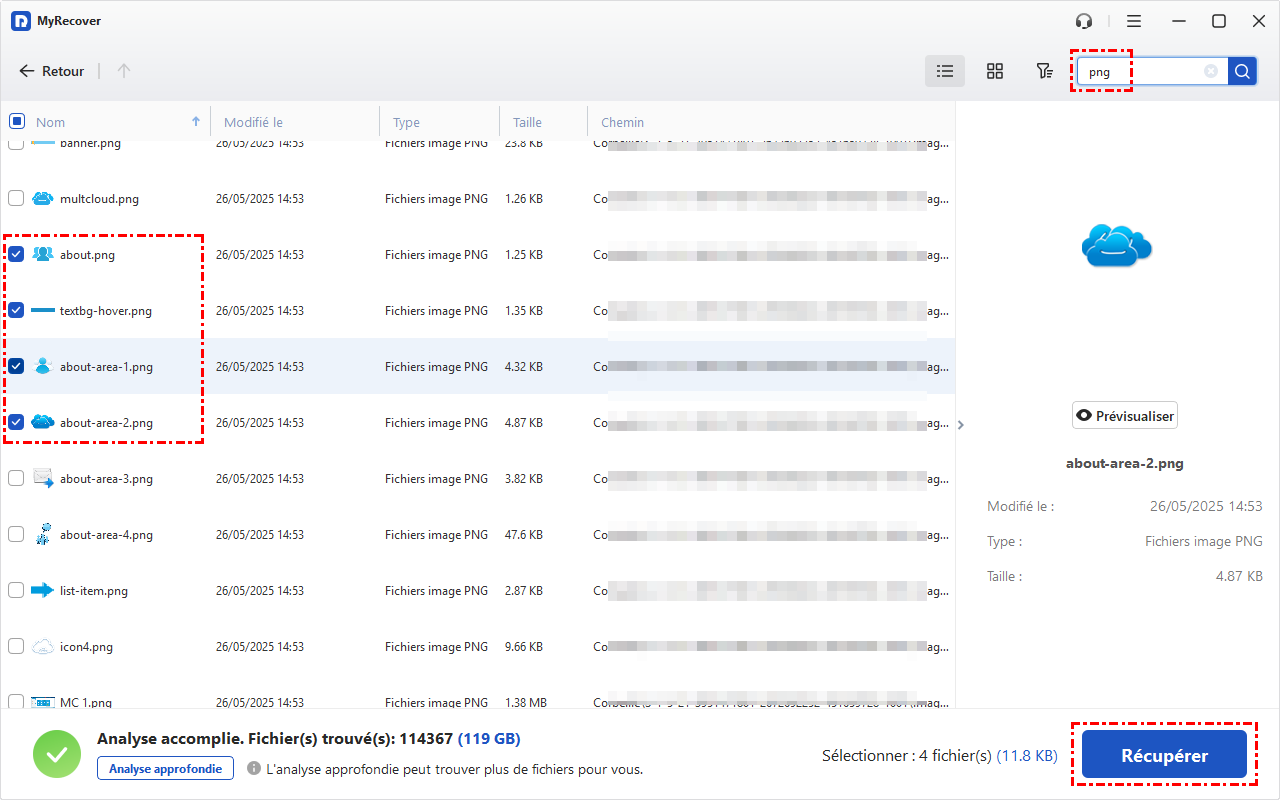
Étape 3 : MyRecover lance automatiquement une analyse rapide, puis une analyse approfondie pour rechercher les fichiers perdus. Vous pouvez consulter les résultats pendant l'analyse ou utiliser la barre de recherche et les filtres pour retrouver plus facilement un fichier.
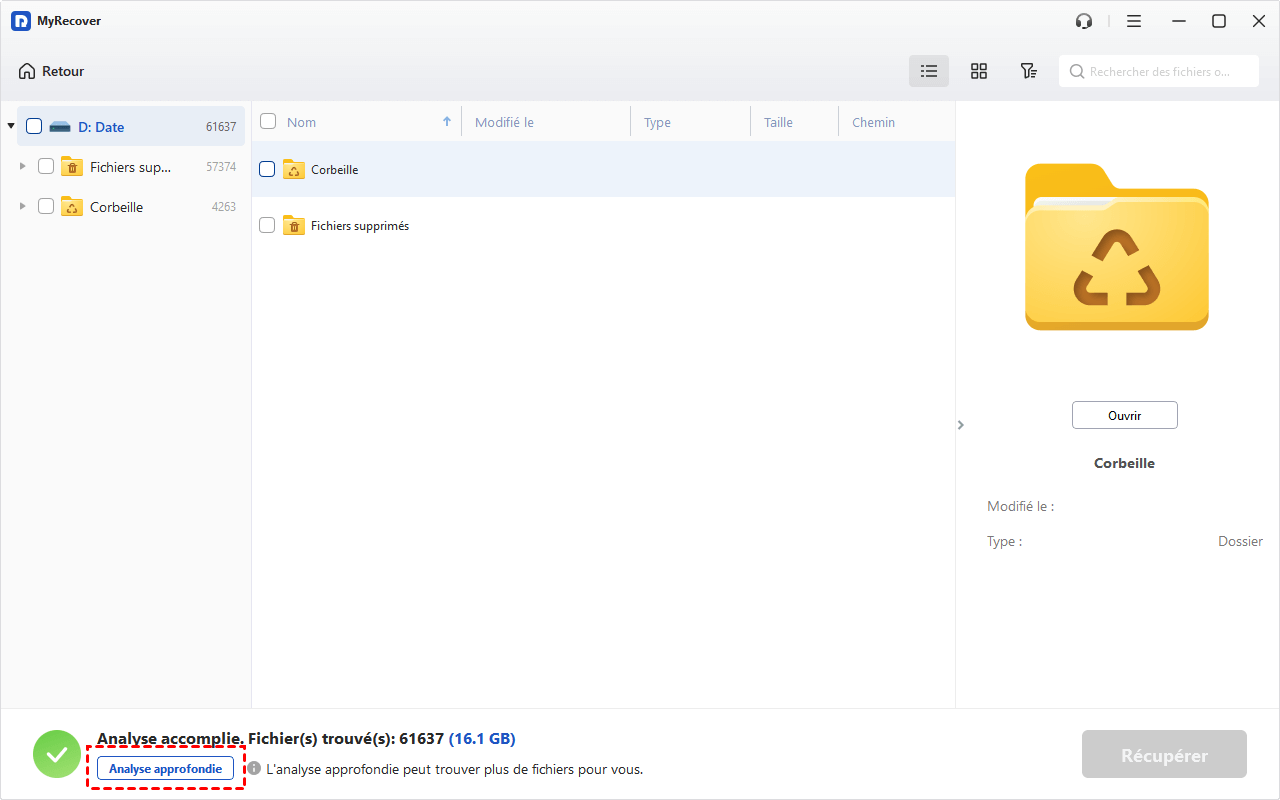
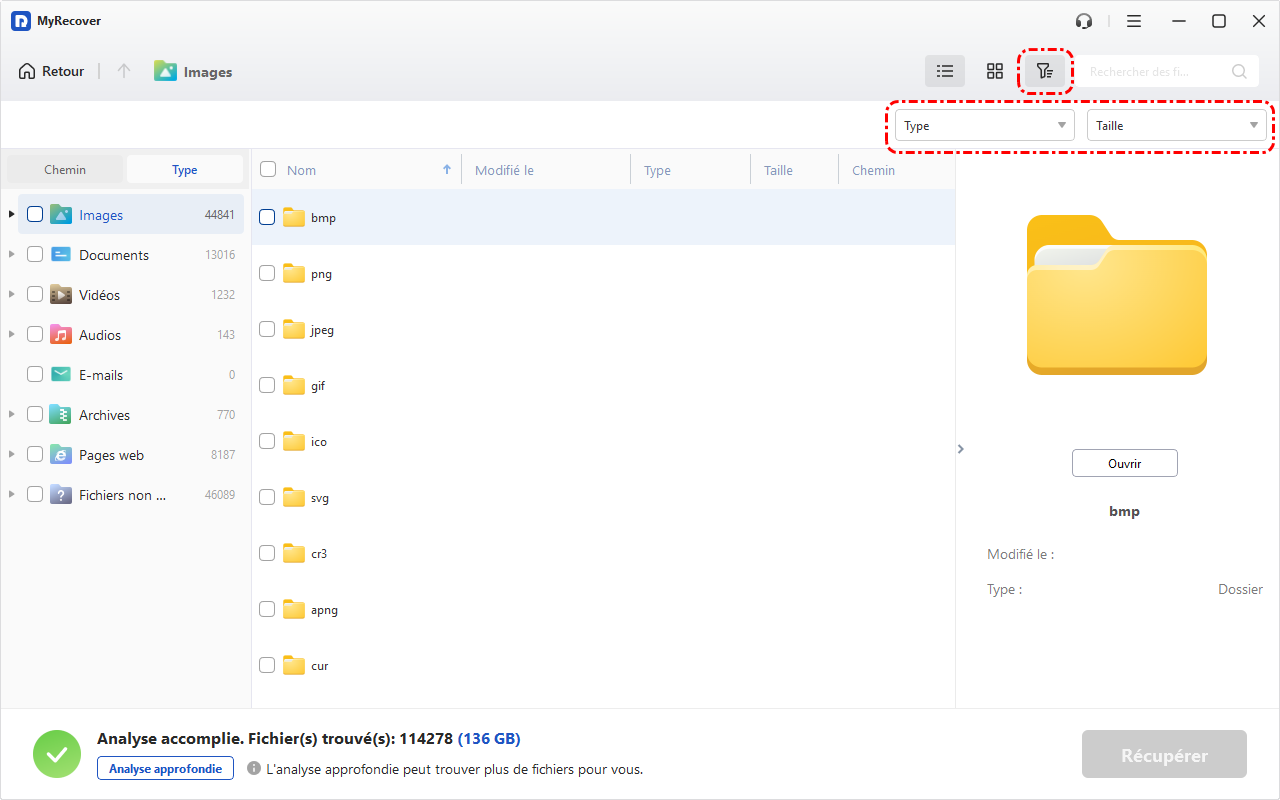
Étape 4 : Sélectionnez les fichiers ou dossiers à récupérer, puis cliquez sur Récupérer.
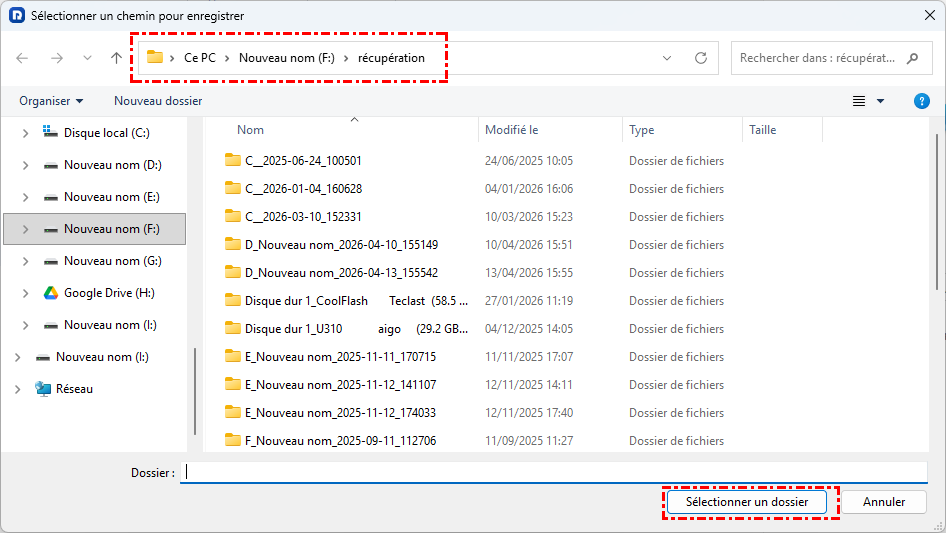
Étape 5 : Enregistrez les fichiers récupérés sur un autre disque ou un autre support de stockage afin d'éviter d'écraser les données restantes.
Résumé
En conclusion, si vous rencontrez l'erreur « Le fichier est trop grand pour le système de fichiers de destination », pas d'inquiétude. Elle est généralement liée à la limite de taille du format FAT32. Selon votre situation, vous pouvez reformater votre support en NTFS ou exFAT, convertir le système de fichiers sans perte de données, découper le fichier en plusieurs parties ou utiliser un service de stockage en ligne. Avec la solution adaptée, vous pourrez transférer vos fichiers volumineux sans difficulté.
Si vous avez formaté votre disque dur par inadvertance, pas de panique : MyRecover peut vous aider à résoudre le problème. MyRecover se distingue par une interface conviviale et de puissantes capacités de récupération. De plus, les versions avancées (éditions Professional et Technician) proposent des fonctionnalités enrichies, telles que la récupération de fichiers sur des ordinateurs ne démarrant plus.

MyRecover
 Populaire

Logiciel gratuit de récupération de fichiers supprimés pour restaurer les fichiers vidés de la Corbeille, supprimés avec Maj+Suppr ou perdus sur des clés USB, des disques externes, des documents, des photos et des vidéos.
 Windows
 Android
 iOS
iOS
FAQ
Q1. Comment résoudre l'erreur « Le fichier est trop grand pour le système de fichiers de destination » ?
Q2. Le fichier est-il trop volumineux pour le fichier de destination ?
Q3. Comment puis-je forcer le format de ma clé USB en FAT32 ?
Q4. Comment puis-je contourner la limite de 4 Go sur un système de fichiers FAT32 ?
Q5. Pourquoi un fichier de 4 Go est-il trop volumineux pour une clé USB ?
Q6. Quelle différence entre exFAT et FAT32 ?

Restez Informé De Nos
Derniers Conseils
Ajoutez-nous à vos sources préférées sur Google pour ne jamais manquer nos guides pratiques.
 Ajouter en tant que source préférée >>