 MyRecover



Sauvegarde automatique sur un disque dur externe sous Windows 11 : Guide complet étape par étape
Vous vous demandez comment faire une sauvegarde complète de votre ordinateur Windows 11 ? Découvrez nos méthodes pour planifier une sauvegarde automatique sur un disque dur externe sous Windows 11, afin de protéger l'ensemble de vos documents et fichiers système en toute simplicité.

Par Giselle / Mise à jour le 22/05/2026


À l'ère numérique actuelle, nos ordinateurs abritent des éléments essentiels de notre vie personnelle et professionnelle. Photos de famille, documents administratifs, projets professionnels… Tant de données précieuses peuvent disparaître en un instant. C'est pourquoi la configuration d'une sauvegarde automatique sur un disque dur externe sous Windows 11 n'est plus une option, mais une nécessité absolue.

Pourquoi utiliser une sauvegarde automatique sur un disque dur externe sous Windows 11 ?
L'utilisation de sauvegardes automatiques sur un disque dur externe sous Windows 11 permet de protéger efficacement vos fichiers contre les pertes de données dues aux pannes système, aux suppressions accidentelles, aux infections virales ou aux mises à jour défectueuses. Voici les principales raisons pour lesquelles vous devriez activer cette fonctionnalité dès aujourd'hui :
- Une vraie sécurité en cas de panne du PC : Un disque dur ou un SSD peut tomber en panne à tout moment. Avec une sauvegarde sur un disque dur externe, vos fichiers restent protégés même si votre ordinateur ne fonctionne plus.
- Une protection efficace contre les ransomwares : Les virus capables de bloquer ou chiffrer vos fichiers sont de plus en plus fréquents. Avoir une copie sauvegardée sur un disque externe, surtout s'il est débranché après la sauvegarde, permet de récupérer facilement ses données.
- Éviter les erreurs de manipulation : Nous avons tous déjà supprimé un fichier important par mégarde ou vidé la corbeille trop vite. Grâce à l'historique des versions, vous pouvez remonter le temps et restaurer un document dans l'état où il se trouvait il y a quelques heures.
- Plus besoin d'y penser : Les sauvegardes manuelles sont souvent oubliées. En activant la sauvegarde automatique sous Windows 11, vos fichiers sont copiés régulièrement en arrière-plan sans effort.
Mais alors, une fois que ce système de protection automatisé est en place, que faut-il concrètement y mettre ? Découvrons ensemble l'étendue des possibilités.
Quels types de fichiers peut-on sauvegarder avec une sauvegarde automatique sur disque dur externe sous Windows 11 ?
L'un des grands points forts de Windows 11 est sa flexibilité. Selon l'outil de sauvegarde que vous choisissez (comme l'Historique des fichiers ou l'outil de sauvegarde d'image système toujours intégré), vous pouvez cibler précisément ce que vous souhaitez mettre à l'abri.
🌟Documents et fichiers personnels : Sauvegardez vos documents, photos, vidéos et téléchargements importants pour éviter toute perte de données.
🌟Dossiers de configuration (AppData) : Préférences des logiciels et sauvegardes locales de jeux, pour tout retrouver après une réinstallation.
🌟Données de navigation : Profils, favoris et historiques de Chrome, Firefox ou Edge, en complément du cloud.
🌟Image système complète : Elle permet de restaurer Windows 11, les logiciels et les paramètres en cas de panne ou de problème système.
Comment configurer une sauvegarde automatique sur un disque dur externe sous Windows 11 ?
Maintenant que vous savez ce qu'il faut sauvegarder, passons aux choses sérieuses : configurer une sauvegarde automatique de PC sur un disque dur externe sous Windows 11. Inutile d'acheter ou d'installer un logiciel tiers complexe. Windows 11 intègre deux outils très efficaces : l'Historique des fichiers et Sauvegarde et restauration (Windows 7), bien qu'ils soient difficiles d'accès.
Méthode 1 : Utiliser l'Historique des fichiers Windows 11
L'Historique des fichiers est l'outil parfait pour vos fichiers personnels (Documents, Images, Bureau, Téléchargements...). Il fonctionne en arrière-plan et sauvegarde vos fichiers dès qu'ils sont modifiés. Si vous supprimez un document par erreur ou modifiez un fichier excel que vous vouliez garder intact, cet outil vous permet de remonter le temps.
Voici les étapes pour activer et configurer l'Historique des fichiers :
1. Branchez votre disque dur externe sur l'un des ports USB de votre PC.
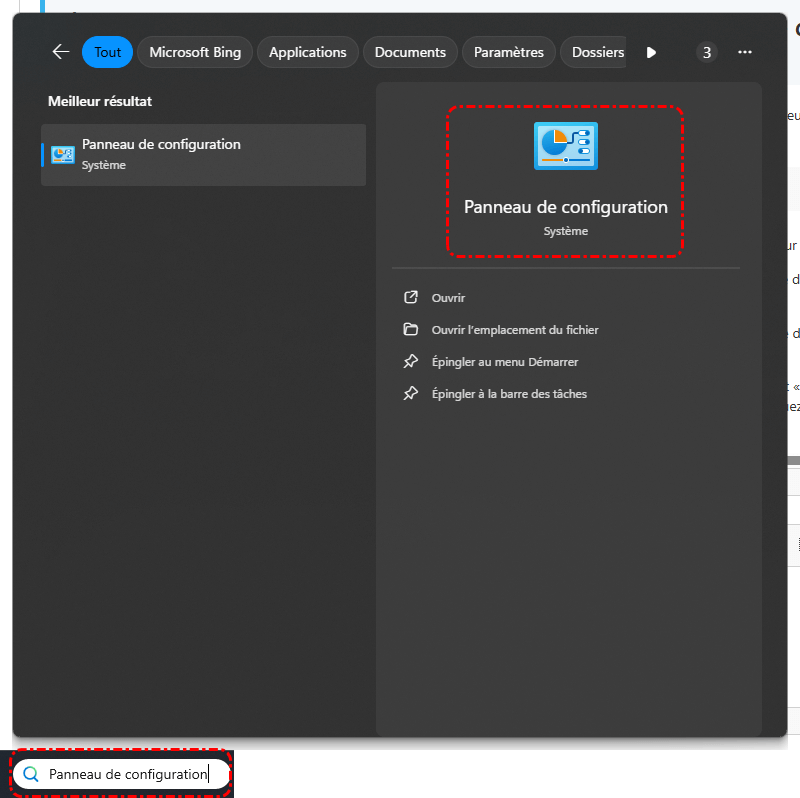
2. Ouvrez le Panneau de configuration : Appuyez sur la touche Windows, tapez Panneau de configuration et cliquez sur le premier résultat.
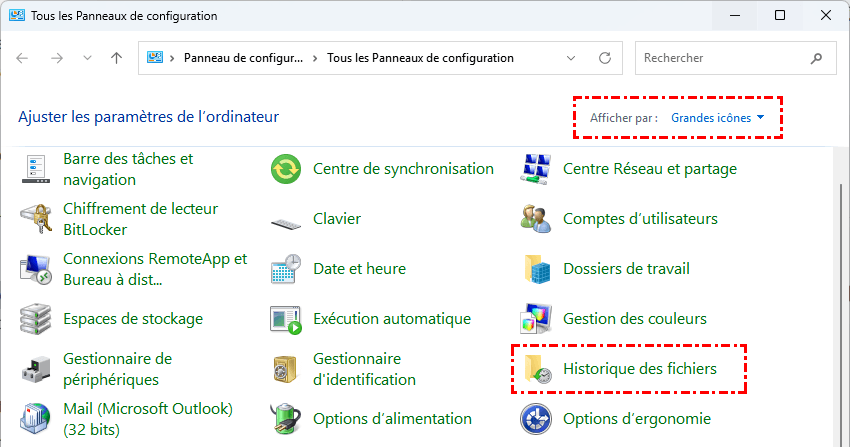
3. Accédez à l'outil : En haut à droite du Panneau, réglez l'affichage sur Grandes icônes, puis cliquez sur Historique des fichiers.
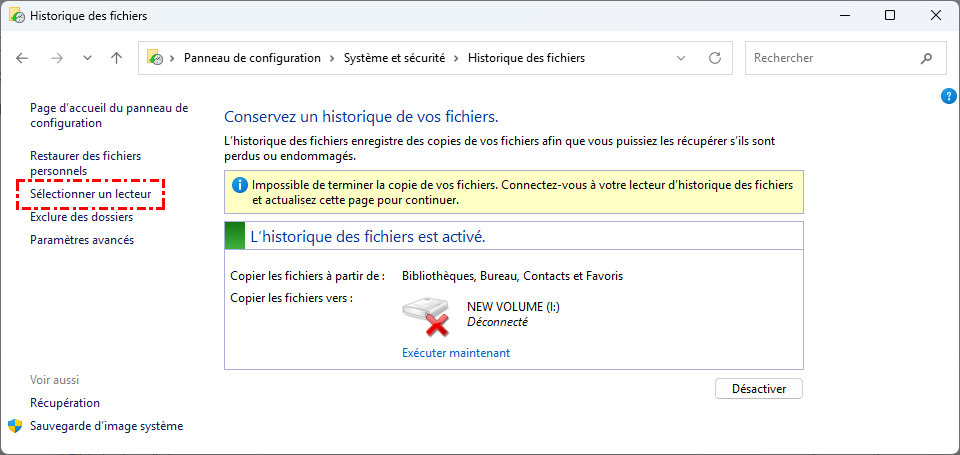
4. Sélectionnez votre lecteur : Dans la colonne de gauche, cliquez sur Sélectionner un lecteur. Choisissez votre disque dur externe dans la liste et validez par OK.
- Remarque :✎...
- Si l'Historique des fichiers ne reconnaît pas votre disque externe, essayez de le reformater en NTFS ou exFAT. Évitez le FAT32, car sa limite de taille de fichier de 4 Go peut vous empêcher de sauvegarder des fichiers personnels volumineux.
5. Activez la sauvegarde : Cliquez sur le bouton Activer. Windows commence immédiatement sa première sauvegarde.
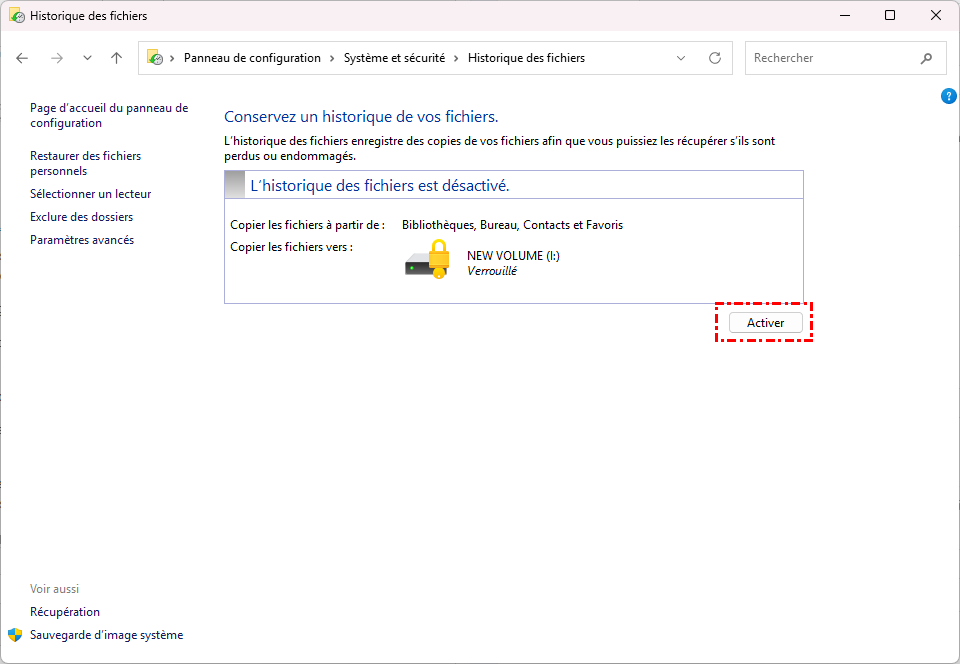
Par défaut, l'Historique des fichiers enregistre les fichiers toutes les heures et conserve les versions indéfiniment. Vous pouvez toutefois optimiser ces paramètres pour mieux répondre à vos besoins en matière de capacité de stockage et de protection des données.
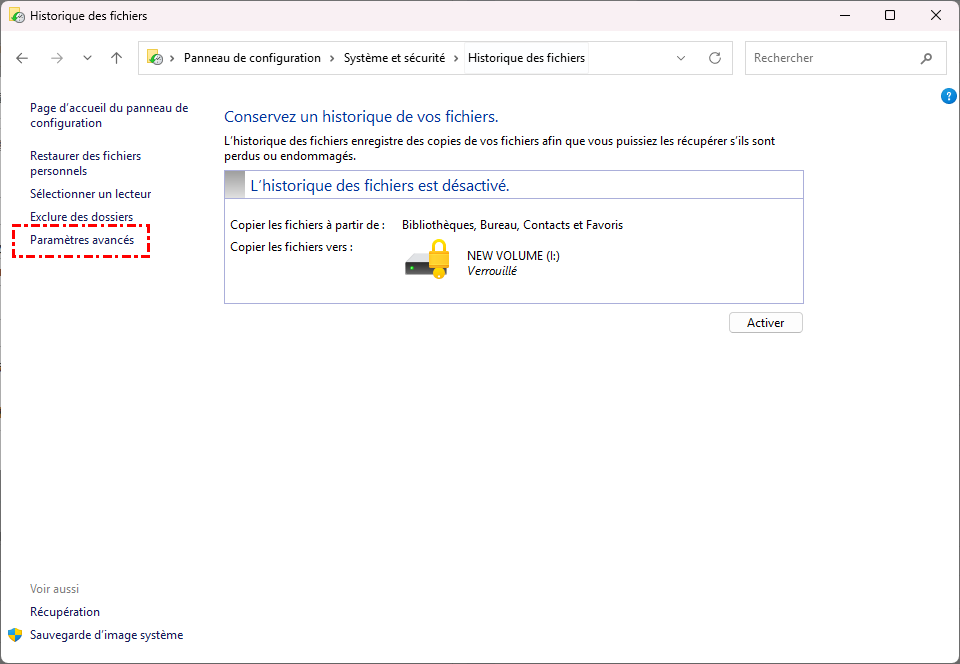
1. Dans la barre latérale gauche, cliquez sur Paramètres avancés.
2. Sous Enregistrer des copies de fichiers, spécifiez la fréquence de sauvegarde (par défaut, une fois par heure, mais vous pouvez la régler sur une fois par jour si nécessaire).
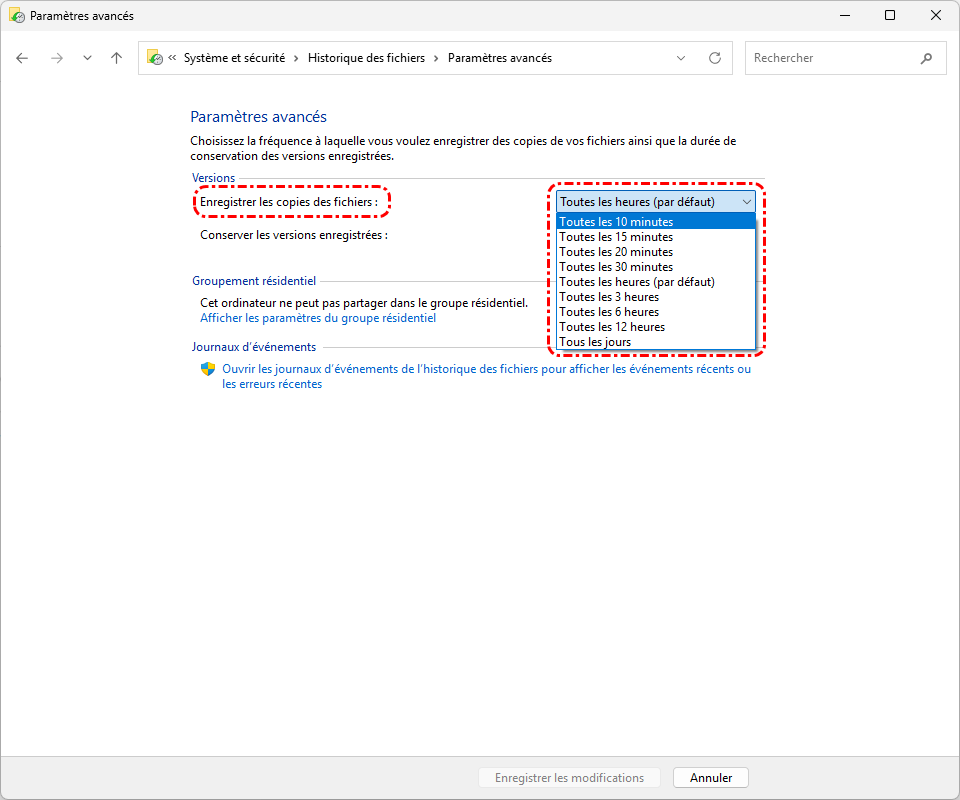
3. Sous Conserver les versions enregistrées, sélectionnez la période de conservation des sauvegardes les plus anciennes (nous vous recommandons de sélectionner Jusqu'à ce que l'espace soit insuffisant pour éviter une consommation inutile d'espace disque).

4. Cliquez sur Enregistrer les modifications.
💡Astuce pour inclure d'autres dossiers : Par défaut, cet outil sauvegarde votre dossier utilisateur. Si vous souhaitez ajouter d'autres dossiers, cliquez avec le bouton droit sur le dossier, sélectionnez Afficher plus d'options > Inclure dans la bibliothèque, puis sélectionnez la bibliothèque appropriée.
Méthode 2 : Utiliser Sauvegarder et restaurer (Windows 7)
Ne vous laissez pas tromper par la mention (Windows 7). La fonction Sauvegarder et restaurer (Windows 7) copie les données et les applications sur un périphérique ou un emplacement de sauvegarde, puis utilise ces copies pour restaurer les données en cas de perte ou de corruption. Même sous Windows 11, elle reste l'outil privilégié pour créer une image système complète et programmer des sauvegardes automatiques de toutes vos données.
1. Branchez votre disque dur externe (veillez à ce qu'il ait une capacité au moins équivalente à celle de votre disque interne).
2. Ouvrez le Panneau de configuration et cliquez sur Sauvegarder et restaurer (Windows 7) (sous la catégorie Système et sécurité).
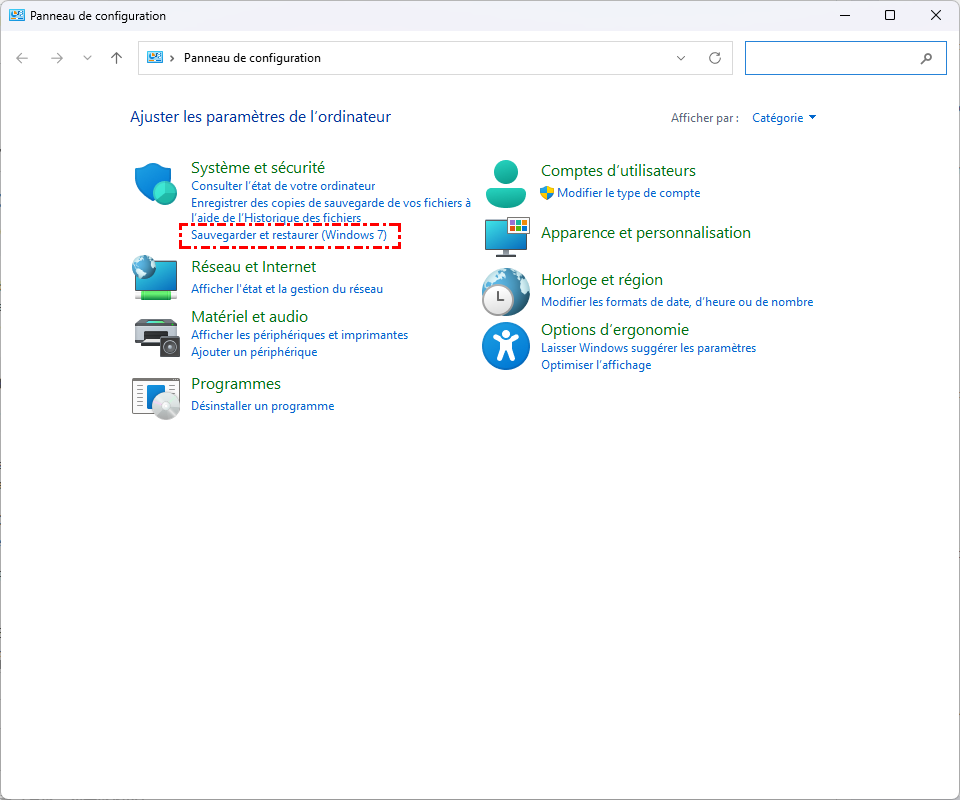
3. Lancez l'assistant : À droite de la fenêtre, cliquez sur le lien bleu Configurer la sauvegarde.
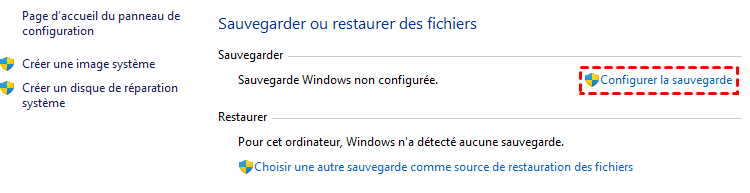
4. Sélectionnez la destination : Choisissez votre disque dur externe dans la liste et cliquez sur Suivant.
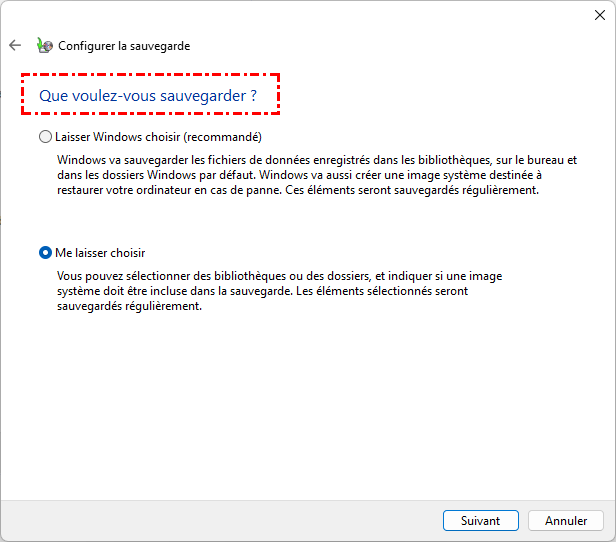
5. Sélectionnez le contenu que vous souhaitez sauvegarder, puis cliquez sur Suivant.
- Laisser Windows choisir (recommandé) : Windows sauvegarde vos fichiers utilisateurs ainsi qu'une image système de secours.
- Me laisser choisir : Option idéale si vous voulez exclure manuellement des dossiers trop lourds (comme vos dossiers de jeux) mais garder l'image système.
6. Planifiez la sauvegarde automatique : Configurez la planification de la sauvegarde automatique selon vos besoins ; par défaut, Windows 11 effectue une sauvegarde chaque dimanche à 19h.
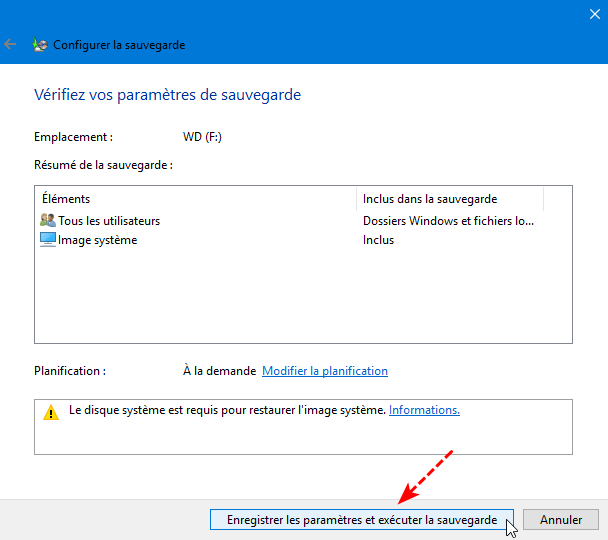
Windows s'exécutera en arrière-plan pour créer votre première image système complète. Pendant ce temps, vous pouvez continuer à utiliser votre ordinateur normalement.
Comment récupérer des fichiers supprimés sous Windows 11 sans sauvegarde ?
Les fonctionnalités de sauvegarde intégrées de Windows peuvent grandement vous aider à récupérer des données perdues. Mais que faire si Windows 11 ne propose pas de sauvegarde ? Que faire si vous souhaitez récupérer des données après avoir formaté une clé USB ou vidé la Corbeille accidentellement ?
Heureusement, la suppression de fichiers sous Windows 11 ne les efface pas immédiatement et définitivement du disque physique. Le système marque simplement l'espace qu'ils occupent comme disponible, le libérant ainsi. Tant qu'aucune nouvelle donnée ne les écrase, vos fichiers existent toujours, mais ne sont plus visibles. C'est là qu'un logiciel de récupération de données comme MyRecover s'avère utile.

 MyRecover
- Interface conviviale : Navigation facile, même pour les utilisateurs non techniques.
- Vaste prise en charge de fichiers : Récupérer des photos, des vidéos, des documents et bien plus encore à partir de cartes SD formatées.
- Vaste prise en charge d'appareils : Récupérer des données à partir de cartes SD, clés USB, disques durs internes/externes, SSD, cartes mémoire et autres supports amovibles.
- Scénarios de récupération polyvalents : Suppression accidentelle, corbeille vidée, disques formatés, attaques de virus, pannes système et plus de 500 autres scénarios de perte de données.
- Modes d'analyse rapide et approfondie : Analyse rapide des fichiers récemment supprimés ou analyse approfondie pour les tâches de récupération plus complexes.
- Sûr et fiable : Récupérer vos données en toute sécurité sans endommager davantage la carte SD.
 100% Sécurisé
1. Téléchargez et installez MyRecover sur votre ordinateur, en évitant de l'installer sur le disque contenant les fichiers perdus.
2. Lancez le programme et sélectionnez le lecteur où se trouvaient les fichiers supprimés pour analyse, puis cliquez sur Analyser.

3. Sélectionnez les fichiers à récupérer dans la liste, puis cliquez sur Récupérer.

4. Choisissez un emplacement sûr (autre que l'emplacement d'origine) pour enregistrer les fichiers récupérés.

Conclusion
En résumé, n'attendez pas d'avoir perdu vos données pour agir. Que vous choisissiez l'Historique des fichiers pour vos documents quotidiens ou une image système pour une sécurité totale, la sauvegarde automatique sous Windows 11 est votre meilleur bouclier. Et si un accident survient avant d'avoir pu sécuriser vos fichiers, un outil comme MyRecover reste une solution de secours efficace pour réparer les erreurs.
FAQ
Q1 : Comment activer une sauvegarde automatique sous Windows 11 ?
Q2 : Quel est le meilleur disque dur externe pour sauvegarder Windows 11 ?
Q3 : Comment faire une sauvegarde complète de mon ordinateur Windows 11 ?
Q4 : Puis-je faire une sauvegarde Windows 11 sur clé USB ?
Q5 : Pourquoi ma sauvegarde automatique Windows 11 échoue-t-elle ?
Q6 : Combien d'espace faut-il pour une sauvegarde système Windows 11 ?

Restez Informé De Nos
Derniers Conseils
Ajoutez-nous à vos sources préférées sur Google pour ne jamais manquer nos guides pratiques.
 Ajouter en tant que source préférée >>