 MyRecover



Come recuperare una partizione non formattata e tutti i file persi
Scopri le tecniche più sicure per recuperare una partizione non formattata e riparare i dischi visualizzati come RAW. Il nostro tutorial ti guida dal rilevamento al ripristino completo dei dati senza perdite.

By Aria / Updated on 17.11.2026


Come recuperare una partizione non allocata?
Posso recuperare un disco non allocato senza perdere i dati?
Ciao a tutti! Ho bisogno di aiuto! Ho eseguito con successo un'installazione pulita di Windows 10 da un'unità flash. Nella mia configurazione precedente, avevo un'unità separata come percorso del Desktop (D:), che conteneva i miei file di tutti i giorni, foto, ecc. L'idea era che tutte le mie app e il sistema operativo si trovassero su (C:) e che D: fosse la mia unità di lavoro, di cui non ho fatto il backup perché l'ho scollegata per proteggerla ed evitare di sovrascrizzarla.
Tuttavia, quando ho ricollegato D: dopo l'installazione, ora viene visualizzato come Disco 1 Non allocato! Dalle mie ricerche, non riesco a trovare un modo per recuperare questo volume senza perdere i dati. Da quanto ho capito, "Nuovo volume semplice" cancellerà i miei dati e non posso eseguire un recupero disordinato perché l'unità non ha alcun volume. Gradirei molto qualche consiglio al riguardo. Nota: F: è solo un HD USB esterno.
- Domanda da learn.microsoft.com
Se ti trovi nella situazione di una partizione non allocata e provi a recuperare i file da quella partizione, non preoccuparti: qui scoprirai i motivi e le soluzioni per risolverla rapidamente.
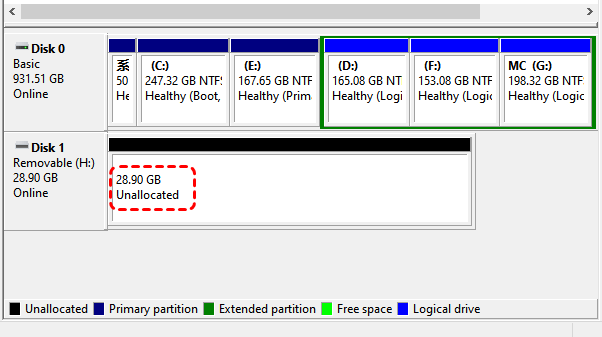
Cos'è una partizione non formattata?
Una partizione non formattata è una partizione etichettata come "RAW" o "Non allocata" in Gestione disco e non è possibile accedere ai file su tale partizione. Questo perché il computer ha perso o non riesce a leggere la tabella dei contenuti. Il sistema operativo non ha idea di come trovare nulla: va in confusione e suggerisce di avviare la formattazione. Di conseguenza, potresti riscontrare i messaggi di errore:
- È necessario formattare il disco nell'unità X: prima di poterlo utilizzare.
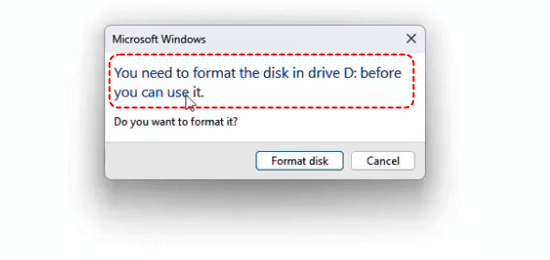
- Il disco nell'unità E non è formattato. Vuoi formattarlo ora?
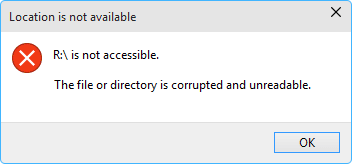
- Impossibile accedere a E:\. Il file o la directory è danneggiato e illeggibile.
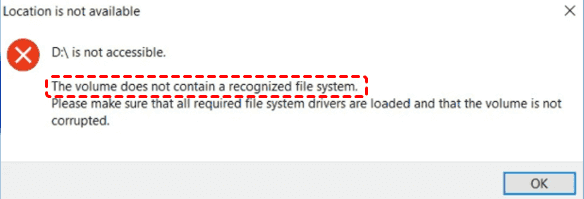
- F non è accessibile. Il volume non contiene un file system riconosciuto.
Infatti, quando il computer non riesce a leggere una partizione, non significa necessariamente che i dati siano svaniti nel nulla. Hai ancora dei modi per risolverlo.
Poiché il sistema operativo Windows non è in grado di leggere questi file per qualche motivo, cosa dovresti fare? Posso recuperare i file dalla partizione non formattata? Controlla le seguenti cause e soluzioni, quindi risolvi facilmente il problema.
Cause di una partizione non formattata
Questo problema non si verifica dal nulla. Diversi fattori possono corrompere questo "sommario" cruciale:
⭕ Interruzione di corrente improvvisa: Un'interruzione di corrente o uno sbalzo di tensione mentre il computer sta scrivendo su un'unità possono avere lo stesso effetto disastroso.
⭕ Settori danneggiati: Con il tempo, i settori fisici di un disco rigido possono danneggiarsi. Se questi settori danneggiati si sviluppano nell'area critica in cui sono archiviati i dati del file system, l'intera partizione può diventare inaccessibile.
⭕ Attacchi di virus o malware: Alcuni malware dannosi sono progettati specificamente per corrompere i dispositivi di archiviazione.
⭕ Errori del file system: Semplici anomalie software, arresti anomali del sistema o persino errori durante un'operazione di partizionamento possono causare la corruzione.
Dopo aver letto qui, è il momento di recuperare i file da una partizione non formattata.
Passaggi importanti prima del recupero
Questa è la sezione più importante che leggerai. Segui attentamente questo consiglio!
- NON FORMATTARE L'UNITÀ: Quando Windows ti chiede di formattare, rispondi di no. La formattazione scriverebbe nuovi dati su quella partizione e cancellerebbe i dati originali, rendendo il recupero molto più difficile.
- Smetti immediatamente di usare l'unità: Non salvare nuovi file, installare programmi o persino scaricare nulla sull'unità o sulla partizione interessata.
Recupera rapidamente una partizione non formattata con MyRecover
Fortunatamente, in vostro soccorso arriva il potente software di recupero dati per Windows, MyRecover. Con MyRecover potrai beneficiare di quanto segue:
- Recupera i file facilmente. Puoi recuperare file da un disco rigido formattato, un cestino svuotato, una scheda SD danneggiata, una partizione/disco rigido RAW, ecc.
- Tasso di recupero del 99%. MyRecover offre il tasso di recupero più alto sul mercato, massimizzando il successo del ripristino.
- Scansione file basata su IA. Utilizza tecnologie e algoritmi IA automatici per scansionare i file mancanti, risultando molto efficiente nel trovarli e recuperarli facilmente.
- Scansione approfondita e veloce. Puoi usare MyRecover per scansionare la tua partizione non formattata in modalità approfondita o veloce. Una scansione approfondita richiederà più tempo ma troverà tutti i tuoi file.
- Anteprima dei file prima del recupero. Puoi visualizzare l'anteprima dei file prima del recupero per assicurarti che siano integri.
- Oltre 1.000 formati di file. Puoi recuperare qualsiasi file desideri, come immagini, video, file audio, documenti Word, file Excel, e-mail e molti altri.
- Oltre 500 dispositivi. Recupero semplice di file da qualsiasi dispositivo, come schede SD, SSD, HDD, PS4/5, fotocamere, Xbox One, unità USB, dischi rigidi esterni ed interni, lettori musicali, ecc.
Quindi, per scoprire come recuperare i file da una partizione non formattata con MyRecover, consulta la guida:
1. Si prega di scaricare e installare MyRecover sul proprio computer, quindi avviarlo.
 Sicuro al 100%
2. Tocca Recupero partizione persa sul lato sinistro e fai clic su Scansiona quando punti alla partizione non formattata.
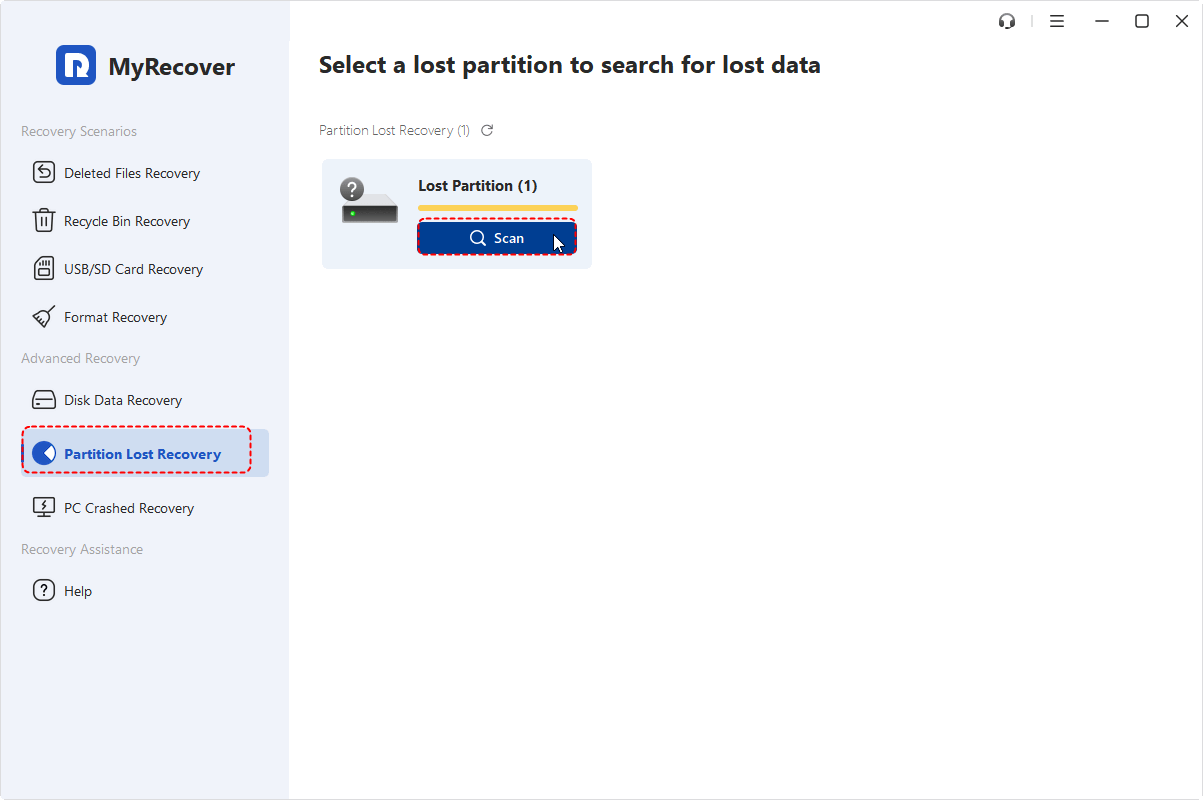
3. Verrà avviata una scansione approfondita; fai clic su OK al termine.
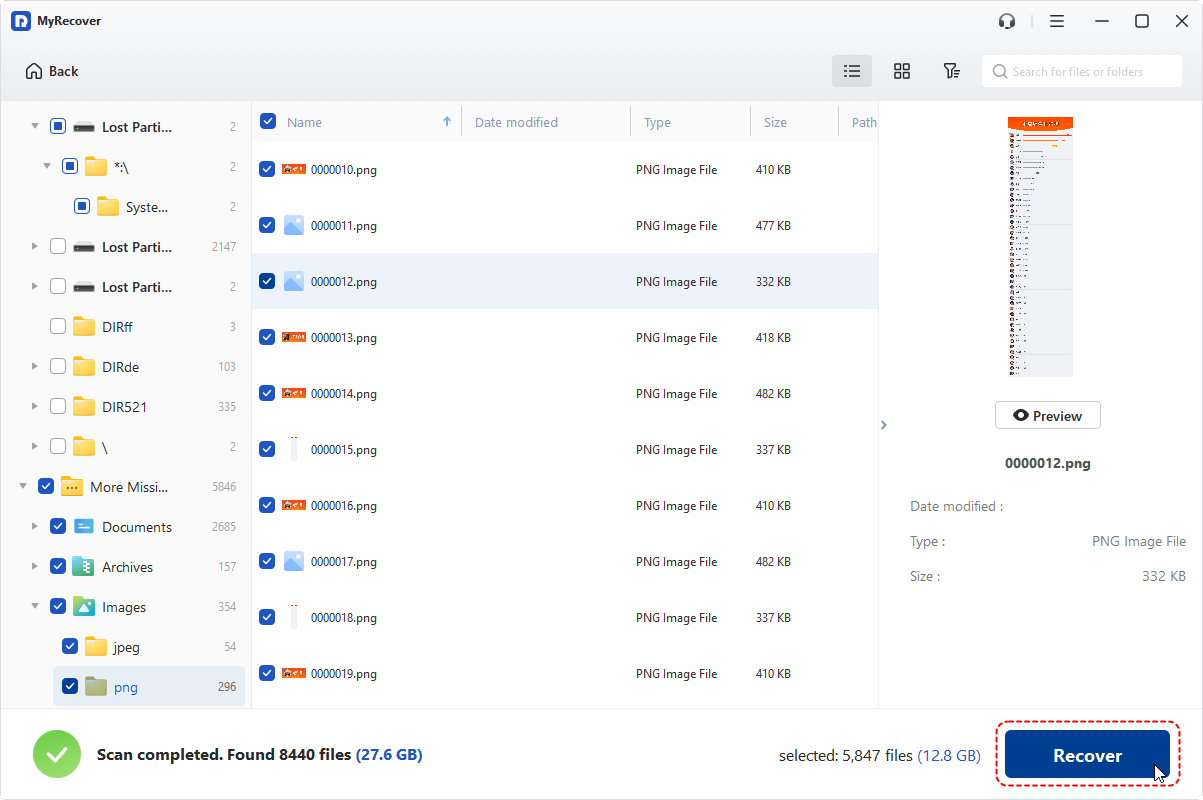
4. Trova i file mancanti in base a dimensioni, tipo e percorso del file. Seleziona i file e le cartelle mancanti e fai clic su Ripristina.
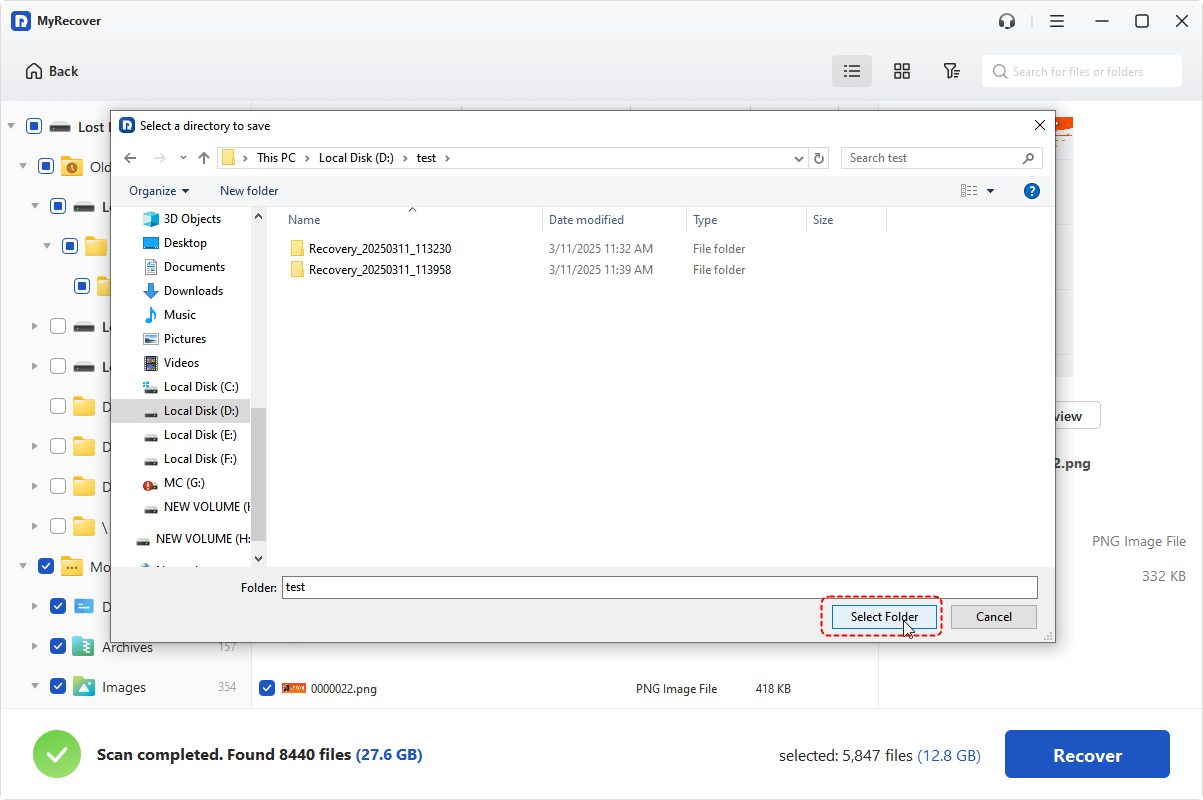
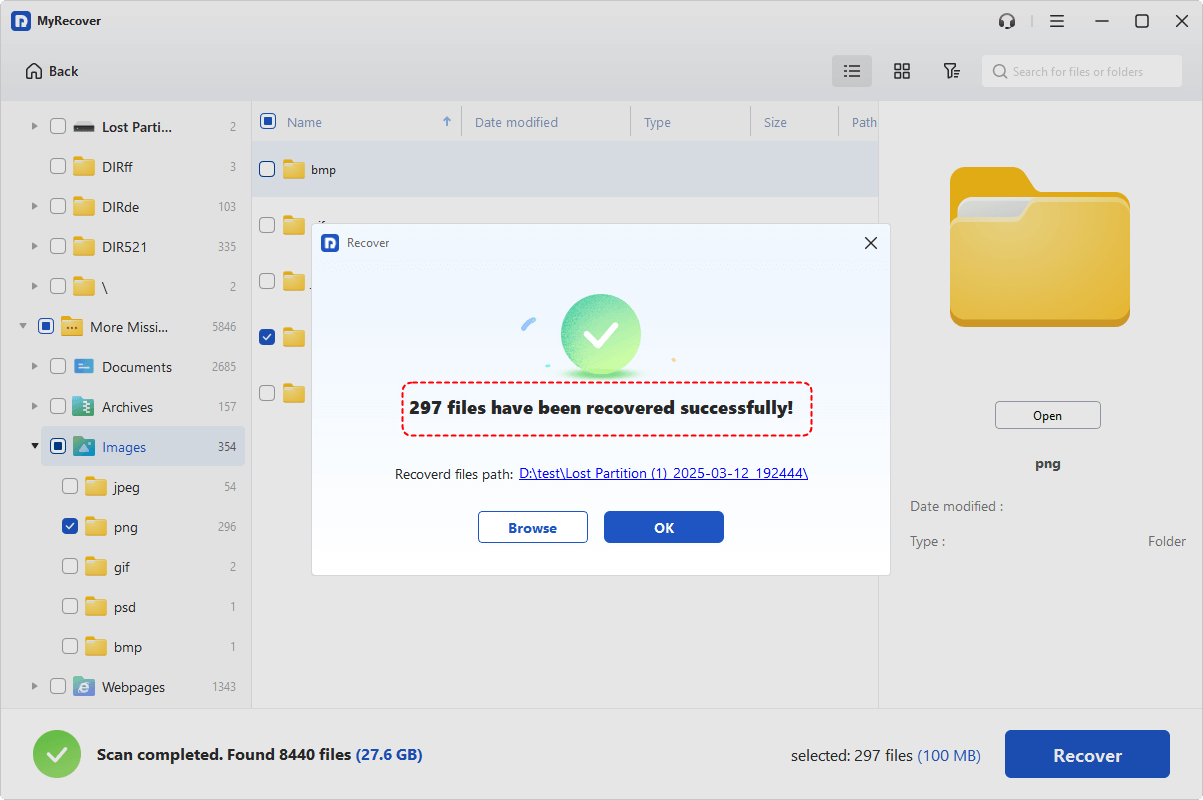
5. Scegli una destinazione diversa dalla partizione originale e fai clic su Seleziona cartella per recuperare facilmente i dati dalla partizione non formattata.
- Suggerimenti:✎...
- Se per qualche motivo non riesci ad avviare il computer e non puoi risolverlo, puoi utilizzare MyRecover per creare un supporto di avvio ed eseguire l'avvio in MyRecover (Ripristino PC in Crash), quindi recuperare i file su un disco rigido esterno, salvando tutti i tuoi file personali. Si tratta di una funzione avanzata; effettua l'aggiornamento per utilizzarla.
- Con MyRecover Pro, potrai anche recuperare dati illimitati in futuro.
 MyRecover
- Recupera file eliminati facilmente con pochi clic
- Oltre 1000 formati di file supportati
- Supporta HDD, SSD, disco rigido esterno, unità USB, scheda SD, ecc.
- Trova rapidamente i file usando tipo, nome, dimensione, ecc.
- Anteprima dei file prima del recupero
- Recupera dati illimitati
 100% Sicuro
Come riparare una partizione non formattata? 2 modi
Ora è il momento di riparare la partizione non formattata. Controlla le soluzioni una per una.
Modo 1. Usa CHKDSK per riparare la partizione RAW
CHKDSK è un'utilità di Windows che controlla e ripara gli errori sul disco rigido. Quindi, è un metodo da provare.
1. Seleziona il pulsante Start e digita CMD. Dal lato destro, seleziona Esegui come amministratore.
2. Nella schermata del prompt dei comandi, digita: CHKDSK g: /f /r
- /f: corregge gli errori sul disco.
- /r: individua i settori danneggiati e recupera le informazioni leggibili.
- Sostituisci la G con la lettera dell'unità
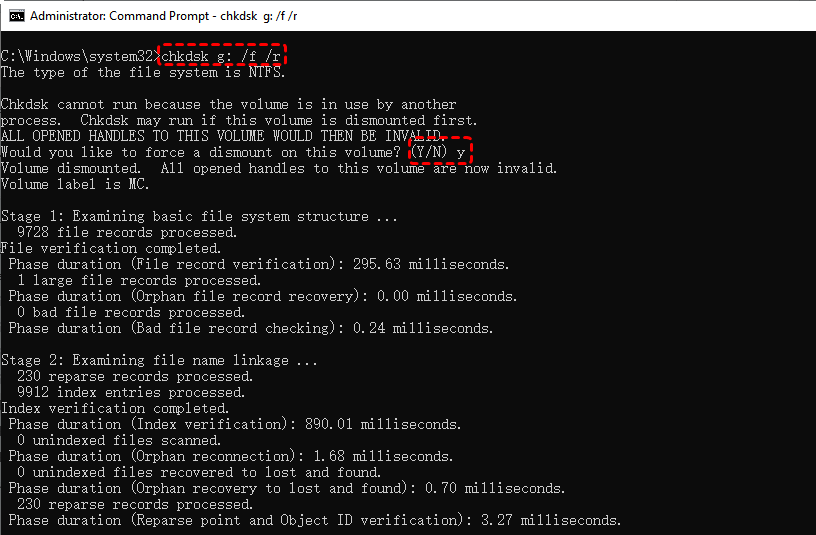
3. Premi Invio. Attendi il completamento della scansione.
La partizione non formattata dovrebbe tornare normale.
Metodo 2. Formatta la partizione non formattata
Dopo aver recuperato i file da una partizione RAW, puoi formattarla direttamente. Ecco come convertire una partizione RAW in NTFS:
1. Fai clic con il pulsante destro del mouse sulla partizione non formattata in Gestione disco e scegli "Nuovo volume semplice".
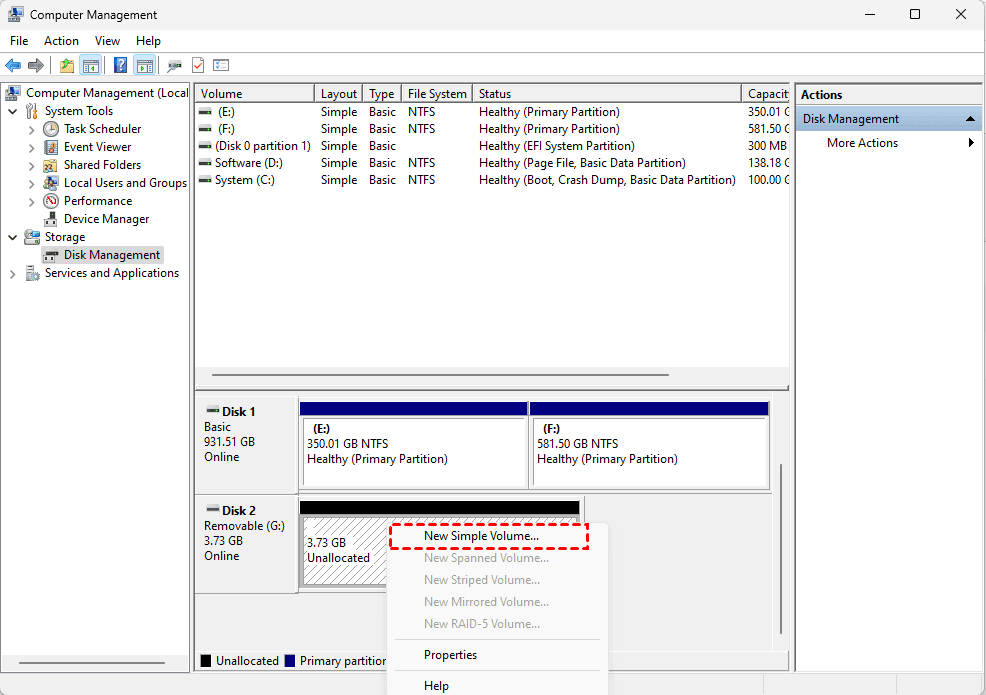
2. Quindi segui la guida per formattarla utilizzando "NTFS" o un altro file system appropriato, assegna un nome e una lettera di unità, ecc.
Una volta fatto, puoi spostare nuovamente i file recuperati nell'unità ora integra.
Domande frequenti sul recupero di partizioni non formattate
D1: È possibile recuperare i dati da una partizione RAW?
D2: È possibile riconvertire un'unità RAW in NTFS senza perdita di dati?
D3: Perché il mio disco rigido continua a diventare RAW?
D4: CHKDSK può riparare una partizione RAW?
D5: Quanto tempo richiede il recupero di una partizione non formattata?
Fine
Fino ad ora, potreste aver imparato a recuperare facilmente una partizione non formattata. Dopo aver recuperato i file dalla partizione RAW, si prega di formattare la partizione in NTFS, quindi utilizzarla come una normale partizione.
Inoltre, è molto importante eseguire il backup dei file in anticipo in caso di perdita di dati. Se i file vengono persi, è possibile recuperarli facilmente con MyRecover. Con MyRecover, il recupero di file da una scheda SD danneggiata o da un disco rigido attaccato da un virus è molto semplice. Quindi, perché non provarlo ora?