 MyRecover



SSDをフォーマットできない時の最終手段:初期化・復元の完全手順「Windowsで」
「SSDがフォーマットできない」――そんなエラーに直面したことはありませんか?実は、多くのケースでSSDのフォーマットに失敗する原因は、物理故障ではなくパーティションの破損やドライバの不具合です。Windows 11/10環境での初期化や復元の具体的なステップを、初心者にもわかりやすく紹介します。諦める前に、ぜひ試してみてください。

更新者 Aeri / 更新日: 2026年06月08日


ユーザーケース:SSDをどんなに試してもフォーマットできません。助けてください!!
ユーザーケース:
何をしてもこのSSDをフォーマットできません。diskpartを使ってクリーンしようとするとうまくいくのですが、ボリュームやパーティションを作成しようとすると、健康なプライマリパーティションや gpt 保護パーティションが表示されます。そして、常に「フォーマットできない」か「正常にフォーマットされませんでした」と言われます。助けてくださいT_T インターネットでできることは全て試しました。
- Redditからの質問
このように、Reddit のユーザーも「何をしてもフォーマットできない」と悩んでいます。実は、このようなお悩みは多くの方が経験するもので、決して特別なケースではありません。では、なぜ「SSDがフォーマットできない」というエラーが発生するのでしょうか?
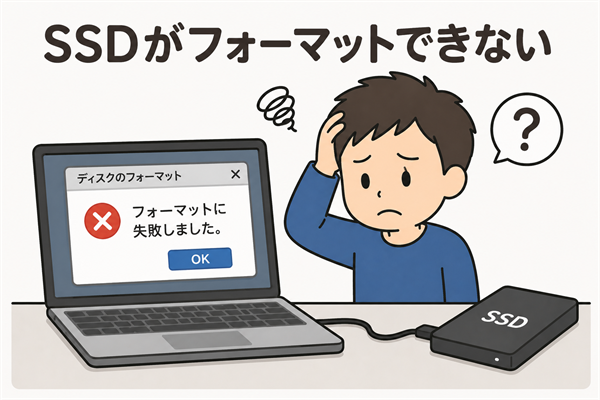
なぜ「SSDがフォーマットできない」エラーが起きるのか?
主な原因を以下のとおりまとめました。
- パーティションの破損や書き込み禁止設定:diskpartでクリーンできても「GPT保護パーティション」が表示される場合、パーティション構造が壊れていたり、書き込み禁止が有効だったりします。
- ストレージドライバの不具合や競合:Windows 10からWindows 11にアップグレードした後、古いドライバが残っていると、「Windows 10でSSDがフォーマットできない」や「Windows 11でSSDがフォーマットできない」エラーが発生しやすくなります。
- OSやアプリケーションによるSSDの占有:アンチウイルスソフトなどがバックグラウンドでSSDをロックしていると、システムが「SSDのフォーマットに失敗する」と判断して操作を拒否します。
Windows 10/11で「SSDのフォーマットに失敗する」時の具体的な対処法
ここでは、最も簡単な対処法から順に、確実に効果が期待できる手順を解説します。初心者の方でも安心して試せるよう、ステップごとに説明しますので、焦らず一つずつ進めてください。
方法1:コンピュータを再起動
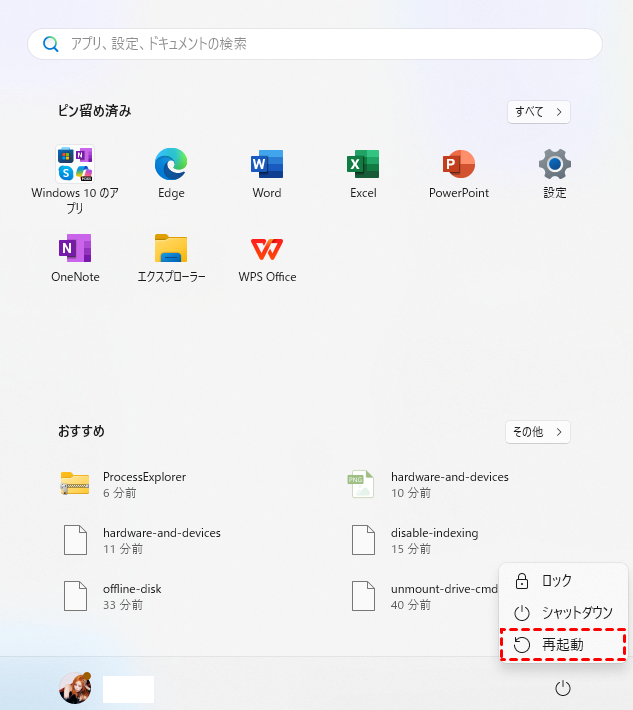
最初に試すべきは、Windowsの再起動です。一時的なシステムの不具合やドライバの読み込みエラーが原因でWindows 10でSSDがフォーマットできない状態になっている場合、再起動だけで解決することがよくあります。面倒に思わず、まずはここから始めましょう。
方法2:USBケーブルやポートを変更
外付けSSDの場合、ケーブルの断線やポートの接触不良もSSDのフォーマットに失敗する原因になります。別のUSBケーブルや、PCの別のUSBポート(可能ならUSB 3.0から2.0、またはその逆)に接続し直してから、再度フォーマットを試みてください。
方法3:ドライブの使用中アプリケーションを終了
SSDを占有しているアプリケーションがあると、OSはSSDがフォーマットできないと判断して操作を拒否します。特にバックグラウンドで動作するアンチウイルスソフト、ファイルインデックス処理、エクスプローラーなどが該当します。
ステップ 1:タスクバーを右クリックし、「タスクマネージャー」を開きます。
ステップ 2: 「プロセス」タブで、SSD上のファイルを使用している可能性のあるアプリ(ブラウザ、動画編集ソフト、バックアップツールなど)を選び、「タスクの終了」をクリックします。

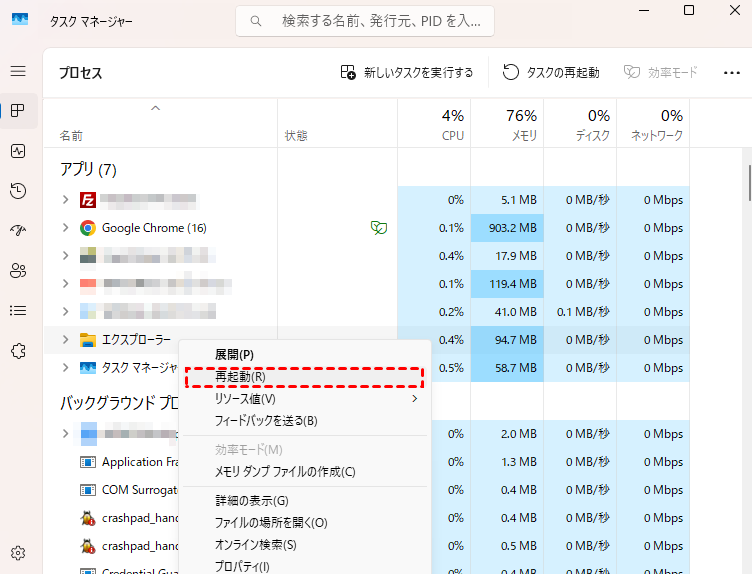
ステップ 3:特に「エクスプローラー」があれば、それを右クリックして「再起動」します。これでエクスプローラーがSSDのロックを解放します。
すべて終了したら、再度フォーマットを試みます。
方法4:ドライバを更新または再インストール
古いドライバや競合するドライバが原因で、「Windows 11でSSDがフォーマットできない」トラブルが発生することがあります。特にWindows 10から11にアップグレードした直後は、標準ドライバとメーカー独自ドライバが混在しやすいです。
ステップ 1:「Win+X」を押して「デバイスマネージャー」を開きます。

ステップ 2:「ディスクドライブ」を展開し、該当するSSDを右クリックして「ドライバーの更新」を選択します。

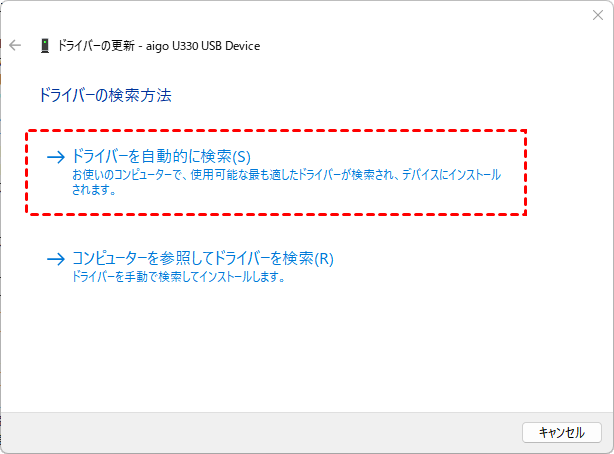
ステップ 3:「ドライバーを自動的に検索」をクリックし、Windowsに最新ドライバを探させます。更新があれば適用します。
ステップ 4:もし問題が続くなら、同じSSDを右クリックして「デバイスのアンインストール」を選び、その後パソコンを再起動します。Windowsが自動的に標準ドライバを再インストールします。

方法5:書き込み禁止モードを解除
SSDに書き込み禁止がかかっていると、SSDのフォーマットに失敗するエラーが発生します。外付けSSDには物理スイッチが付いているものもありますが、ない場合はレジストリまたはコマンドプロンプトから解除します。
ステップ 1:まず物理スイッチを確認します。外付けSSDにあれば、ロック位置から解除側に切り替えます。
ステップ 2:物理スイッチがない場合、管理者としてコマンドプロンプトを開き、以下のコマンドを入力します:
- diskpart
- list disk
- select disk X(Xは対象SSDの番号)
- attributes disk clear readonly
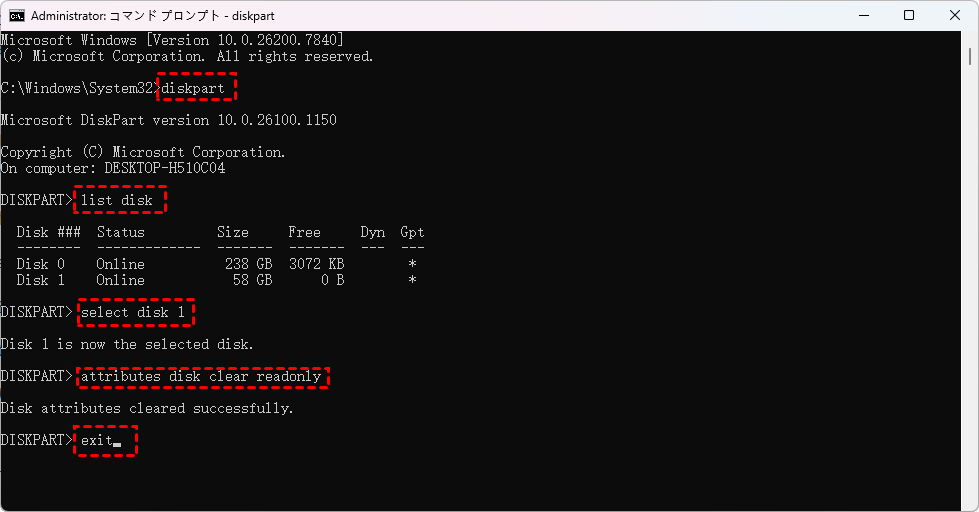
ステップ 3:exitで終了し、再度フォーマットを試します。
方法6:ディスクの管理で初期化を試す
Windows標準の「ディスクの管理」ツールは、GUIで簡単に初期化やフォーマットができる便利な機能です。SSDがフォーマットできない場合でも、ここでパーティションを削除して再作成することで解決することがあります。
ステップ 1:「スタート」ボタンを右クリックし、「ディスクの管理」を選びます。

ステップ 2:対象のSSDが「未割り当て」と表示されている場合、右クリックして「新しいシンプルボリューム」を選択し、ウィザードに従ってフォーマットします。
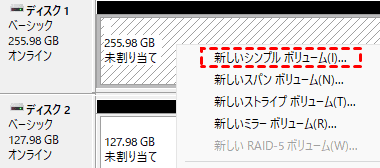
ステップ 3:SSDが「オンライン」だがフォーマットできない場合、右クリックして「フォーマット」を試みます。それでもダメなら、すべてのパーティションを削除してから「新しいシンプルボリューム」を作成し直します。
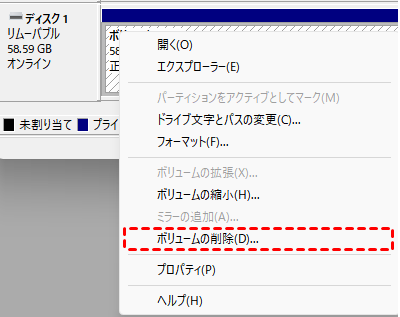
操作後、SSDが正常に認識されるか確認します。
方法7:コマンドプロンプトを使って強制的に初期化
上記のすべての方法でSSDのフォーマットに失敗する場合、最後の手段としてコマンドプロンプトからDiskPartを使い、SSDを完全にクリーンな状態に戻します。この方法は非常に強力で、どんな保護設定や破損パーティションも無視して初期化できます。
ただし、誤ったディスクを選択するとデータが完全に消えるため、注意が必要です。また、重要なファイルがある場合、この操作の前に必ずデータバックアップを取ってください。
ステップ 1:「スタート」を右クリックし、「ターミナル(管理者)」または「コマンドプロンプト(管理者)」を開きます。

ステップ 2:以下のコマンドを入力します:
- diskpart
- list disk
- select disk X(Xは対象の番号)
- clean
- create partition primary
- format fs=ntfs quick
- assign letter=X
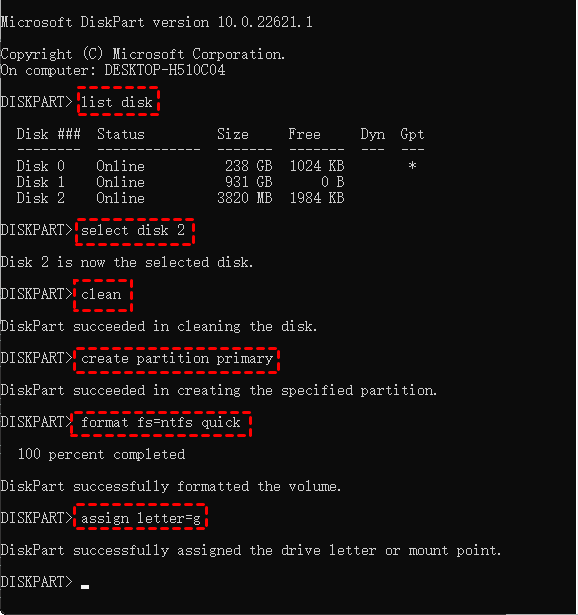
ステップ 3:これでSSDは工場出荷時のような状態に復元され、通常通り使用できるようになります。
SSDをフォーマットしてしまった場合の復元手順は?
もしあなたが「うっかりフォーマトしてしまった……」と後悔しているのであれば、話は別です。ここでは、誤ってフォーマットしたSSDからデータを復元する手順を紹介します。
まず、あなたの環境に合った方法を選びましょう。日常的にバックアップを取っているのであれば、そのバックアップからデータを戻すのが最も確実です。また、コマンドライン操作に抵抗がなければ、Windows標準の「Windows File Recovery」というツールを使って復元を試みることもできます。
しかし、「バックアップなんて取っていなかった」「コマンドはちょっと難しそう……」という方も多いのではないでしょうか。そんな方におすすめしたいのが、専門のデータ復元ソフト「MyRecover」です。MyRecoverは、削除やフォーマット、システムクラッシュなど、さまざまなデータ損失のシナリオに対応するWindows向けのプロフェッショナルな復元ツールです。
 MyRecover
- 対応デバイスの多様性:内蔵および外付けHDD、SSD、SDカード、USBメモリなど、さまざまなストレージデバイスからのデータ復元に対応しています。
- 広範なデータ損失原因への対応:誤削除、ディスクフォーマット、ウイルス感染など、さまざまな原因によるデータ損失を復旧可能です。
- 多彩なファイル形式に対応:JPEG、PNG、MP4、MOV、DOC、XLSX、PDF、ZIP、RARなど、1,000種類以上のファイル形式に対応しています。
- 便利なハイライト機能:スキャン中にファイルの検索、フィルタリング、プレビュー、復元が簡単に行えます。
- 高い互換性:Windows 11、10、8、7およびWindows Serverに対応し、NTFS、FAT32、exFAT、ReFSなど、多様なファイルシステムをサポートします。
 安全かつ高速
それでは、実際にMyRecoverを使って、フォーマットしてしまったSSDの中からデータを復元する手順をステップごとに見ていきましょう。
ステップ 1:上のボタンまたはMicrosoft StoreからMyRecoverをダウンロードしてインストールします。
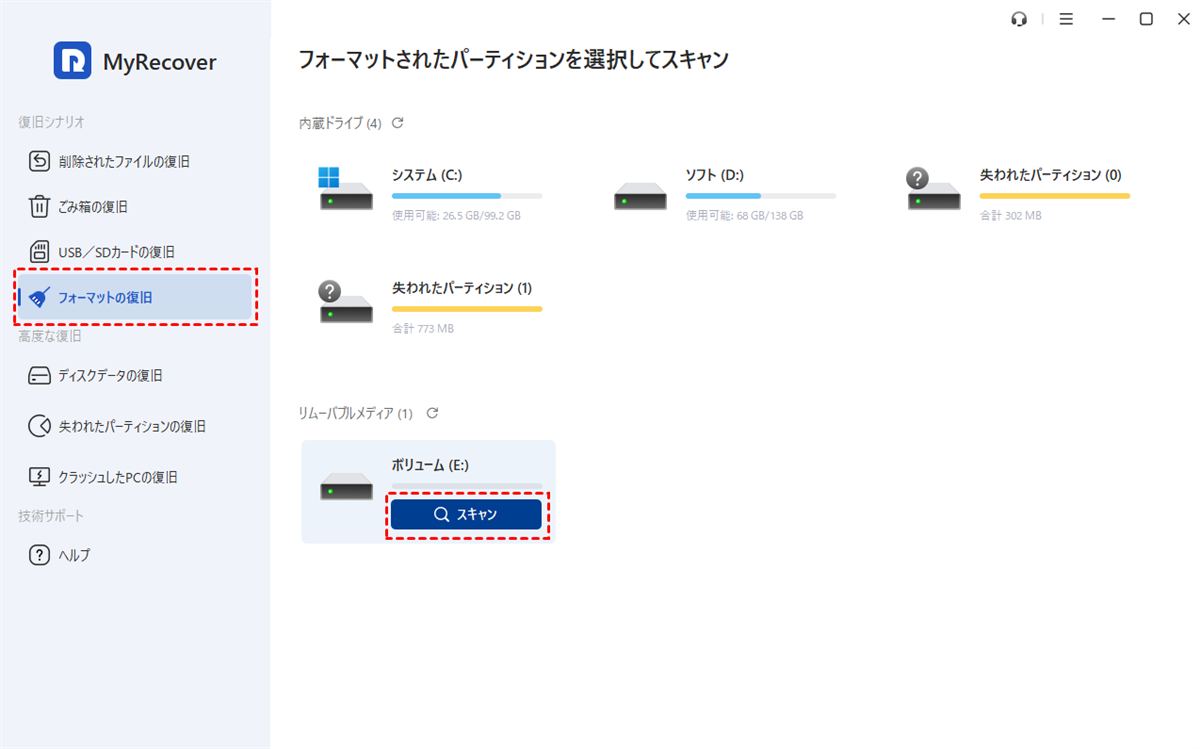
ステップ 2:MyRecoverを起動し、復元シナリオとして「フォーマットの復元」を選択します。一覧からフォーマットしてしまった対象のSSDを選択し、「スキャン」ボタンをクリックします。このとき、MyRecoverは自動的に「ディープスキャン詳細スキャン」を実行します。
ステップ 3:スキャン完了後、復元可能なファイル一覧が表示されます。フィルタ機能(種類・サイズ・日時)で絞り込み、プレビュー機能で中身を確認してから必要なファイルを選べます。

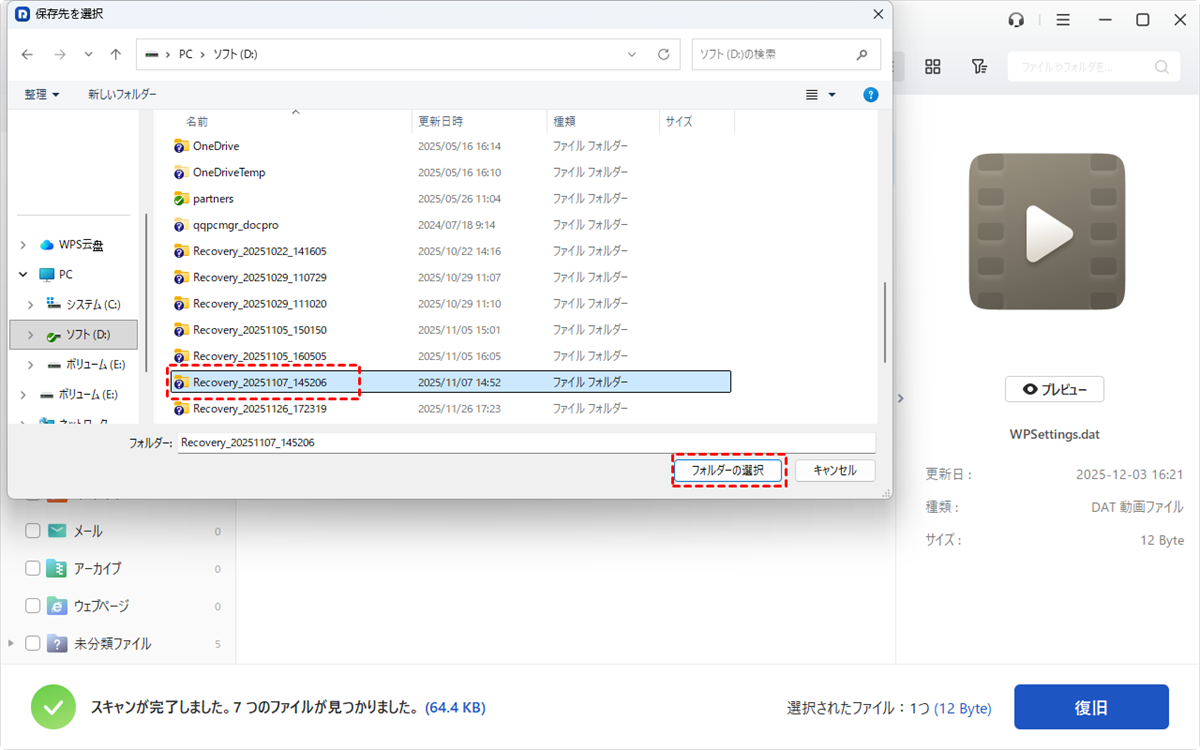
ステップ 4:復元したいファイルにチェックを入れ、「復旧」ボタンをクリックします。

もし同じSSDに復元してしまうと、まだ復元していないデータが上書きされてしまう可能性があります。別のドライブを選択して保存しましょう。
個人でのデータ復元であれば上記の手順で十分ですが、より本格的な用途をお考えの方には「MyRecover Technician」版も用意されています。Technician版は、PCやサーバーの台数に制限なく登録できて、無制限のデータ復元が可能です。
また、企業やMSP向けに、24時間年中無休の優先技術サポートとリモートアシスタンスを提供しています。さらに、立ち上がらなくなったパソコンからもデータを復元できる機能に対応しているため、OSが起動しない深刻なトラブルにも対応可能です。
まとめ
ここまでの内容を振り返りましょう。SSDがフォーマットできない原因のほとんどは物理故障ではなく、パーティションの破損やドライバの不具合といったソフトウェア上の問題にあります。そこで今回は、再起動やUSBポートの変更といった簡単な対処法から、DiskPartを使った強制初期化まで、全部で7つの解決方法をステップごとに紹介しました。
また、「うっかりフォーマットしてしまった後にデータを復元したい」という方のために、バックアップやWindows標準ツールに加えて、専門ソフトMyRecoverを使った復元手順も解説しました。MyRecoverは単にフォーマットされたデータを復元するだけでなく、スキャン時にファイルの内部構造を詳細に分析しながら見つけ出す仕組みを備えており、復元率の高さも特長の一つです。
よくある質問
1.SSDを完全にフォーマットするにはどうすればいいですか?
SSDを完全にフォーマットするには、Windowsの「ディスクの管理」でドライブを右クリックし「フォーマット」を選びます。クイックフォーマットのチェックを外せば完全フォーマットになります。またはコマンドプロンプトで「format fs=ntfs」と入力する方法もあります。
2.OSが入っているSSDを初期化できないのはなぜですか?
OSが入っているSSDは、Windowsがシステムファイルを保護しているため、通常の方法では初期化できません。OSが起動中のドライブはロックされているからです。初期化するには、WindowsインストールUSBから起動して行う必要があります。
3.外付けSSDを強制フォーマットするにはどうしますか?
外付けSSDを強制フォーマットするには、コマンドプロンプト(管理者)で「diskpart」>「list disk」>「select disk X」>「clean」>「create partition primary」>「format fs=ntfs quick」と入力します。これで書き込み禁止やエラーを無視して強制フォーマットできます。
4.フォーマットに失敗したSSDを復元することはできますか?
フォーマットに失敗したSSDでも、専門の復元ソフトを使えばデータを復元できる可能性があります。例えばMyRecoverは、フォーマットされたSSDからデータを簡単に復元できます。
5.コマンドプロンプトを使ったSSDの強制初期化は初心者でもできますか?
初心者でも手順通りにやれば可能ですが、誤ったディスクを選択すると全データが消えるリスクがあります。
6.どうしてもSSDがフォーマットできない場合、故障の可能性は高いですか?
はい。本記事で紹介した全7つの方法を試してもダメな場合、SSDの物理故障(不良セクタやコントローラ破損)の可能性が高いです。メーカー診断ツールで健康状態を確認し、重要データがあれば復旧業者に相談しましょう。

