 MyRecover



【Windows対応】Crucial SSDが認識しない問題を解決する完全ガイド
Crucial SSDが認識しないとお困りではありませんか?本記事では、Crucial SSDが認識しない問題の主な原因を詳しく解説します。さらに、Windows環境での具体的な対処法や、認識しないSSDからデータを取り出す手順も初心者向けにわかりやすくまとめました。適切な対処でトラブルを解決しましょう。

更新者 Aeri / 更新日: 2026年05月06日


はじめに
「Crucial SSDが認識しない」というトラブルは、Windowsパソコンを使っていると意外とよく起こります。特に、起動ドライブとして使っているSSDが突然見えなくなったり、外付けSSDを接続してもエクスプローラーに表示されなかったりするケースです。
WindowsでCrucial SSDが認識されない原因
以下のような理由で、クルーシャルSSDがWindowsに認識されなくなることがあります。
- 接続ケーブルやポートの物理的な不具合:SATAケーブルの断線やUSBポートの接触不良は、最もシンプルでありながら頻度の高い原因です。特に外付けSSDの場合、付属ケーブルが経年劣化していることもあります。
- ドライブレターの競合または未割り当て状態:SSD自体は動作していても、Windowsの「ディスクの管理」でドライブレター(C:やD:など)が割り当てられていないと、エクスプローラーに表示されません。この状態は、新しいSSDを追加したときや、以前使っていたドライブと衝突したときに発生しやすいです。
- BIOS/UEFI設定の問題:BIOSでSATAモードが「IDE」や「RAID」に設定されていると、Crucial SSDが正しく認識されない場合があります。また、セキュアブートやレガシーブートの設定ミスも原因になり得ます。
- パーティションの破損やファイルシステムエラー:突然の電源断やウイルス感染などでパーティション情報が壊れると、SSDは物理的に生きていてもWindowsからは「初期化されていません」や「RAW」と見なされ、認識しなくなります。
- SSD自体の物理的故障:稀ではありますが、SSDのコントローラーやメモリチップの故障も考えられます。この場合はカチカチ音などの異音は出ませんが、全く電源が入らなくなったり、極端に発熱したりします。
- ドライバの不具合または古いファームウェア:Windows標準のストレージドライバが破損していたり、Crucial SSDのファームウェアが古いままだと、OSが正しく認識できなくなります。特にWindowsアップデート後に発生することがあります。
「Windowsで」Crucial SSDが認識しない問題を解決する対処法
ここからは、Crucial SSDが認識されない原因別に具体的な対処法を、初心者でも実行しやすい順番で紹介します。各方法を試すたびに、SSDが認識されたかどうかを確認することをおすすめします。
方法1:接続ケーブルとポートを再確認
まず最初に、最もシンプルでありながら最も見落とされがちな物理接続をチェックします。SATAケーブルや電源ケーブルがしっかり差し込まれているか、別のポートやケーブルに交換して試してください。
外付けSSDの場合はUSBポートを変えたり、別のパソコンに接続して認識するかどうか確認しましょう。この基本確認だけで、多くのCrucial SSDが認識しない問題は解決します。
方法2:ハードウェアとデバイスのトラブルシューターを実行
Windowsには「ハードウェアとデバイスのトラブルシューター」という自動診断ツールが標準搭載されています。このツールは、ドライバの不整合やデバイスの認識エラーを自動的に検出し、可能な場合は修復まで行います。
ステップ 1:キーボードの「Windows」キーと「X」キーを同時に押し、表示されたメニューから「コマンドプロンプト(管理者)」または「ターミナル(管理者)」を選択して開きます。

ステップ 2:開いた画面に「msdt.exe -id DeviceDiagnostic」と入力し、そのままEnterキーを押します。このコマンドはデバイス診断ツールを直接起動するものです。
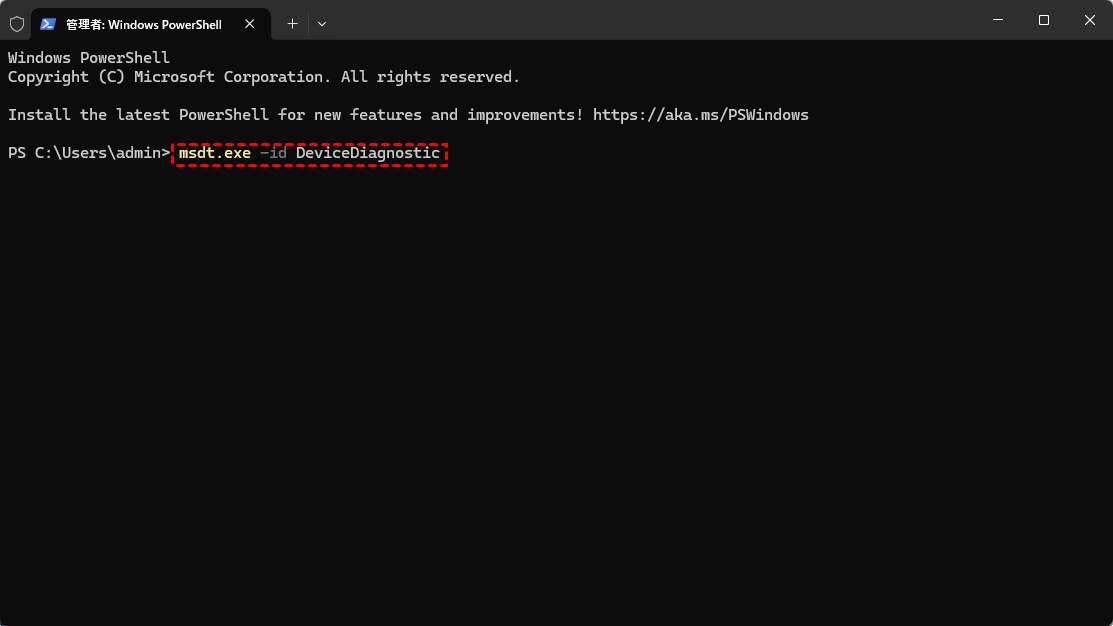
ステップ 3:別ウィンドウが表示されたら、「ハードウェアとデバイス」をクリックして選択し、画面下部の「次へ」ボタンを押します。
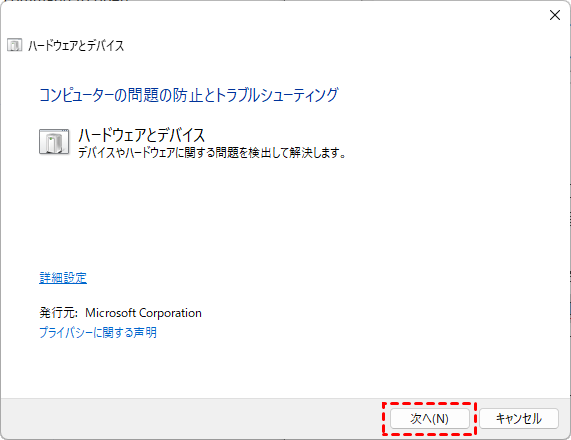
あとは表示される指示に従って診断を進めるだけで、自動的に問題の有無がチェックされます。
方法3:BIOS/UEFIでSSDが認識されているか確認
Windows上で認識しなくても、BIOS/UEFIレベルでSSDが検出されていれば、ソフトウェア的な問題の可能性が高いです。逆にBIOSでも認識されない場合は、ケーブルやSSD本体の物理的な故障を疑う必要があります。
ステップ 1:パソコンを再起動し、メーカーロゴが表示されている間に、F2キーまたはF10キー(パソコンメーカーによってはDelキーやEscキーの場合もあります)を繰り返し押してBIOSセットアップ画面に入ります。
ステップ 2:BIOS画面内で「ストレージ」や「詳細オプション」などの設定セクションを探し、「SATAコントローラーモード」または同様の項目を確認します。設定が「IDE」になっている場合は、これを「AHCI」に変更してください。
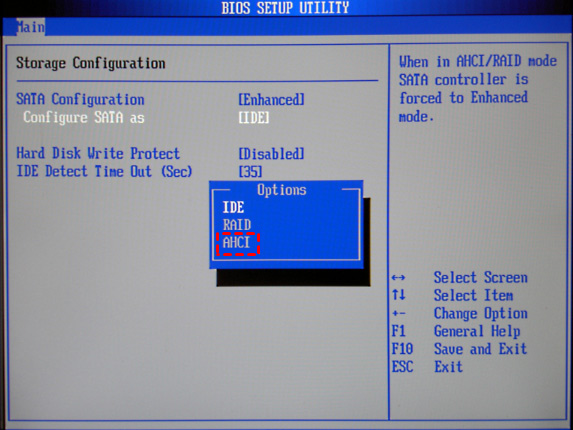
ステップ 3:変更後、F10キーを押してパソコンが自動的に再起動します。
起動後、もう一度WindowsでCrucial SSDが認識されるようになったかどうかを確認してください。
方法4:Crucial SSDのドライブ文字とパスを変更
SSDがデバイスマネージャーやディスクの管理には表示されるのに、エクスプローラーに出てこない場合、ドライブ文字が競合していたり未割り当て状態であることが原因です。
ステップ 1:「Win+X」で「ディスクの管理」を開きます。

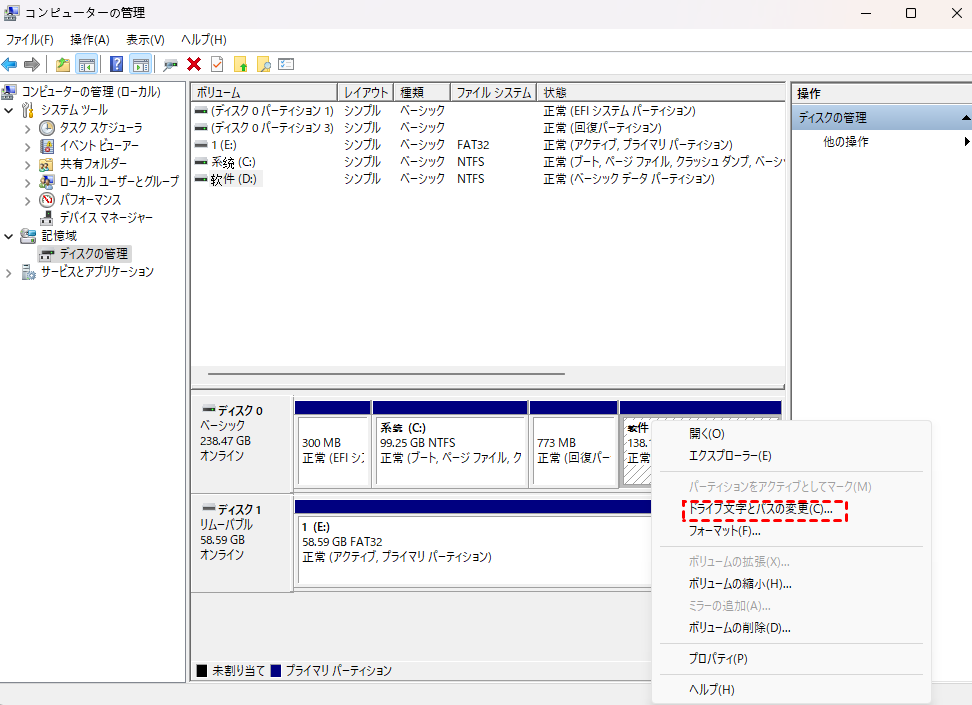
ステップ 2:認識されないCrucial SSD(通常は「ベーシック」「オンライン」と表示)を探し、ドライブを右クリックし「ドライブ文字とパスの変更」をクリックします。
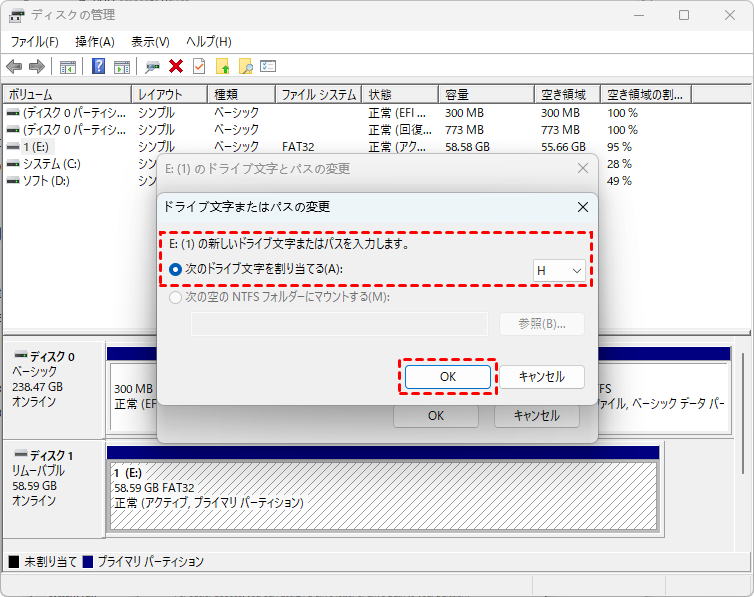
ステップ 3:「追加」または「変更」を選択し、未使用のアルファベットを割り当てます。
方法5:Crucial SSDのドライバを更新または再インストール
Windowsが標準で持つストレージドライバが古かったり破損していると、Crucial SSDを正しく認識できなくなります。特にWindowsアップデート後に発生しやすいトラブルです。
ステップ 1:「スタート」ボタンを右クリックし「デバイスマネージャー」を開きます。

ステップ 2:「ディスクドライブ」を展開し、表示されない場合は「記憶域コントローラー」も確認します。
ステップ 3: Crucial SSDに関連する項目を右クリックし「ドライバーの更新」>「自動的に検索」を実行します。

それでもダメなら「デバイスのアンインストール」後、再起動して自動再インストールさせます。

ドライバの再インストールは難しくありませんが、再起動が必要な点だけ注意してください。
方法6:新しいCrucial SSDを初期化
購入したばかりの新しいCrucial SSDを接続した場合、Windowsは「初期化されていません」状態として認識します。このままではエクスプローラーに表示されないため、初期化とボリューム作成が必要です。
ステップ 1:「ディスクの管理」を開き、「初期化されていません」と表示されたSSDを探します。
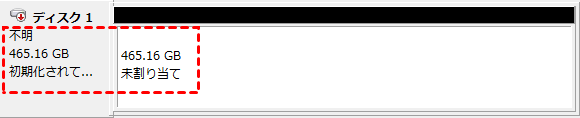
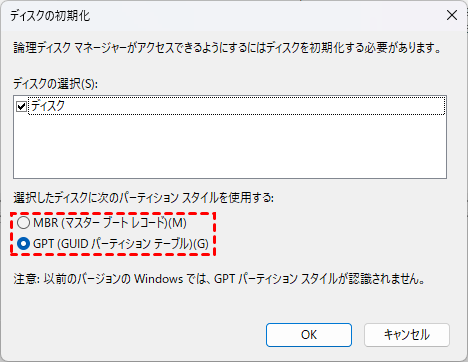
ステップ 2:そのディスク領域を右クリックし「ディスクの初期化」を選択します。
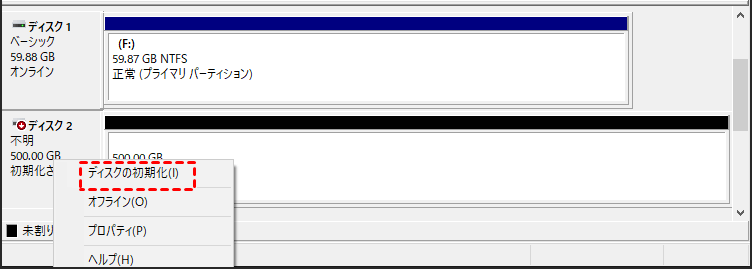
パーティション形式は「GPT」(2TB以上の場合)または「MBR」を選びます。
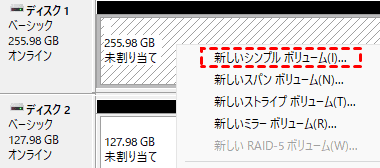
ステップ 3:初期化後、未割り当て領域を右クリックし「新しいシンプルボリューム」を作成し、ドライブ文字を割り当てます。
方法7:Crucial SSDのファームウェアを更新
ファームウェアとはSSDの内部制御ソフトウェアです。古いバージョンには認識不良を引き起こすバグが含まれていることがあり、Crucialは定期的に修正ファームウェアを公開しています。
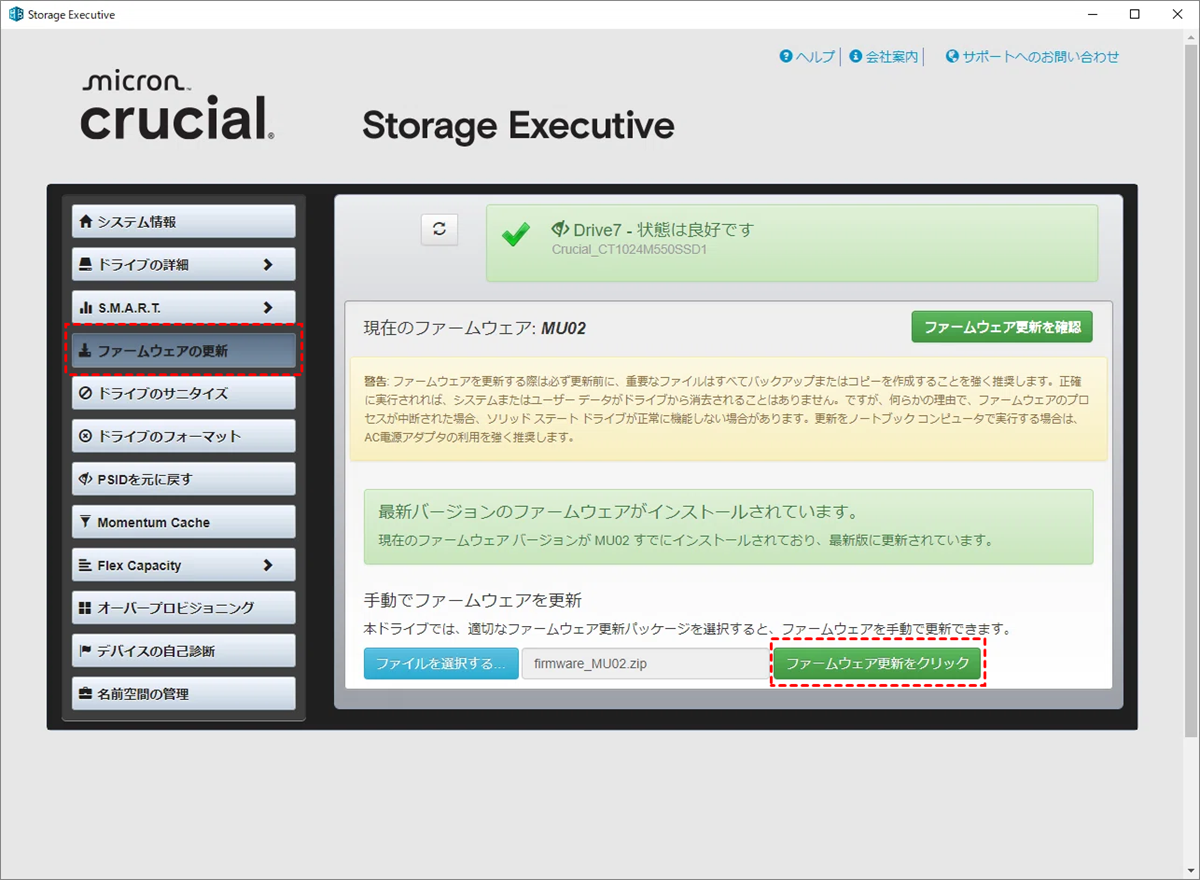
ステップ 1:Crucial公式サイトから「Storage Executive」をダウンロードし、インストールします。
ステップ 2:ソフトを起動し、一覧から対象のCrucial SSDを選択します。
ステップ 3:「ファームウェアの更新」タブで更新があればファームウェアを更新し、絶対にパソコンの電源を切らずに処理を完了させます。
おまけ:認識しないCrucial SSDからデータを取り出す方法
Windowsのエクスプローラーに表示されないSSDでも、OSレベルでデバイスとして検出されていれば、データ復旧ソフトでファイルをスキャンして取り出せる可能性があります。特に、パーティションの破損やファイルシステムのエラーが原因でCrucial SSDが「認識しない」状態になっている場合は、復旧ソフトが有効です。
ここで紹介する「MyRecover」は、Crucial SSDをはじめとする各種ストレージデバイスからのデータ復旧を強力にサポートする専門ソフトです。認識しないドライブやフォーマット済みのドライブ、システムクラッシュ後のデータ復旧にも対応しており、初心者でも直感的に操作できるシンプルな設計が特徴です。
 MyRecover
- 対応デバイスの多様性:内蔵および外付けHDD、SSD、SDカード、USBメモリなど、さまざまなストレージデバイスからのデータ復元に対応しています。
- 広範なデータ損失原因への対応:誤削除、ディスクフォーマット、ウイルス感染など、さまざまな原因によるデータ損失を復旧可能です。
- 多彩なファイル形式に対応:JPEG、PNG、MP4、MOV、DOC、XLSX、PDF、ZIP、RARなど、1,000種類以上のファイル形式に対応しています。
- 便利なハイライト機能:スキャン中にファイルの検索、フィルタリング、プレビュー、復元が簡単に行えます。
- 高い互換性:Windows 11、10、8、7およびWindows Serverに対応し、NTFS、FAT32、exFAT、ReFSなど、多様なファイルシステムをサポートします。
 安全かつ高速
以下では、MyRecoverを使って認識しないCrucial SSDからデータを取り出す具体的な手順を解説します。
ステップ 1:上のボタンを押してMyRecoverをダウンロードし、別の正常なドライブにインストールしてください。
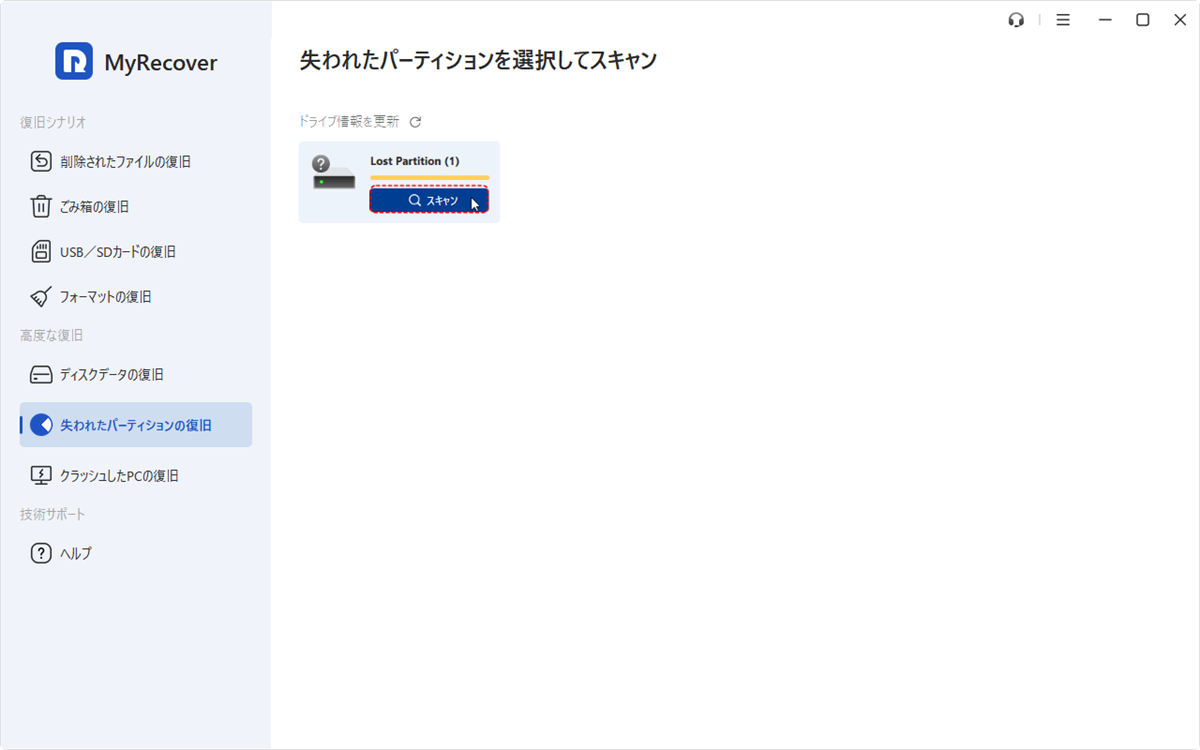
ステップ 2:MyRecoverを起動すると、「失われたパーティションの復旧」に移動し、認識しない状態のCrucial SSDを選択して「スキャン」をクリックします。MyRecoverは自動的に「ディープスキャン」モードに移行し、パーティション内部の深い階層まで潜ってファイルを徹底的に探し出します。
ステップ 3:スキャンが完了すると、見つかったファイルが一覧表示されます。復旧候補のファイルをプレビューで確認できます。
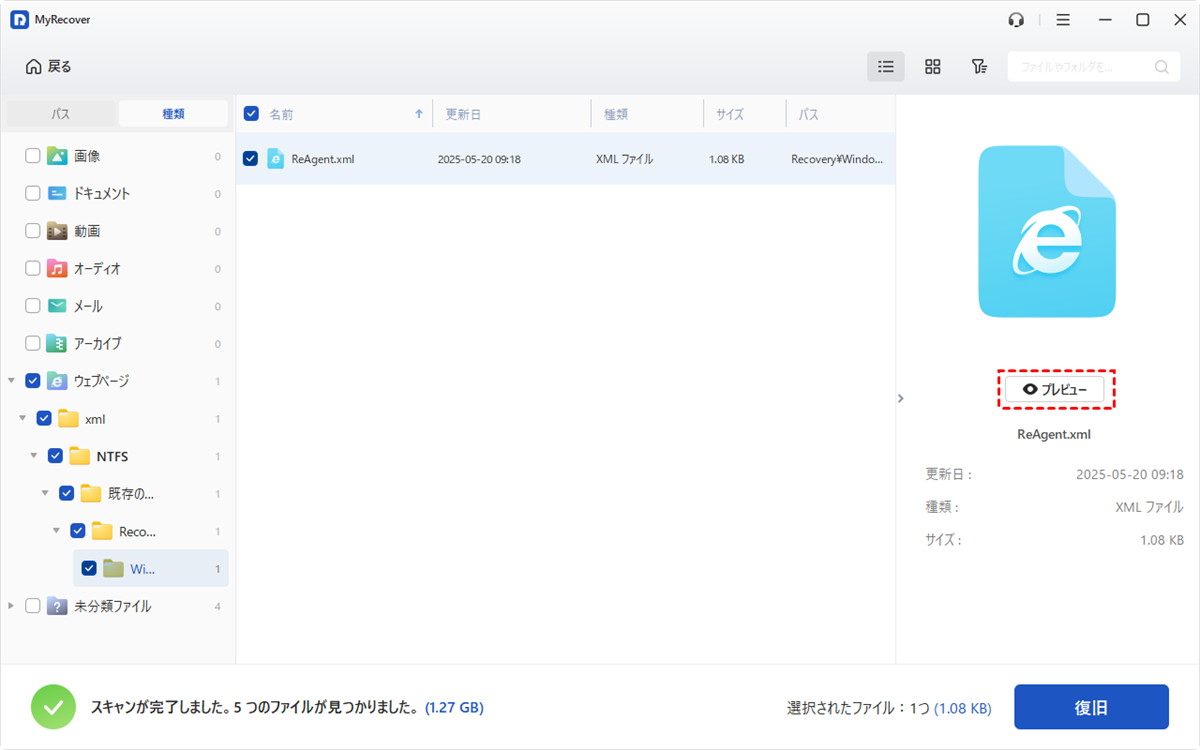
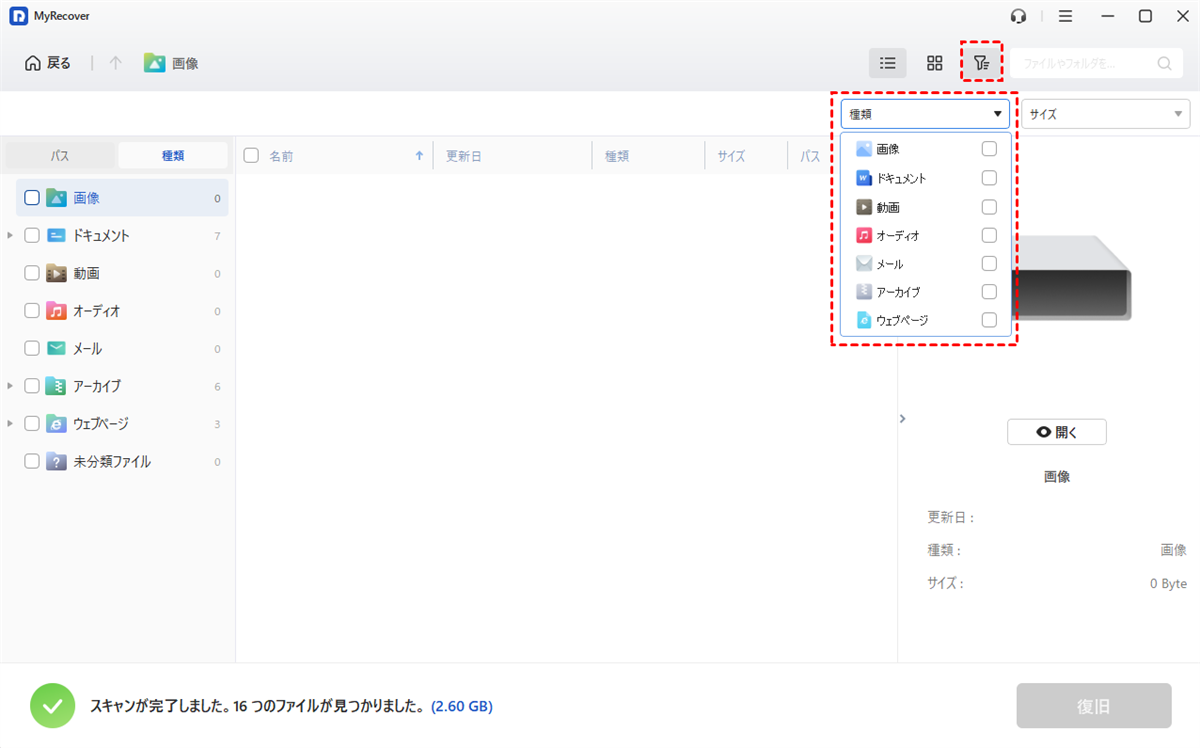
また、「フィルタ」機能を使えば、ファイル名、種類、サイズ、更新日時などの条件で結果を絞り込むことができ、目的のファイルを素早く見つけ出すことが可能です。
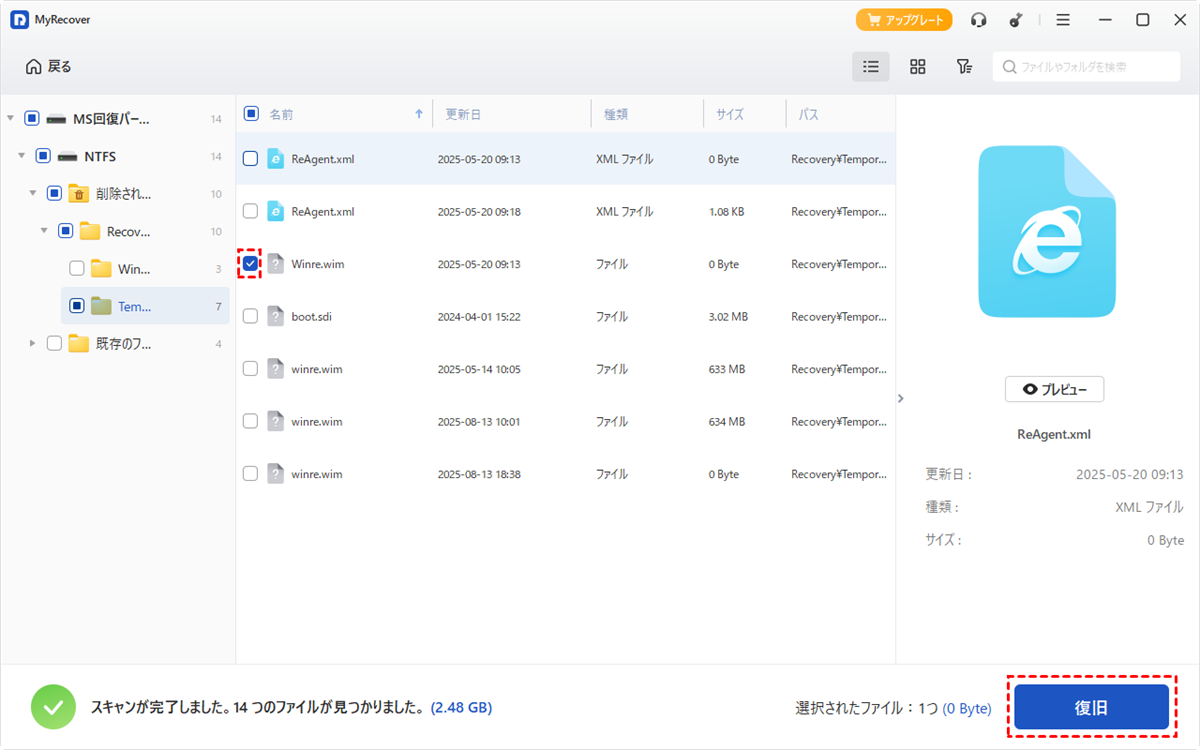
ステップ 4:復旧したいファイルを選択したら、「復旧」ボタンをクリックします。
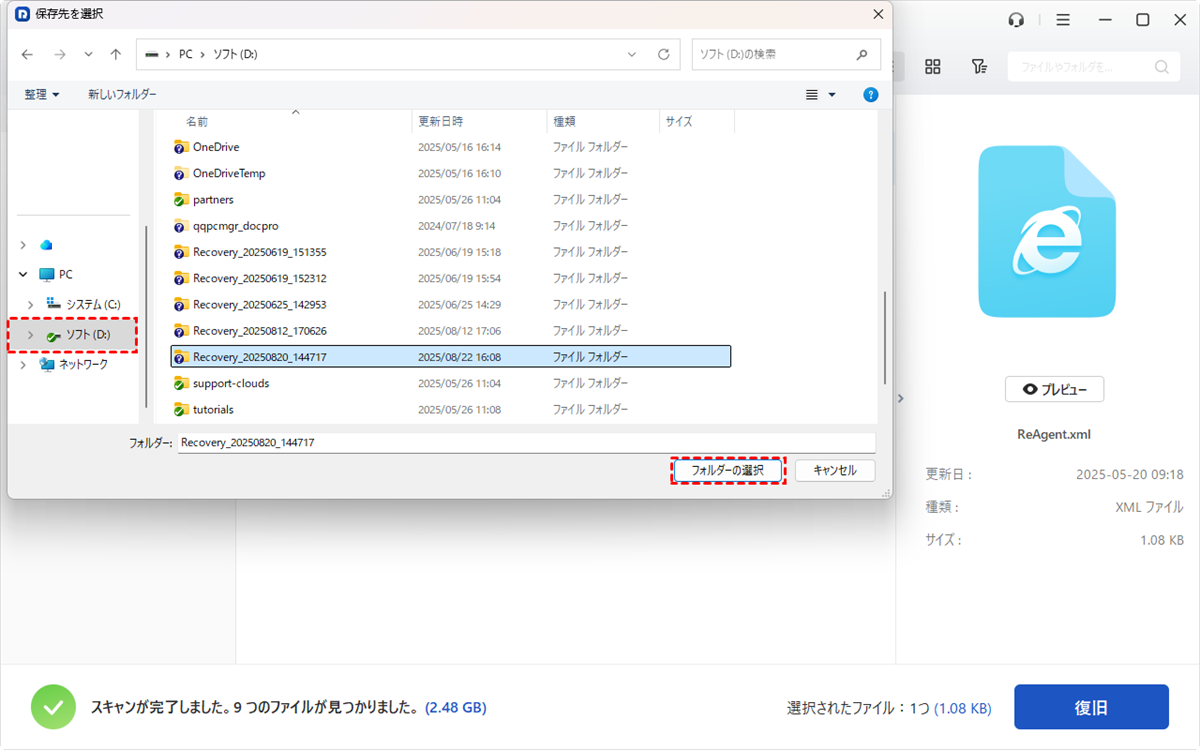
データの上書きを防ぐため、元のSSDとは別のドライブ(内蔵HDDや外付けUSBドライブなど)に保存するようにしてください。これで、認識しない状態だったCrucial SSDからのデータ取り出しは完了です。
MyRecoverには、一般ユーザー向けのバージョンに加えて、Technician版というエディションが用意されています。このTechnician版は、PCとサーバーの台数に制限なく登録できて、無制限のデータ復旧を実現します。
さらに、企業やMSP向けに、24時間年中無休の優先技術サポートとリモートアシスタンスを提供しているため、業務で多くのデータ復旧案件を扱うプロフェッショナルに最適です。
また、Windowsが起動しないパソコンからもデータを復旧できる機能も備わっており、深刻なトラブルにも柔軟に対応できます。
再発防止と日常のバックアップ習慣
「Crucial SSDが認識しない」トラブルは、一度解決しても再発する可能性があります。以下の習慣を身につけておけば、万が一同じ問題が起きても、大切なデータを失わずに済みます。
定期的にWindowsのドライバとファームウェアを更新する
Crucial SSDの認識しない原因の多くは、古いドライバやファームウェアにあります。公式ツール「Storage Executive」を月に1回程度起動し、更新がないか確認する習慣をつけましょう。
重要なデータは必ず別ドライブやクラウドにバックアップする
認識しないCrucial SSDからデータを取り出す作業は、時間と手間がかかります。週に1回でも、外付けHDDやOneDriveなどに自動バックアップを設定しておけば、突然の認識不良でも慌てません。
シャットダウン前に安全に取り外しを行う
外付けCrucial SSDを使う場合、USBをいきなり抜かないでください。タスクバーの「ハードウェアの安全な取り外し」をクリックしてから外す習慣が、ファイルシステムの破損を防ぎます。
PCの起動時に異変を感じたらすぐに対処法を試す
WindowsでSSDが認識しなくなったら、まずはケーブル確認やBIOSチェックなど、この記事で紹介した対処法を簡単な順に試してみましょう。早期対応がデータ消失リスクを大きく減らします。
信頼できるデータ復旧ソフトを常に手元に用意しておく
何を試しても認識しない場合に備えて、MyRecoverのような復旧ツールをUSBメモリなどに保存しておくと安心です。
まとめ
今回は、Windows環境で「Crucial SSDが認識しない」問題について、原因の特定から具体的な対処法、さらにデータを取り出す方法までを段階的に解説しました。最も大切なのは、まず物理接続やBIOS設定などの簡単な確認から始め、順番に試していくことです。
それでも解決しない場合は、無理に操作を続けず、MyRecoverでSSDのデータを優先的に救出することをおすすめします。日常的なバックアップ習慣とファームウェアの更新を心がければ、同じトラブルの再発防止にもつながります。
よくある質問
1.パソコンがCrucialのSSDを認識しない時のチェックポイントは何ですか?
パソコンがCrucialのSSDを認識しない時のチェックポイントは、ケーブルやポートの接続を再確認し、BIOS/UEFIでSSDが検出されるか確認し、Windowsのディスク管理でドライブ文字が割り当てられているかチェックします。最後にドライバの更新やファームウェア更新も試してください。
2.MacでCrucial MX500が検出されない場合の解決方法は何ですか?
MacでCrucial MX500が検出されない場合は、ターミナルで「diskutil list」と入力して認識状況を調べます。必要に応じてフォーマット(APFSまたはMac OS拡張)を試してください。ただしデータは消去されます。
3.どの対処法を試しても解決しない場合、最終的にどうすれば良いですか?
どの対処法を試しても解決しない場合は、まずデータ復旧ソフトMyRecoverを使ってファイルを取り出します。そして専門のデータ復旧業者に依頼しましょう。最後に、SSDが物理故障している場合はCrucialサポートに問い合わせ、保証交換を検討します。
4.認識しないCrucial SSDは保証対象になりますか?
物理的な製造欠陥やコントローラー故障が原因なら認識しないCrucial SSDは保証対象になります。ただし、ユーザーによる誤操作、ケーブル不良、ソフトウェア問題などは対象外です。保証期間内でも、まず別のPCで認識確認が必要です。
5.Crucial SSDが壊れたかどうかを確認する方法は何ですか?
別のPCに接続して認識するか試すのがCrucial SSDが壊れたかどうかを確認する最も簡単な方法です。BIOSでも認識せず、ケーブル交換でも解決しない場合は故障の可能性が高いです。また、異音や極端な発熱があれば物理的故障を疑います。
6.BIOSでSSDを認識しないとどうなりますか?
BIOSでSSDを認識しない場合、Windowsはもちろん起動できません。OSがインストールされたSSDならPCが起動しなくなります。データドライブとしても全くアクセスできません。まずケーブルやポートを再確認し、それでもダメならSSD本体の故障を疑う必要があります。

