MyRecover



【解説】Windowsのリセットはすべてのドライブを消去するのか?
Windowsのリセットはすべてのドライブを消去するのか、それともシステムドライブだけなのか疑問ですか?このガイドでは、PCのリセットがすべてのドライブを消去するかどうか、Windowsが非システムパーティション上のデータをどのように扱うか、工場出荷時リセット中のファイルの扱いについて説明します。Windowsがすべてのドライブをクリア、クリーニング、フォーマットする可能性がある状況と、必要な場合に重要なデータを回復する方法を学びましょう。

更新者 Aeri / 更新日: 2026年03月16日


「Windowsのリセット」とは?
「Windowsのリセット」(「PCリセット」や「フレッシュスタート」とも呼ばれる)は、何を保持し何を削除するかの選択肢を与えながらWindowsを再インストールする、組み込みの復元ツールです。インストールメディアを必要とせず、重大なソフトウェア問題を解決するために設計されています。
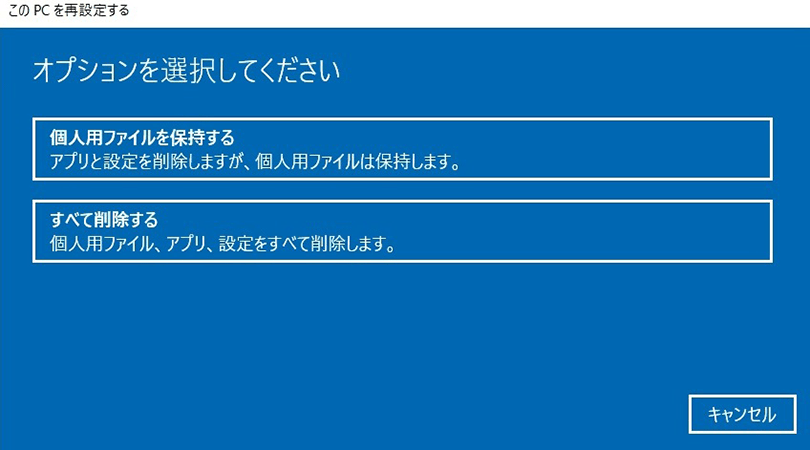
オペレーティングシステムの「工場出荷時設定へのリセット」とお考えください。単にファイルを削除するのではなく、このプロセスは以下の手順で構成されます:
✔️Windows復元環境(WinRE)で起動します。
✔️選択したオプションに従って、システムドライブ(通常はC:)をワイプします。
✔️ハードドライブ上の専用復元パーティションに保存されたファイルから、またはMicrosoftのサーバーからダウンロードしたファイルから、新しいWindowsのコピーを再インストールします。
✔️新品のPCと同様に、新しいWindowsセットアップで再起動します。
Windowsリセットがシステム(C:)ドライブに実際に行うこと
リセットプロセスは、根本的にC:ドライブを体系的な方法で再構築します。「PCリセットはすべてのドライブをワイプするのか」という明確な答えについては、ファイルシステムレベルで起こることを以下の内訳でご確認ください。
フェーズ1:WinREでの準備
リセットがWindows復元環境から開始されると:
- C:ドライブが「アンマウント」される - 実行中のWindowsインストールは完全にオフラインになります。WinREはそれをアクティブなOSではなく、単なる別のストレージボリュームとして認識します。
- Windows.oldフォルダが作成される(「ファイルを保持する」を選択した場合)。
- こちらも確認:Windows.oldを削除しても安全なのか
フェーズ2:状況別のファイルシステム変換
PCリセットはすべてのドライブをクリーンにしますか?結果はプロセス中に選択するオプションに完全に依存します。この操作は自動的にすべてのディスクをフォーマットするわけではなく、その範囲はあなたの指示によって決定されます。以下のセクションでは、「ファイルを保持する」と「すべて削除する」を選択した場合に、ドライブに正確に何が起こるかを詳しく説明します。
「ファイルを保持する」を選択した場合
| 発生する事象 | 技術的詳細 | ユーザーへの影響 |
| ユーザープロファイルの移行 | WindowsはC:\Users\[YourUsername]\内の個人ファイルをスキャンします。これらはWinREのメモリ/ストレージ内の一時キャッシュにコピーされます。 | ドキュメント、写真、ダウンロード、デスクトップなどのファイルが保持されます。 |
| システムパーティションの消去 | C:\Windows\、C:\Program Files\、およびC:\Program Files (x86)\ディレクトリが完全に削除されます。 | インストールされたすべてのプログラム、Windows更新プログラム、およびシステム設定が削除されます。 |
| Windowsの再インストール | リカバリパーティションまたはクラウドダウンロードから、新しいWindowsイメージがC:\Windows\に展開されます。 | クリーンなOSコアが古いものを置き換えます。 |
| ユーザーデータの復元 | 一時キャッシュから個人ファイルが、新しいユーザープロファイルC:\Users\[YourUsername]\にコピーされます。 | ファイルが通常のフォルダに再表示されます。 |
| Windows.oldの作成 | 移行前の古いWindowsインストールがC:\Windows.old\に移動されます。これには古いWindows、Program Files、および以前のユーザープロファイルが含まれます。 | このフォルダは、Windowsが自動的に削除する前に10日間、見逃したものを復元できます。 |
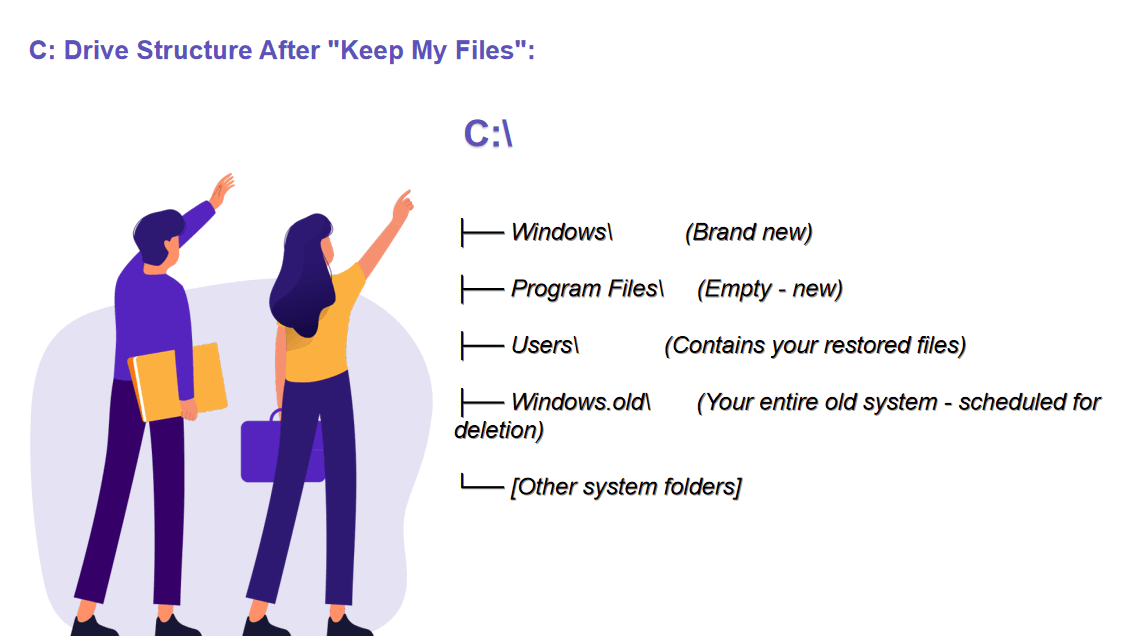
「ファイルを保持する」後のディスク構造:
「すべて削除」を選択した場合
| 発生する事象 | 技術的詳細 | ユーザーへの影響 |
| システムパーティションのフォーマット | C:ドライブパーティション全体がフォーマットされます。これによりファイルテーブル(NTFS MFT)が消去され、すべての領域が「使用可能」とマークされます。 | すべてが消去されます:Windows、プログラム、ユーザーファイル、設定。 |
| オプション:セキュアワイプ | 「ドライブをクリーニングする」を選択した場合:すべてのセクターにランダムデータが複数回書き込まれます(DoD 5220.22-M標準)。 | データ復旧を困難にします。数時間を要します。 |
| 新規Windowsインストール | Windowsが完全に空のC:ドライブにインストールされます。新しいファイルシステムが作成されます。 | 工場出荷時の真新しいPCのようになります。 |
| Windows.oldは作成されない | バックアップは保持されません。すべてが完全に消去されます。 | 外部バックアップがない場合、または専門ツールを使用しない限り、何かを復元することは困難です。 |
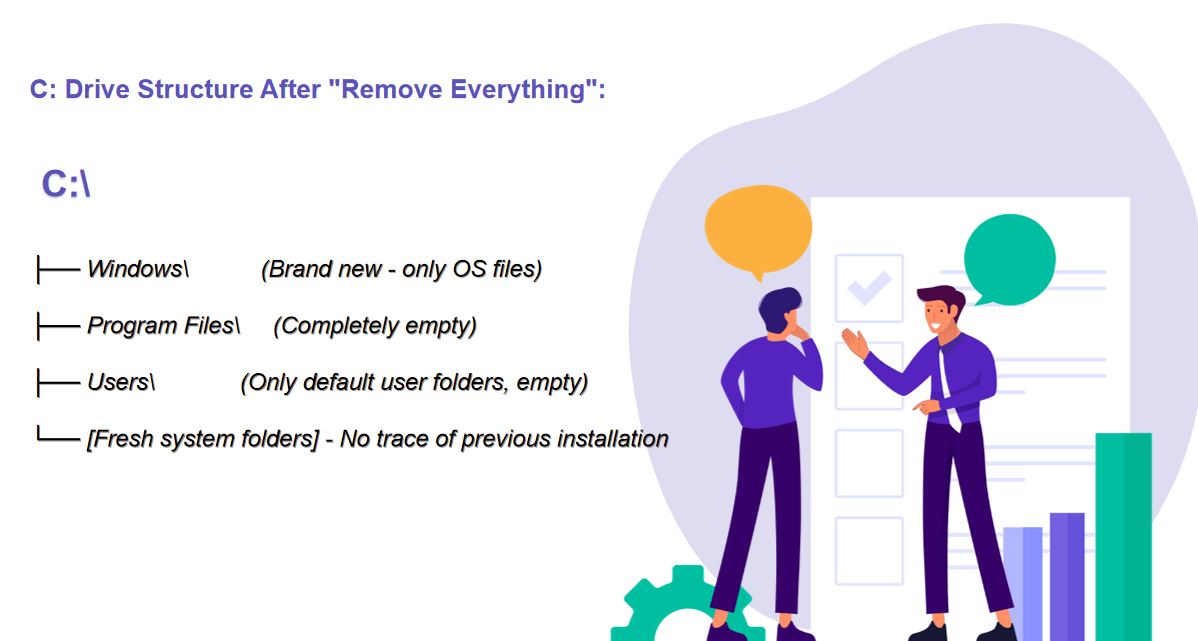
「すべて削除」後のディスク構造:
Windowsのリセットは他のドライブ(D:、E:など)に影響するのか?
デフォルトでは、リセットはC:ドライブのみに影響します。D:やE:などのパーティションは、以下の場合を除き、そのまま残ります:
💡他のドライブでBitLocker暗号化を使用している場合(復元キーが必要になる可能性があります)
💡「すべて削除」時に「設定の変更」から「すべてのドライブからファイルを削除しますか」オプションを選択した場合 - これによりPC内のすべてのドライブ上のすべてのパーティションが消去されます。
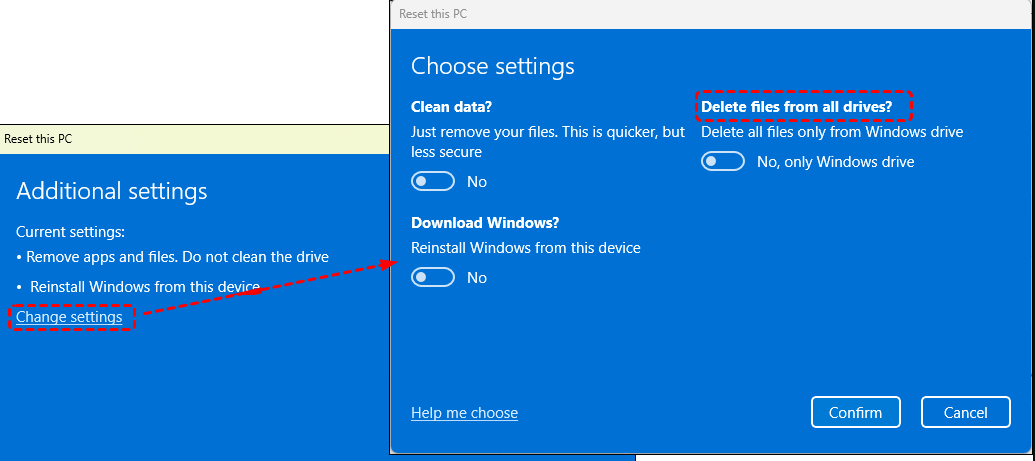
💡他のドライブにアプリ/ゲームをインストールしている場合 - これらはファイルとしては残りますが、レジストリエントリが失われ、再インストールなしでは実行できなくなります。
よくある質問
Q1:リセットするとWindowsライセンス/プロダクトキーは失われますか?
A:いいえ。Windowsライセンスはデバイスのマザーボードにデジタル紐付けされています。リセットプロセスはこのアクティベーションを保持します。リセット後、インターネットに接続するとWindowsは自動的に再アクティベートされます。
Q2:「PCをリセットする」とUSBドライブからの「クリーンインストール」の違いは何ですか?
A:PCをリセットするは、PC上に既にある(またはダウンロードする)復元ファイルを使用し、プロセス全体を自動化します。クリーンインストールでは、起動可能なUSBメディアを作成し、手動でパーティションを削除し、より徹底した手動インストールを実行する必要があります。クリーンインストールはしばしば「最もクリーンな」方法と見なされますが、より複雑です。
Q3:「ローカル再インストール」と「クラウドからダウンロード」の違いは何ですか?
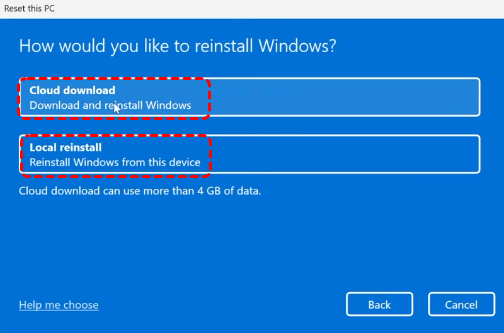
A:「ローカル再インストール」はPCのハードドライブ(隠しパーティション内)に既に保存されている復元ファイルを使用するため、オフラインで動作し、一般的にインターネットに依存せず高速です。「クラウドからダウンロード」は、インターネット経由でMicrosoftサーバーから直接最新のWindowsインストールファイルを取得するため、最新の更新を含む最も現行のバージョンのWindowsを確実に入手できますが、安定したインターネット接続とダウンロードのためのより多くの時間が必要です。
Q4:Windowsのリセットにはどのくらい時間がかかりますか?
A:通常、30分から2時間かかります。これは以下に依存します:
- 選択内容:「すべて削除」(特にドライブのクリーニングを含む)は「ファイルを保持する」よりも時間がかかります。
- ハードウェア:高速なSSDは古いHDDよりもプロセスをより迅速に完了します。
- ソース:「クラウドダウンロード」はWindowsイメージ(数ギガバイト)のダウンロード時間を追加します。
Q5:リセットを開始した後、キャンセルできますか?
A:強く推奨されません。プロセスを中断すると(電源を切る、強制シャットダウン、PCの電源プラグを抜くなど)、Windowsのインストールが破損し、PCが起動不能になる可能性があり、復元にはUSBドライブが必要です。プロセスが明らかに数時間以上停止している場合のみキャンセルしてください。
Q6:Windowsをリセットするとウイルスやマルウェアは削除されますか?
A:はい、ほとんどの場合削除されます。コアとなるWindowsファイルが置き換えられ、インストールされたすべてのアプリケーションが削除されるため、ほとんどのマルウェアは駆除されます。ただし、ファームウェアや復元パーティションに感染する高度なマルウェアは残存する可能性があります。深刻な感染の場合は、外部メディアからのクリーンインストールの方がより安全です。
Q7:「個人用ファイルを保持する」を選びましたが、プログラムが消えています。これは正常ですか?
A:はい、完全に正常です。「個人用ファイルを保持する」オプションは、ユーザーフォルダー内の個人データ(ドキュメント、画像など)のみを保持します。インストールされたすべてのソフトウェア、ゲーム、デスクトップアプリケーションは削除され、手動で再インストールする必要があります。
Q8:Windowsリセット後に失われた個人用ファイルを復元することは可能ですか?
A:はい、可能ですが、復元の可能性は選択したリセットオプションに完全に依存します。ファイル復元の機会は時間に敏感であるため、迅速に行動してください。
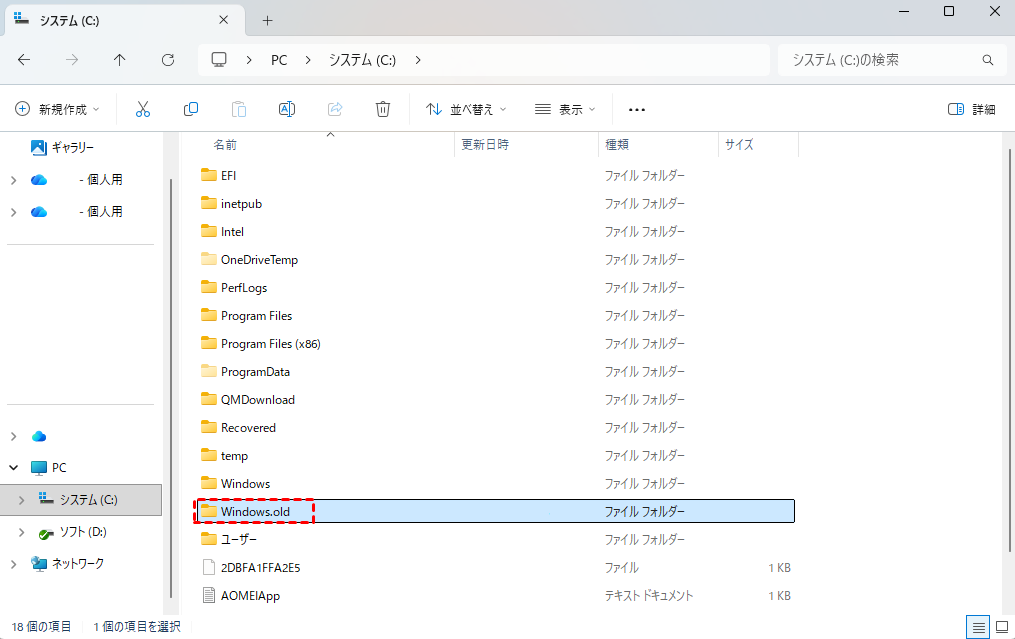
「個人用ファイルを保持する」を選択した場合:ファイルはユーザーフォルダー(C:\Users\[お使いの名前])にあるはずです。もし見つからない場合は、C:\Windows.oldというバックアップフォルダーに移動されている可能性があります。Windowsが完全に削除する前に、約10日間の間にWindows.oldからファイルを取得することができます。
「すべて削除する」を選択した場合:復元ははるかに困難ですが、MyRecoverのような専門的なデータ復元ソフトウェアを使用すれば、まだ可能です。このソフトウェアは、ごみ箱の空にした場合、システムクラッシュ、ファイル転送失敗、パーティション削除、ドライブフォーマット、停電など、500以上の簡単なおよび複雑なデータ損失シナリオに対応できます。
 MyRecover
- 対応デバイスの多様性:内蔵および外付けHDD、SDカード、USBメモリ、SSDなどのストレージデバイスからのデータ復元に対応しています。
- 広範なデータ損失原因への対応:誤削除、ディスクフォーマット、ウイルス感染など、さまざまな原因によるデータ損失を復旧可能です。
- 多彩なファイル形式に対応:JPEG、PNG、MP4、MOV、DOC、XLSX、PDF、ZIP、RARなど、1,000種類以上のファイル形式に対応しています。
- 便利なハイライト機能:スキャン中にファイルの検索、フィルタリング、プレビュー、復元が簡単に行えます。
- 高い互換性:Windows 11、10、8、7およびWindows Serverに対応し、NTFS、FAT32、exFAT、ReFSなど、多様なファイルシステムをサポートします。
 安全かつ高速
ステップ 1. ソフトウェアを実行し、対象ドライブを選択して「スキャン」ボタンをクリックします。

ステップ 2. スキャン完了後、必要なファイルを確認し「復旧」をクリックします。
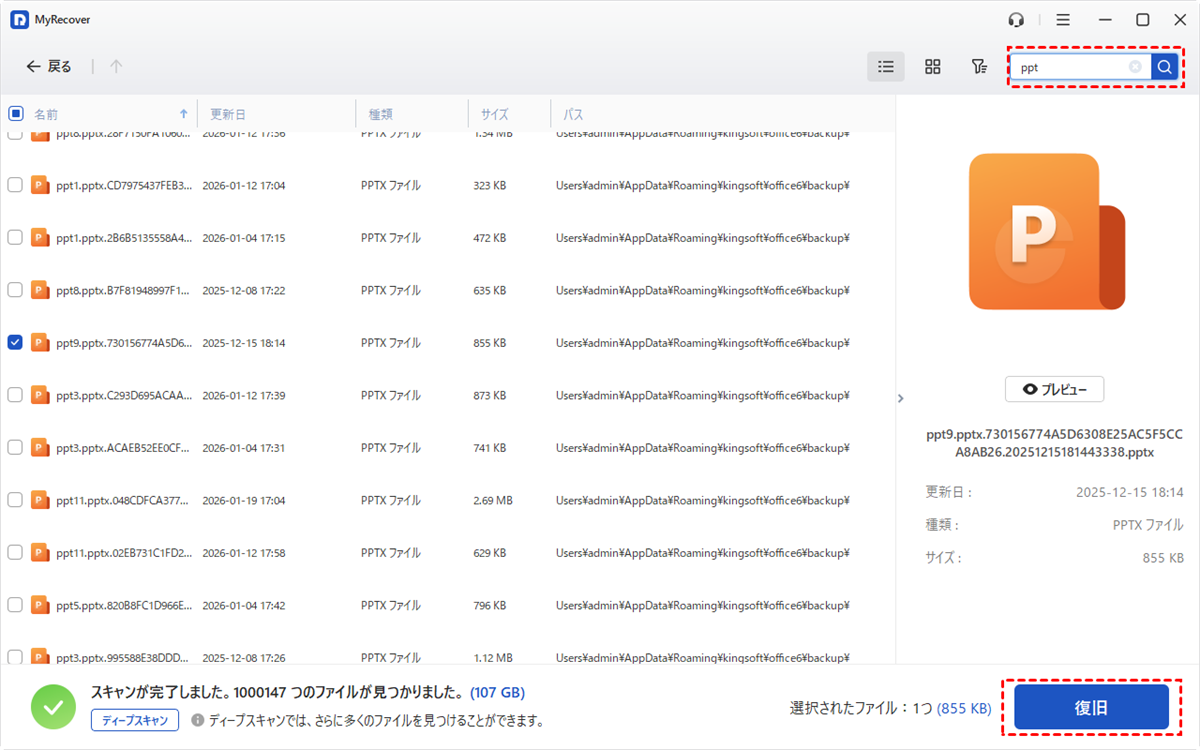
ステップ 3. 復元したファイルを保存する別の安全な場所を選択します。
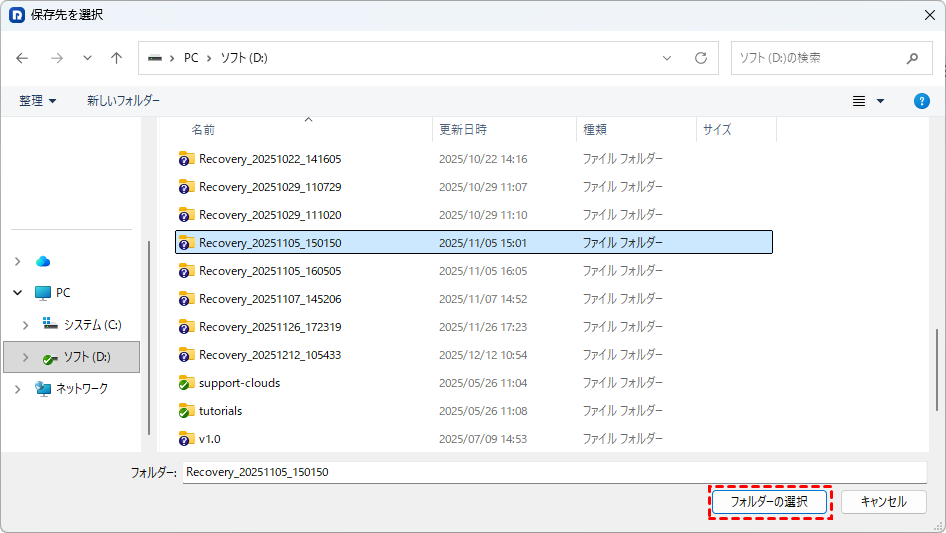
Windowsに正常に起動できない場合は、まずMyRecoverを使用して、別の動作しているコンピューター上で「クラッシュしたPCの復旧」機能から起動可能メディアを作成し、問題のあるコンピューターをそのメディアから起動した後、Windowsオペレーティングシステムにアクセスせずにデータ復元を実行してください。