 MyRecover



【6つの方法】「0x800f081fエラー」が出た時の解決手順「Windows 10/11で」
Windows UpdateやDISM実行中に突然「0x800f081fエラー」が出ました!インストールが止まって焦った経験はありませんか?実はこのエラー、特定のキャッシュ削除やネットワーク設定のリセットで大半が解消されます。Windows 10と11それぞれの対処法も詳しく紹介するので、もうエラーに悩まされないでください。

更新者 Aeri / 更新日: 2026年06月26日


「0x800f081fエラー」について
「0x800f081fエラー」とは、Windows 10やWindows 11の環境で、システムの更新や修復作業が正常に完了しなかった場合に表示されるインストールエラーのひとつです。具体的には、Windows Updateを実行中に更新プログラムの適用が途中で止まってしまったり、DISMを用いたシステムイメージの修復プロセスでこのエラーコードが出現することが多く見られます。
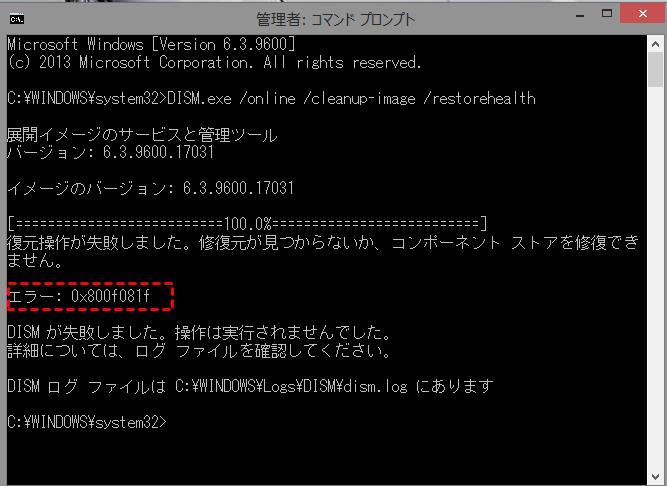
このエラーが発生すると、「更新が進まない」「DISMエラー87」といったトラブルに直面しますが、このコード自体はシステムが何らかの不整合を検知した際の「警告サイン」のようなものです。決してハードウェアの故障や深刻なデータ損失を意味するわけではなく、適切な手順を踏めるかどうかが「0x800f081fエラー」のスムーズな解決への鍵を握ります。
「0x800f081fエラー」が発生する主な原因
では具体的にどのような要因でこのエラーは引き起こされるのでしょうか。主な原因は以下の通りです。
- Windows Updateサービスの不具合:更新プログラムの適用を担うバックグラウンドサービスが一時的に停止していたり、更新プログラムが終わらなかったり、蓄積されたキャッシュが肥大化することで、正常な更新処理が妨げられ、このエラーコードが返されるケースが最も一般的です。
- コンポーネントストアやシステムファイルの破損:DISMコマンドを用いた修復作業時にこのエラーに遭遇することが多いですが、これは修復に必要なイメージファイル自体に不整合が生じていることを示しています。
- ネットワーク通信やプロキシ設定の影響:更新ファイルのダウンロード経路が不安定だったり、ファイアウォールやプロキシが更新サーバーとの通信を遮断すると、更新プログラムの適用が途中で止まり、このエラーとして表面化します。
- セキュリティソフトなどによる干渉:リアルタイム保護機能がDISMやWindows Updateの動作を誤って制限することで、エラーが誘発される場合があります。
- Cドライブの空き容量不足:更新や修復のプロセスには一時的な作業領域が欠かせませんが、ドライブの空き容量が逼迫していると、処理が最後まで完了せずにこのエラーが通知されます。
初心者でもできる!「0x800f081fエラー」の即効解決策
ここからは、Windows 10/11のどちらでも使える具体的な対処法を、より簡単なものから順に六つ紹介します。まずはリスクゼロで試せる方法から始め、それでも直らない場合に徐々に踏み込んだ手順へ進んでください。
方法1:Windows Updateトラブルシューティングを試す
最初に試すべきは、Windowsに標準搭載されている「トラブルシューティング」機能です。このツールはWindows Updateに関する一般的な問題を自動で検出し、設定の誤りやサービスの停止などをワンクリックで修復してくれます。
ステップ 1:設定アプリ(Windowsキー+I)を開き、「システム」>「トラブルシューティング」と進みます。
ステップ 2:「その他のトラブルシューティングツール」をクリックし、一覧から「Windows Update」を選択して「実行」を押します。
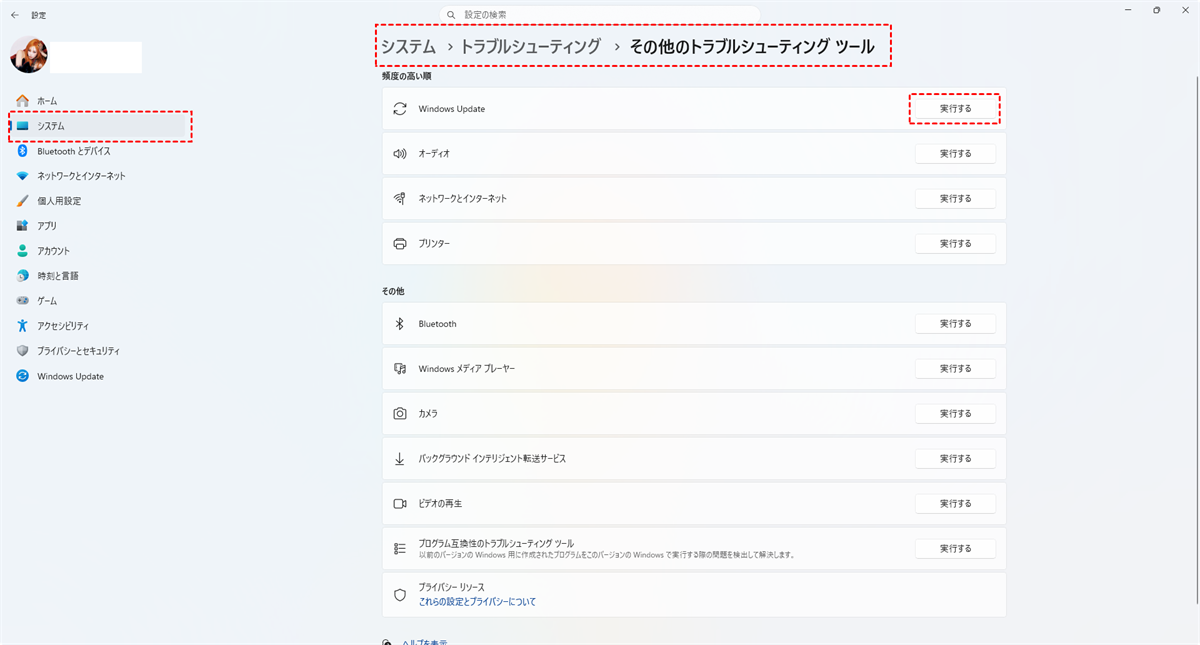
ステップ 3:画面上の指示に従い、検出・修復が完了するまで待ちます(通常数分)。
修了後、PCを再起動してから再度Windows Updateを試し、0x800f081fエラーが解消されたか確認します。
方法2:Windows Update関連サービスをリセット
方法1で効果がなかった場合、次に疑うべきは更新サービス自体の内部状態です。Windows Updateに関連する複数のサービスが停止していたり、キャッシュが溜まりすぎていると、更新プログラムの適用が正しく進みません。ここではコマンドプロンプトを使ってそれらのサービスを一度停止し、キャッシュを削除した上で再起動させます。
ステップ 1:スタートメニューで「cmd」と検索し、表示された「コマンドプロンプト」を右クリックして「管理者として実行」を選びます。

ステップ 2:以下のコマンドを入力し、Enterキーを押す:
- net stop wuauserv
- net stop cryptSvc
- net stop bits
- net stop msiserver
ステップ 3:「ren C:\Windows\SoftwareDistribution SoftwareDistribution.old」を入力し、キャッシュフォルダーをリネーム(名前変更)します。
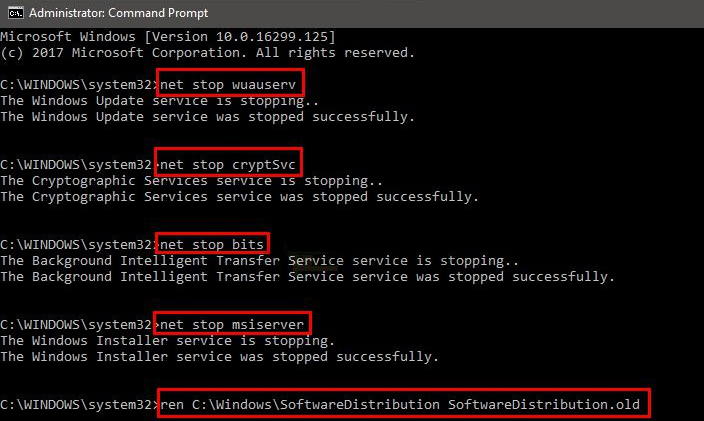
ステップ 4:最後に「net start wuauserv」、「net start cryptSvc」、「net start bits」、「net start msiserver」を順に実行し、サービスを再起動させて完了です。
方法3:SFCとDISMコマンドでシステムファイルを修復
前の二つの方法でダメだった場合、システムファイル自体の破損が0x800f081f エラーの根本原因である可能性が高まります。
ここではまずSFCがWindowsの保護された全システムファイルを検査し、異常があれば修復を試みます。さらに、その前にDISMを実行することで、SFCが参照する修復元イメージ自体を健全な状態に整えます。
ステップ 1:コマンドプロンプトを「管理者として実行」で開きます。
ステップ 2:「DISM /Online /Cleanup-Image /RestoreHealth」と入力し、Enterを押してDISMの修復を開始します(完了まで5~15分程度かかります)。
ステップ 3:DISMが100%完了したら、続けて「sfc /scannow」を入力し、システムファイルのスキャンと修復を実行します。
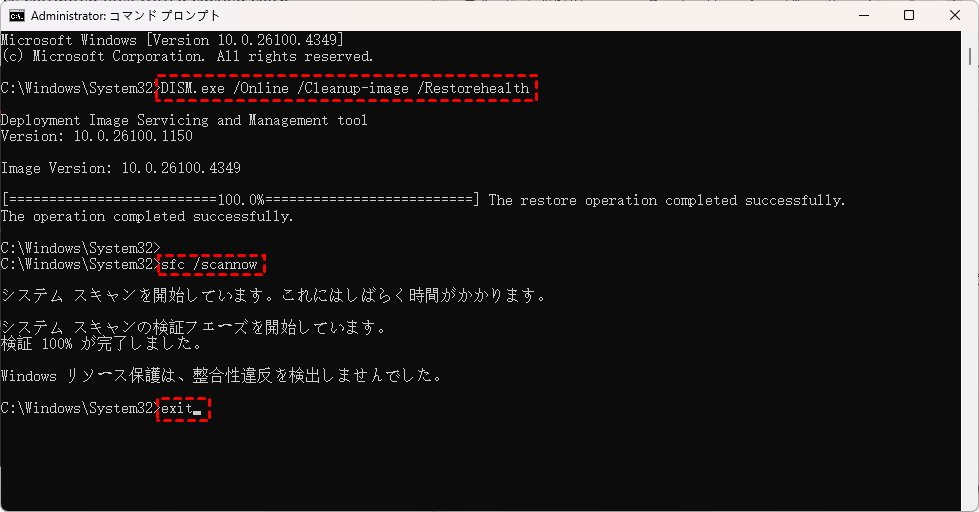
SFCのスキャンが終了したらPCを再起動し、再度Windows Updateを実行してエラーが解消されたか確認します。
方法4:DISMでコンポーネントストアをクリーンアップ
コンポーネントストア内に不要なファイルや古いバージョンのリソースが大量に蓄積され、修復プロセス自体を妨害している可能性があります。ここではDISMに「クリーンアップ」オプションを指定して実行することで、ストアを整理・圧縮し、より軽量で健全な状態に戻すことを狙います。
ステップ 1:管理者としてコマンドプロンプトを開きます。
ステップ 2:「DISM /Online /Cleanup-Image /StartComponentCleanup」と入力し、Enterを押します。
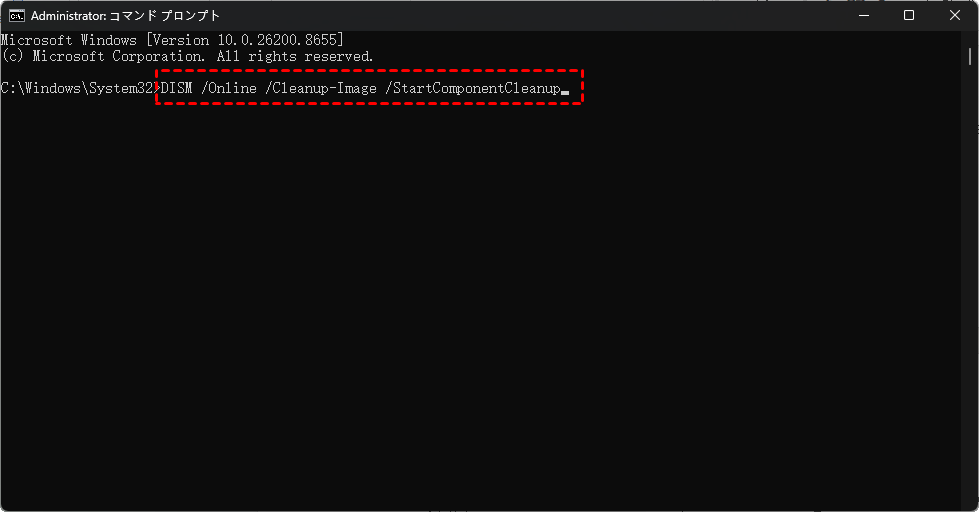
ステップ 3:処理が進むにつれて「コンポーネントストアのクリーンアップを開始しています」などのメッセージが表示されます。完了までしばらく待ちます(PCスペックにより10~20分)。
完了後、一度再起動してから0x800f081fエラーが解消されたかどうかを確認します。
方法5:クリーンブートを起動
ここまでの修復で改善がない場合、Windows 10/11に導入しているサードパーティ製ソフト(特にセキュリティ対策ソフトや最適化ツール)が、Windows UpdateやDISMの動作に干渉している可能性が考えられます。そこで「クリーンブート」を使い、必要最小限のドライバーとスタートアッププログラムだけでOSを起動します。
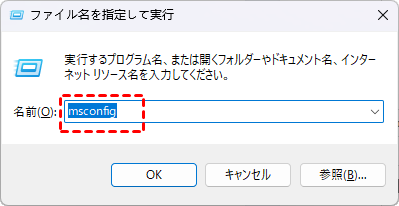
ステップ 1:Windowsキー+Rを押して「msconfig」と入力し、Enterでシステム構成を開きます。
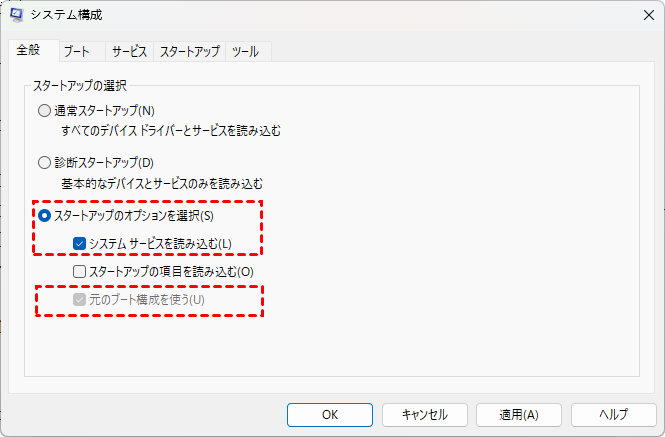
ステップ 2:「全般」タブで「スタートアップの項目を読み込む」のチェックを外し、「システムサービスを読み込む」と「元のブート構成を使う」にはチェックを入れます。
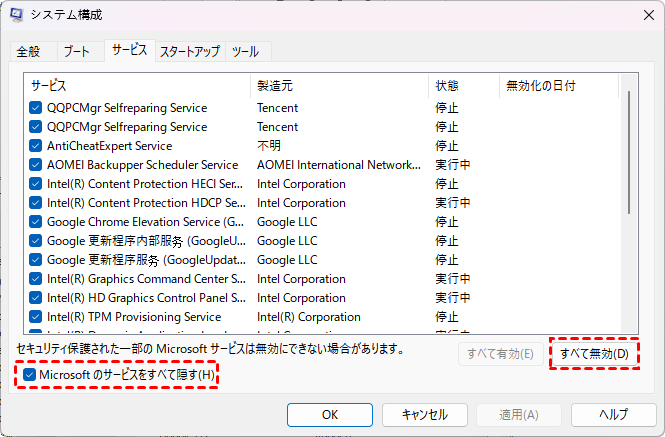
ステップ 3:「サービス」タブに移動し、「Microsoftのサービスをすべて隠す」にチェックを入れた上で、「すべて無効」をクリックします。
ステップ 4:「適用」>「OK」を押し、再起動を求められたら再起動します。この状態でWindows Updateを実行し、0x800f081fエラーが再現するか確認します。
エラーが出なければ、干渉していたアプリが特定できたことになります。通常の起動に戻す際は、msconfigで変更を元に戻してください。
方法6:.NET Frameworkを再インストール
すべての方法を試しても0x800f081f エラーが直らない場合、最後の手段として.NET Frameworkの再インストールを検討します。このエラーは.NETの更新時に発生することも多く、.NET Framework自体が破損しているとシステムの深い部分で修復が阻害されます。
ただし、この作業はWindowsのコアコンポーネントに影響を与えるため、事前に復元ポイントを作成するなど、慎重に進めることが必須です。
ステップ 1:まずはシステムの復元ポイントを手動作成します。
ステップ 2:.NET Frameworkの最新版インストーラーをMicrosoft公式サイトから事前にダウンロードしておきます。
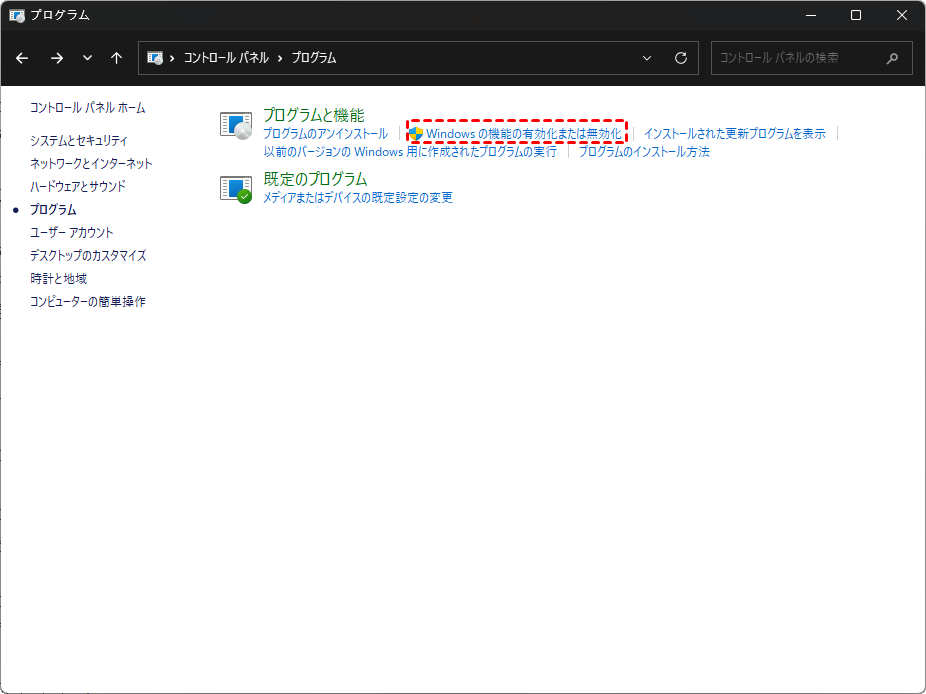
ステップ 3:コントロールパネル>「プログラムと機能」>「Windowsの機能の有効化または無効化」を開きます。
ステップ 4:.NET Frameworkのチェックを一時的に外し、PCを再起動して無効化します。
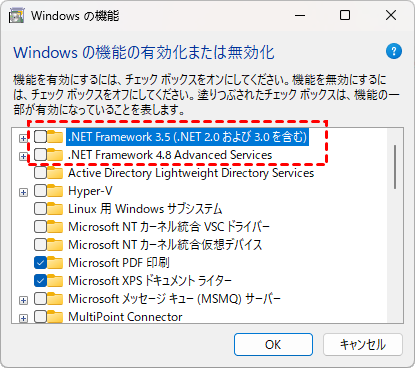
ステップ 5:再度同じ画面を開き、.NET Frameworkにチェックを入れ直して再有効化します。それでも改善しない場合は、手順2でダウンロードしたインストーラーを使って上書きインストールを実行します。
すべての作業後、必ず再起動してからエラー解消を確認します。

Googleで優先ソースとして追加していただければ、役立つガイドを決して見逃すことはありません。
「0x800f081fエラー」を解決する際にデータが消えた!どうすればいいのか?
ここまで紹介した六つの方法を試す過程で、特にDISMの0x800f081fエラーへの対処としてシステム修復やWindows Updateのリセットを繰り返すうちに、まれに重要なファイルがアクセスできなくなったり、データが消失したように見えるケースがあります。また、最終手段として試みたシステムの復元や修復インストールが思わぬ形で影響を及ぼすこともゼロではありません。
もし実際にデータが消えてしまった場合、0x800f081fエラーの解決に夢中になるあまり、慌ててPCを操作し続けるのは禁物です。新しいファイルの書き込みが発生すると、消失したデータが上書きされて復元が困難になるからです。まずはPCの使用を一時的に控え、専門的なデータ復旧ソフトの活用を検討しましょう。
ここでおすすめしたいのが、MyRecoverです。Windows 10/11をはじめとするWindows環境に最適化されたプロフェッショナル向けのデータ復旧ツールで、直感的な操作画面と強力なスキャンエンジンを備えており、初心者でも安心して使えるのが大きな魅力です。
MyRecover- 対応デバイスの多様性:内蔵および外付けHDD、SSD、SDカード、USBメモリなど、さまざまなストレージデバイスからのデータ復元に対応しています。
- 広範なデータ損失原因への対応:誤削除、ディスクフォーマット、ウイルス感染など、さまざまな原因によるデータ損失を復旧可能です。
- 多彩なファイル形式に対応:JPEG、PNG、MP4、MOV、DOC、XLSX、PDF、ZIP、RARなど、1,000種類以上のファイル形式に対応しています。
- 便利なハイライト機能:スキャン中にファイルの検索、フィルタリング、プレビュー、復元が簡単に行えます。
- 高い互換性:Windows 11、10、8、7およびWindows Serverに対応し、NTFS、FAT32、exFAT、ReFSなど、多様なファイルシステムをサポートします。
 安全かつ高速
それでは、MyRecoverを使ってインストールの0x800f081fエラーの対処中に失われたデータを復元する手順を、順を追って説明します。
ステップ 1:まずは別の正常なPCや、データが消失したドライブとは異なる安全なドライブにMyRecoverをダウンロードしてインストールします。
ステップ 2:MyRecoverを起動すると、PCに接続されているすべてのドライブやデバイスが一覧表示されます。0x800f081fエラーの対処中にデータが消えたドライブをクリックし、「スキャン」ボタンを押してスキャンを開始します。

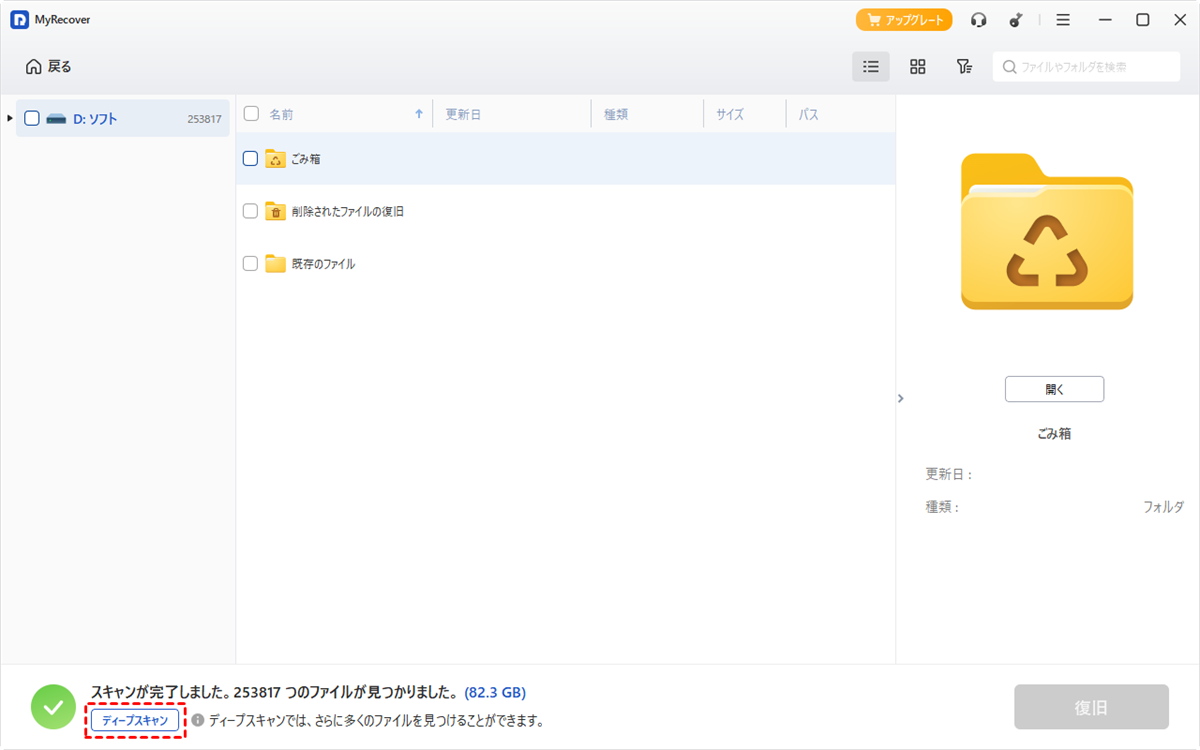
まずは「クイックスキャン」が自動で実行され、最近削除されたファイルを中心に素早く検索します。この段階で目的のファイルが見つからない場合は、画面に表示される「ディープスキャン」ボタンをクリックしてください。
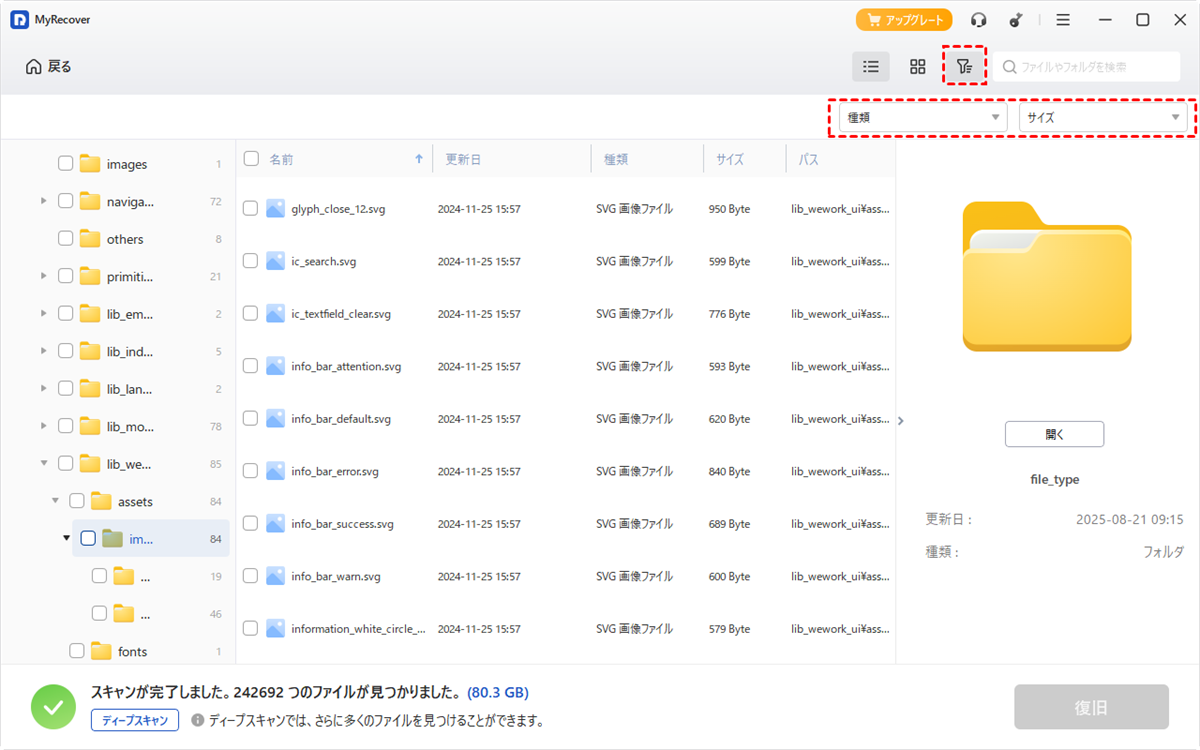
ステップ 3:スキャンが完了すると、膨大な数のファイルが表示されます。その中から目的のデータを効率よく見つけるために、MyRecoverが提供する「フィルタ」機能を活用しましょう。
ステップ 4:復元候補のファイルが見つかったら、いきなり復元するのではなく、必ず「プレビュー」機能で中身を確認しましょう。
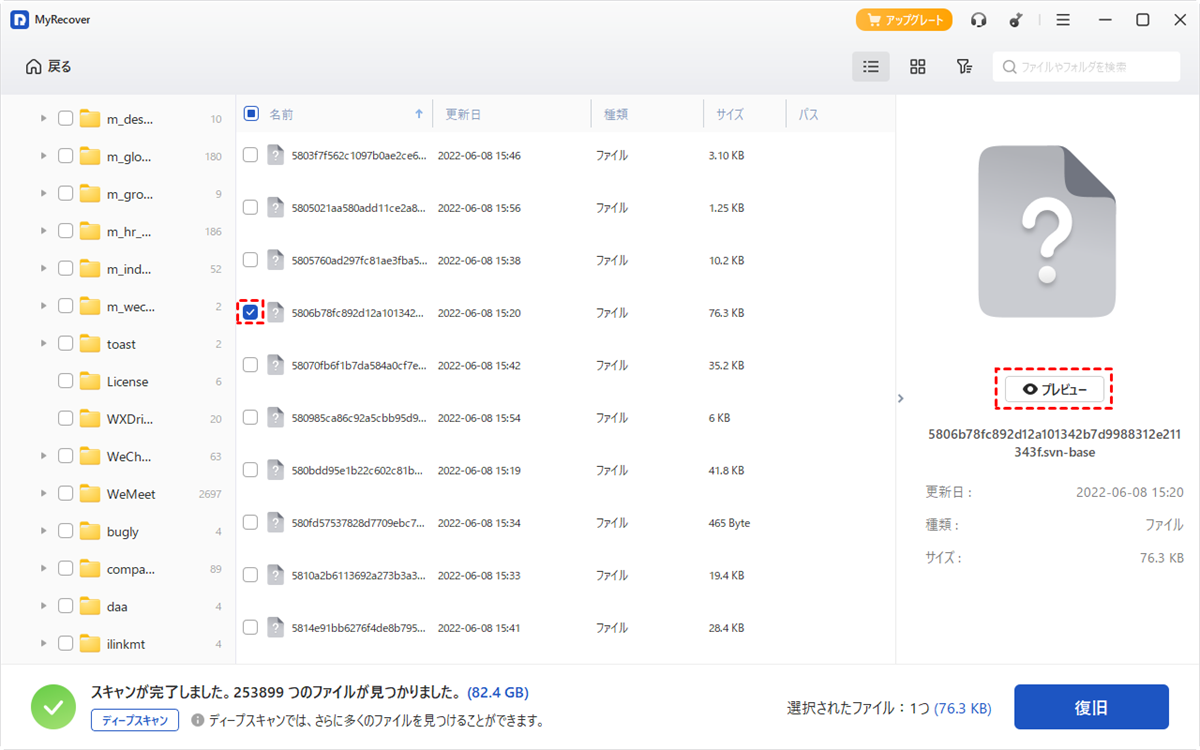
ステップ 5:中身に問題がなければ、該当ファイルにチェックを入れ、「復旧」ボタンをクリックします。
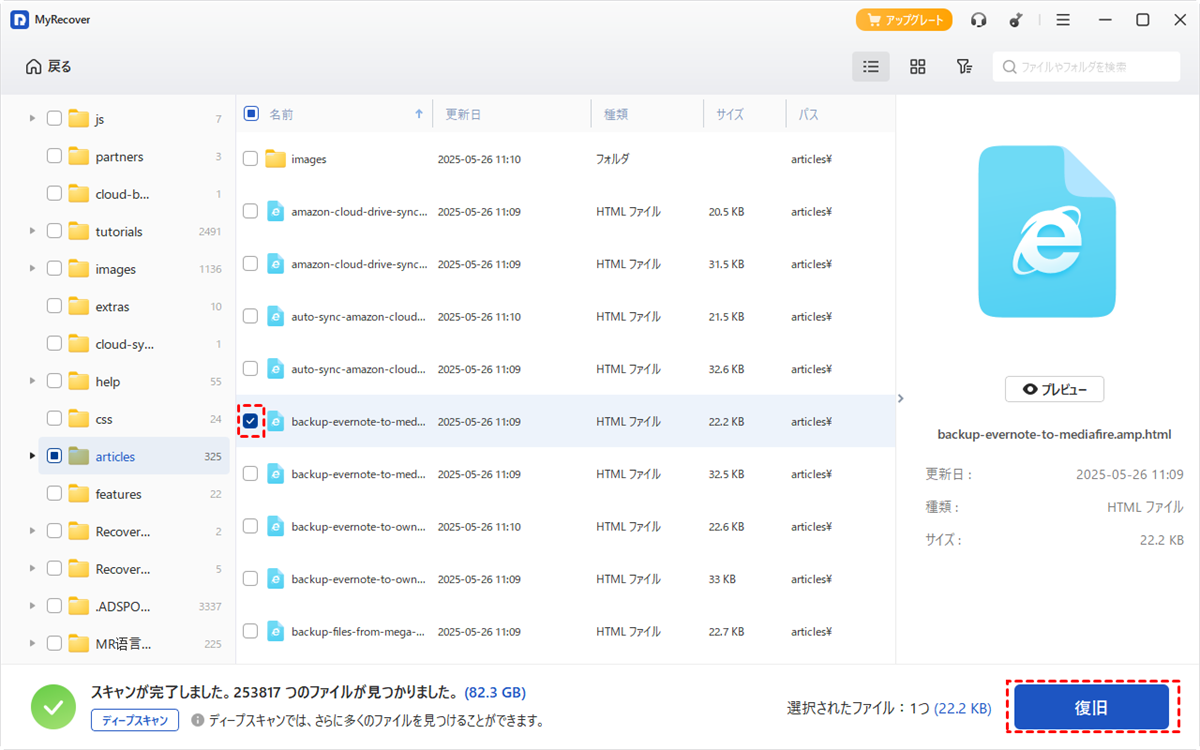
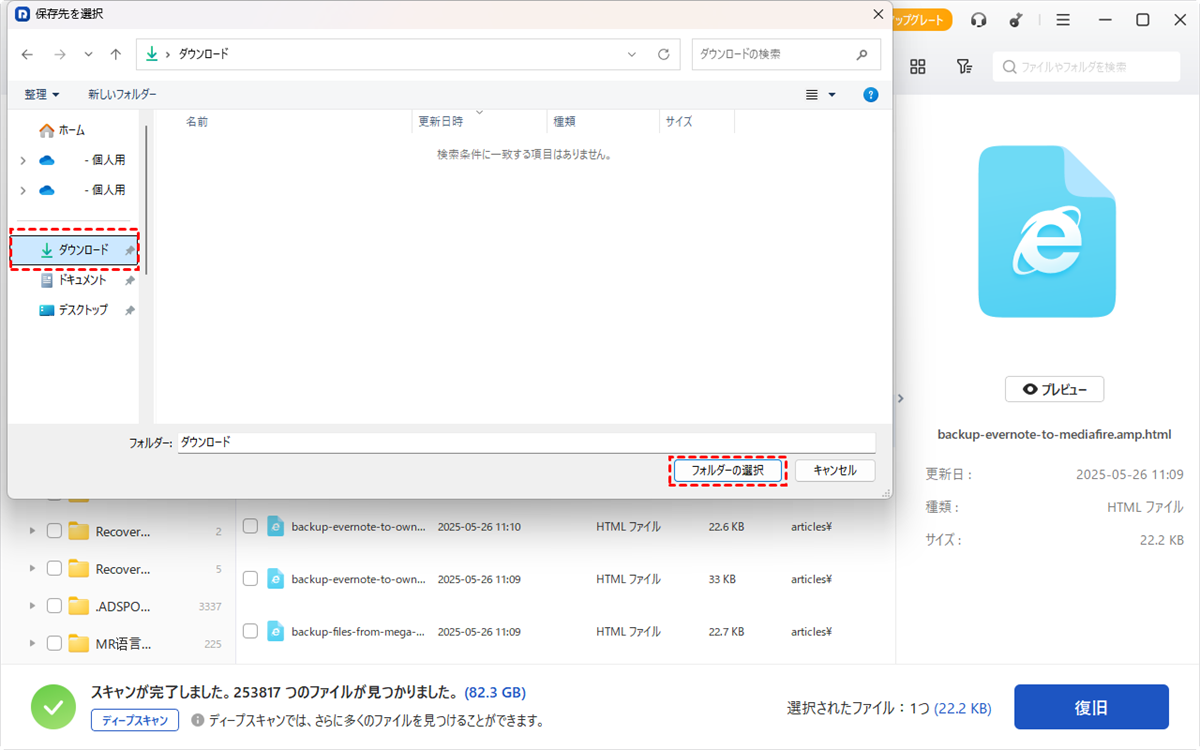
復元先は元のドライブとは異なる安全な場所(外付けHDDや別のドライブ)を指定することをおすすめします。
なお、MyRecoverにはTechnician版も用意されています。このエディションはPC・サーバーの台数制限がなく無制限のデータ復旧が可能で、企業やMSP向けに24時間優先技術サポートとリモートアシスタンスを提供します。
さらに、Windowsが起動しないPCからでも、MyRecoverで起動用USBを作成してドライブ内のデータにアクセスして復元できます。これらの特長は、ビジネス環境や複数台のPC管理において特に大きな強みとなるでしょう。
まとめ
本記事では、Windows 10/11の更新やDISM実行中に発生する「0x800f081fエラー」について、その正体と主な原因、そして初心者でも実践できる6つの解決策を簡単なものから順に解説しました。特にWindows UpdateトラブルシューティングやDISM/SFCコマンドによる修復は、多くのケースで効果を発揮する重要な手順です。
また、エラー対処中にデータが消失した場合の備えとして、MyRecoverのようなデータ復旧ツールを活用することで、失われたファイルを安全に取り戻せることもお伝えしました。なおMyRecoverは、エラー対応中に限らず、誤ってフォーマットしたドライブや故障した外部ストレージからの復元にも対応しており、幅広いデータ損失シーンで役立つ心強い味方です。
よくある質問
1.「0x800f081fエラー」とは一体どんなエラーですか?
「0x800f081fエラー」とは、Windows 10/11の環境でシステム更新やDISM修復が正常に完了しなかった場合に表示されるインストールエラーの一種です。ハードウェア故障ではなく、システムの不整合を示す警告サインであり、適切な対処で解決可能です。
2.0x800f081fエラーの解決方法は何ですか?
主な解決方法は6つあります。Windows Updateトラブルシューティング、Update関連サービスのリセット、SFCとDISMコマンドによる修復、DIMSコンポーネントストアのクリーンアップ、クリーンブート、.NET Frameworkの再インストールです。簡単なものから順に試すことで、多くのケースで解消されます。
3..NET Frameworkの更新に失敗したらどうすればいいですか?
NET Frameworkの更新に失敗した場合は、まず復元ポイントを作成した上で、コントロールパネルから.NET Frameworkを一時的に無効化>再起動>再有効化を試します。それでも改善しない場合は、公式インストーラーを使って上書きインストールを実行してください。
4.SFCやDISMコマンドを使うのは安全ですか?データは消えませんか?
はい、SFCやDISMコマンドはWindows標準の修復ツールであり、適切に使用すればユーザーデータが削除されることはありません。ただし、まれにシステム修復の過程でファイルがアクセス不能になるケースもあります。万が一に備え、事前にMyRecoverなどのデータ復旧ツールを用意しておくと安心です。
5.クリーンブートや.NET Frameworkの再インストールはどのタイミングで行うべきですか?
これらは方法1~4(トラブルシューティング、サービスリセット、SFC/DISM修復、コンポーネントストアクリーンアップ)をすべて試してもエラーが解消しない場合の最終手段として実行してください。特に.NET Frameworkの再インストールはシステムのコアに影響するため、事前の復元ポイント作成が必須です。
6.「0x800f081fエラー」が発生したら、パソコン内のデータは消えてしまいますか?
いいえ、0x800f081fエラー自体はユーザーデータを直接削除するものではありません。ただし、エラー解決のために行うシステム修復や復元操作が予期せぬ影響を及ぼす可能性はゼロではありません。もしデータが消失した場合は、MyRecoverを使えば、消失したファイルを安全にスキャンと復元できます。

