 MyRecover



【簡単】パソコンのカーソルが動かない!Windows 11/10で今すぐ試せる対処法
「パソコンのカーソルが動かない!」突然のトラブルに焦っていませんか?特にノートパソコンのカーソルが動かないと、マウスも効かず強制終了しか思い浮かばないですよね。でも待ってください!Windows11/10それぞれに簡単な解決策があります。イラスト付きでわかりやすいので、落ち着いて対処すれば必ずカーソルは復活します。

更新者 Aeri / 更新日: 2026年06月11日


ユーザーケース:パソコンのマウスカーソルが動かない
ユーザーケース
マウスのカーソルが突然、動かなくなり再起動しなければ直りません。それが頻繁に起こるようになりました。
カーソルが止まってしまい、キーボードを押しても何をしても反応せず、
強制終了して再起動すると直ります。それが一日に数回起こりました。
どのようにすれば直りますか?
windows11です。
- Yahoo知恵袋からの質問
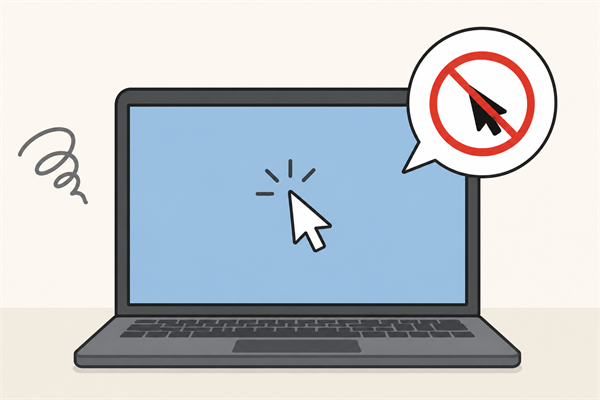
このように、Windows 11のパソコンでカーソルが動かないという悩みは、強制終了で一時的に直っても繰り返し発生することがあります。
なぜパソコンのマウスカーソルが動かないか?
考えられる主な原因を整理してみました。
- マウスやタッチパッドの物理的なトラブル:ワイヤレスマウスの電池切れやUSBレシーバーの接触不良で、PCでカーソルが動かないことがあります。また、ノートパソコンでは誤ってタッチパッドをオフにし、ノートパソコンのカーソルが動かないケースも非常に多いです。
- ドライバやWindows更新の不具合:Windows 11でカーソルが動かない場合、マウスドライバの破損やOSアップデート後の相性問題が原因です。Windows 10でカーソルが動かない時も、ドライバの再インストールで改善することがよくあります。
- 静電気の蓄積による誤作動:パソコンに静電気が溜まるとタッチパッドやUSBポートが正しく動かず、パソコンの画面にカーソルが出ないことがあります。この場合、強制終了ではなく放電で解決できる場合があります。
- システムの一時的な過負荷:長時間スリープから復帰した時やアプリの開きすぎで、パソコンでカーソルが動かなくなり、強制終了するしかないと感じることがあります。
パソコンのマウスカーソルが動かない問題への対処法
ここからは、前章で説明した原因ごとに、実際に試せる解決手順を紹介します。まずは最も簡単な確認から始め、徐々に高度な方法へと進んでいきましょう。
方法1:マウスの接続・状態を確認
まず最初に、最も単純な原因をチェックします。ワイヤレスマウスを使っている場合は電池切れではないか、USBレシーバーが正しく差し込まれているかを確認しましょう。有線マウスならケーブルの断線やUSBポートの接触不良も考えられます。特にノートパソコンのカーソルが動かない時は、物理的な接続ミスが意外と多いので、焦らずに点検してください。
方法2:タッチパッドを有効化
ノートパソコンでは、誤ってタッチパッドをオフにしてしまうと、マウスを接続していても「PCでカーソルが動かない」と感じることがあります。多くの機種ではファンクションキー(Fn+Fキーなど)で簡単にオン/オフを切り替えられます。
ステップ 1:キーボードの「Fn」キーと、タッチパッドのアイコンが描かれたファンクションキー(F5~F9あたりが多い)を同時に押します。
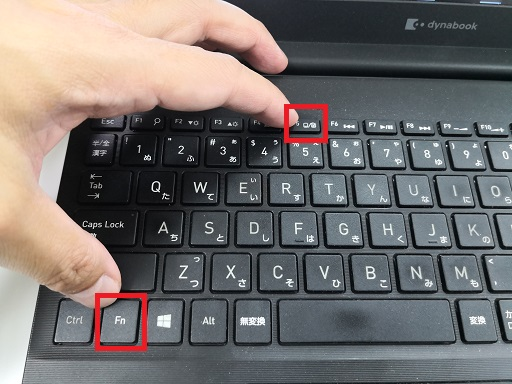
ステップ 2:画面に「タッチパッド オン」のようなメッセージが出たら、カーソルが動くか試してみます。
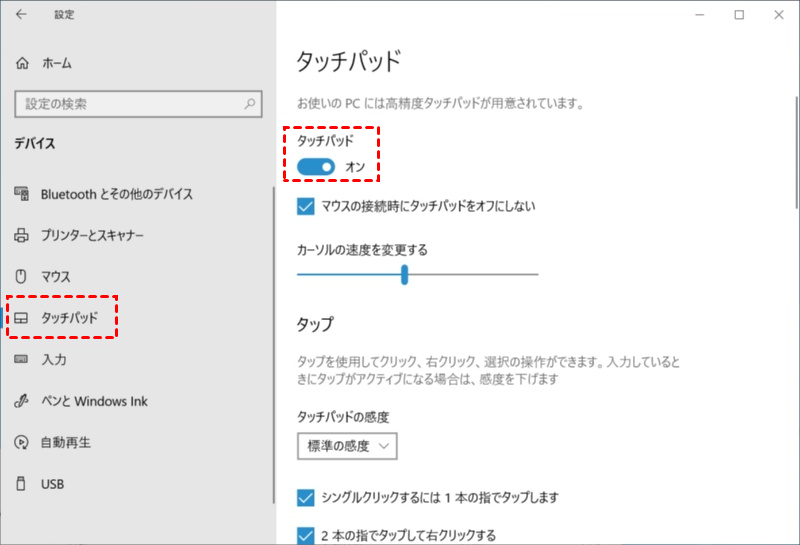
ステップ 3:反応がない場合は、Windowsの設定を開きます。「スタート」ボタンを右クリックし、矢印キーで「設定」に移動してEnterキーを押します
ステップ 4:「Bluetoothとデバイス」(Windows 11)または「デバイス」(Windows 10)を選び、「タッチパッド」がオンになっていることを確認します。
方法3:キーボードでパソコンを再起動
マウスが使えなくても、キーボード操作だけで再起動は可能です。パソコンでカーソルが動かなくなり、強制終了するしかないと思っても、まずは正常な再起動を試すべきです。
ステップ 1:キーボードの「Ctrl+Alt+Delete」を同時に押します。セキュリティオプション画面が表示されます。
ステップ 2:矢印キー(↓↑)で画面右下の電源アイコンを選びます。Enterキーを押します。
ステップ 3:表示されたメニューから矢印キーで「再起動」を選び、Enterキーを押します。
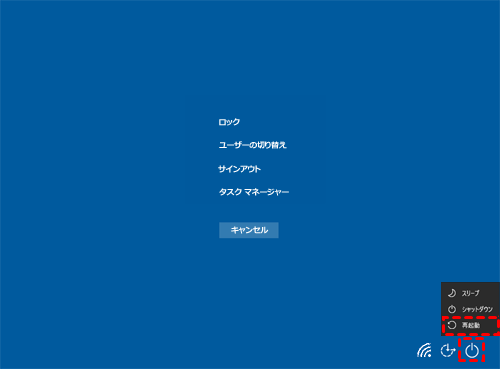
パソコンが再起動し、通常通りに起動したらカーソルが動くか確認します。
方法4:パソコンの放電を行う
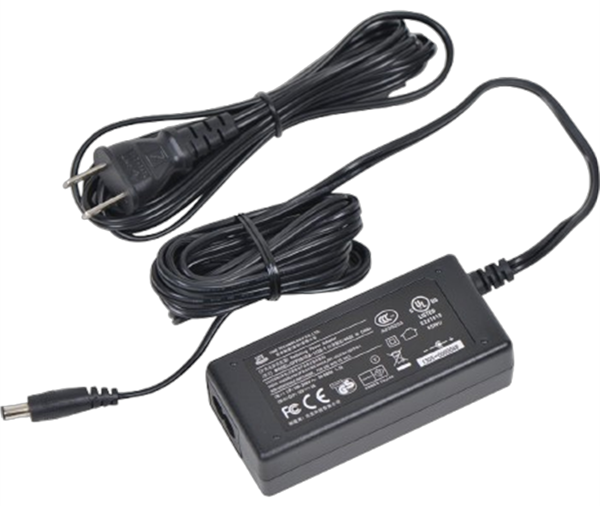
静電気の蓄積が原因で、パソコンの画面にカーソルが出ないことがあります。パソコンの電源を切り、ACアダプターとバッテリー(取り外せる場合)を外し、そのまま1分ほど放置した後、電源ボタンを30秒長押しして放電させます。その後再び電源を接続して起動すれば、Windows 11でカーソルが動かない症状が解消されることがあります。
方法5:デバイスマネージャーでマウスドライバを再インストール
これまでの方法で改善しない場合、ドライバの不具合が疑われます。特にWindows 10でカーソルが動かない時や、アップデート後に発生したトラブルは、マウスドライバの再インストールで解決することがほとんどです。
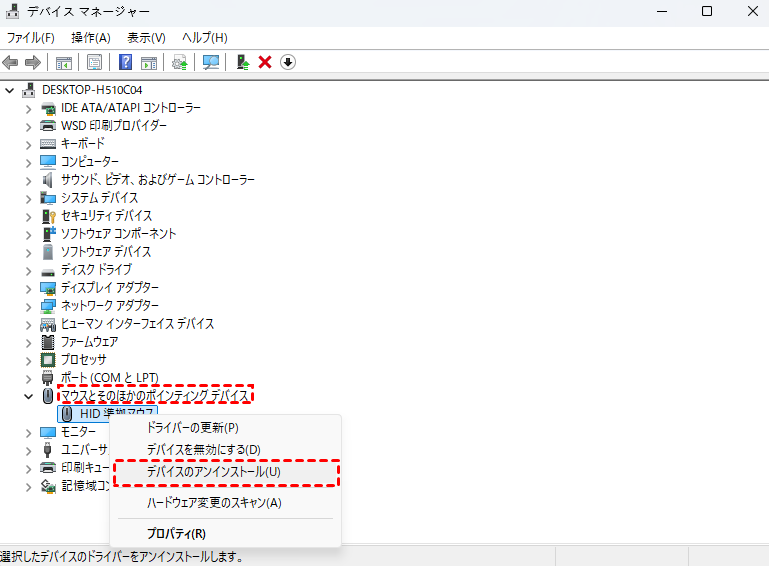
ステップ 1:Windows+Xキーを同時に押し、表示されたメニューから矢印キーで「デバイスマネージャー」を選び、Enterキーを押します。

ステップ 2:矢印キーで「マウスとその他のポインティングデバイス」を選び、右矢印キー(→)で展開します。
ステップ 3:表示されたデバイス(例:HID準拠マウス)を選び、Enterキーを押してプロパティを開きます。
ステップ 4:Ctrl+Tabキーで「ドライバー」タブに移動し、Tabキーで「デバイスのアンインストール」を選んでEnterキーを押します。確認ダイアログが表示されたら「アンインストール」を選びます。

Googleで優先ソースとして追加していただければ、役立つガイドを決して見逃すことはありません。
パソコンマウスカーソルの強制終了でデータが消えてしまった!
万が一パソコンでカーソルが動かなくなり、強制終了するしかない状況を繰り返した結果、大切なファイルが消えてしまった……そんな経験はありませんか?
強制終了はシステムに大きな負荷をかけたり、ファイルの書き込み中に中断することでデータが破損したり、突然のシャットダウンにより未保存の作業データが失われたりすることがあります。特に頻繁に強制終了を繰り返していると、OS自体が不安定になり、次第に重要な書類や写真、動画にアクセスできなくなるケースも少なくありません。
また、意図せずファイルを削除してしまったり、誤ってドライブをフォーマットしてしまったりといったトラブルも起こり得ます。そんな時は、パソコンのカーソルが動かない問題を解決するだけでなく、失われたデータそのものを復元することを考える必要があります。
そのような状況で役立つのがMyRecoverです。MyRecoverは、誤削除、フォーマット、システムクラッシュ、ウイルス感染など、さまざまなデータ消失のシナリオに対応する、効率的で使いやすいデータ復旧ソフトウェアです。高速なスキャン速度と高い復元成功率を実現し、初心者でも直感的に操作できるシンプルなインターフェースが特徴です。
MyRecover- 対応デバイスの多様性:内蔵および外付けHDD、SSD、SDカード、USBメモリなど、さまざまなストレージデバイスからのデータ復元に対応しています。
- 広範なデータ損失原因への対応:誤削除、ディスクフォーマット、ウイルス感染など、さまざまな原因によるデータ損失を復旧可能です。
- 多彩なファイル形式に対応:JPEG、PNG、MP4、MOV、DOC、XLSX、PDF、ZIP、RARなど、1,000種類以上のファイル形式に対応しています。
- 便利なハイライト機能:スキャン中にファイルの検索、フィルタリング、プレビュー、復元が簡単に行えます。
- 高い互換性:Windows 11、10、8、7およびWindows Serverに対応し、NTFS、FAT32、exFAT、ReFSなど、多様なファイルシステムをサポートします。
 安全かつ高速
ここでは、MyRecoverを使って強制終了や誤操作で消えてしまったデータを復元する手順を解説します。
ステップ 1:公式サイトからMyRecoverをダウンロードし、インストールします。データの上書きを防ぐため、復元したいファイルが保存されていたドライブとは異なるドライブにインストールしてください。
ステップ 2:MyRecoverを起動し、復元したいファイルが元々保存されていたドライブまたはパーティションを選択して「スキャン」をクリックします。

まずクイックスキャンが実行され、削除されたばかりのファイルを素早く見つけ出します。クイックスキャンが終わったら、「ディープスキャン」をクリックしてさらに詳細なスキャンを行いましょう。

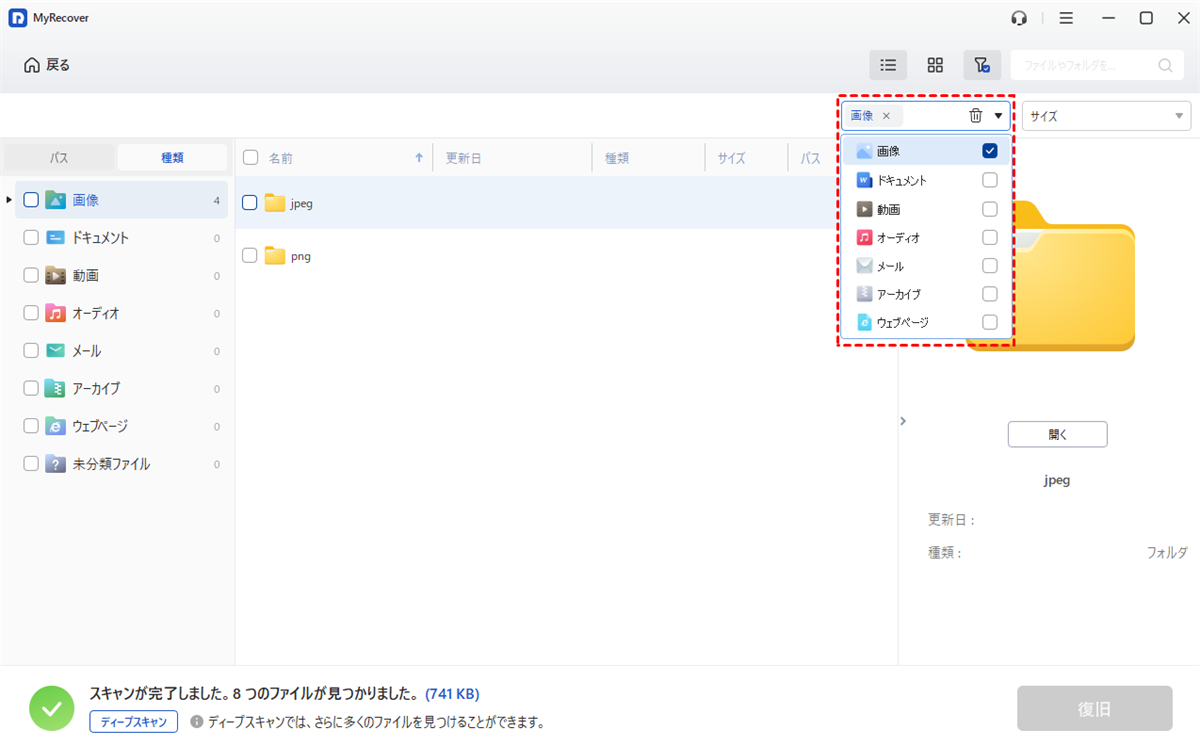
ステップ 3:スキャン結果の中から目的のファイルを探します。画面右上のフィルタ機能を使えば、ファイルの種類、サイズ、更新日時などで絞り込みができ、大量のデータから素早く目的のファイルだけを抽出できます。
また、ファイルをダブルクリックすればプレビュー機能で内容を事前に確認できるので、復元前に中身をチェックできます。
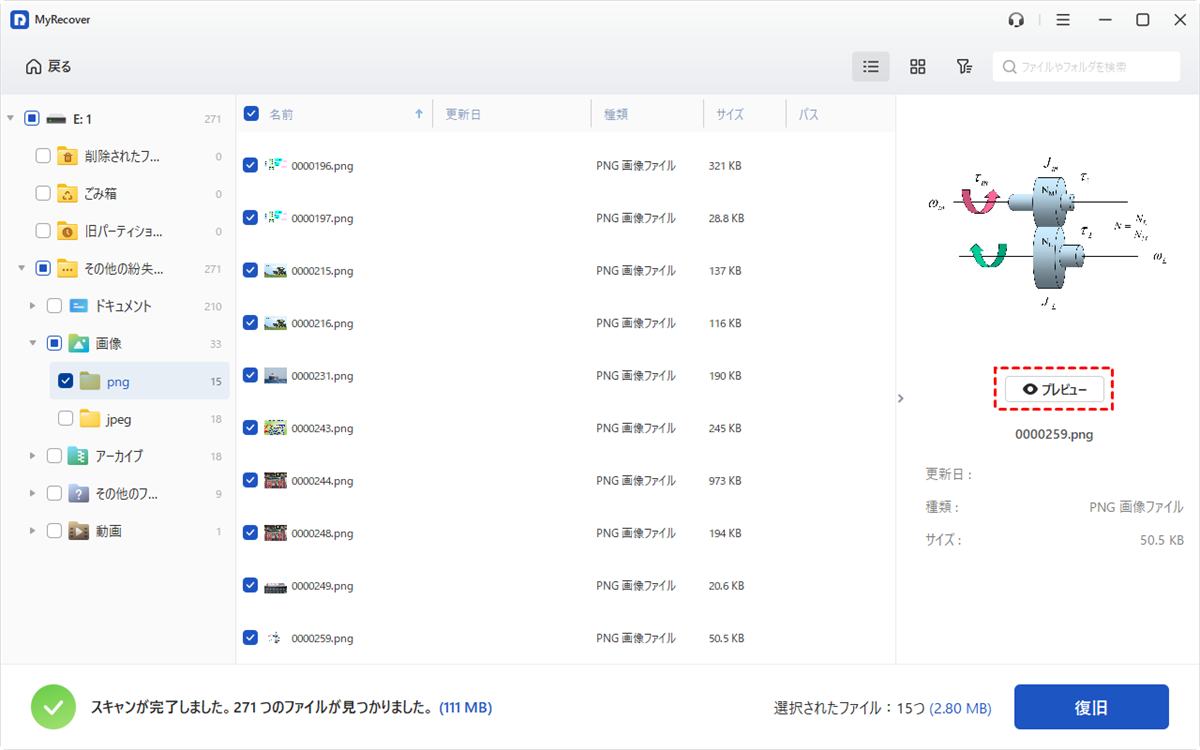
ステップ 4:復元したいファイルにチェックを入れ、「復旧」ボタンをクリックします。

このとき、復元先は元のドライブとは別のドライブを選ぶことが推奨されます。データの上書きを防ぎ、安全に復元するためです。

なお、企業向けにはMyRecover Technician版も用意されています。PCとサーバーの台数制限なく無制限のデータ復旧が可能で、24時間年中無休の優先技術サポートとリモートアシスタンスを提供します。
また、クラッシュしたWindowsからでもデータ復旧を行えます。頻繁な強制終了でシステムが不安定な場合や、重要なデータを守る必要がある場合は、Technician版の導入もご検討ください。
まとめ
パソコンでカーソルが動かない問題は、マウスの接続確認からドライバの再インストールまで、簡単な対処法を順に試せばほとんどの場合解決できます。本記事では強制終了を回避する5つのステップを初心者向けに解説しました。それでも改善しない場合は、パソコンのカーソルが動かない問題を解決するだけでなく、万が一のデータ消失に備えることも重要です。
MyRecoverは強制終了で消えたファイルを復元するだけでなく、削除されたパーティションからのデータ復旧やBitLocker暗号化ドライブのスキャンにも対応しており、より深刻なトラブルにも安心です。日常的な対策と復旧手段の両方を知っておけば、突然のトラブルでも落ち着いて行動できます。
よくある質問
1.パソコンのカーソルが出てこない時はどうすればいいですか?
パソコンのカーソルが出てこない時は、まずマウスの接続や電池を確認し、ノートパソコンならタッチパッドが無効になっていないかチェックしましょう。それでもダメなら、キーボード操作で再起動するか、放電を試してみてください。
2.パソコンのカーソルが出ない時のショートカットキーは何ですか?
パソコンのカーソルが出ない時は、Fn+タッチパッドアイコンのファンクションキー(F5~F9が多い)でタッチパッドを有効化できます。また、Ctrl+Alt+Deleteからキーボードだけで再起動も可能です。
3.パソコンのカーソルが動かないときに強制終了しても大丈夫ですか?
パソコンのカーソルが動かないときに強制終了は避けるべきです。
未保存データが消えたりシステムファイルが破損するリスクがあります。まずはキーボードからの正常再起動や放電など、本記事の対処法を優先してください。
4.強制終了してしまい、パソコンのデータが消えました。復旧できますか?
強制終了してしまいパソコンのデータが消えた場合、復旧できる可能性があります。データ復旧ソフト「MyRecover」を使えば、削除されたファイルやフォーマット済みドライブからも高い成功率で復元できます。早めに試すことをおすすめします。
5.ノートパソコンのカーソルだけが動かない場合、特別な対処法はありますか?
ノートパソコンのカーソルだけが動かない場合、まずFnキーでタッチパッドをオンにしましょう。それでもダメなら、デバイスマネージャーでマウスドライバを再インストールするか、放電を試してください。外部マウスが動くなら設定からタッチパッドを有効化できます。
6.上記の方法を全部試してもパソコンのカーソルが動かない場合はどうすればいいですか?
上記の方法を全部試してもパソコンのカーソルが動かない場合、ハードウェア故障の可能性があります。修理業者に相談する前に、もしデータ消失も発生しているなら「MyRecover」でファイルを救出してから対応すると安心です。

