 MyRecover



【緊急対処】パソコンを以前の状態に戻す完全ガイド
パソコンを以前の状態に戻すための完全ガイドです。パソコンの動作が不安定になった時や不要なアプリをインストールした後でも、以前の安定した状態に簡単に戻せる方法を、注意点とともに詳しく解説します。初心者でも迷わず操作できるよう画像付きで紹介します。

更新者 Aeri / 更新日: 2026年05月08日


はじめに
パソコンを使っていると、突然動作が重くなったり、青いエラー画面が表示されるようになったり、何かのソフトを入れた後に調子が悪くなることがあります。また、Windowsのアップデートをきっかけに、以前まで普通に使えていた機能が使えなくなることも少なくありません。
こうしたトラブルに直面したとき、最も手軽で効果的な解決方法の一つは、問題が起きる前の安定していた時点までパソコンの設定を戻すことです。この記事では、Windows 10とWindows 11を中心に、その具体的な手順を初心者にもわかりやすく解説します。
なぜ「パソコンを以前の状態に戻す」が必要なのか?
理由は以下の通りです。
- 不要なソフトやドライバを入れた後に不調が出たとき:アンインストールだけでは元通りにならない場合があります。問題が起きる前に戻せば、一度ですべて正常な状態へ復元できます。
- Windowsアップデート後に動作がおかしくなったとき:更新プログラムが原因で周辺機器が使えなくなったり、設定が変わることがあります。アップデート前の安定した時点に戻すことで、簡単に修復できます。
- レジストリを誤って編集したり、軽度のウイルス感染が疑われるとき:過去の時点にパソコンの状態を戻せば、レジストリや重要なシステムファイルも一緒に巻き戻せるため、大きな手間をかけずにトラブルを解消できます。
- Windows 10で「昨日の状態に戻したい」と思ったとき:復元ポイントが残っていれば、前日の正常だった状態へ短時間で戻すことが可能です。
- Windows 11でも同様に、一日前の状態へ戻したいとき:システム復元機能を使えば、細かい原因を追求せずとも、安定していた過去の時点に簡単に戻せます。
失敗しないための注意点と事前準備
ここからは実際の操作に入る前に、失敗を防ぐための注意点と、あらかじめ用意しておくべき準備をまとめます。
注意点:
以下のポイントを押さえておけば、戻す作業中に余計なトラブルが起きるリスクを減らせます。
- すべての不具合が解決できるわけではない:自分が使っているパソコンを以前の正常だった状態に戻しても、ハードウェアの故障や深刻なシステムファイル破損が原因の場合は直らないことがあります。まずは問題の原因がソフトウェアにあるかを見極めましょう。
- 戻した後に一部のアプリやドライバが消える:Windowsの機能を使って問題発生前の状態に戻すと、その時点以降にインストールしたソフトや周辺機器のドライバは自動的にアンインストールされます。必要なアプリは後で再インストールする必要があると覚えておいてください。
- 復元中にパソコンの電源を切らない:過去のある時点にパソコンの状態を戻す処理の最中に突然シャットダウンすると、システムが壊れて起動しなくなる恐れがあります。作業中は必ず電源アダプターをつなぎ、バッテリー残量にも注意しましょう。
- セキュリティソフトが復元を妨げる場合がある:一部のウイルス対策ソフトはシステムの復元機能を制限することがあります。操作前に一時的に無効にできるか確認し、終わったら有効に戻してください。
事前準備:
スムーズに戻す作業を行うために、以下の準備を済ませておきましょう。
- 重要なデータは必ずバックアップを取る:Windows 10でパソコンを前日の状態に戻す場合でも、万が一の失敗に備えて、写真や書類などを外付けHDDやクラウドにコピーしておくのが安心です。
- 復元ポイントが存在するか確認する:Windows 11で1日前の状態に戻したいときは、まず「システムの保護」設定から復元ポイントが作成されているか調べてください。ポイントがないと、そもそも戻せないためです。
- 管理者アカウントでログインしておく:パソコンの状態を過去に戻す操作は、管理者権限が必要です。標準ユーザーアカウントでサインインしている場合は、あらかじめ管理者スワードを準備しておきましょう。
- 電源をコンセントに接続する(ノートPCの場合):復元処理の途中でバッテリーが切れると最悪の場合、Windowsが起動しなくなります。必ずACアダプターをつないでから作業を始めてください。
パソコンを以前の状態に戻す方法
ここからは、実際にパソコンをトラブル発生前の状態に戻すための具体的な方法を5つ紹介します。
方法1:ファイル履歴を適用「特定ファイル/フォルダーに対応」
この方法は、パソコン全体を戻すのではなく、間違って上書き・削除してしまった特定の書類や画像だけを過去のバージョンに戻したい場合に使います。Windowsの「ファイル履歴」機能が有効になっていると、エクスプローラーから簡単に以前の状態を復元できます。
ステップ 1:スタートメニューで「ファイル履歴でファイルを復元」を入力して対応する選択肢を開きます。

ステップ 2:対象のファイルを選択し、緑色のボタンをクリックして「復元」または「復元場所の選択」を自分のニーズに応じて選択します。

もしファイル履歴が有効できなかった問題があったら、リンクの記事をチェックしてください。
方法2:復元ポイントを利用
パソコンの動作が不安定になった原因が、ソフトのインストールやドライバの更新、レジストリの変更などによるものであれば、最も手軽な解決策は復元ポイントを使うことです。
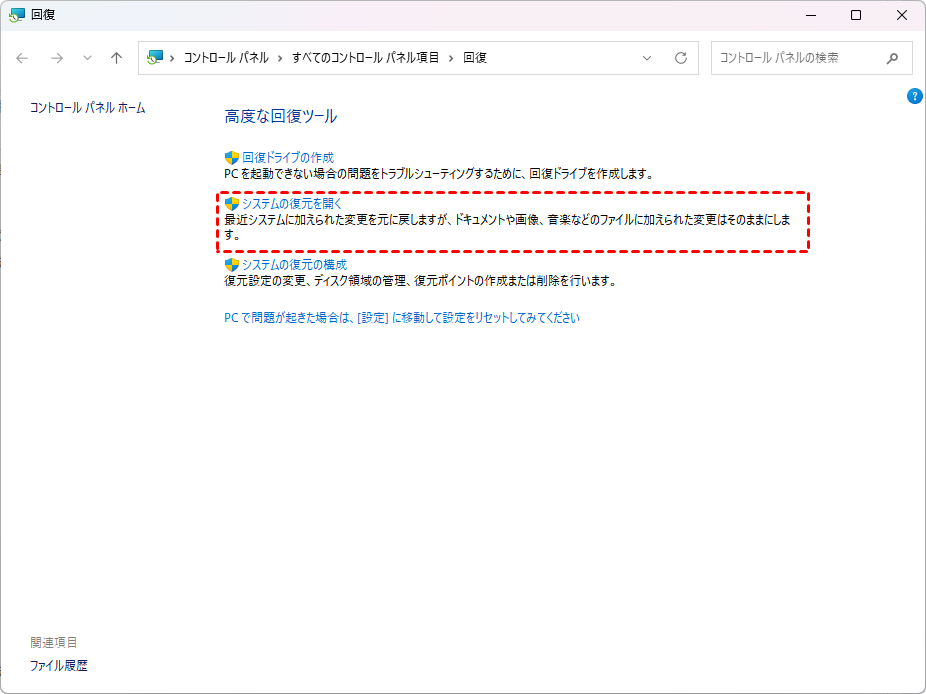
ステップ 1:コントロールパネルから「回復」を開き、「システムの復元を開く」をクリックします。
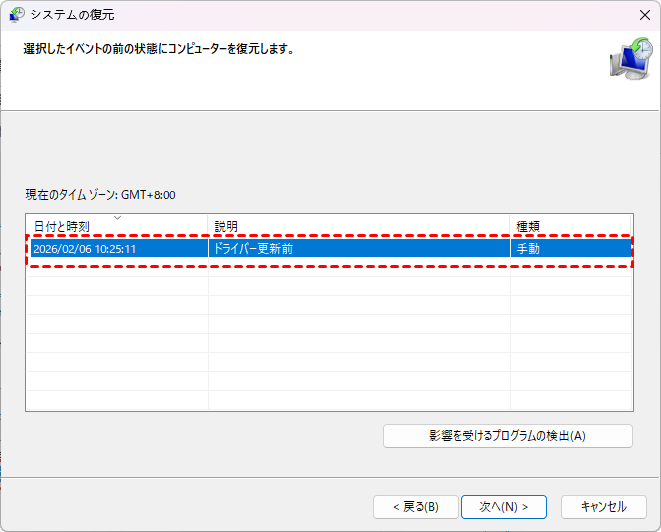
ステップ 2:表示された一覧から、不具合が発生するより前に作られた復元ポイントを選びます。
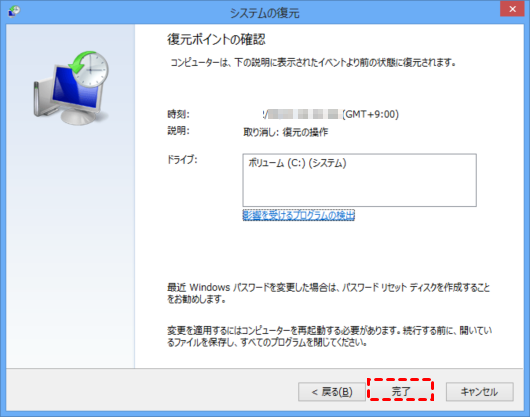
ステップ 3:「次へ」>「完了」をクリックすると再起動が始まり、選択した日時の状態へ戻ります。
方法3:スタートアップ修復を実行
もしパソコンが通常通り起動しなくなった場合、つまり電源は入るのにWindowsのロゴのあとで止まってしまうようなケースでは、スタートアップ修復が有効です。この機能は、Windowsが自動で起動に必要なファイルや設定を診断し、問題があれば修復を試みます。
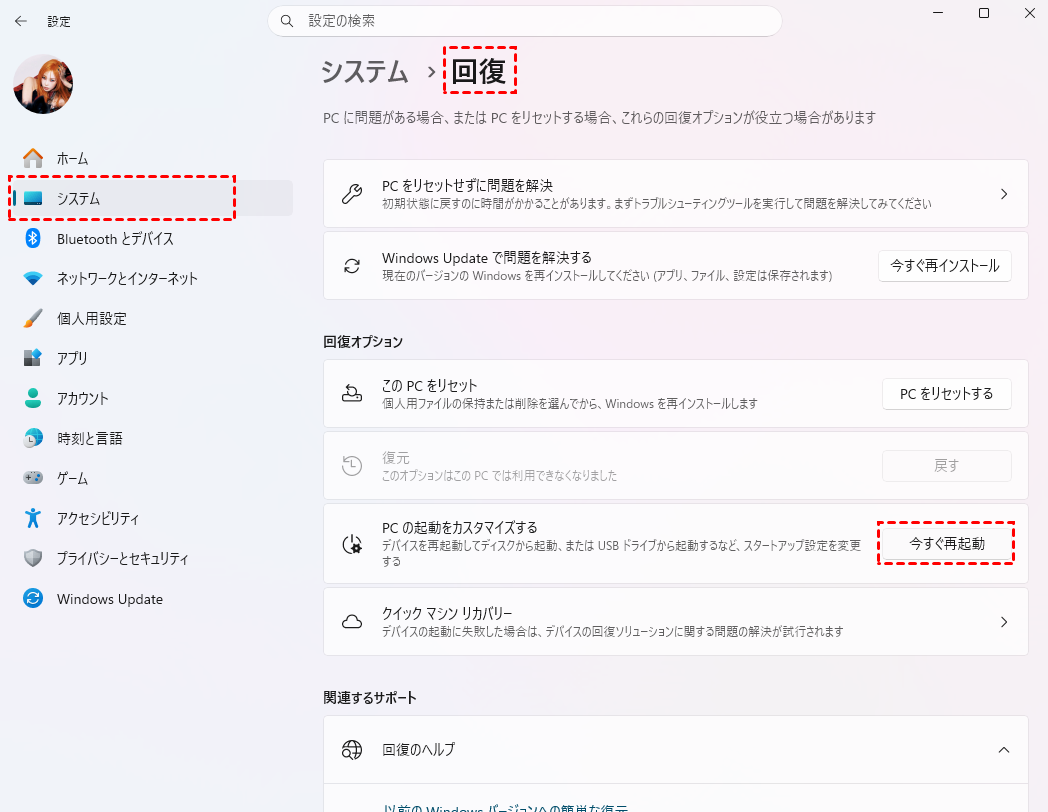
ステップ 1:「設定」>「システム」>「回復」で「PCの起動をカスタマイズする」にある「今すぐ再起動」をクリックします。または電源アイコンをクリックし、キーボードのShiftキーを押しながら「再起動」をクリックします。
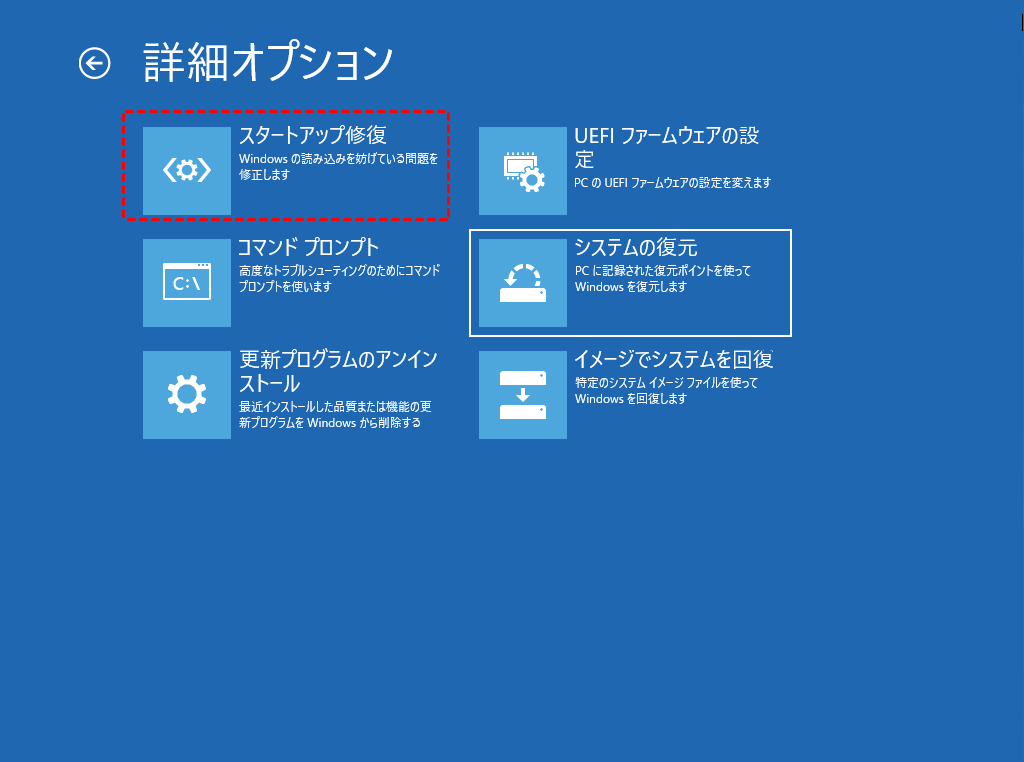
ステップ 2:「トラブルシューティング」>「詳細オプション」>「スタートアップ修復」を選びます。
ステップ 3:修復したいアカウントを選択し、パスワードを入力して「続行」をクリックします。あとは自動で診断・修復が行われます。
この方法は、パソコン全体を特定の日付に戻すわけではありませんが、結果として正常に起動できる状態を取り戻すことに相当します。スタートアップ修復でPCを修復できなかった問題が出た場合は、次の方法に進みましょう。
方法4:このPCをリセット
復元ポイントが存在しない、またはスタートアップ修復でも直らない場合に検討するのが「このPCをリセットする」です。これはWindowsを再インストールする機能で、自分のファイルを残すかすべて削除するかを選べます。
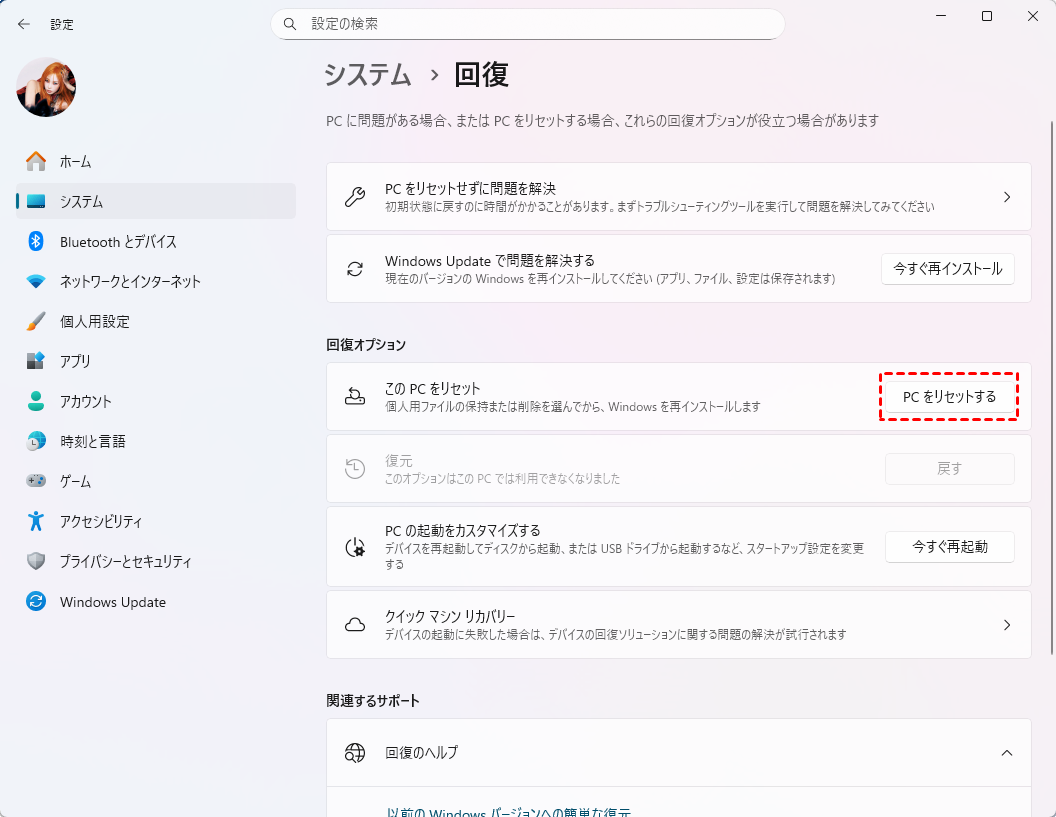
ステップ 1:設定アプリを開き、「システム」>「回復」>「PCをリセット」をクリックします。
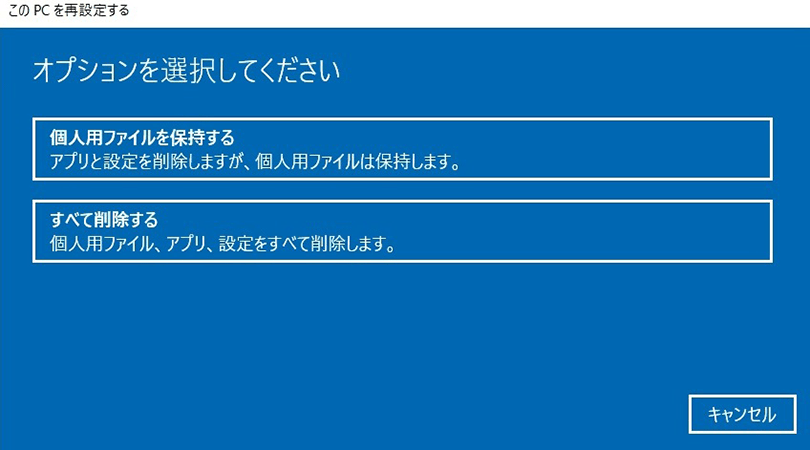
ステップ 2:「個人用ファイルを保持する」か「すべて削除する」を選びます。前者は個人データだけ残ります。
ステップ 3:あとは画面の指示に従い、「リセット」をクリックすると、数十分後には初期状態のWindowsが起動します。
方法5:システムイメージから復元
最も強力で、また事前準備が最も必要な方法が「システムイメージからの復元」です。これは外付けHDDなどに事前にバックアップしておいたパソコン全体の完全なコピーをもとに、ドライブ全体をそのまま戻す手段です。
ステップ 1:回復ドライブまたはWindowsのインストールメディア(USBメモリなど)からパソコンを起動します。
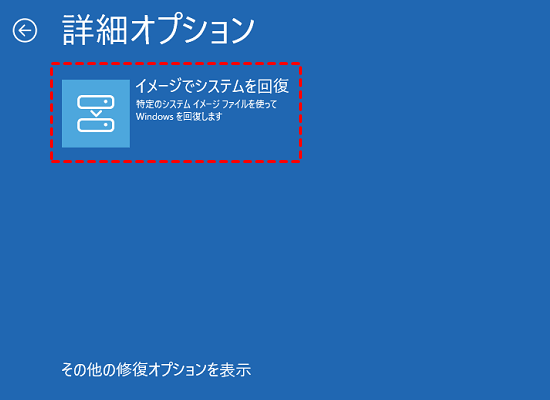
ステップ 2:「トラブルシューティング」>「詳細オプション」>「イメージでシステムを回復」を選びます。
ステップ 3:最も新しいシステムイメージを自動で検出させるか、手動でイメージファイルの場所を指定します。
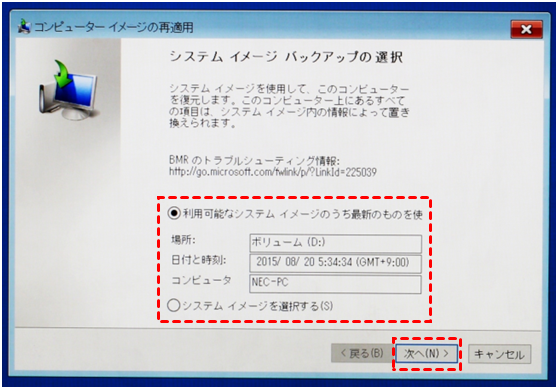
「完了」をクリックすると、イメージが保存された時点の状態にパソコン全体が戻されます。
Windowsのシステムイメージ復元ができませんか?ご心配しないで、リンクの記事をチェックしてください。
パソコンを以前の状態に戻したらデータが消えた!紛失したファイルを復元する方法
前の部分はパソコンをトラブル発生前の状態に戻す方法をご紹介しました。しかしながら、復元操作の前後で、大切な書類や写真、動画などのファイルが消えてしまうケースがまれに発生することがあるのです。
「戻したら逆にデータが減ってしまった」「復元後に重要なフォルダが見当たらない」――そんなときは慌てずに、データ復元ソフトを使って消失したファイルを取り戻すことを検討しましょう。本記事でおすすめするのは、Windows向けの信頼性の高いデータ復元ソフトMyRecoverです。

MyRecoverの主な特徴を見ていきましょう。
- 高い復元成功率:1000種類以上のファイル形式に対応し、WordやExcel、写真、動画、メールなどを元の形式のまま復元できます。
- 直感的な3ステップ操作:スキャン、選択、復元というシンプルなプロセスで初心者でも迷わず使えます。
- 幅広いストレージデバイスに対応:HDD、SSD、USBメモリ、メモリーカードなど、さまざまな記憶媒体からデータを復元可能です。
- 広範なシチュエーションをサポート:うっかりファイルを削除してしまった場合や、ドライブをフォーマットしてしまった場合、ウイルス感染やシステムクラッシュによるデータ消失時など、さまざまなデータ消失シナリオからファイルを救出します。
 安全かつ高速
それでは、MyRecoverを使って実際に紛失したファイルを復元する手順を順を追って説明します。
ステップ 1:上のボタンをクリックし、MyRecoverをダウンロードしてインストールします。起動後、失われたファイルが存在していたドライブを選択し、「スキャン」をクリックします。

ステップ 2:スキャンが完了すると、復元可能なファイルが表示されます。復元したいファイルにチェックを入れ、「復旧」ボタンをクリックします。

ステップ 3:データを上書きしないために、元の場所とは別のドライブを復元先に指定してください。

復元が終わったら、表示されたパスや「参照」をクリックして復元したファイルを確認することができます。

なお、より高度な機能が必要な場合は、MyRecoverのProfessional版をご検討ください。Pro版では、ディープスキャンの強化により、より多くの消失ファイルを発見できて、プレビュー機能もさらに多くのファイル形式に対応しており、フィルタ機能も充実しているため、大量のファイルから目的のデータを素早く見つけることができます。
また、データ量の制限なく復元が可能で、Windowsが正常に起動しないパソコンからでもデータを救出できるという高い復元力を備えています。
まとめ
本記事では、パソコンの動作不安定やアップデート後の不具合に対して、以前の状態に戻すための5つの方法を初心者向けに解説しました。最も簡単なファイル履歴から、復元ポイント、スタートアップ修復、PCリセット、そして事前バックアップが必要なシステムイメージ復元まで、状況に応じて適切な手段を選ぶことが重要です。
操作前には必ずバックアップと復元ポイントの確認を行い、万が一データが消えてしまった場合には、データ復元ソフトMyRecoverを活用しましょう。MyRecoverは通常の削除復元だけでなく、ファイルシステムが破損したRAWドライブからもデータを救出できる強い復元力を備えています。
よくある質問
1.Windows10を前回の状態に戻す方法は何ですか?
Windows10を前回の安定した状態に戻すには、システムの復元機能を使います。「コントロールパネル」>「回復」>「システムの復元を開く」から、問題発生前の復元ポイントを選択して戻せます。
2.初期化せずにパソコンを以前の状態に戻す方法は何ですか?
初期化せずにパソコンを以前の状態に戻すには、復元ポイントを利用する方法です。工場出荷状態への初期化をせずに、システム設定やレジストリだけを過去の時点に戻せます。個人ファイルはそのまま維持されます。
3.バックアップからパソコンを以前の安定した状態に戻す方法を教えてください。
バックアップからパソコンを以前の安定した状態に戻すには、「トラブルシューティング」>「詳細オプション」>「イメージでシステムを回復」を使います。
4.誤って削除した設定を復元してパソコンを戻す方法は何ですか?
設定ファイルの削除は復元ポイントで戻せない場合があります。そのような時はデータ復元ソフト「MyRecover」が有効です。
5.工場出荷状態にせずパソコン環境だけ以前に戻す方法は何ですか?
工場出荷状態にせずパソコン環境だけ以前に戻す方法はシステムの復元機能が最適です。工場出荷リセットは不要で、ドライバやレジストリなどの環境設定のみを過去の日付に戻せます。
ちなみに、MyRecoverは工場出荷状態に戻した後データを復元することができます。
6.「このPCをリセット」と「システムイメージから復元」はどう違いますか?
「このPCをリセット」はWindowsを初期再インストールし、ファイルを保持するか選択できます。「システムイメージから復元」は事前バックアップしたドライブ全体を完全に復元するため、アプリや設定も含め元の状態を正確に再現します。