 MyRecover



【解決】PCが自動的にリセットされ、すべてのデータを失った:ファイルを復元する方法
突然のWindowsリセットは、特に個人ファイルがすべて消えたように感じると壊滅的なものです。この記事では、予期しないシステムリセットの一般的な原因を探り、ファイルとシステムの制御を取り戻すための明確なステップバイステップの解決策を提供します。

更新者 Aeri / 更新日: 2026年03月26日


PCが自動的にリセットされ、すべてのデータが消えた
助けてください。私のノートパソコンが自動的に工場出荷時の設定にリセットされてしまい、パソコンにあったすべてのデータが失われてしまいました!ファイルや写真を取り戻す、またはこの状況を元に戻すにはどうすればいいですか?!?
- Nellyからの質問
コンピューターを起動して、デスクトップのファイルも文書もソフトウェアもすべて消えているのを見つけるほど、不安になることはほとんどありません。まるでPCがゼロから始まったかのように感じます。多くのユーザーが、特にWindows 11システムで、「私のコンピューターが自動的にリセットされてすべて失われた」と、一見理由もなく報告しています。
この状況は残念ながらよくあることです。Windows 11のリセットは、更新の失敗、システムクラッシュ、またはハードウェアエラーの後に発生する可能性があります。時には、ユーザーが気づかずに「PCをリセットする」操作を誤って実行してしまい、Windowsが再インストールされ、ファイルが削除されることがあります。
コンピューターが自動的にリセットされる理由を説明
Windows 11がランダムにリセットしたり、自動的にシステムを再インストールしたりする理由はいくつかあります。以下が最も一般的な原因です:
🧿Windows Updateの失敗
更新で重大なエラーが発生した場合、Windowsは機能を回復するためにシステムを再インストールする自己修復を試みることがあります。
🔔システムの不安定性または破損
破損したシステムファイル、レジストリエラー、または起動の問題により、Windowsがデフォルト設定に戻ったり、自動リセットを実行したりすることがあります。
🖥️ユーザーの誤った操作
トラブルシューティング中に、ファイルを保持する代わりに「PCをリセットする」ウィザードで「すべて削除する」をクリックしてしまった可能性があります。
📌マルウェアまたはランサムウェア
悪意のあるプログラムは重要なシステムコンポーネントを破損または削除し、Windowsに自己再構築を強制することがあります。
💽ハードウェアの問題
不良セクタや不安定な電源供給が、現代のシステムで回復動作を引き起こす可能性があります。
システムリセット後に失われたファイルを復元する方法
このような状況に遭遇したとき、多くのユーザーは疑問に思います:システムリセット後でも失われたファイルは復元できるのでしょうか?実際には、Windows 11が自動的にリセットされても、適切な解決策を通じてデータにアクセスできる可能性があります。以下に試すことができるいくつかの方法を紹介します。
- ヒント:✎...
- 操作を進める前に:失ったデータが上書きされるのを防ぐため、同じドライブへの新規データ書き込みは避けてください。
方法1. Windows.oldフォルダを確認
Windowsの再インストールまたは更新時に「個人用ファイルを保持する」を選択した場合、通常、個人用ファイルは新しいシステム内のWindows.oldフォルダに移動されます。このフォルダがシステム上に存在するか確認してください。
ステップ 1. ファイルエクスプローラーを開き、Windows.oldフォルダを探します(通常はC:\Windows.oldにあります)。
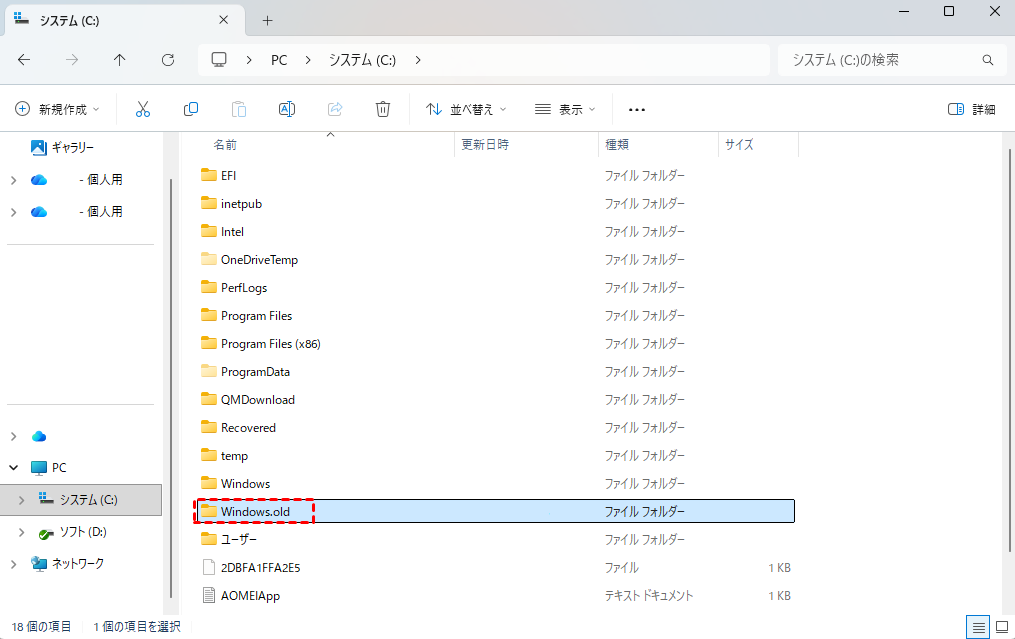
ステップ 2. フォルダを開くと、古いユーザーアカウント名のフォルダが表示されます。フォルダ内のファイルを選択し、安全な場所に移動させてください。
方法2. バックアップから復元
システムリセット前に、ファイル履歴、バックアップと復元、OneDriveなどのバックアップツールを使用して定期的に個人用ファイルをバックアップしていた習慣がある場合は、バックアップからファイルを復元できます。
👉ファイル履歴:
データ損失前にWindowsでファイル履歴を有効にしていた場合は、「ファイル履歴でファイルを復元する」を開き、復元したいファイルを選択します。

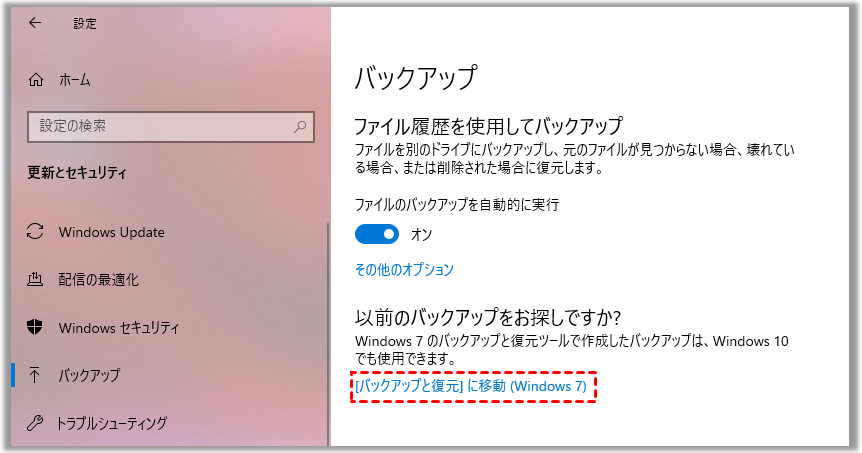
👉バックアップと復元:
「バックアップ設定」を開き、作成済みのバックアップを選択してから、復元するファイルまたはフォルダを選択します。
👉クラウドバックアップツール(OneDrive):
ファイルをOneDriveに同期していた場合、これらのファイルがローカルフォルダから完全に削除されていても、OneDriveのごみ箱で見つけることができます。ただし、OneDriveのごみ箱は削除されたファイルを30日間のみ保持することに注意してください。

方法3. ユーザープロファイルを確認
リセット後、Windowsがユーザープロファイルを読み込めない場合があります。代わりに、Windowsは一時プロファイルにログインし、ファイルが失われたように見えることがあります。
ステップ 1. ファイルエクスプローラーを開き、C:\Usersを探します。
ステップ 2. 古いアカウント名に一致する、または紛失したファイルを含む別のユーザーフォルダを探します。User.000やUser.oldのようなフォルダが見つかった場合、それが元のプロファイルであることがよくあります。
ステップ 3. 復元したいファイルを安全な宛先フォルダにコピーします。
方法4. MyRecoverでシステムリセット後に失われたファイルを復元
システムをリセットする際に不幸にも「すべて削除」を選択してしまい、利用可能なバックアップがない場合は、プロフェッショナルなデータ復元ツールに頼ることが最後の手段となります。数多くの選択肢の中で、MyRecoverは、幅広い互換性と高い復元成功率で際立っています。

MyRecoverの優れた利点を探ってみましょう:
✅直感的なインターフェースで簡単にファイルを復元。
✅500以上のストレージデバイスをサポート:SSD、HDD、USBフラッシュドライブ、SDカード、カメラ、ゲーム機ドライブなど。
✅より複雑なデータ損失ケースに対応:OSクラッシュ、フォーマット済み、RAW、破損または削除されたドライブなど。
✅1,000以上のファイルタイプをサポート:文書、写真、動画、音声、アーカイブ、Outlookデータファイルなど。
✅スマートスキャンモード:最近削除されたファイルには「クイックスキャン」、破損/フォーマットドライブには「ディープスキャン」から選択可能。
✅Windows 11/10だけでなく、Windows 8.1/8/7およびすべてのサーバーでも動作。
ステップ 1. Microsoft StoreからMyRecoverをダウンロードし、コンピューターにインストールします。
 安全かつ高速
ステップ 2. プログラムを起動し、スキャンするドライブ(システムリセットは通常Cドライブのみに影響)を選択して、「スキャン」をクリックします。ドライブが完全にフォーマットされている場合は、「クイックスキャン」終了後に「ディープスキャン」をクリックして、より多くの失われたファイル断片を復元できます。

ステップ 3. 復元可能なリストから復元を試みるファイルを選択し、「復旧」をクリックします。

ステップ 4. 復元したファイルを保存する宛先フォルダを選択します。

処理が完了すると、「ファイルが正常に復元されました」というメッセージが表示されます。その後、「参照」ボタンをクリックして、宛先フォルダのパスから復元されたファイルにアクセスできます。

おまけ:コンピューターが自動的にリセットされる問題の解決方法
コンピューターが予期せずリセットを繰り返す場合、システムエラー、マルウェア感染、またはハードウェアの故障が原因である可能性があります。失われたファイルを復元した後、将来のデータ損失を防ぐために根本原因に対処することが重要です。以下に試すことができるいくつかの簡単な修正方法を紹介します。
ハードウェアトラブルシューティングコマンドを実行
Windowsには、ランダムなリセットを引き起こすシステムの問題を自動的に検出して修正する、いくつかの組み込みトラブルシューティングツールが用意されています。ステップは以下の通りです。
ステップ 1. コマンドプロンプトを開き、管理者として実行します。

ステップ 2. コマンド「DISM /Online /Cleanup-Image /RestoreHealth」を入力し、「Enter」キーを押します。これにより、すべての重要なWindowsコンポーネントが完全であることが保証されます。
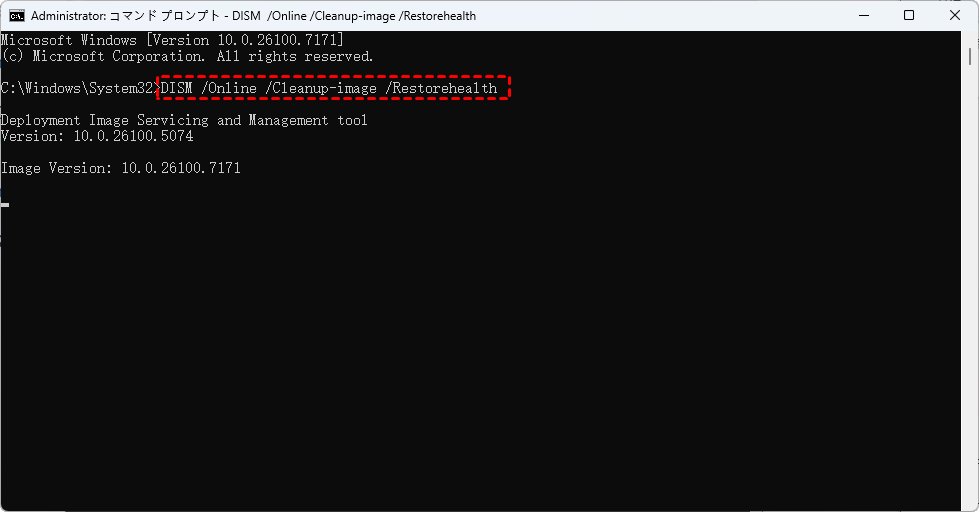
ステップ 3. 完了したら、「sfc /scannow」コマンドも実行できます。これにより、破損したシステムファイルがチェックされ、修復されます。
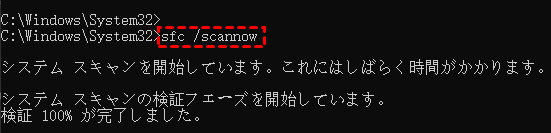
コンピューターを再起動し、リセットの問題がまだ発生するかどうかを確認してください。
マルウェアをスキャン
マルウェアが強制的なシステムリセットを引き起こしたり、ブート構成を妨害したりすることがあります。フルシステムスキャンを実行することで、これらの脅威を除外できます。
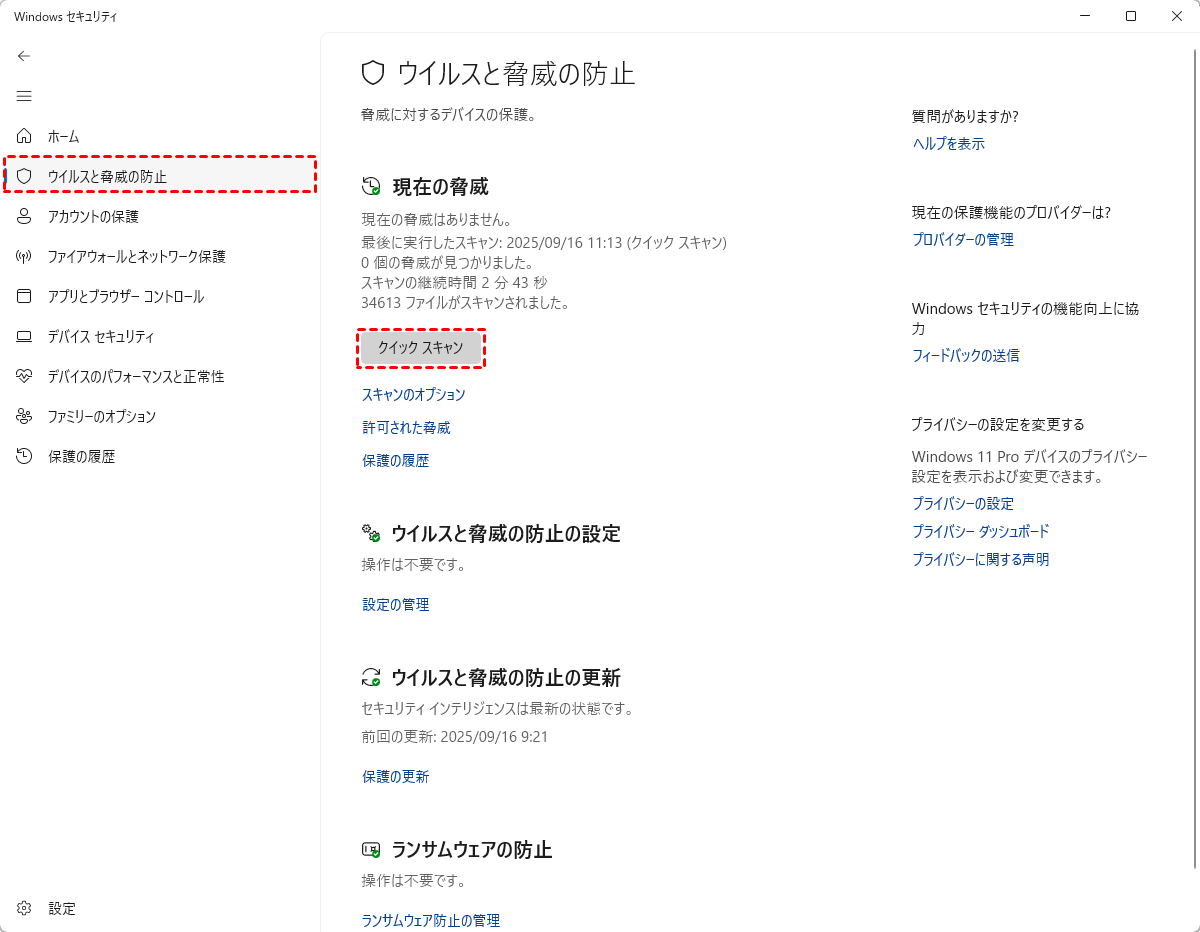
ステップ 1. スタートメニューからWindowsセキュリティを開き、「ウイルスと脅威の防止」に進みます。
ステップ 2. 「クイックスキャン」を選択して、システムのクイックスキャンを実行します。
ステップ 3. クイックスキャンが完了したら、「フルスキャン」を選択して包括的なスキャンを実行できます。
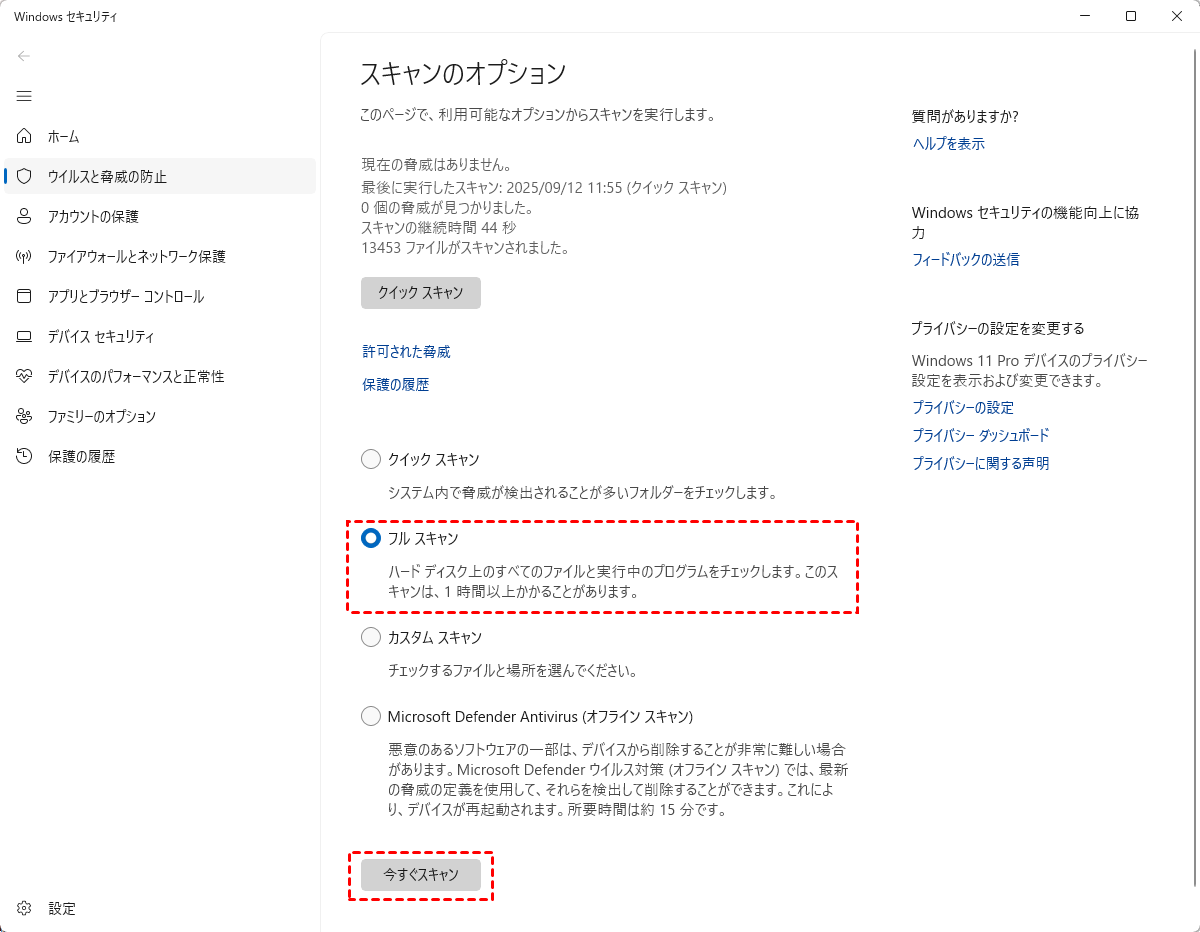
スキャンが完了するのを待ち、検出された脅威を削除するためのプロンプトに従ってください。
定期的なバックアップ作成で将来の損失を防止
頻繁な予期せぬリセットは、ファイルを危険にさらす可能性があります。Windowsやクラウドバックアップツールを使用した定期的なバックアップにより、システムが再び故障した場合でも重要なデータが安全に保たれます。毎週、または大きなシステムアップデート後に自動バックアップをスケジュールすることは、「コンピューターが自分でリセットしてすべてを失った」瞬間を再び避ける最も簡単な方法です。
まとめ
コンピューターが自分でリセットしてすべてが消えてしまった場合、ファイルが永久に失われたと決めつけないでください。上記で言及した適切なツールと技術でデータを取り戻すことができます。何も効果がない場合は、MyRecoverが高度でありながらユーザーフレンドリーなソリューションを提供し、データを復元します。
よりスムーズで手間のかからないデータ復元体験をお求めですか?MyRecoverのProfessional版へのアップグレードをご検討ください。無制限の復元容量、ファイルプレビュー、さらにはクラッシュしたシステムからのデータ救出を提供し、復元プロセス中のあらゆるニーズをカバーします。