 MyRecover



【5つの方法】Windowsでデータ損失なしに壊れたごみ箱を修復する方法
ごみ箱が開かない、「ごみ箱が壊れています」といったエラーメッセージが表示される、またはファイルの削除や復元ができない場合、ごみ箱が壊れている可能性があります。このガイドでは、壊れたごみ箱を修復する方法を簡単に説明し、修復プロセス中にごみ箱を空にしてしまった場合でも、失われたファイルを復元するのに役立つ専門ツールを紹介します。

更新者 Aeri / 更新日: 2026年03月26日


ごみ箱が壊れる理由
ごみ箱はWindowsの最も重要な機能の一つであり、誤って削除したファイルを簡単に復元できます。しかし、「C:\のごみ箱が壊れています。このドライブのごみ箱を空にしますか?」といったエラーが発生し、ファイルへのアクセスや復元ができなくなる場合があります。幸いなことに、適切な方法で壊れたごみ箱を修復することが可能です。
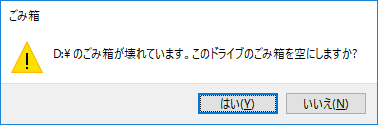
具体的な解決方法に入る前に、問題の原因を理解することで解決策の検索を迅速化し、このエラーの再発を防ぐことができます。以下に、この問題が発生する最も一般的な理由を示します:
ハードドライブまたはパーティションのファイルシステムが壊れると、ごみ箱フォルダも損傷を受け、破損エラーが発生する可能性があります。
📌ディスクの不良セクター
ドライブに不良セクターが発生すると、ごみ箱などのシステムフォルダが正常に機能しなくなり、開いたり空にしたりする際にエラーが発生する可能性があります。
🔍不完全または中断された削除処理
突然の停電やシステムクラッシュなどにより削除処理が中断されると、ごみ箱が破損状態になることがあります。
💡マルウェアまたはウイルス攻撃
マルウェアはごみ箱を含むシステムフォルダに直接影響を与え、誤動作や破損エラーの表示を引き起こす可能性があります。
🛠️システムファイルの破損
Windowsはごみ箱を管理するためにシステムファイルに依存しています。これらのファイルが欠落、破損、または不適切に設定されている場合、ごみ箱が機能しなくなる可能性があります。
ごみ箱を空にした場合のファイル復元方法
この問題を迅速に解決するため、多くのユーザーは破損メッセージが表示された際にごみ箱を空にすることを選択します。しかし、この操作によりごみ箱内のすべてのファイルが即座に削除されます。ごみ箱から復元したいファイルがある場合、それはもはや不可能になります。すでにごみ箱を空にしてしまった場合でも、慌てる必要はありません!このセクションでは、空にしたごみ箱からデータを復元するためのプロフェッショナルなデータ復元ツールMyRecoverをご紹介します。
MyRecoverは、コンピューター上のハードドライブやフォルダをスキャンし、紛失したファイルを復元する機会を提供するプロフェッショナルなデータ復元ツールです。フォーマットされたUSBドライブ、削除されたパーティション、初期化されていないディスク、クラッシュしたシステムなど、さまざまな複雑なデータ損失シナリオからのデータ復元をサポートします。
一部の修復プロセスにはごみ箱を空にするリスクがあるため、修復ステップを進める前に、MyRecoverを使用して紛失したファイルを復元することをお勧めします。
空のごみ箱からファイルを復元する4つのステップ
ステップ 1. 安全なチャネルからMyRecoverをコンピューターにダウンロードしてインストールします。紛失したファイルがあるドライブにはインストールしないでください。
 MyRecover
- 対応デバイスの多様性:内蔵および外付けHDD、SDカード、USBメモリ、SSDなどのストレージデバイスからのデータ復元に対応しています。
- 広範なデータ損失原因への対応:誤削除、ディスクフォーマット、ウイルス感染など、さまざまな原因によるデータ損失を復旧可能です。
- 多彩なファイル形式に対応:JPEG、PNG、MP4、MOV、DOC、XLSX、PDF、ZIP、RARなど、1,000種類以上のファイル形式に対応しています。
- 便利なハイライト機能:スキャン中にファイルの検索、フィルタリング、プレビュー、復元が簡単に行えます。
- 高い互換性:Windows 11、10、8、7およびWindows Serverに対応し、NTFS、FAT32、exFAT、ReFSなど、多様なファイルシステムをサポートします。
 安全かつ高速
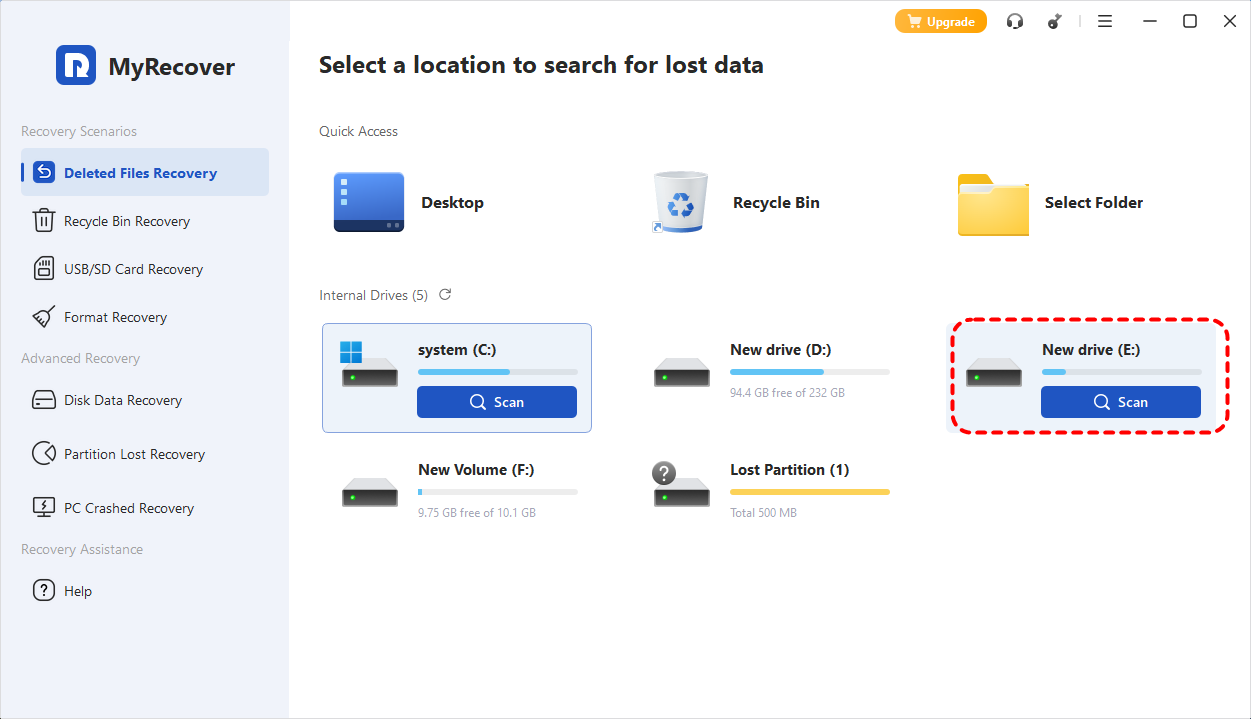
ステップ 2. ソフトウェアを実行し、紛失したファイルが保存されていたドライブまたはフォルダを選択して、「スキャン」をクリックします。
ステップ 3. 復元可能なリストから復元するファイルを選択し、「復旧」をクリックします。「フィルタ」機能を使用して、必要なファイルをすばやく見つけることができます。
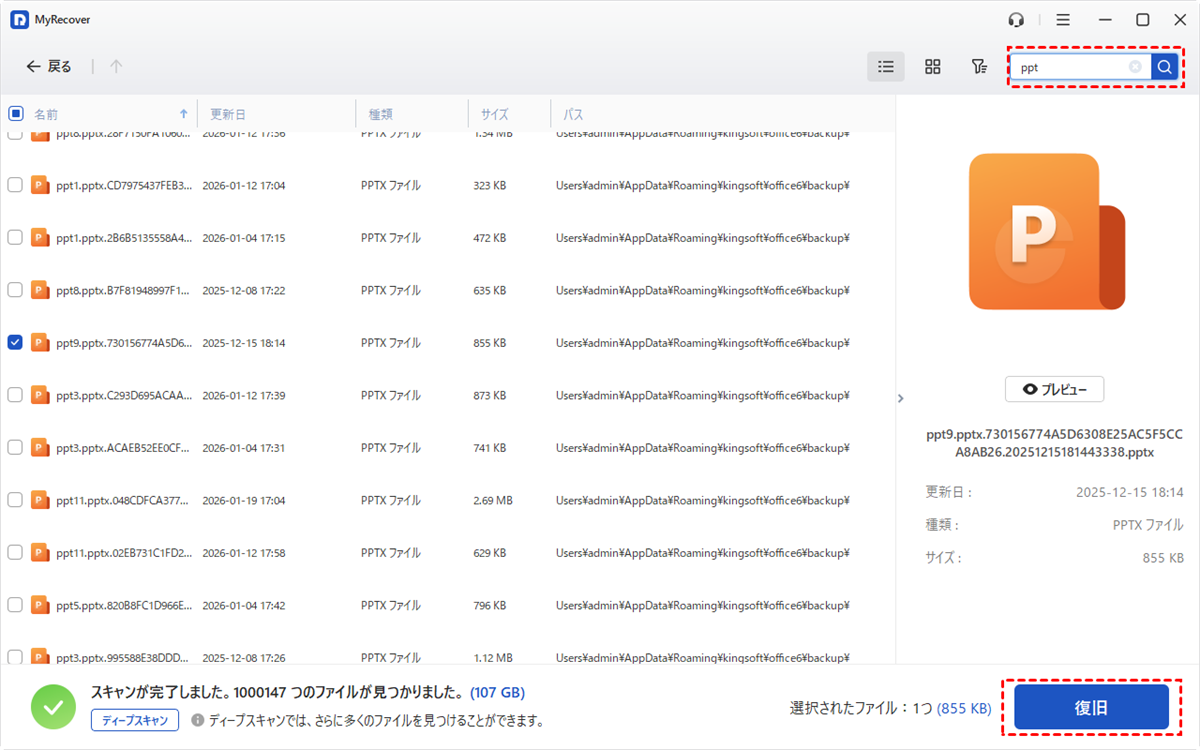
フィルタ機能のオプション:
種類:画像、動画、文書、メール、ウェブページ、圧縮ファイルなど、さまざまなファイルタイプが含まれています。
更新日時:更新日時でファイルを並べ替えます—最新から古い順、または古いから最新の順にリストできます。
サイズ:ファイルサイズでフィルタリングできます。512KB未満、512KB~10MB、10MB~100MB、100MB以上から選択可能です。
キーワード:復元したいファイル名のキーワードを検索ボックスに入力します。
ステップ 4. 復元したファイルを保存する安全な場所(元の場所ではない)を選択します。

処理が完了すると、復元成功を示すメッセージがポップアップ表示されます。「参照」ボタンまたは保存先フォルダのパスをクリックして、復元されたファイルにアクセスし確認できます。

Windowsで壊れたごみ箱を修復する方法
復元を試みた後は、壊れたごみ箱を修復する時です。以下は、Windows 11/10/8/7の壊れたごみ箱を修復するのに有効ないくつかの解決策です。
修正方法1:CHKDSKコマンドを実行
CHKDSKは、ごみ箱の破損の原因となる可能性があるファイルシステムエラーを検出して修復できます。また、ドライブ上の不良セクターを特定し、そこから読み取り可能な情報を復元できます。このコマンドを試して問題を修正できます。
ステップ 1. 「コマンドプロンプト」を開き、管理者として実行します。

ステップ 2. 次のコマンド「chkdsk e: /f /r」を入力し、「Enter」キーを押します。ドライブ文字「e」は実際のドライブ文字に置き換えてください。

このプロセスが完了したら、コンピューターを再起動してごみ箱が正常に戻ったか確認してください。
修正方法2:SFCコマンドを実行
ごみ箱がクラッシュする主な原因の一つは、関連するシステムファイルの破損です。システムファイルチェッカー(SFC)は、ごみ箱に影響を与えている可能性のある欠落または壊れたシステムファイルを修復します。
ステップ 1. 「コマンドプロンプト」を開き、管理者として実行します。
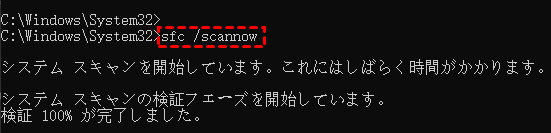
ステップ 2. コマンド「sfc /scannow」を入力し、「Enter」キーを押します。スキャンが完了するまで待ち、画面の指示に従ってください。
修正方法3:ウイルスとマルウェアを削除
マルウェア感染により、ごみ箱などのシステムフォルダーが壊れることがあります。Windows Defenderを使用してクイックスキャンまたはフルスキャンを実行することで、さらなる問題を防ぐことができます。
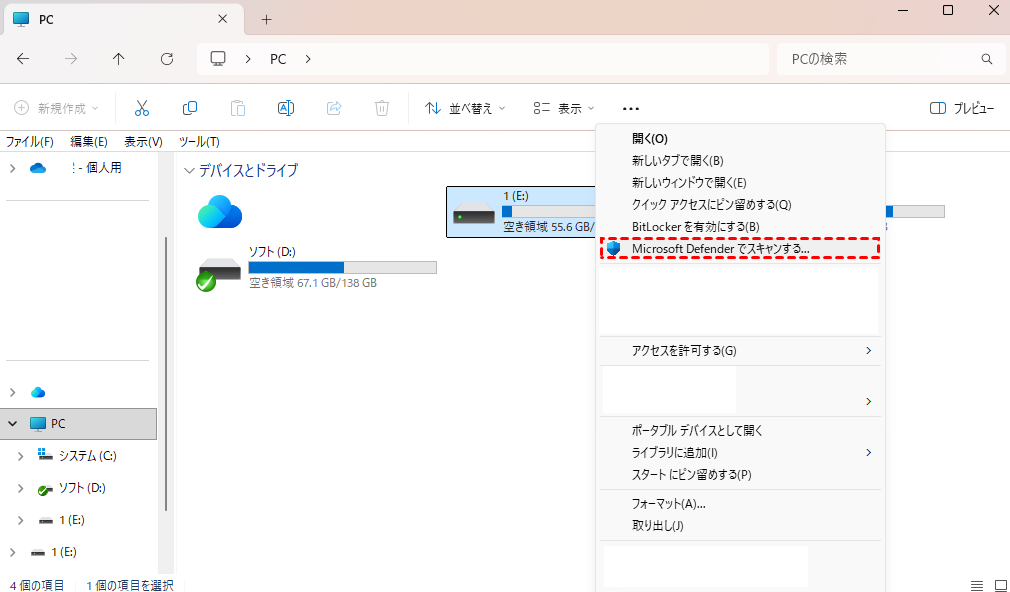
ステップ 1. ファイルエクスプローラーを開き、ごみ箱が破損しているドライブを選択します。
ステップ 2. そのドライブを右クリックし、コンテキストメニューから「Windows Defenderでスキャン」を選択します。すると、影響を受けたドライブに対して自動的にクイックスキャンが実行されます。
ステップ 3. 必要に応じて、クイックスキャン終了後、「フルスキャン」を選択してより包括的なスキャンを実行できます。
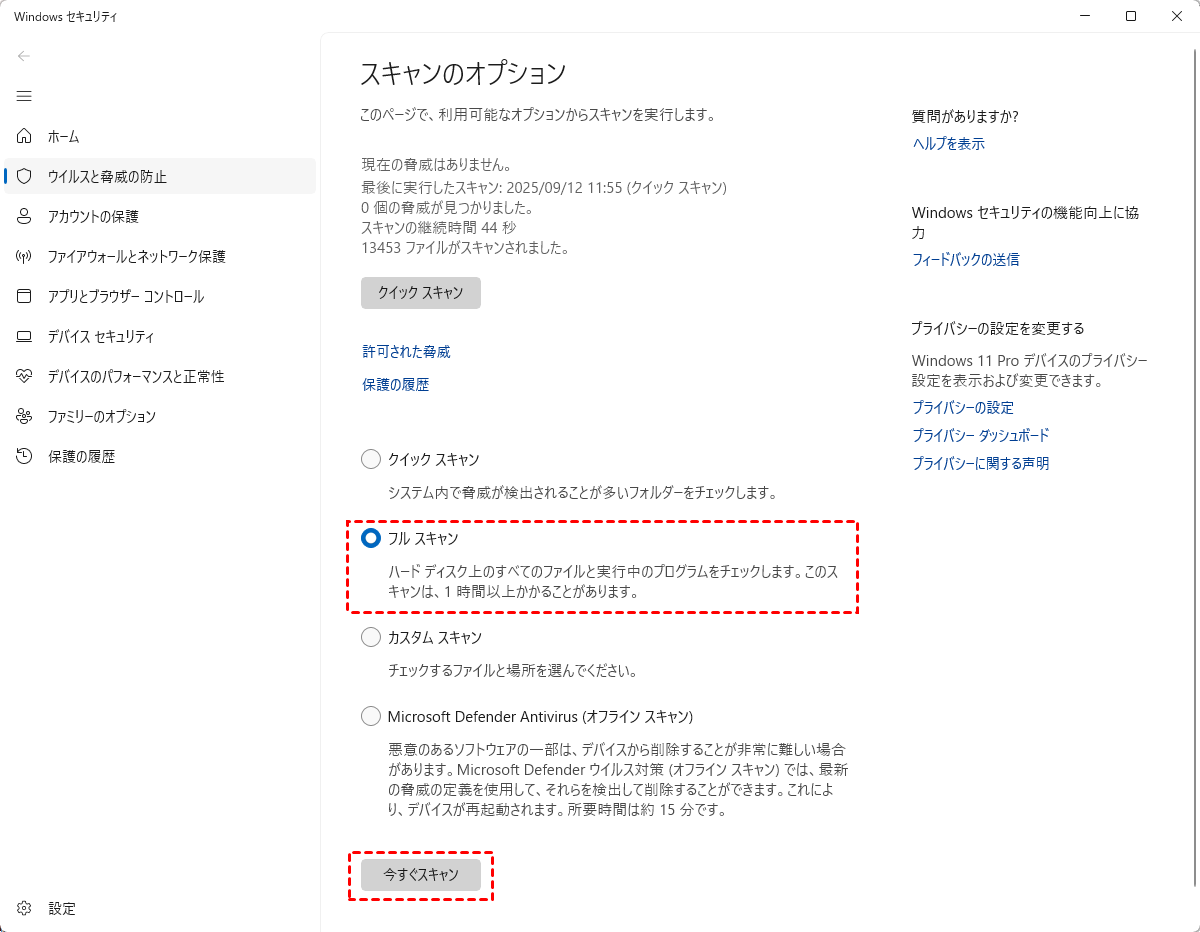
検出された脅威を隔離または削除した後、ごみ箱が正常に動作するか確認してください。
修正方法4:ごみ箱をリセット
ごみ箱をリセットすることで、クラッシュエラーを修正できます。Windowsには、ファイルエクスプローラーとコマンドプロンプトの2つのツールがあり、どちらでもごみ箱をリセットできます。ただし、この方法ではごみ箱内のすべての内容が空になるため、最初にMyRecoverのような専門的なデータ復元ツールを使用してデータを復元することをお勧めします。
ファイルエクスプローラーを使用
ステップ 1. ファイルエクスプローラーを開き、「表示」タブとなりの3つの点をクリックして「オプション」を選択します。

ステップ 2. 「表示」タブで、「隠しファイル、隠しフォルダー、および隠しドライブを表示する」オプションをチェックし、「保護されたオペレーティングシステムファイルを表示しない(推奨)」オプションのチェックを外します。次に、「適用」>「OK」をクリックして変更を保存します。
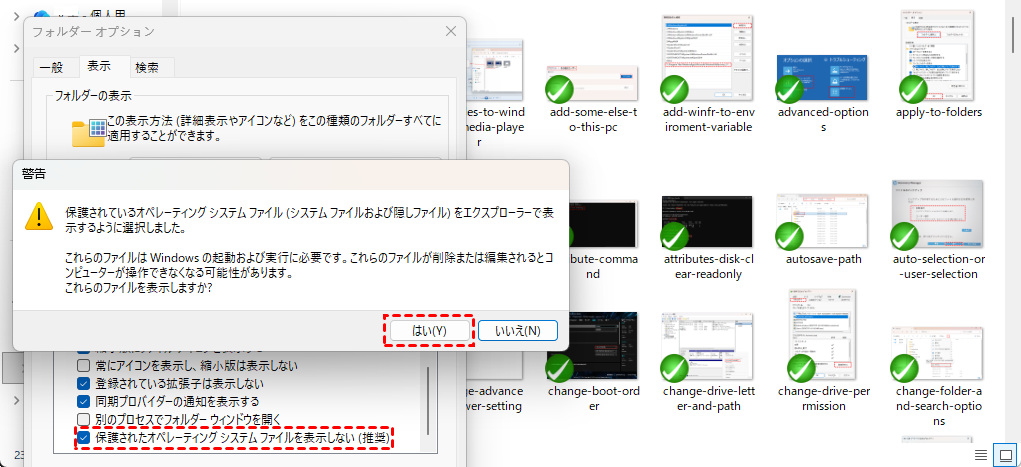
ステップ 3. エクスプローラーでごみ箱が破損しているドライブを開き、ごみ箱フォルダーを見つけて削除します。ドライブ内のファイルやフォルダーを削除すると、Windowsは自動的にごみ箱フォルダーを再作成します。
コマンドプロンプトを使用
ステップ 1. 「コマンドプロンプト」を開き、管理者として実行します。
ステップ 2. コマンド「rd /s /q C: \$Recycle.bin」を入力し、「Enter」キーを押します。ドライブ文字「C」は、ごみ箱が破損している実際のドライブの文字に置き換えてください。
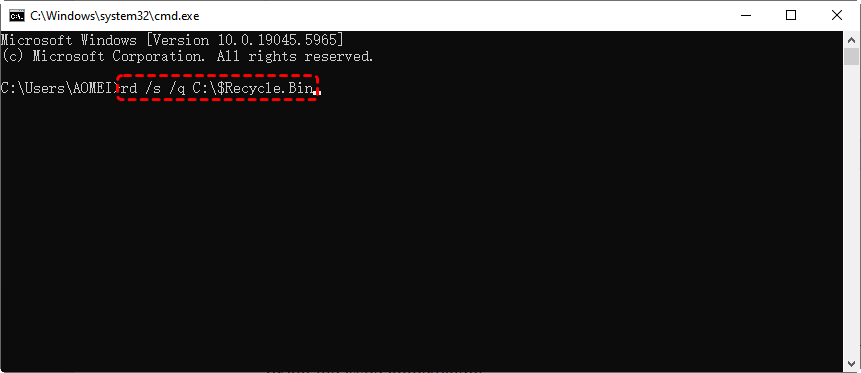
ステップ 3. プロセスが完了したら、コンピューターを再起動します。
次回ファイルを削除する際、システムはデフォルトで自動的にごみ箱フォルダーを再作成します。また、以下のステップに従って手動でごみ箱を再作成することも可能です。
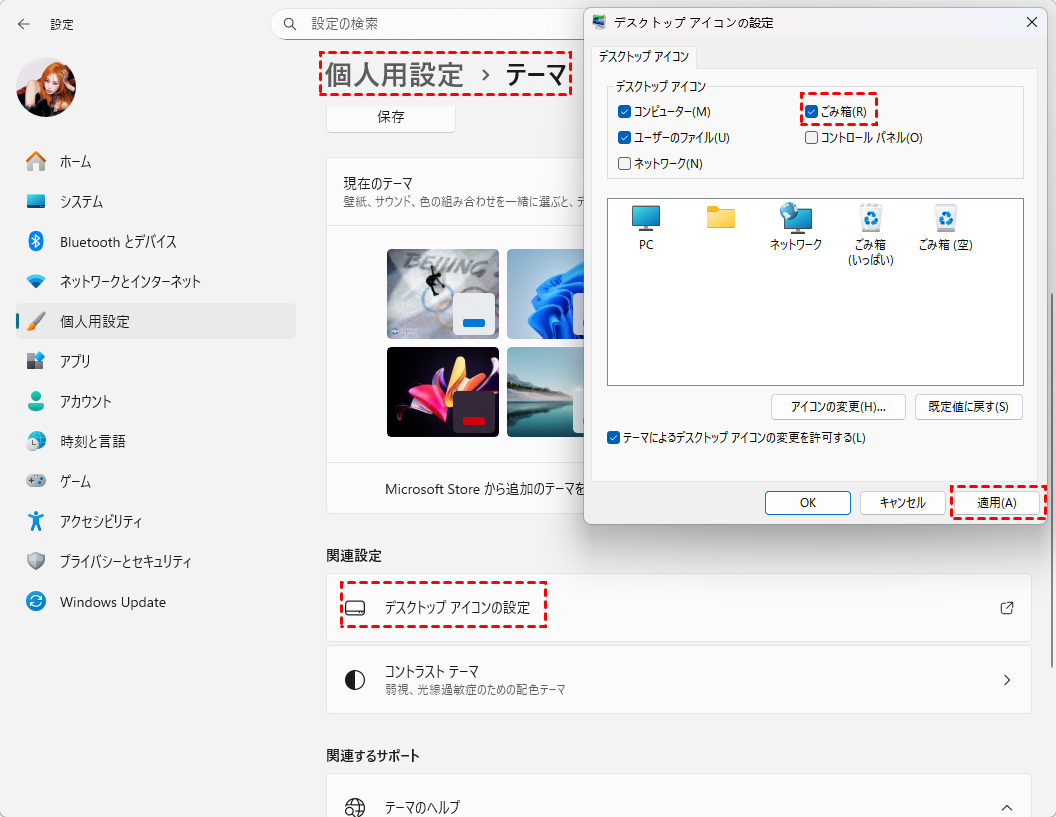
ステップ 1. 「設定」>「個人用設定」>「テーマ」>「デスクトップアイコンの設定」に移動します。
ステップ 2. ごみ箱アイコンにチェックを入れ、「適用」をクリックしてプロセスを完了します。
- ★ヒント:
- Windowsでごみ箱が表示されないなど、他のごみ箱の問題が発生した場合も、この方法で再作成できます。
修正方法5:システムの復元を使用
上記のいずれの方法でも問題が解決しない場合は、システムの復元ポイントを作成済みであれば、ごみ箱が正常に動作していた状態にシステムを復元することもできます。
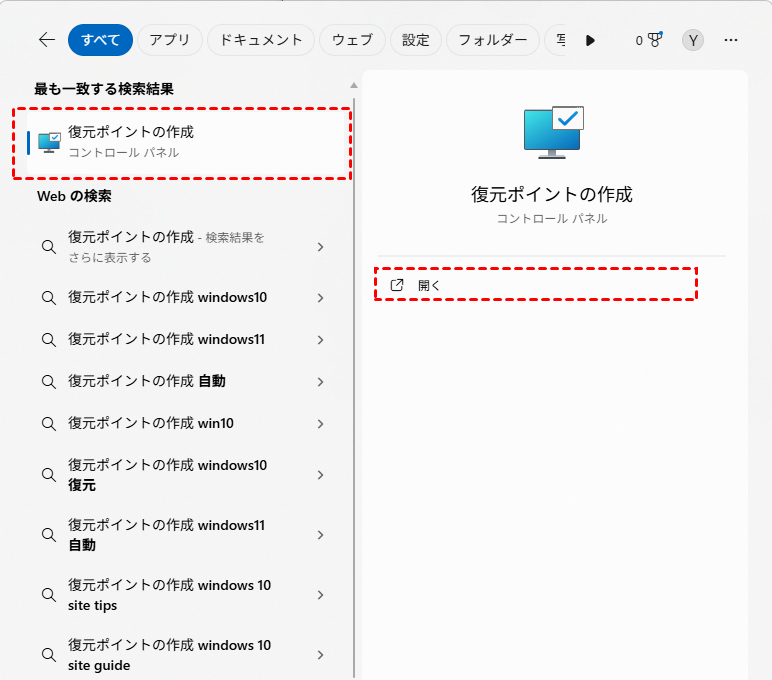
ステップ 1. スタートバーに「復元ポイントの作成」と入力して開きます。
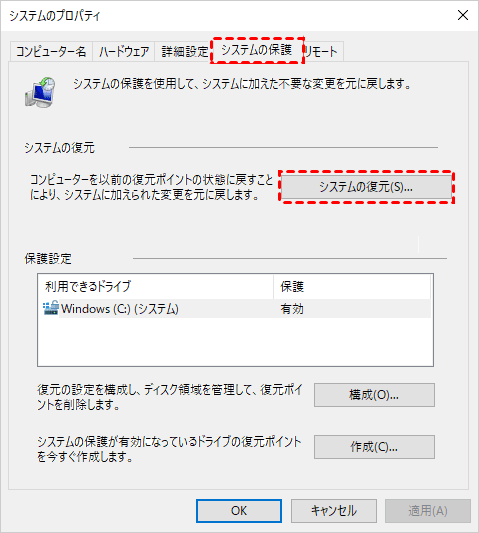
ステップ 2. 「システムの保護」タブを選択し、「システムの復元」をクリックしてから「次へ」をクリックします。
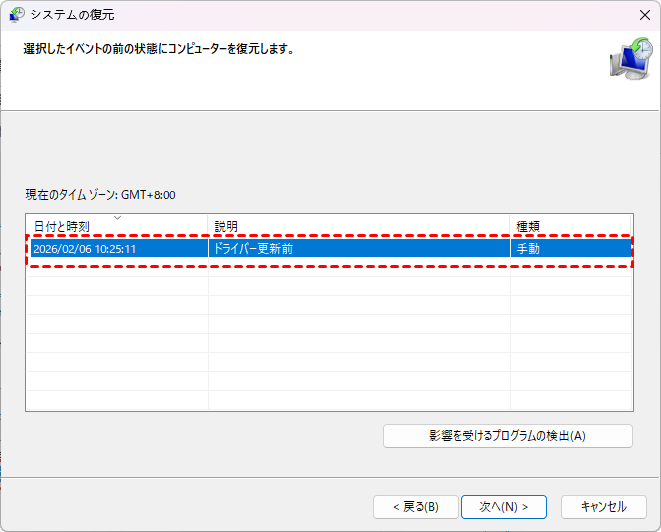
ステップ 3. ごみ箱の問題が発生する前に作成された復元ポイントを選択し、「次へ」をクリックします。
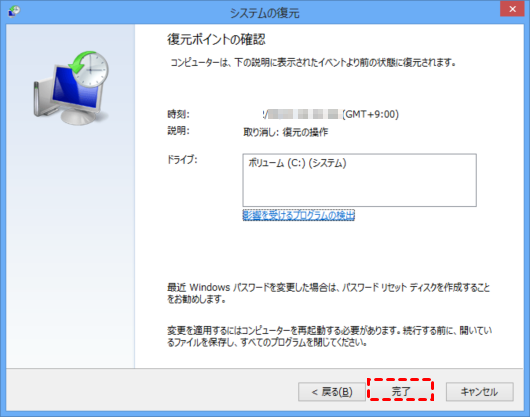
ステップ 4. 復元設定を確認し、「完了」をクリックしてプロセスを開始します。
このプロセス中にファイルが失われた場合は、MyRecoverのような専門的なデータ復元ツールを使用してシステム復元後に失われたファイルを復元できます。
まとめ
壊れたごみ箱の対処は複雑に思えるかもしれませんが、適切な方法(システムスキャンの実行、ごみ箱のリセット、マルウェアの削除など)を用いることで、正常な機能を復元できます。また、修正プロセスの前または最中にごみ箱を空にしてしまった場合でも心配ありません。MyRecoverは、失われたデータを取り戻す確実な方法を提供します。
無制限の復元や完全なファイルプレビューなど、より高度な機能を求めるユーザーには、Professional版の検討をお勧めします。このバージョンはクラッシュしたWindowsからのデータ復元もサポートしています。あらゆる理由による誤ったファイル消失に悩むすべての方にとって、安全で効果的なソリューションです。