 MyRecover



Windows 11でごみ箱が消えた?今すぐ復元する方法
ごみ箱の重要性は、Windowsユーザーにとって言うまでもありません。ある日突然Windows 11でごみ箱が消えているのを見つけたら、非常に慌てるでしょう。しかし、事態は見た目ほど悪くありません。このガイドでは、問題を解決するための効果的な方法をいくつか提供し、ごみ箱が機能しない場合にファイルを回復するツールも紹介します。

更新者 Aeri / 更新日: 2026年03月17日


Windows 11でごみ箱が消えた!
これは私が20年間Windowsを使い続けてきた中で遭遇した最も奇妙な問題です。すべての隠しファイルとフォルダを表示する設定にしています。C:\のルートディレクトリには、$RECYCLE.BINという名前のファイルが存在しません。デスクトップアイコンの設定でごみ箱を何度有効にしたり無効にしたりしても、表示されません。なぜこのようなことが起こるのか、そしてごみ箱を復元する方法を教えてください。よろしくお願いします!
- Nichogからの質問
Windowsのごみ箱は、データセキュリティの安全装置です。Windowsで削除されたすべてのファイルはごみ箱に移動されます。これにより、ユーザーは完全に消去される前に削除したファイルを復元することができます。このケースが示すように、Windows 11でごみ箱が見つからない場合、あなただけではありません。多くのユーザーが、おなじみのごみ箱アイコンが突然デスクトップから消えたことに気づいています。落ち着いて、この記事でごみ箱を復元する方法について詳しく学びましょう。
なぜごみ箱が消えたのか?
詳細な修正方法に入る前に、なぜWindows 11でごみ箱が表示されないことがあるのかを理解しておくと役立ちます。一般的な原因は次のとおりです:
- デスクトップアイコンの設定が変更され、誤ってごみ箱が非表示になった可能性があります。
- システム設定でごみ箱アイコンが誤って無効になっています。
- Windowsの更新またはユーザープロファイルのリセットにより、デスクトップアイコンが削除された可能性があります。
- グループポリシーの設定またはサードパーティのクリーンアップツールによって、非表示または削除された可能性があります。
- 破損したごみ箱またはシステムファイルも、消える原因となる可能性があります。
これらの理由に基づいて、問題の所在にすでに気づいているかもしれません。次のセクションの方法を段階的に実行して、ごみ箱が消えた問題を解決できます。
Windows 10および11でごみ箱を復元する方法
上記の理由から、ごみ箱が消える可能性は大きく2つあることが容易にわかります:1つ目は、削除されていないがごみ箱が見つからない場合、2つ目は、ごみ箱が完全に削除された場合です。これら2つの異なるシナリオに対して、このセクションでは異なる対策を採用します。実際の状況に基づいて適切な方法を選択してください。
ごみ箱にアクセスする方法(アクセスポイントが見つからない場合)
デスクトップ上のごみ箱アイコンが消えてしまったが、削除したファイルを緊急に復元する必要がある場合、以下の方法でごみ箱にアクセスし、ファイルを復元してみてください。
✅検索バーで検索
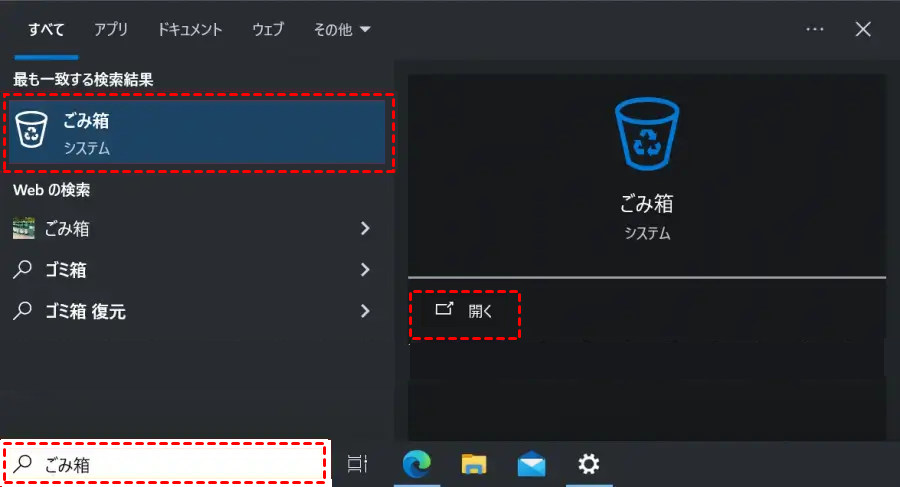
最も簡単な方法は、デスクトップの検索ボックスで検索することです:検索バーに「ごみ箱」と入力し、ごみ箱を開きます。その後、復元したいファイルを元に戻すことができます。
✅エクスプローラーで開く
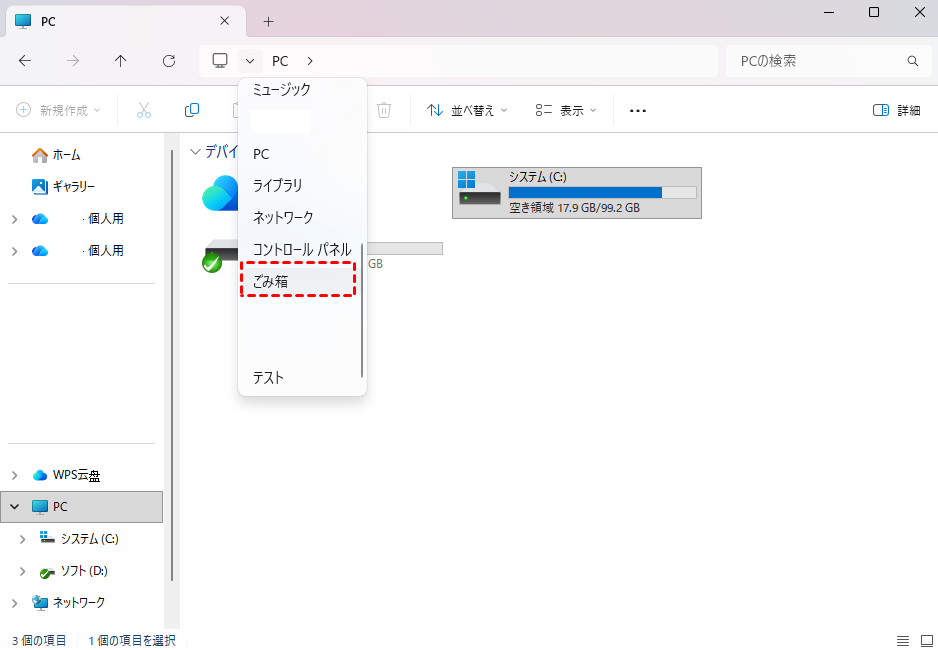
エクスプローラーでも簡単にごみ箱にアクセスできます。「PC」アイコンの横にある展開ボタンをクリックし、「ごみ箱」を選択して開くことができます。
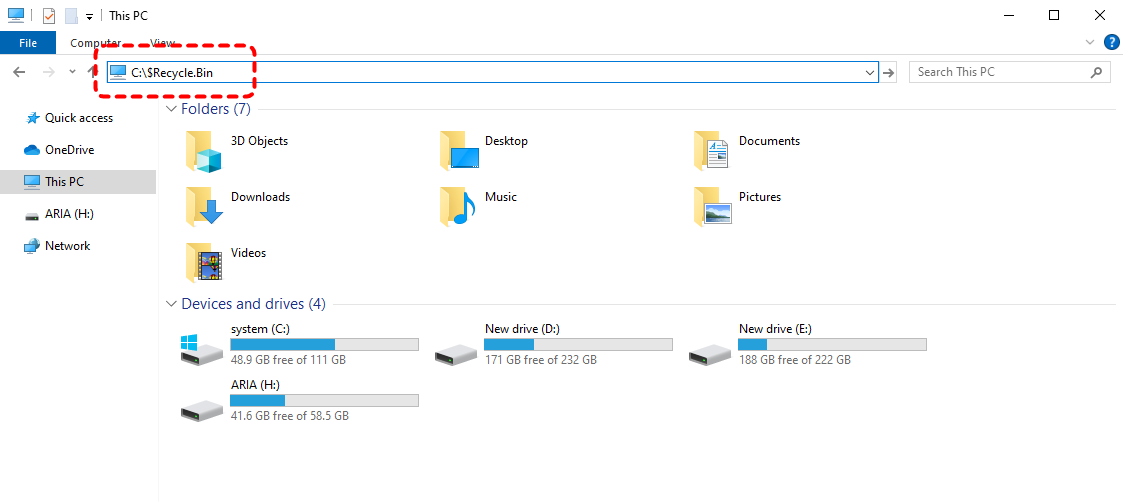
または、「C: \$Recycle.Bin」と入力して「Enter」キーを押すことで、ごみ箱フォルダにアクセスできます。
- ★ヒント:
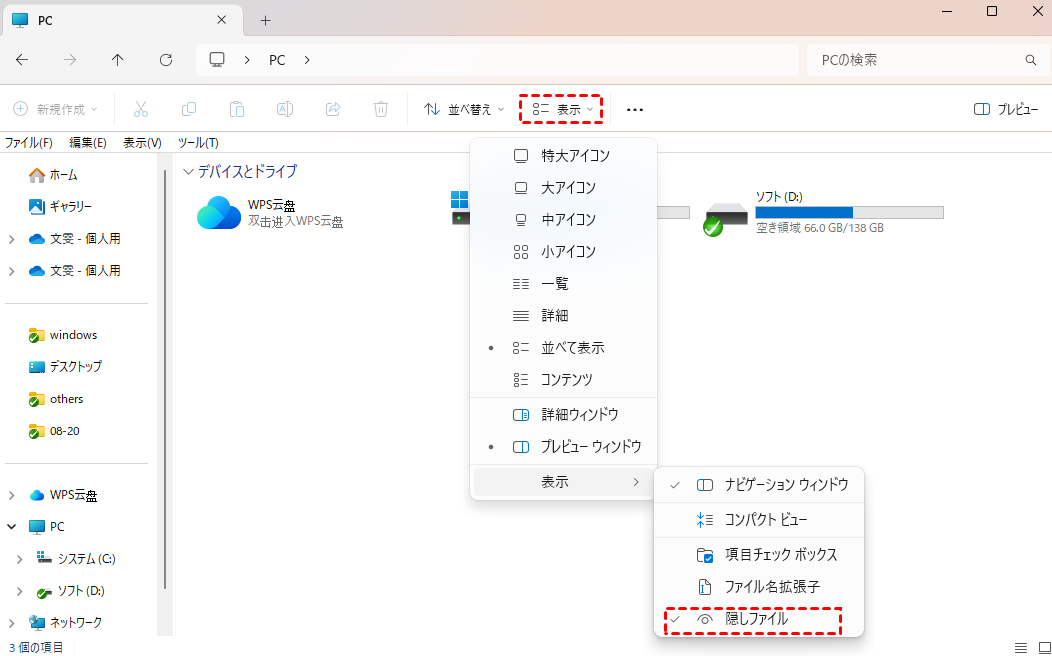
- フォルダを開けない場合や、フォルダ内にファイルが見つからない場合は、上部の「表示」タブをクリックし、「隠しファイル」のチェックボックスをオンにしてください。
-

✅「ファイル名を指定して実行」ボックスで開く
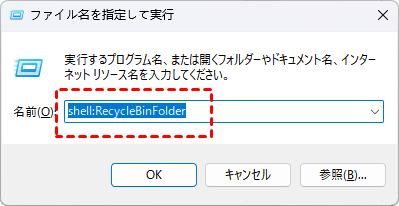
「ファイル名を指定して実行」コマンドボックスを使用してごみ箱を開くのも効果的な方法です。「shell:RecycleBinFolder」と入力し、「Enter」キーを押すとごみ箱が開きます。
✅コマンドプロンプトで開く
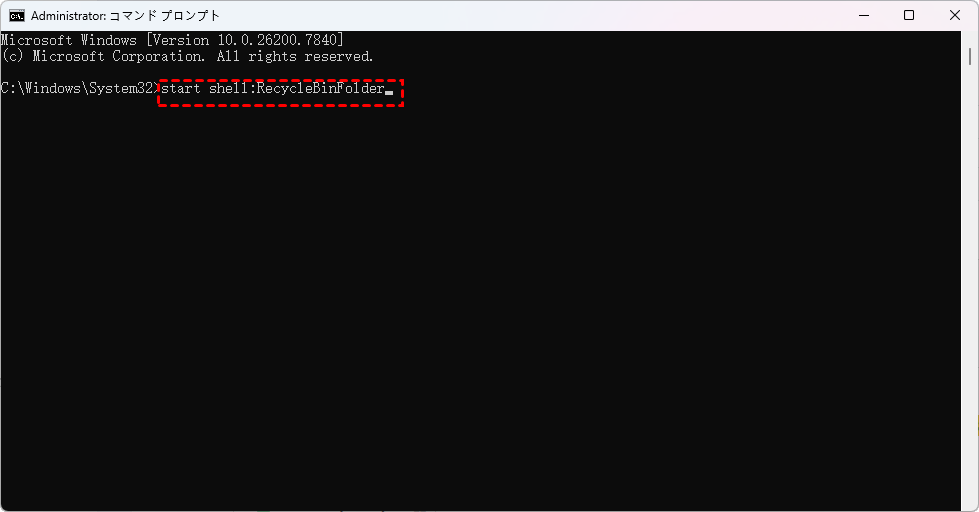
検索ボックスに「コマンドプロンプト」と入力して開きます。次に、以下のコマンド「start shell:RecycleBinFolder」を入力し、「Enter」キーを押すとごみ箱にアクセスできます。
ごみ箱を復元する方法(破損または削除された場合)
上記のどの方法でもごみ箱を開けない場合、ごみ箱がクラッシュしているか削除されている可能性があります。このセクションでは、消えたごみ箱を復元する5つの方法を紹介します。以下のステップに従ってごみ箱を戻してください:
✅ごみ箱アイコンの表示
Windows 11のデスクトップからごみ箱が消えてしまった場合、最も一般的な原因はアイコンが単にオフになっていることです。消えたごみ箱アイコンを表示する方法は以下の通りです:
ステップ 1. デスクトップの空白部分を右クリックし、「個人用設定」>「テーマ」>「デスクトップアイコンの設定」を選択します。
ステップ 2. 「ごみ箱」のチェックボックスをオンにし、「適用」をクリックして設定を保存します。
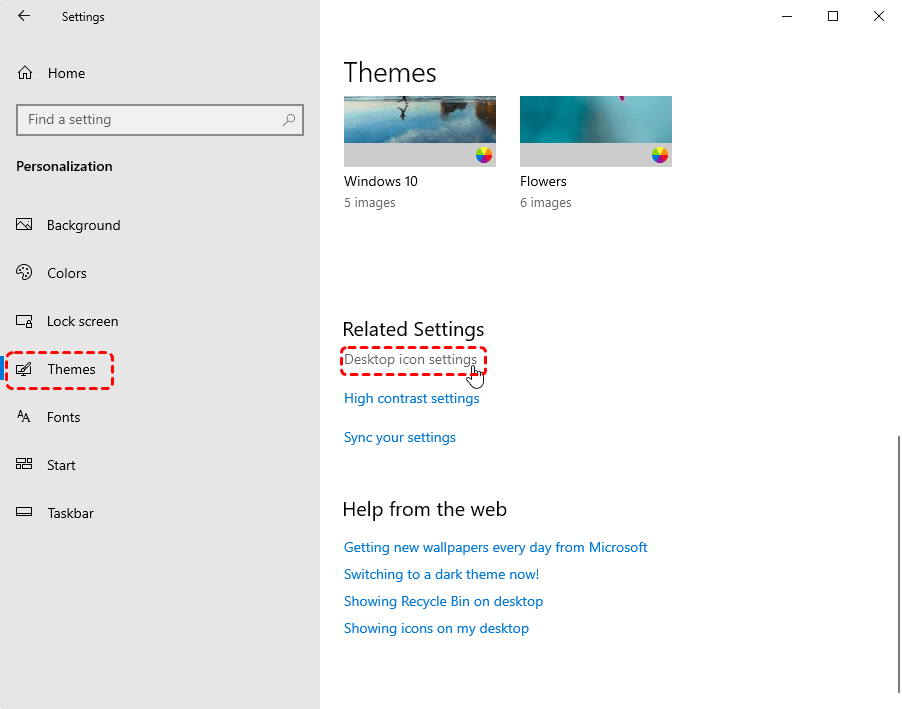
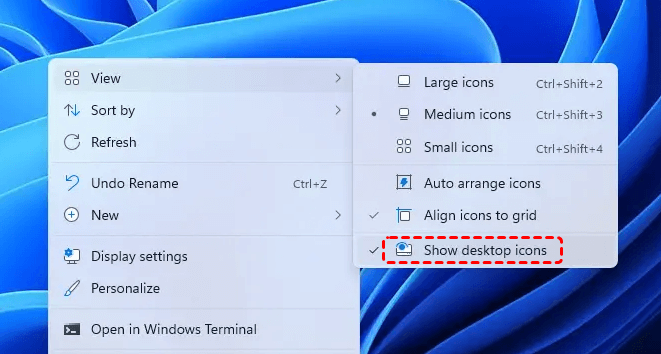
デスクトップ上のすべてのファイルアイコンが消えてしまった場合は、誤ってデスクトップアイコンを非表示にしてしまった可能性があります。消えたアイコンをデスクトップに戻すには、わずか数ステップで済みます。
ステップ 1. デスクトップの空白部分を右クリックし、「表示」を選択します。
ステップ 2. 「デスクトップアイコンの表示」をクリックしてアイコンを表示状態に戻します。
✅DISMコマンドの実行
システムファイルの破損が原因で、Windows上でごみ箱が消えてしまうこともあります。破損したシステムファイルを修復するDISMコマンドを使用することで、ごみ箱を再び使用可能にすることができます。
ステップ 1. 「コマンドプロンプト」を開き、管理者として実行します。

ステップ 2. 次のコマンド「DISM.exe /Online /Cleanup-image /Restorehealth」を入力し、「Enter」キーを押します。
ステップ 3. プロセスが完了したら、次のコマンド「sfc /scannow」を入力し、「Enter」キーを押します。
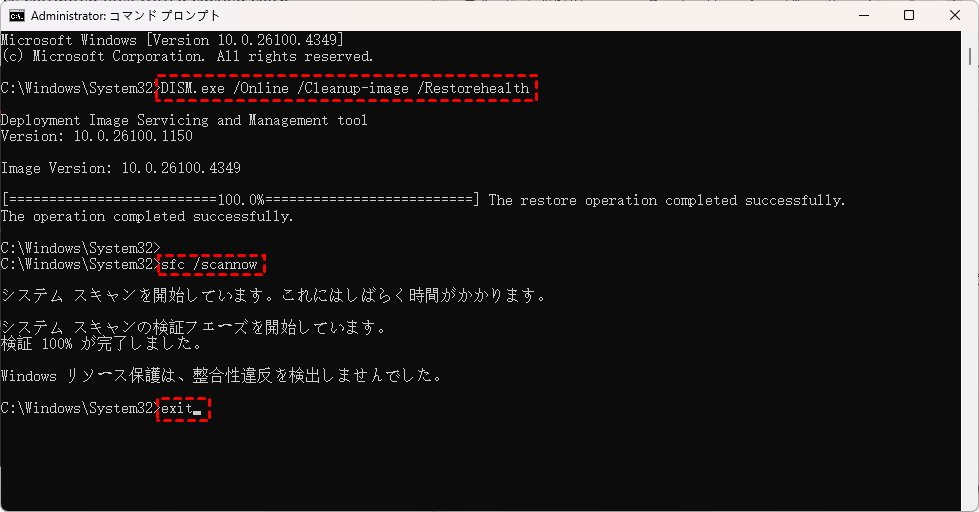
これらのコマンドは整合性違反をスキャンし、ごみ箱のような欠落したコンポーネントを復元することができます。
✅グループポリシーの確認
グループポリシーの設定が原因で、ごみ箱アイコンが表示されなくなることがあります。
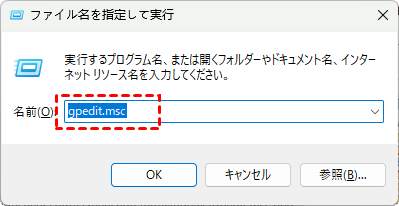
ステップ 1. 「Win+R」キーを押して「ファイル名を指定して実行」ボックスを開き、「gpedit.msc」と入力して「Enter」キーを押します。
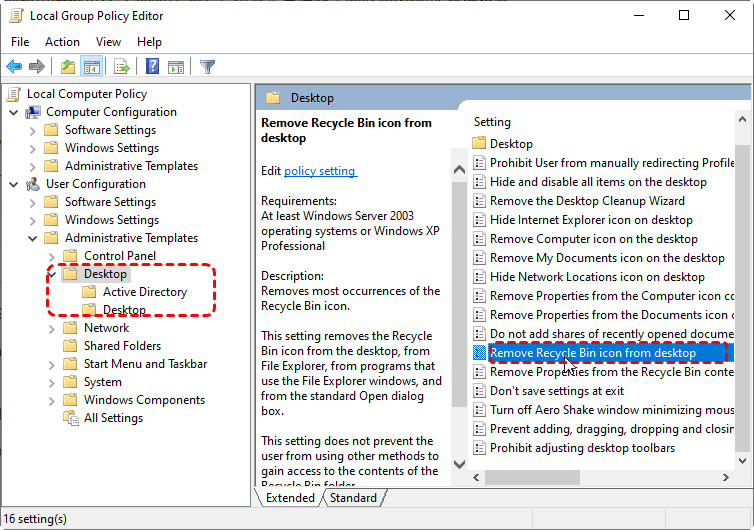
ステップ 2. 以下のパスに移動します:
ユーザー構成>管理用テンプレート>デスクトップ
ステップ 3. 「デスクトップからごみ箱アイコンを削除する」を探し、ダブルクリックして設定ウィンドウを開きます。
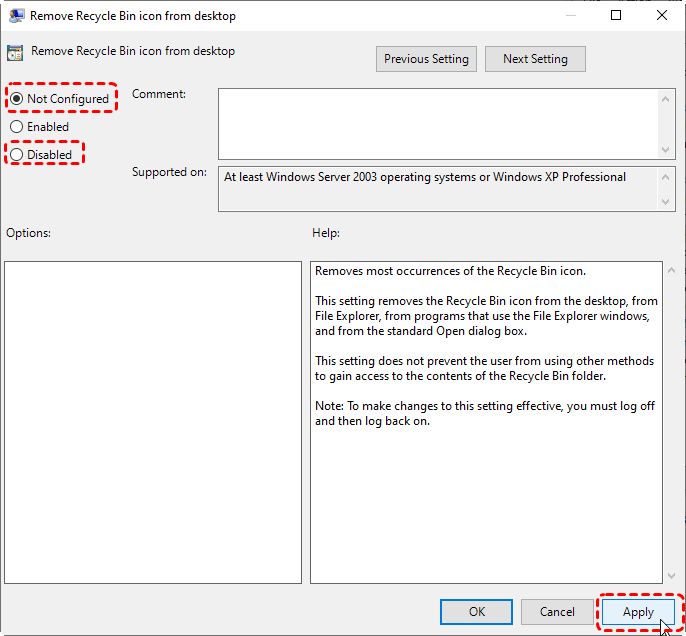
ステップ 4. 「有効」に設定されている場合は、「未構成」または「無効」に切り替えます。次に「適用」と「OK」をクリックして設定を保存します。
✅新しいごみ箱を作成する
上記の方法でごみ箱が再表示されない場合は、新しいごみ箱を再作成して削除したファイルを管理することもできます。この方法は、ごみ箱にアクセスできない場合と、ごみ箱が消えてしまった場合の両方で効果的に機能します。
ステップ 1. デスクトップの空白部分を右クリックし、「新規作成」と「ショートカット」を選択します。
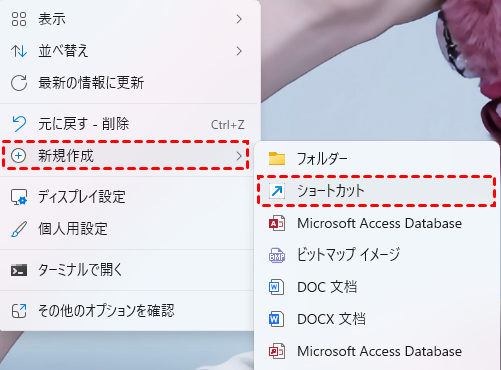
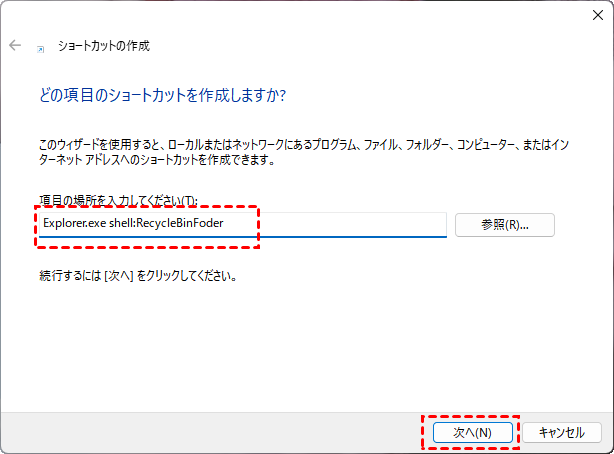
ステップ 2. 次のパスを入力し、「次へ」をクリックします:
Explorer.exe shell:RecycleBinFoder
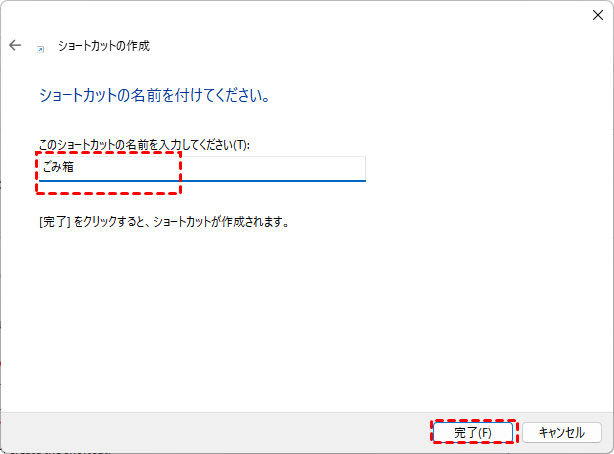
ステップ 3. ショートカットの名前を「ごみ箱」に変更し、「完了」をクリックしてプロセスを開始します。
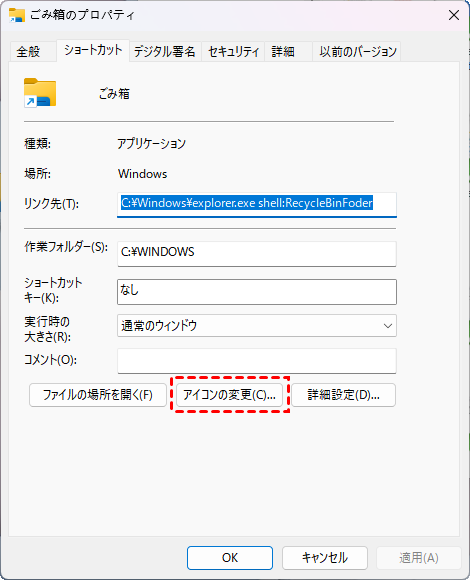
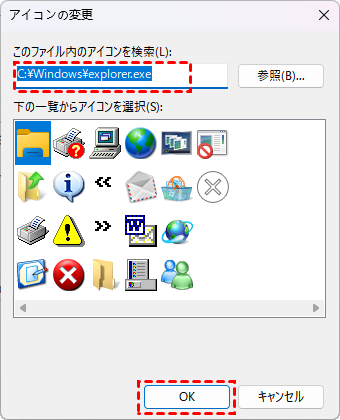
ステップ 4. 新しいごみ箱アイコンを右クリックし、「プロパティ」と「アイコンの変更」を選択します。
ステップ 5. ごみ箱アイコンを選択し、「OK」をクリックして設定を保存します。ごみ箱アイコンが表示されない場合は、次のパスを入力して「Enter」キーを押します:
%SystemRoot%\System32\SHELL32.dll。
Windowsで紛失または空にされたごみ箱からファイルを復元する方法
Windows 11でごみ箱が消えてしまい、そこから重要な削除済みファイルを復元する必要がある場合、プロフェッショナルなサードパーティ製データ復元ツールMyRecoverが役立ちます。このツールはコンピューターのドライブをスキャンし、失われたファイルを復元する機会を提供します。さらに、空にされたごみ箱からデータを復元することも可能です。
ユーザーフレンドリーなグラフィカルインターフェースを備えており、コンピューター初心者でもMyRecoverを独立して使用し、データ復元を完了できます。データ復元プロセスを簡素化し、アイコンを数回クリックするだけでユーザーがデータを復元できるようにします。
MyRecover- 対応デバイスの多様性:内蔵および外付けHDD、SDカード、USBメモリ、SSDなどのストレージデバイスからのデータ復元に対応しています。
- 広範なデータ損失原因への対応:誤削除、ディスクフォーマット、ウイルス感染など、さまざまな原因によるデータ損失を復旧可能です。
- 多彩なファイル形式に対応:JPEG、PNG、MP4、MOV、DOC、XLSX、PDF、ZIP、RARなど、1,000種類以上のファイル形式に対応しています。
- 便利なハイライト機能:スキャン中にファイルの検索、フィルタリング、プレビュー、復元が簡単に行えます。
- 高い互換性:Windows 11、10、8、7およびWindows Serverに対応し、NTFS、FAT32、exFAT、ReFSなど、多様なファイルシステムをサポートします。
 安全かつ高速
ステップ 1. MyRecoverをコンピューターにダウンロードしてインストールします。失われたファイルがあるドライブへのインストールは避けてください。
ステップ 2. 削除されたファイルが保存されていたドライブまたはフォルダを選択してスキャンし、「スキャン」をクリックします。

ステップ 3. 復元可能なリストから復元したいファイルを選択し、「復旧」をクリックします。

ステップ 4. 復元したファイルを保存する安全な場所(元の場所ではない)を選択します。

処理が完了すると、「ファイルが正常に復元しました」というメッセージが表示されます。保存先フォルダをクリックして、ファイルにアクセスし確認できます。

まとめ
ここまでで、Windows 11のごみ箱が見つからない場合に、ごみ箱を復元しファイルを復元する方法について理解できたはずです。ごみ箱はWindowsユーザーにとって確かに重要ですが、すべてのデータ損失シナリオをカバーできるわけではありません。例えば、完全に削除されたデータを扱う場合には無力です。
そのため、MyRecoverのようなプロフェッショナルなデータ復元ソフトウェアを使用してデータのセキュリティを保護することが極めて重要です。復元前のファイルプレビューや無制限のデータ復元クォータなどの高度な機能を利用するには、今すぐMyRecover Professional版にアップグレードしてください。