 MyRecover



Windowsのごみ箱の真実:$RECYCLE.BINとは何か
ファイル管理を理解するには、中核となる構成要素を知る必要があります。$RECYCLE.BIN(バックエンドの保存フォルダ)の定義と、コンピュータ上のごみ箱(デスクトップアイコン、削除項目を復元するためのWindows 10以降のユーザーインターフェース)との違いを対比して説明します。

更新者 Aeri / 更新日: 2026年03月23日


$RECYCLE.BINフォルダについて
時々、「$RECYCLE.BIN」という奇妙なフォルダを見つけることがあるかもしれません。$RECYCLE.BINとは何でしょうか?ごみ箱は何をするのでしょうか?心配はいりません。これについてすべて学ぶことができます。さらに、ファイルが完全に削除された場合でも、簡単にファイルを保護する方法をご紹介します。
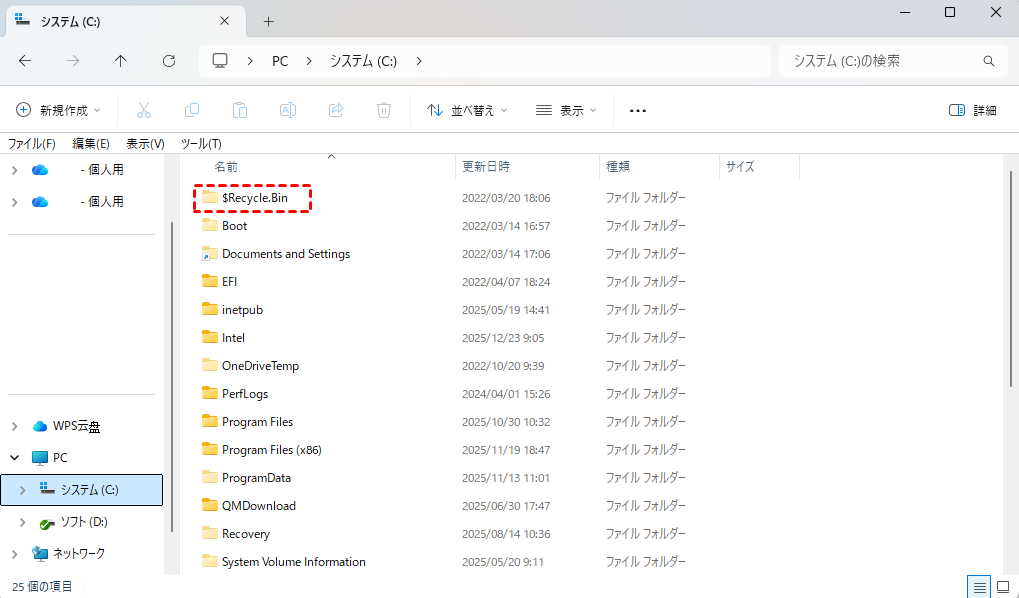
$RECYCLE.BINとごみ箱の違いは?
Windowsでは、ごみ箱はデスクトップ上で見られるユーザーフレンドリーなインターフェースを指し、一方、$RECYCLE.BINはハードドライブ上に実際に存在する、削除されたデータが物理的に保存される隠しシステムフォルダです。
ごみ箱(デスクトップアイコン)は、システム管理された仮想フォルダおよびユーザーインターフェースであり、従来のファイルパスではありません。これは、すべてのドライブから削除されたファイルを統合し、ユーザーフレンドリーなビューを提供します。可視アイコンおよびファイルエクスプローラーに表示され、各ドライブの隠し$RECYCLE.BINフォルダの内容を一つのシンプルなリストに集約し、元に戻す、ごみ箱を空にする、元の場所や削除日時などの詳細情報といったコントロールを提供します。
$RECYCLE.BINフォルダは、削除されたファイルのための隠し、システム保護された物理的な保存場所であり、すべてのドライブのルートに存在します(例:C:\$RECYCLE.BIN、D:\$RECYCLE.BINなど)。これは、ユーザー固有のサブフォルダ(セキュリティIDで識別)内に生データを保存し、削除されたファイルは名前を変更されて保存されるとともに、元の名前やパスなどの復元メタデータを含むインデックスファイル($I)も保存されます。デフォルトでは不可視であり、表示するにはフォルダーオプションで隠しファイルおよび保護されたシステムファイルを有効にする必要がありますが、直接のユーザー操作を想定して設計されていません。
| 機能 | ごみ箱(デスクトップ) | $RECYCLE.BINフォルダ |
|---|---|---|
| 性質 | 仮想フォルダ/ユーザーインターフェース | 物理的な隠しシステムフォルダ |
| 数量 | PC全体で統一された1つのビュー | 各ドライブ/ボリュームに1つ存在 |
| 場所 | シェル名前空間(直接パスなし) | 各ドライブのルート(例:C:\$RECYCLE.BIN) |
| 可視性 | 目立つデスクトップアイコン | 非表示と保護(設定変更が必要) |
| 主な役割 | ユーザー操作(復元、空にする) | ユーザーSIDによるデータ保存と整理 |
| コンテンツ表示 | 全ドライブからの統合リスト | 各ユーザー用サブフォルダと名前変更ファイルを含む |
| 直接操作 | 想定されていない | 強く非推奨。破損や権限問題を引き起こす可能性があります。 |
$RECYCLE.BINフォルダの用途は?
技術的に$RECYCLE.BINとは何ですか?これは、コンピューターの各ドライブやパーティション(C:ドライブ、D:ドライブなど)のルートにWindowsが自動的に作成する、隠し属性のシステム保護フォルダです。先頭のドル記号($)は、Windowsが特別なシステムディレクトリとしてマークする方法であり、通常はユーザーが誤って操作しないよう、通常の表示から隠されています。
このフォルダは、ごみ箱に「削除」したすべてのファイルの実際の物理的な保存場所です。ファイルをデスクトップアイコンにドラッグすると、Windowsはそれを不明瞭なデジタル空間に移動するのではなく、静かに同じドライブ上の$RECYCLE.BINフォルダに移動させます。
$RECYCLE.BINファイルを表示する方法
$RECYCLE.BINファイルを表示する方法は何ですか?これらの隠しシステムファイルを見つけるには、ファイルエクスプローラーで隠し項目を表示する必要があります。設定方法は以下の通りです:
1. Windowsファイルエクスプローラーを開き、上部メニューから表示をタップします。
2. 表示を選択し、隠し項目にチェックを入れて表示します。
3. 次に三点アイコンをタップし、オプションを選択します。
4. フォルダーオプションウィンドウから表示を選択します。
5. 下にスクロールして「隠しファイル、隠しフォルダー、および隠しドライブを表示する」オプションを有効にし、「保護されたオペレーティングシステムファイルを表示しない(推奨)」オプションのチェックを外します。
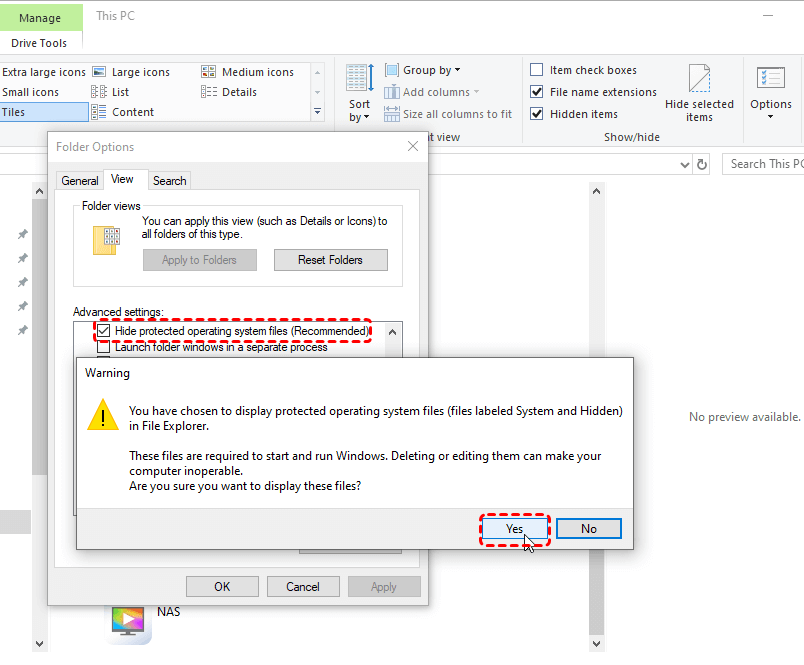
6. はい>適用>OKの順にクリックして設定を反映させます。
これでごみ箱ファイルを確認できます。開いてみると、単なる無秩序なダンプ場ではないことがわかります。Windowsはこれを緻密に構造化しています。内部には、長い文字と数字の羅列で名付けられたサブフォルダーがあり、これらは実際にはセキュリティ識別子(SID)です。これはPC上の各ユーザーアカウントを表す一意のコードです。(これらのフォルダーは開くことができません。開こうとすると、場所を利用できません。D:\$RECYCLE.BIN\S-1-5-21-1048093388-3422508193-3903247444-1007にアクセスできません。アクセスが拒否されました。といったエラーメッセージが表示されます。)
これは設計上の妙技です。つまり、複数の人が1台のコンピューターを使用している場合、各ユーザーが削除したファイルは、同じ最上位の$RECYCLE.BINフォルダー内で安全に分離して保持されることを意味します。他のユーザーが削除したファイルを見たり復元したりすることはできず、プライバシーが保護されます。
さらに、そのドライブ上の削除されたすべてのファイルを含むごみ箱フォルダーもあります。Windowsデスクトップのごみ箱フォルダーと同様に、ファイル操作を行うこともできます。
一般的に$RECYCLE.BINに触れるべきでない理由
$RECYCLE.BIN内のファイルを手動で削除または変更すると、以下の問題が発生する可能性があります:
- 権限エラーが発生し、ごみ箱を正常に空にできなくなる。
- ごみ箱データベースのデータ破損。
- デスクトップのごみ箱に「ゴーストファイル」が表示され、復元も削除もできなくなる。
- 他のユーザーの削除済みファイルが公開されることによるセキュリティ問題。
ファイルを復元または完全に削除する際は、常にデスクトップのごみ箱インターフェースを使用してください。$RECYCLE.BINフォルダーは、Windowsがこのプロセスを管理するためのバックエンドの仕組みです。
強制的にクリアする必要がある場合(例:ディスク容量不足の警告から)、ディスククリーンアップユーティリティ(cleanmgr.exe)またはデスクトップアイコンからの「ごみ箱を空にする」コマンドを使用する方が安全です。
2つのコンポーネントが連携する仕組み
では、見た目の良いアイコンと隠しフォルダーはどのように連携するのでしょうか?デスクトップのごみ箱に対して何らかの操作を行うと、本質的には$RECYCLE.BINフォルダーの管理システムにコマンドを送信していることになります。
アイコンをダブルクリックすると、WindowsはユーザーのSIDフォルダー内のすべての$Iインデックスファイルをクエリし、そのデータを変換して、表示される見やすいリストを生成します。
「元に戻す」をクリックすると、システムは対応する$Rデータファイルを見つけ、$Iファイル内の情報を使用して元の名前に戻し、そのインデックスに保存されているパスに戻します。
ファイル削除と保存のプロセス
典型的な削除の詳細な流れは以下の通りです:
ファイルを選択してDeleteキーを押します(またはごみ箱にドラッグする)。
Windowsはファイルの権限を変更し、そのデータを元の場所(例:C:\Photos\vacation.jpg)からC:\$RECYCLE.BIN内のユーザーのSIDフォルダーに移動します。
データファイルを$R9U3K1.jpgのような名前に変更します。
対応するインデックスファイル$I9U3K1.jpgを作成し、元の名前(vacation.jpg)、元のパス(C:\Photos)、削除タイムスタンプを書き込みます。
デスクトップのごみ箱アイコンが更新され、アイテムが含まれていることが表示されます。
ファイルは消去されておらず、そのディスク領域も解放されていません。単に隠しリポジトリに移動され、カタログ化されただけです。
ごみ箱が機能しない場合にMyRecoverで復元する方法
では、すでにごみ箱を空にしてしまった場合、または最初からごみ箱に行かなかったShift+Deleteを使用して削除したファイルの場合、どうなるのでしょうか?今、重要なファイルを復元するにはどうすればよいでしょうか?ファイルシステム管理からアクティブなデータ復元に移行する必要があります。ここで、MyRecoverのようなツールが命綱となります。
MyRecoverは基本的な原理に基づいて動作します:「削除」されたファイルは、多くの場合、ファイルシステムの目次からそのアドレスが削除されるだけです。実際のデータは、新しいデータで上書きされるまで、ドライブ上に残っている可能性があります。MyRecoverはRAWドライブをスキャンし、これらの孤立したデータの断片を探し出し、復元可能なファイルとして再構築を試みます。

MyRecoverを選ぶ理由
- ファイルテーブルを超えたディープスキャン
- フォーマット済みドライブからの復元
- 外部メディア&パーティションに対応
- 削除ファイル以上の復元
- 復元前のプレビュー
- 元の構造を保持
以下は、Windows 11/10コンピュータでMyRecoverを使用して削除されたファイルを復元する方法です:
1. まず、直ちにそのドライブの使用を停止してください。C:ドライブからファイルを削除した場合は、そのドライブでのあらゆる操作を避けてください。
2. MyRecoverを別のドライブにダウンロードしてインストールします。その後、起動します。
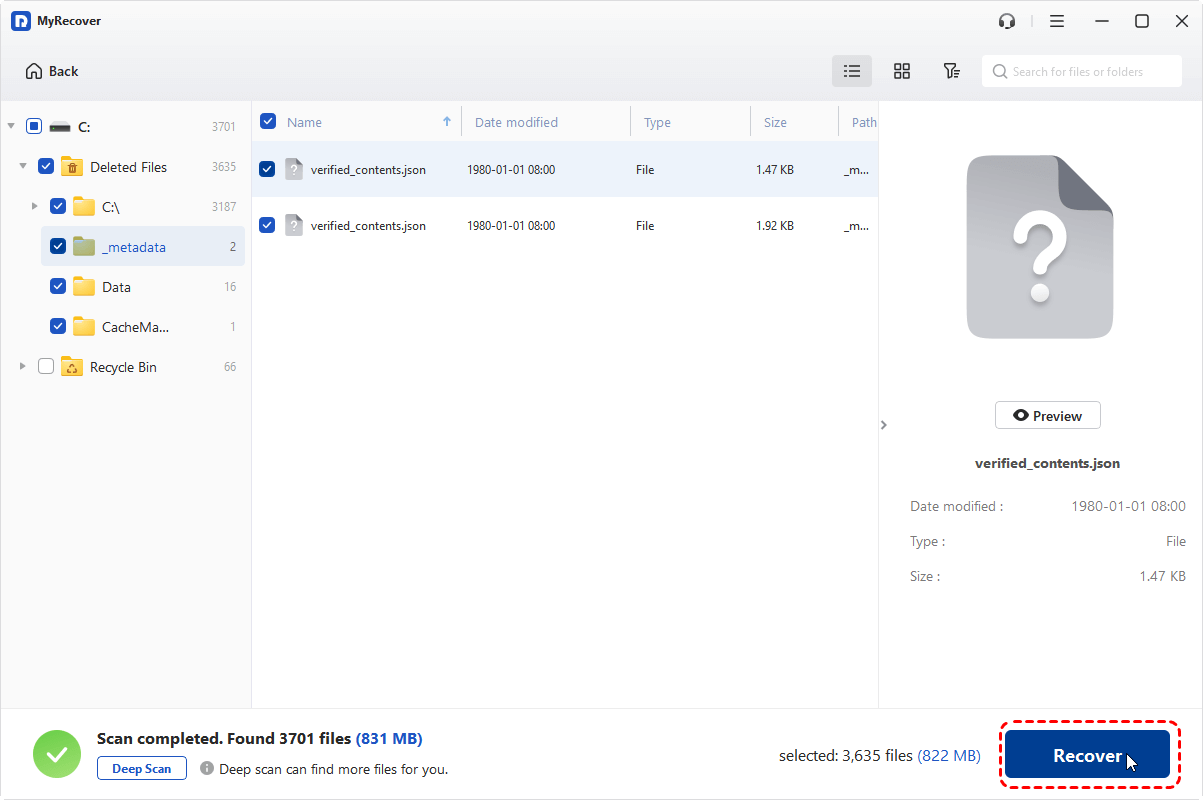
3. 削除されたファイルの復旧を選択し、必要なドライブを選択して、スキャンをタップします。処理が完了するまで待ち、OKを押します。

4. 必要なファイルをプレビューして選択し、復旧を押します。
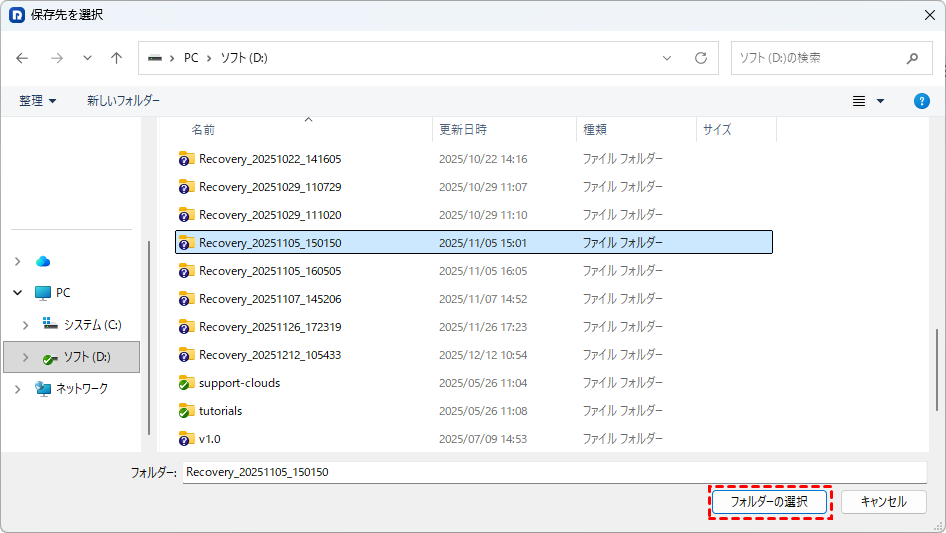
5. ファイルをすべて保存する安全な場所を選択します。その後、ファイルの完全性を確認してください。
- ヒント:✎...
- MyRecoverはクイックスキャンを開始します。ファイルは元のフォルダ構造とファイルタイプで整理されて表示されます。ファイル名、サイズ、更新日で検索できます。
- MyRecoverの強力なプレビュー機能が鍵です。写真、文書、動画などのファイルをダブルクリックして、復元前にファイルが無事か確認できます。必要なファイルを選択してください。
- MyRecover Technicianにアップグレードしている場合、会社内の無制限のコンピューターからファイルを復元できます。
よくある質問
Q:外付けドライブ上の$RECYCLE.BINフォルダは正常ですか?
A:はい。Windowsは接続されたNTFSドライブ上に作成し、ごみ箱機能をサポートして削除したファイルの復元オプションを提供します。他のファイルシステム(exFATなど)やオペレーティングシステムでは使用されません。
Q:$RECYCLE.BINを削除して空き容量を増やせますか?
A:推奨されません。保護されたフォルダであり、削除しても再作成されます。空き容量を増やすには、デスクトップのごみ箱アイコンから「ごみ箱を空にする」を実行するか、ディスククリーンアップを使用してください。
Q:複数の$RECYCLE.BINフォルダがあるのはなぜですか?
A:各ドライブ/パーティション(C:、D:など)に1つずつ存在します。これにより、削除されたファイルは元のドライブに留まり、システムドライブの混雑を防ぎます。
Q:ウイルスは$RECYCLE.BINに隠れることがありますか?
A:はい、既知の隠れ場所です。感染が疑われる場合は、システム全体のウイルススキャンを実行してください。信頼できるツールはここもスキャンします。内部のファイルを手動で開くことは絶対に避けてください。
Q:$Iインデックスファイルを表示するにはどうすればよいですか?
A:隠しファイルと保護されたオペレーティングシステムファイルの表示を有効にし、C:\$RECYCLE.BIN\[あなたのSID]\に移動します。$Iファイルが表示されますが、これらはバイナリ形式です。読み取るには16進エディタを使用してください。デスクトップのごみ箱はこれらを自動的に読み取ります。
Q:ごみ箱を空にした後、ファイルを復元するにはどうすればよいですか?
A:ごみ箱を空にした後、最初に試すべき方法はファイル履歴(有効な場合)または以前のバージョン(元のフォルダを右クリック>「以前のバージョンの復元」)です。どちらも機能しない場合は、MyRecoverなどのデータ復元ソフトウェアをできるだけ早く使用してください。早く行動するほど復元の可能性は高まります。
Q:ごみ箱が破損している、または常に満杯のように表示される場合はどうすればよいですか?
A:Windowsからごみ箱が破損しているという警告が表示された場合は、空にすることを承諾してください。これによりフォルダがリセットされます。空なのに満杯のように見える場合は、隠れた残留ファイルが残っている可能性があります。管理者としてコマンドプロンプトを開き、以下のコマンドで強制リセットできます:
rd /s /q C:\$RECYCLE.BIN
再起動後、Windowsが新しいフォルダを再作成します。
Q:Windows 10でごみ箱アイコンが消えている、または汎用アイコンになっている場合の修正方法は何ですか?
A:通常はアイコンキャッシュの問題です。管理者としてコマンドプロンプトを実行し、次のコマンドを入力します:
ie4uinit.exe -show
アイコンが戻らない場合は、次のコマンドでキャッシュを完全にリセットします:
rd /s /q %localappdata%\IconCache.db
その後、PCを再起動してください。適切なごみ箱アイコンが再表示されるはずです。
Q:Macで$RECYCLE.BINが表示される場合は?
A:このフォルダは、Windows用にフォーマットされた共有ドライブや外付けディスク上に存在し、Windows PCから削除されたファイルを保持しています。Mac上で削除する必要がある場合は、ターミナルを使用し、ドル記号をエスケープする必要があるかもしれません:rm -r \$RECYCLE.BIN。

