 MyRecover


破損したパーティションを復元する方法|RAW・アクセス不能への対処
破損したパーティションは、ファイルシステム障害、パーティション情報の喪失、接続不良、物理故障などで症状と安全な対処が異なります。重要データがある場合は、フォーマットや書き込みを伴う修復より先に、ディスクの状態を確認し、別の保存先へデータを確保します。本記事は症状の分類、バックアップ復元、データ救出、パーティション全体の復旧、修復後の確認を整理します。

By Aeri / Published on 2026年11月16日


はじめに
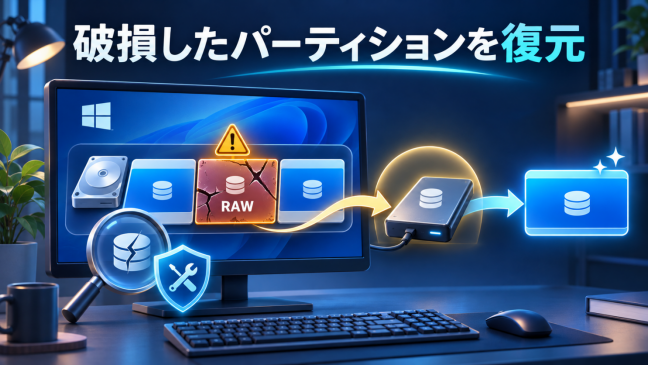
破損したパーティションを復元するには、修復コマンドをすぐ実行するのではなく、まず重要データを失う危険があるか判断します。WindowsでRAWと表示される、フォーマットを要求される、ファイルやディレクトリが壊れていると表示される場合、書き込みを伴う修復で状況が変わる可能性があります。重要ファイルが未バックアップなら、元ドライブへの保存とフォーマットを止め、データを別の物理ドライブへ救出する手順を優先します。
一方、ドライブ文字が外れただけ、ディスクがオフラインになっただけなら、パーティション自体は破損していないことがあります。異音、頻繁な切断、極端な読み取り遅延、BIOSでも不認識といった症状は物理故障の可能性があり、一般的なソフトでの反復スキャンは適しません。安全な復元方法は、表示状態とデバイスの安定性で分岐します。
破損したパーティションの主な症状
|
表示・症状 |
考えられる状態 |
最初の対応 |
避けたい操作 |
|
NTFS/exFATで正常、ドライブ文字なし |
ドライブ文字欠落 |
ドライブ文字とオフライン状態を確認 |
不要なフォーマット |
|
RAW、フォーマット要求 |
重要データを先に救出 |
初期化・フォーマット |
|
|
未割り当て |
パーティション情報の喪失や誤削除 |
書き込みを止め復旧を検討 |
新規ボリューム作成 |
|
異音・切断・I/Oデバイスエラー |
物理障害の可能性 |
電源投入を減らし専門評価 |
反復スキャン・CHKDSK |
|
BitLockerロック |
暗号化された正常領域の可能性 |
回復キーで状態確認 |
初期化・強制変換 |
破損と決める前に状態を確認する
エクスプローラーに表示されないだけでは、破損、削除、物理故障のどれかを判断できません。最初にディスクの管理で、対象ディスクがオンラインか、パーティションが残っているか、ファイルシステムと容量がどう表示されるかを確認します。
この段階では設定を変更せず、表示を記録します。同容量のディスクが複数ある場合は、型番や接続方法も照合してください。
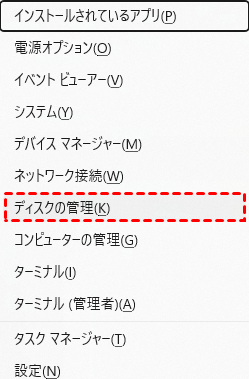
ステップ 1:スタートを右クリックし、「ディスクの管理」を選びます。対象ディスクを容量、型番、接続位置から確認します。
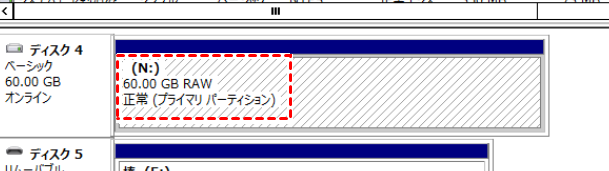
ステップ 2:オンライン/オフライン、正常/RAW/未割り当て、ドライブ文字、容量、前後の領域を記録します。初期化を求められても重要データがある場合は同意しません。
ステップ 3:異音、繰り返す切断、極端な速度低下、継続するI/Oエラーがある場合は、修復やスキャンを中止します。接続経路や機器の異常を疑い、重要なデータがある場合は専門業者への相談を検討します。I/Oエラーの記録が1件あるだけで、故障箇所や原因を特定することはできません。
復元前にデータを守るための準備
重要なファイルがある破損パーティションでは、修復より先にデータ保護を考えます。修復はファイルシステムへ変更を書き込むことがあり、処理後に一部のファイル名、フォルダー構造、内容が変化する可能性があります。
- 対象パーティションへ新しいファイルを保存しない。
- 復元ソフトのインストール先と復元ファイルの保存先は、どちらも復元元とは別の物理ディスクにします。
- RAW領域をNTFSやexFATでフォーマットしない。
- 異常なディスクでchkdsk /fや/rを先に実行しない。
- ディスクが安定して読み取れる場合は、重要なファイルから別の物理ドライブへコピーする。読み取り中に切断や異音が発生した場合は中止する。
CHKDSKを最初に勧められないケース
CHKDSKは認識済みのファイルシステムを検査・修復するWindows機能ですが、/fや/rは変更を伴います。未バックアップの重要データがある、RAWで実行できない、物理故障が疑われる場合は、データ救出前の第一手にしません。
必要なデータを確保済みで、ディスクの動作が安定し、Windowsが対象ボリュームをNTFSとして認識している場合は、「chkdsk X: /scan」でオンラインスキャンを行えます。Xは対象ボリュームのドライブ文字です。/scanはNTFS専用で、RAW、未割り当て、exFATには使用しません。また、変更が一切ないことを保証する確認方法ではありません。修復が必要な場合は、バックアップを確認したうえで実施してください。
破損したパーティションを復元する4つの方法
方法は症状ごとに選び、すべてを順番に試す必要はありません。既存のバックアップがあるなら先に利用し、データが未保護なら復旧先を別ドライブに用意します。
方法1:ドライブ文字またはオフライン状態を修正する
ディスクの管理でパーティションが正常なNTFS/exFATとして残り、容量も正しい場合に限ります。RAWや未割り当て、物理異常がある場合はこの方法を使いません。
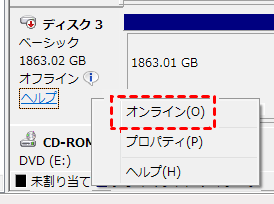
ステップ 1:対象ディスクが「オフライン」なら、競合やポリシーを確認したうえで右クリックし「オンライン」を選びます。
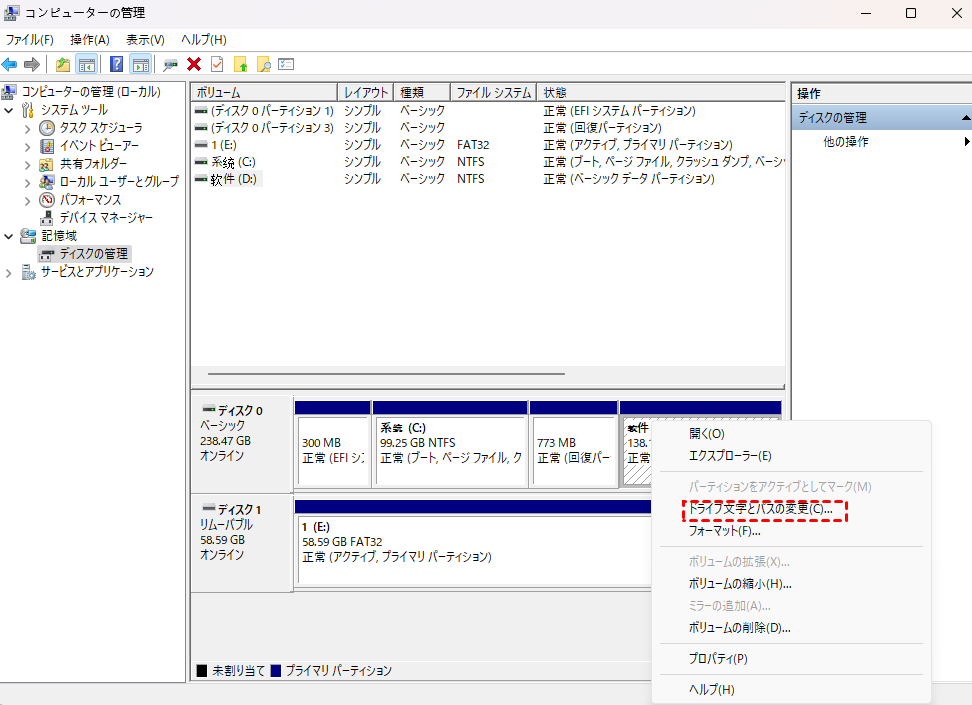
ステップ 2:正常なボリュームに文字がない場合、「ドライブ文字とパスの変更」から未使用の文字を割り当てます。
ステップ 3:エクスプローラーで開き、重要ファイルを別ドライブへコピーします。再び切断や読み取りエラーが出るなら作業を止めます。
方法2:既存のバックアップから復元する
削除・破損前のシステムイメージ、ディスククローン、バックアップソフトのボリュームイメージがある場合に適します。現在のディスクへ上書きする復元は、残っているデータを消す可能性があるため範囲を確認します。
ステップ 1:破損したパーティションが含まれ、必要なファイルの時点が保存されているか確認します。
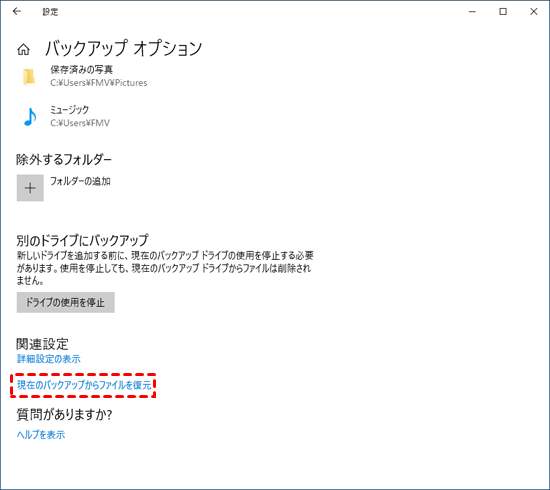
ステップ 2:バックアップ復元で上書きされる範囲を確認し、現在だけ存在するファイルを別ドライブへ保存します。
ステップ 3:元ディスクまたは交換先への復元を実行し、完了後に容量、ファイルシステム、重要ファイルを検証します。
方法3:MyRecover Professionalでパーティション全体の復旧を試す
パーティション情報が失われて未割り当てになった、または復旧候補として検出でき、パーティション本体と中のデータを一緒に戻したい場合は、MyRecover Professionalの「パーティションの復旧」が目的に対応します。RAW表示だけで自動的にこの方法を選ぶのではなく、物理故障でないことと復旧対象を確認します。
 MyRecover
- 対応デバイスの多様性:内蔵および外付けHDD、SSD、SDカード、USBメモリなど、さまざまなストレージデバイスからのデータ復元に対応しています。
- 広範なデータ損失原因への対応:誤削除、ディスクフォーマット、ウイルス感染など、さまざまな原因によるデータ損失を復旧可能です。
- 多彩なファイル形式に対応:JPEG、PNG、MP4、MOV、DOC、XLSX、PDF、ZIP、RARなど、1,000種類以上のファイル形式に対応しています。
- 便利なハイライト機能:スキャン中にファイルの検索、フィルタリング、プレビュー、復元が簡単に行えます。
- 高い互換性:Windows 11、10、8、7およびWindows Serverに対応し、NTFS、FAT32、exFAT、ReFSなど、多様なファイルシステムをサポートします。
 安全かつ高速
操作前に、復旧対象へ新しいボリュームを作成したり、スキャン中にファイルを書き込んだりしないでください。
ステップ 1:破損または失われたパーティションがあるディスクへの保存を止め、MyRecoverを別の正常なドライブまたは別PCに用意します。
ステップ 2:容量、型番、接続情報を照合し、復旧対象があった物理ディスクを選択します。
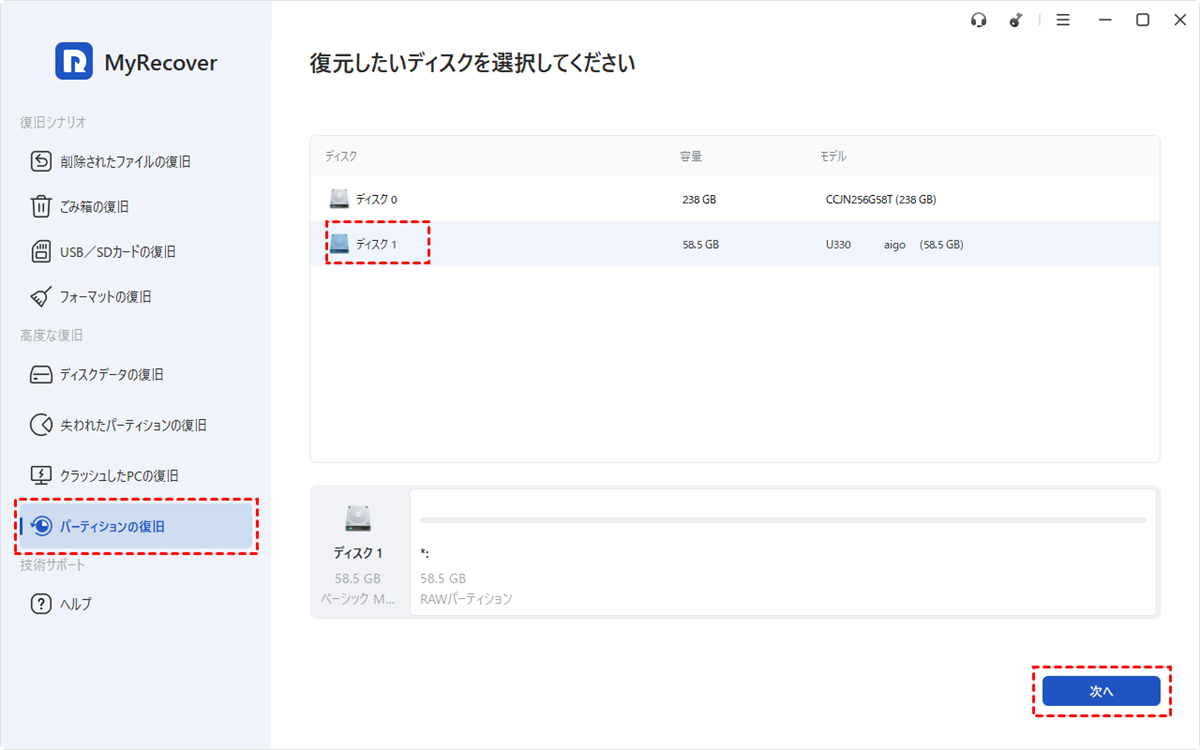
ステップ 3:表示された検索方法から適切な方法を選択し、失われたパーティション候補を検索します。
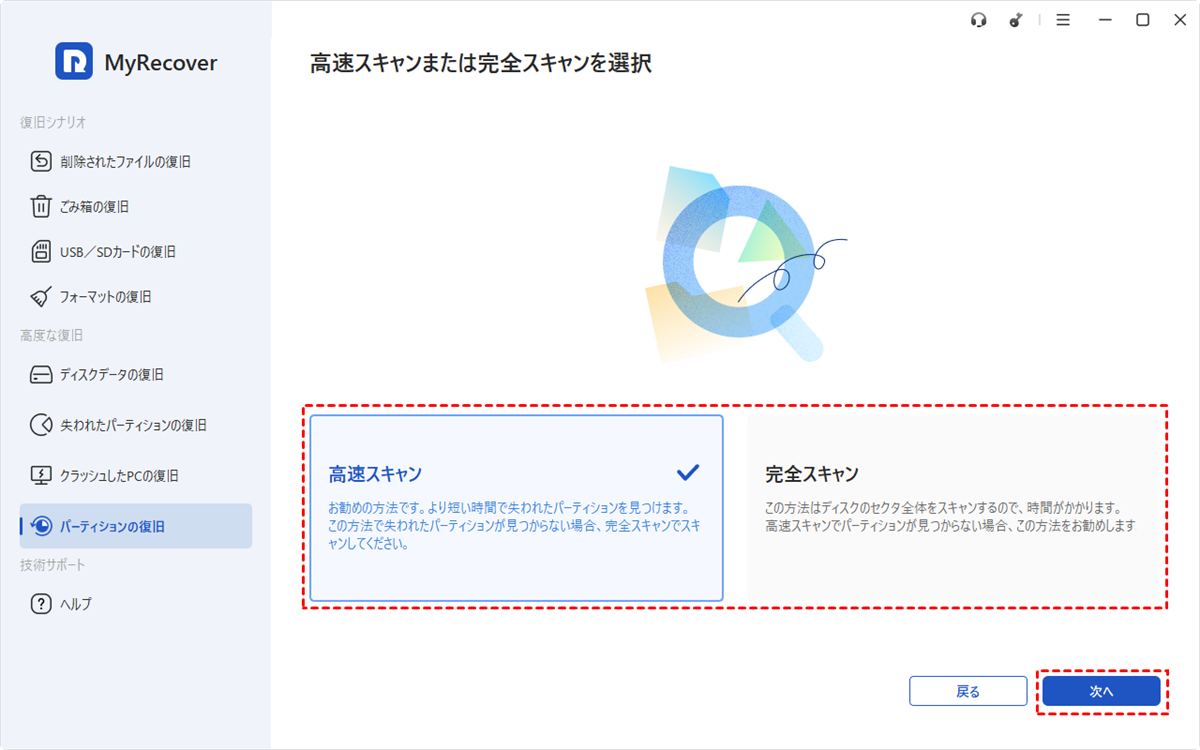
ステップ 4:候補の容量、ファイルシステム、開始位置を、破損前の記録や残っているパーティションの配置と照合します。確認できる場合は元のフォルダー構成や代表的なファイルも調べます。候補が表示されても、すべてのデータが正常とは限りません。
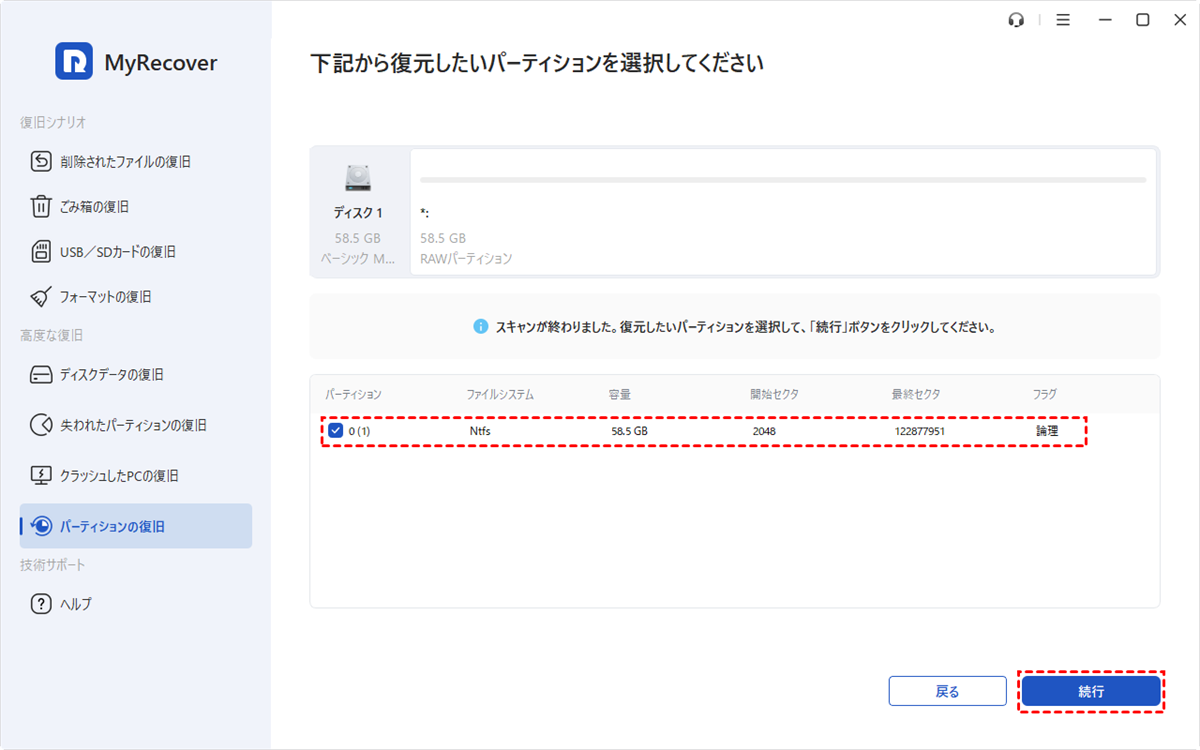
候補の見分け方(説明用の例):元の領域が約200 GBのNTFSだった場合、同じ容量でも開始位置が記録と異なる候補は保留します。開始位置とファイルシステムが一致し、元のフォルダーも確認できる候補は、優先して内容を確認します。候補同士が重なっていたり、元の配置を特定できなかったりする場合は、容量だけで復旧対象を決めないでください。
ステップ 5:ディスクの管理で状態を確認し、重要な文書、写真、動画を実際に開きます。異常が残る場合は追加書き込みを止めます。
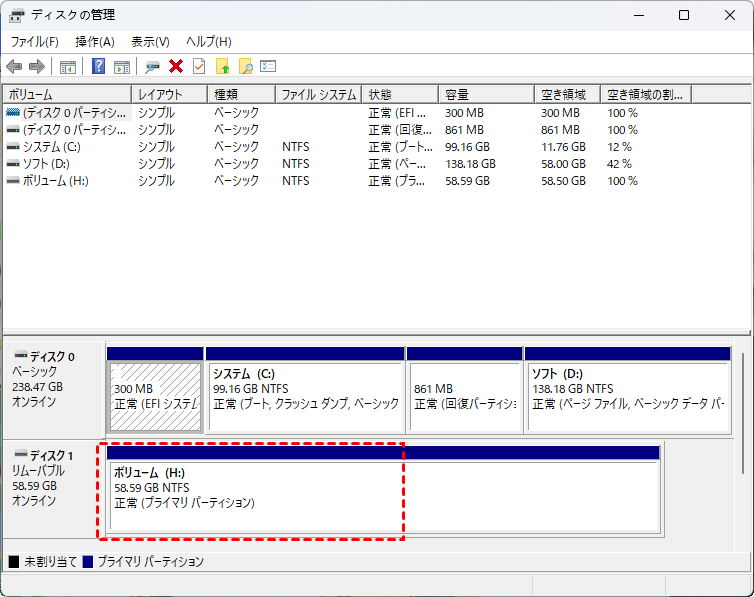
作業開始前にMyRecoverをダウンロードし、対象とは別の正常なドライブへセットアップします。物理障害が疑われる場合は、インストールやスキャンを繰り返さず専門業者を選びます。
方法4:MyRecoverで失われたパーティションからファイルを復元する
ディスクが安定して認識され、失われたパーティションから必要なファイルを取り出したい場合は、MyRecoverの「失われたパーティションの復旧」を使います。復旧の対象はパーティション内のファイルです。
対象ディスクへの書き込みを止め、MyRecover Freeを別の正常な物理ドライブにインストールします。復旧先にも、十分な空き容量がある別の物理ドライブを用意してください。
ステップ 1:MyRecoverを起動し、「失われたパーティションの復旧」を選びます。一覧で容量などを照合して対象を選び、「スキャン」をクリックします。通常はディープスキャンが実行されます。
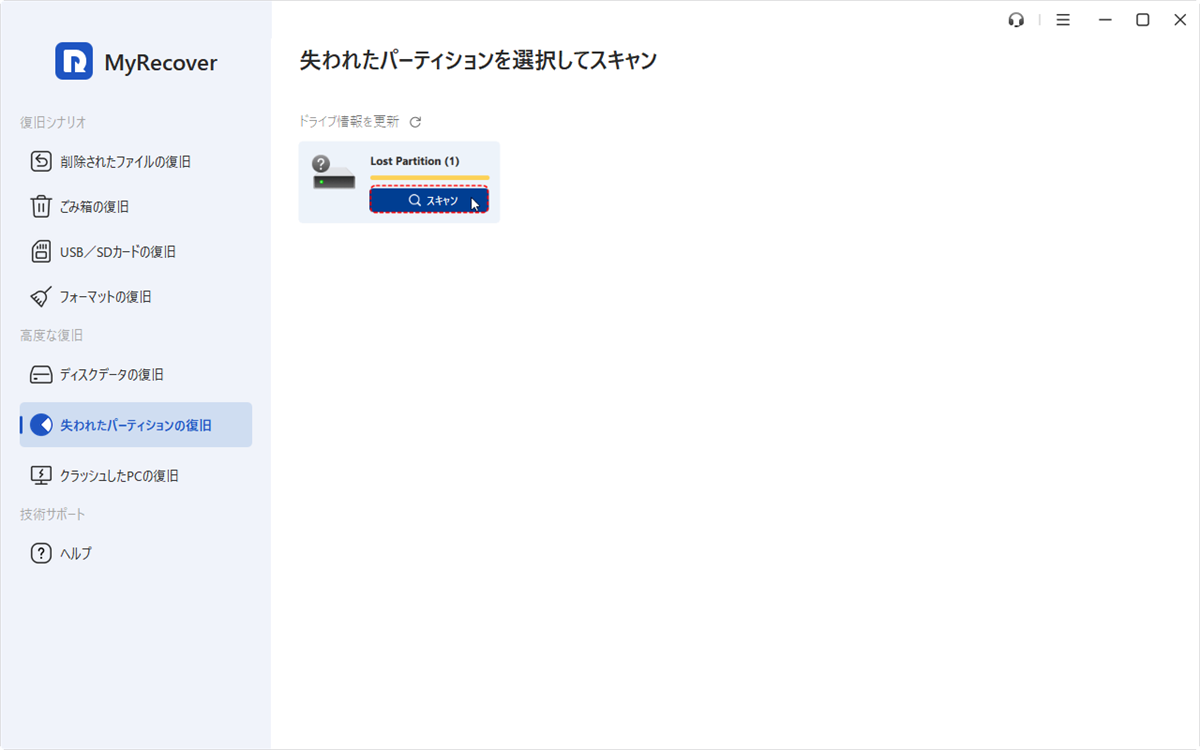
対象が表示されない場合は、元ディスクに新しいボリュームを作成せず、接続と認識状態を確認してください。異音や切断、I/Oエラーが続く場合はスキャンを中止します。
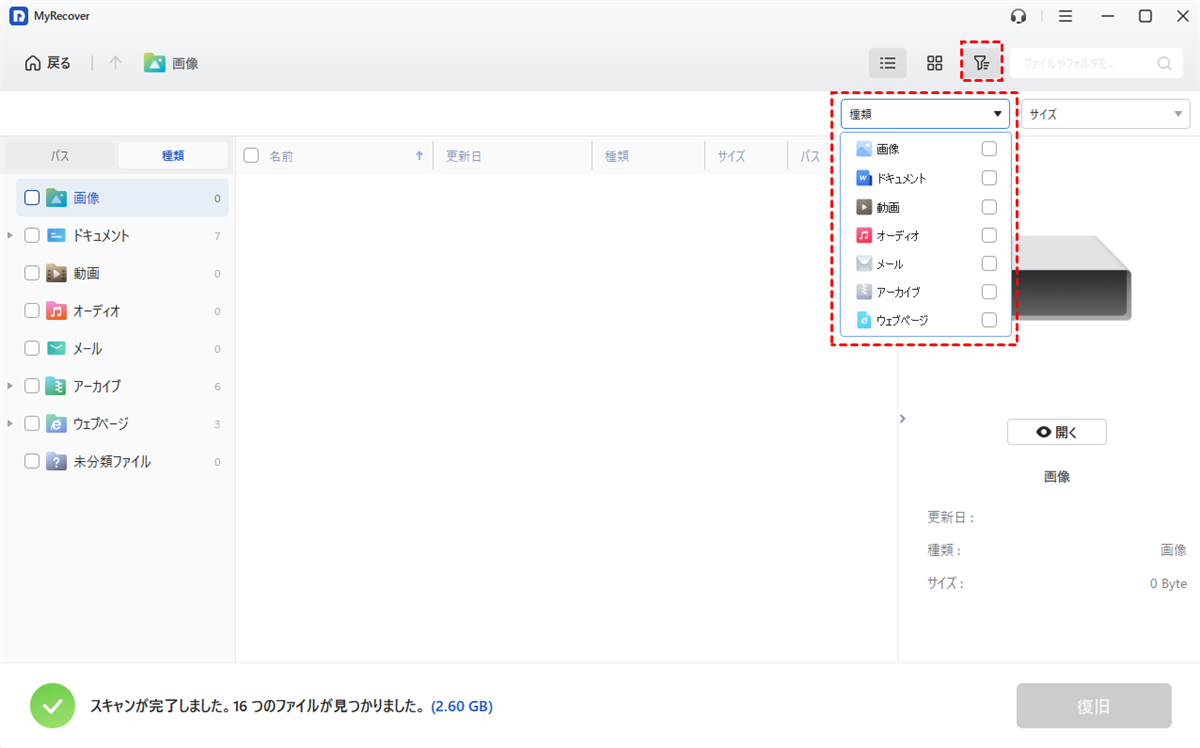
ステップ 2:スキャン結果をファイル名や種類で絞り込みます。
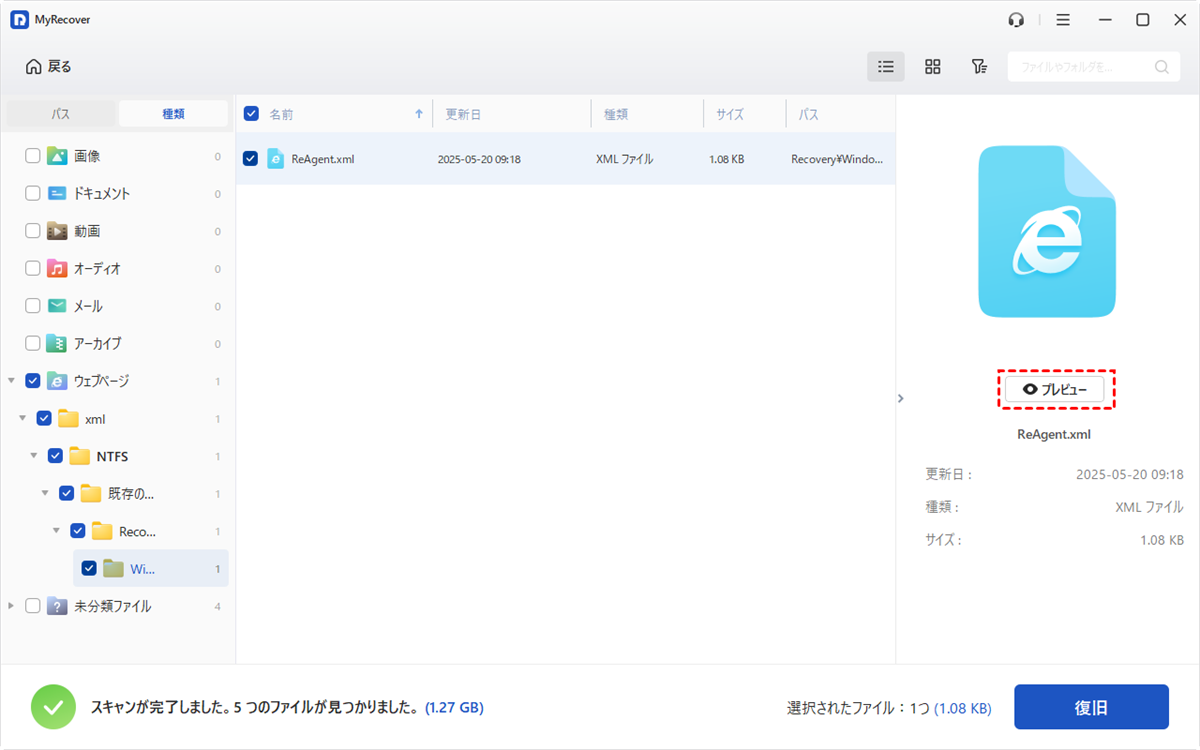
プレビューできるファイルは内容を確かめ、必要なものを選択します。
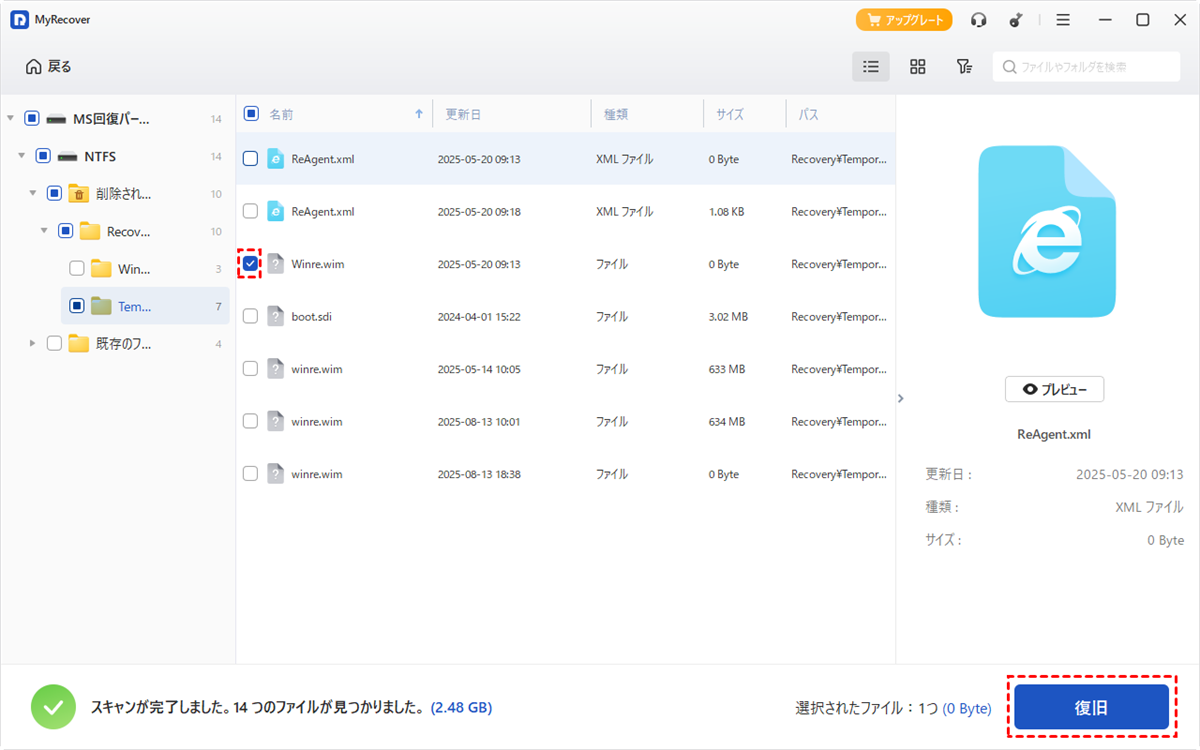
ステップ 3:「復旧」をクリックし、元ディスクとは別の物理ドライブを保存先に指定します。
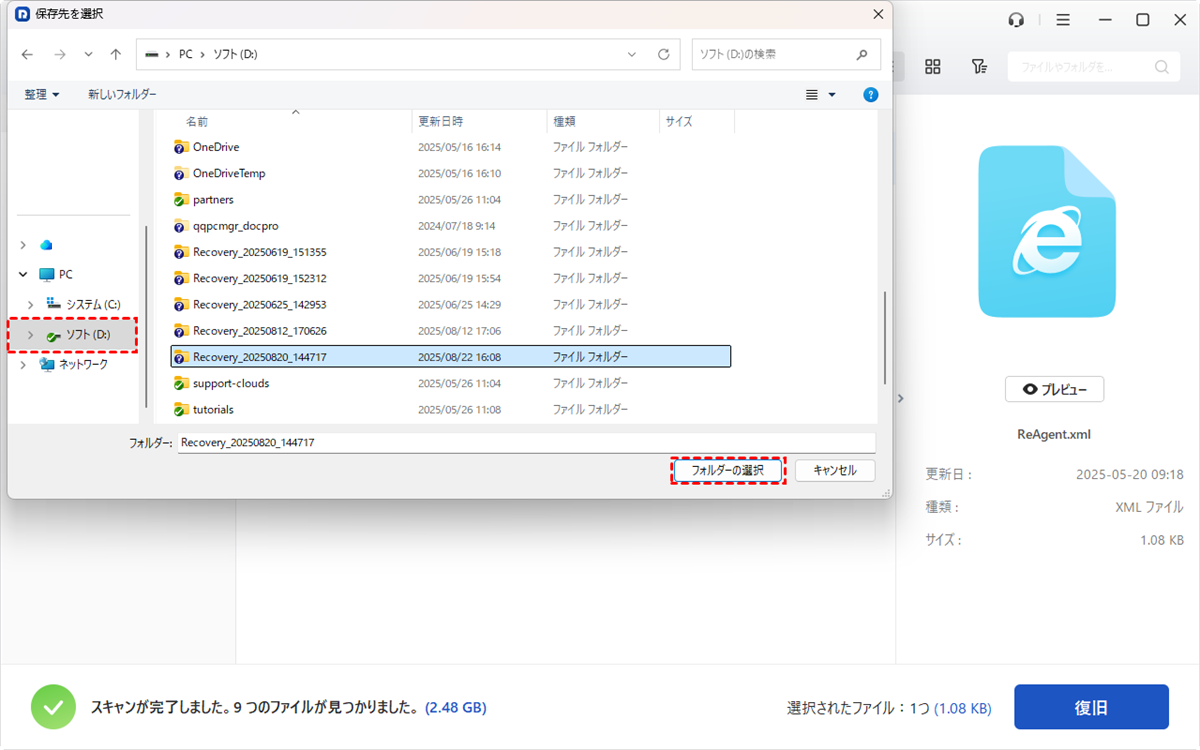
完了後は保存先で重要なファイルを実際に開き、内容を確認してください。
データ確保後にパーティションを修復・再作成する
必要なデータを別ドライブへ確保できた後なら、原因に応じてファイルシステム修復や再フォーマットを検討できます。RAW領域を再利用する場合は、対象ディスクとパーティションを再確認し、フォーマット後にバックアップデータを戻します。フォーマットはデータ復旧ではなく、領域を再利用可能にする処理です。
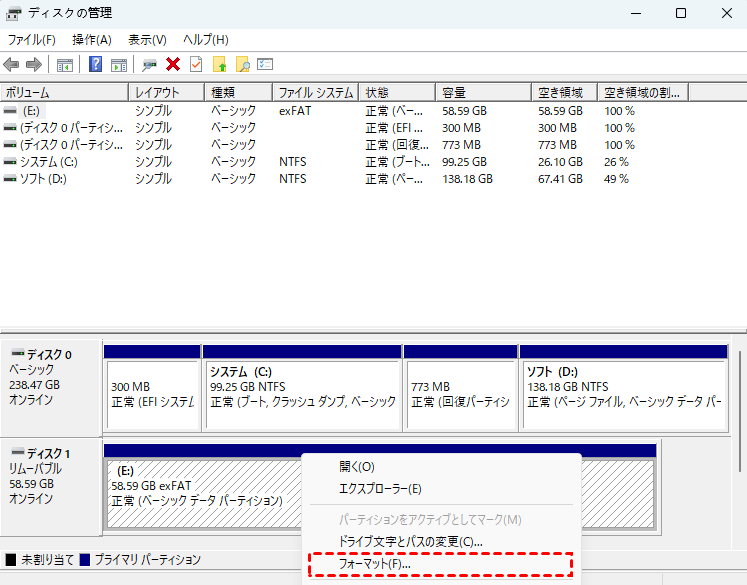
ディスクが不安定、S.M.A.R.T.警告、I/Oエラー、代替処理済みセクタの増加などがある場合は、修復後も継続使用しません。交換先へデータを移し、バックアップを作成します。システムパーティションの場合は、Windows起動修復とユーザーデータの救出を別の作業として考えます。
やってはいけない対処
- 「フォーマットする必要があります」と表示された直後に実行する。
- 未割り当て領域へ同じサイズの新規パーティションを推測で作る。
- 異音や切断があるディスクへchkdsk /rを繰り返す。
- 復元したファイルを元の破損パーティションへ保存する。
- BitLockerでロックされた領域を破損と決め付けて初期化する。
まとめ
破損したパーティションの復元では、RAW、未割り当て、ドライブ文字の欠落、物理故障を先に区別し、重要データがある場合は書き込みを伴う修復よりデータ保護を優先します。バックアップがあれば既存コピーを使い、パーティション本体まで戻す必要がある場合だけパーティション全体の復旧を選びます。
MyRecover Professionalのパーティション復旧を使う場合も、物理故障を修復する機能ではなく、復旧結果はデータ状態に依存します。複数PCや顧客の復旧を業務で扱う場合は、許諾範囲を確認してMyRecover Technicianを検討できます。
よくある質問
1.RAWパーティションをフォーマットせずに復元できますか?
物理ディスクが安定して認識され、元データが読み取れる状態なら、フォーマット前にデータ救出を試せます。RAWはWindowsがファイルシステムを認識できない表示であり、原因は一つではありません。対象への書き込みを止め、復元先を別の物理ドライブにしてください。
2.破損パーティションにCHKDSKを実行してもよいですか?
重要データが未保護なら、CHKDSKを第一手にしない方が安全です。/fや/rはファイルシステムへ変更を書き込むため、復旧結果へ影響する場合があります。ディスクが安定し、データを確保済みで、Windowsが対象ボリュームを認識する条件で検討してください。
3.ドライブが表示されないとパーティションは破損していますか?
ドライブが表示されないだけでは破損と断定できません。ドライブ文字の欠落、オフライン、BitLockerのロック、接続不良、未割り当て、RAWなどで対処が異なります。ディスクの管理で容量と状態を確認し、物理的な異音や切断の有無も合わせて判断してください。
4.物理的に故障したHDDも復元ソフトで直せますか?
復元ソフトはHDDの機械故障を修理できません。異音、回転停止、頻繁な切断、BIOS不認識、深刻なI/Oエラーがある場合、反復スキャンで状態が悪化する可能性があります。電源投入を減らし、重要度に応じて専門のデータ復旧業者へ相談してください。
5.復元したファイルを元のパーティションへ保存できますか?
復旧作業中は元の物理ディスクへ保存しないでください。保存データが未回収の領域を上書きし、別のファイルを読み取れる可能性を下げる場合があります。十分な空き容量がある外付けHDD、別のSSD、または別PCのストレージを選びます。
6.パーティション復旧とファイル復元は何が違いますか?
パーティション復旧はパーティション本体と中のデータを戻すことが目的で、ファイル復元は必要なデータを別の保存先へ取り出すことが目的です。RAWや物理異常ではパーティション全体の復旧が適さない場合があるため、データの重要度とディスク状態から選びます。

