 MyRecover



【完全ガイド】HDDの論理障害を自力で修復する方法
HDDが認識しない、アクセスできないなどの「論理障害」は、ファイルシステムの破損やウイルス感染などが原因で発生します。本記事では、HDDの論理障害を修復する方法を、Windowsでの具体的な手順とともに解説します。さらに、自力での復旧に役立つ修復ソフトの使い方や注意点についても詳しくまとめています。初心者でも安全に対処できるよう、専門的な内容をわかりやすくお伝えします。

更新者 Aeri / 更新日: 2026年04月02日


HDDの論理障害について
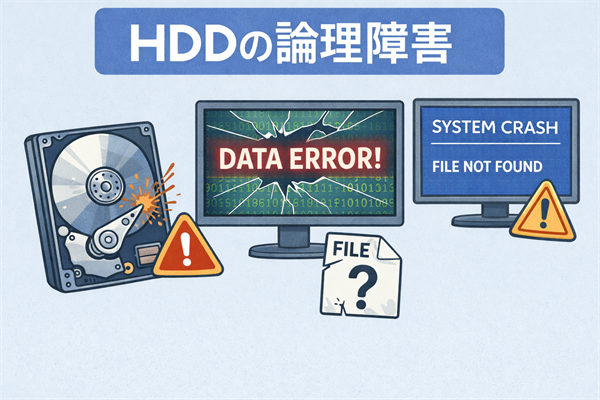
HDDが突然認識されなくなったり、アクセスできなくなったりするトラブルは、多くの場合「論理障害」が原因です。これは、HDD本体の物理的な故障ではなく、ソフトウェア上の問題によって発生します。ここでは、代表的な症状と主な原因を解説します。
主な症状
論理障害が発生すると、以下のような症状が現れます。
- HDDがエクスプローラーに表示されない:ドライブ自体が認識されず、パソコンに接続しているにもかかわらず「PC」画面にアイコンが表示されなくなります。
- 動作が極端に遅くなる:ファイルの読み書きに異常な時間がかかったり、PC全体の動作が重くなったりすることもあります。
- 「アクセスできません」というエラーが出る:パーティションは認識されるものの、開こうとすると「パラメータが間違っています」や「アクセスが拒否されました」といったエラーが表示されます。
- ファイルやフォルダが突然消える/見えなくなる:保存していたデータが一見消えたように見えても、実際にはデータ自体は残っているケースが多いのが論理障害の特徴です。
- 「フォーマットが必要です」と表示される:ドライブを開こうとすると、フォーマットを求めるメッセージが表示されます。これはファイルシステムが破損している典型的なサインです。
主な原因
論理障害は、主に以下のような原因で発生します。
- ファイルシステムの破損:突然の停電や不正なシャットダウン、PCの強制終了などにより、NTFSやFAT32といったファイルシステムが壊れることがあります。これにより、OSがHDD内のデータ構造を正しく読み取れなくなります。
- ウイルス感染:マルウェアやランサムウェアなどの感染によって、パーティション情報やファイルシステムが改ざんされ、正常にアクセスできなくなるケースがあります。
- パーティション情報の消失・破損:パーティションテーブルが何らかの理由で失われると、ドライブ自体は認識されても、どの領域にデータがあるのかをOSが判断できなくなります。
- OSやドライバの不具合:Windowsの更新後に認識しなくなったり、ストレージドライバが正常に動作しなくなったりすることも、論理障害の一因です。
- 不良セクタの増加:物理的な故障に至らない段階でも、不良セクタが増えることでファイルシステムに不整合が生じ、これもHDDの論理障害が発生する原因の一つです。
これらの原因を正しく理解することで、状況に合った論理障害の直し方を選択し、不要なデータ損失を防ぐことができます。特に、異音など物理的な兆候がない場合は、HDDの論理障害を自力で修復できる可能性が十分にあります。
WindowsでHDDの論理障害を修復する方法
症状や原因を理解したところで、実際にWindowsでHDDの論理障害を修復する手順を解説します。ここでは、初心者でも安全に試せる方法から、より専門的な対処法までを段階的に紹介します。
重要なのは、焦らず一つひとつ確認しながら進めることです。特に、データが残っている可能性がある段階では、むやみに操作せず、順序を守ることが成功のカギとなります。
方法1:接続を確認
まず最初に試すべきは、最も基本的な接続状態の確認です。ケーブルの接触不良やポートの不具合が原因で、HDDが認識されないケースは少なくありません。接続ケーブルを一度抜き差しし、別のUSBポートやSATAポートに接続し直してみてください。
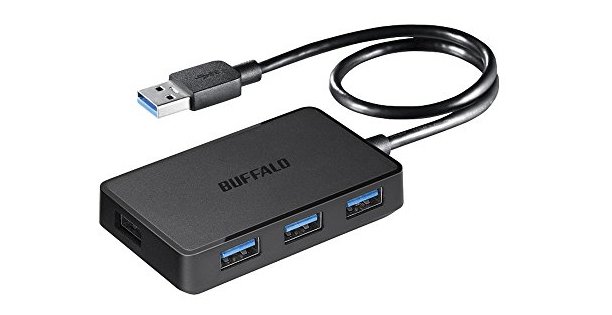
可能であれば別のパソコンに接続して認識されるか確認することで、元のPC側の問題かHDD自体の問題かを切り分けられます。
方法2:ウイルスをチェック
マルウェアやウイルス感染によって、HDDへのアクセスがブロックされたり、ファイルシステムが改ざんされることがあります。このため、論理障害を引き起こす原因の一つとして、Windowsに標準搭載されているWindows Defenderによるスキャンは欠かせません。
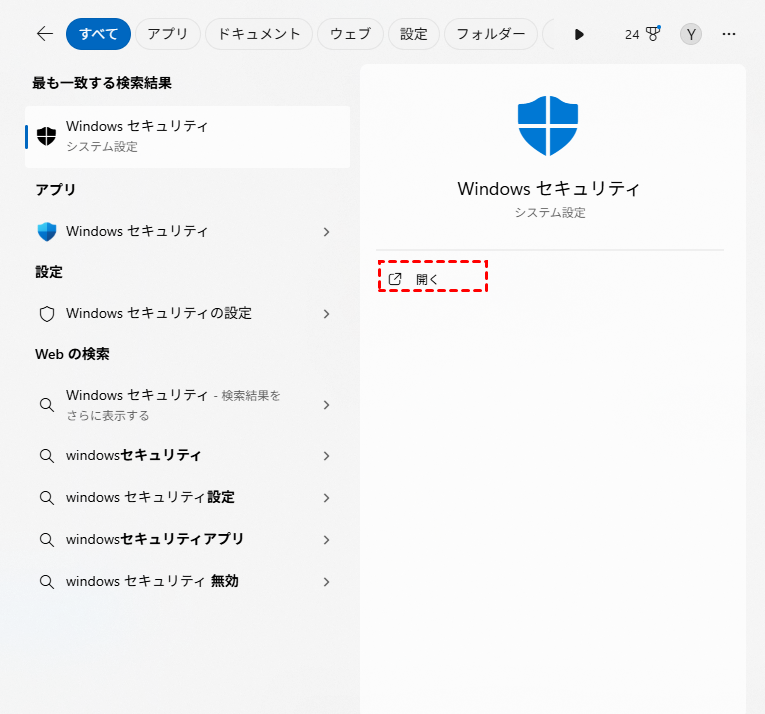
ステップ 1:スタートメニューから「Windowsセキュリティ」を開き、「ウイルスと脅威の防止」をクリックします。
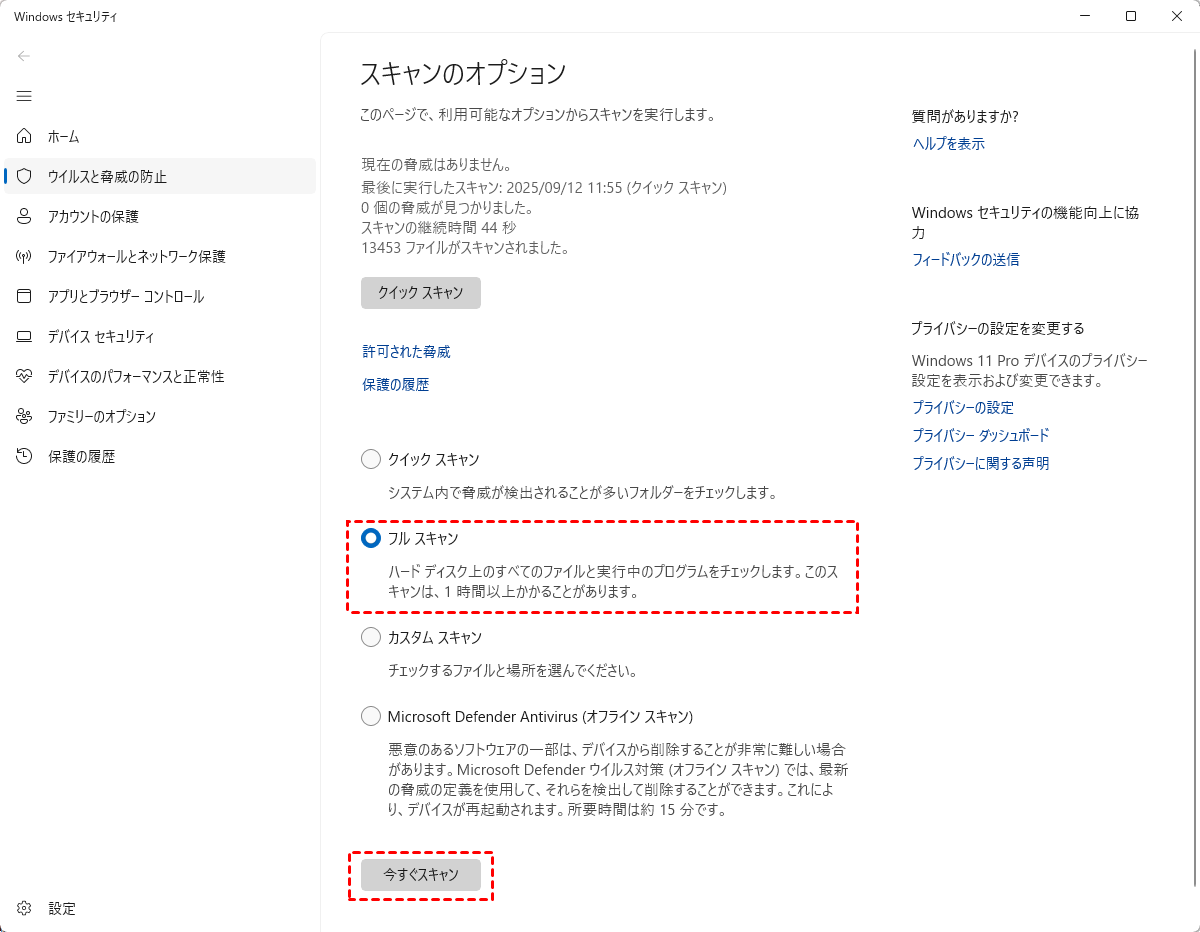
ステップ 2:「スキャンのオプション」を選択し、「フルスキャン」を選んで「今すぐスキャン」をクリックします。対象のHDDも含めて全体をスキャンします。
ステップ 3:ウイルスが検出された場合は、画面の指示に従って駆除または隔離を行い、その後PCを再起動してHDDの認識状態を確認します。
方法3:ドライブの文字を変更
ドライブ文字が何らかの理由で失われたり、競合したりすると、HDDはエクスプローラーに表示されなくなります。論理障害を直す方法として、ディスクの管理からドライブ文字を再割り当てすることで解決することがあります。
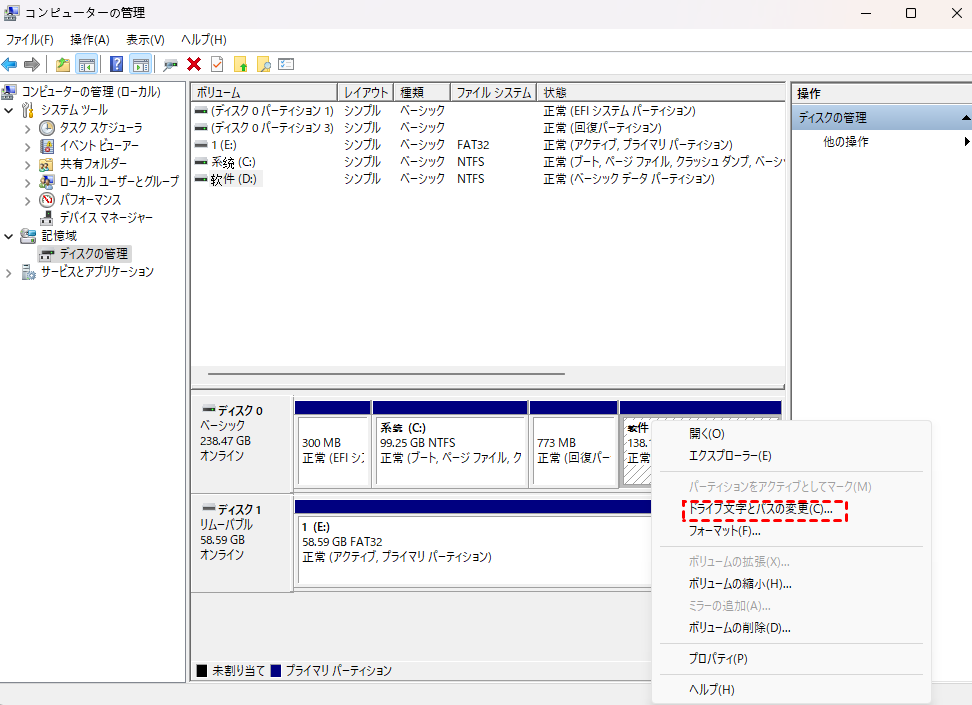
ステップ 1:「Win+X」で「ディスクの管理」を開きます。

ステップ 2:対象のHDDを右クリックし、「ドライブ文字とパスの変更」を選択します。
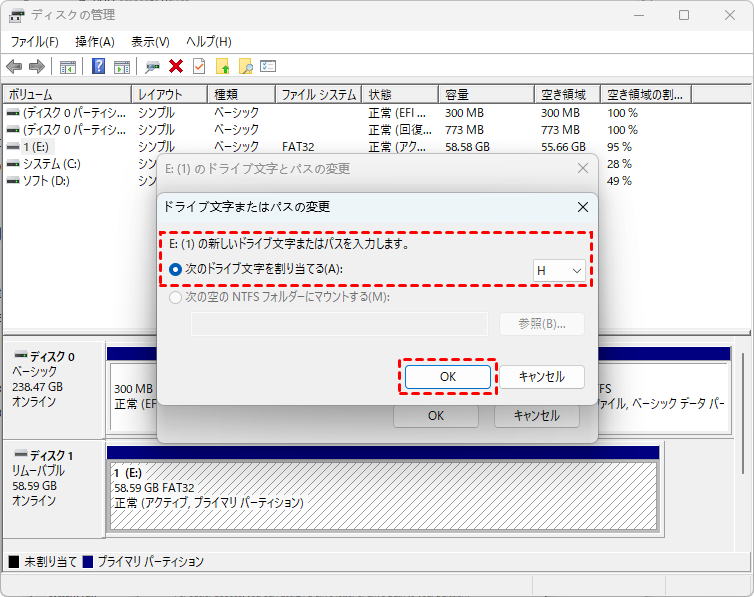
ステップ 3:「追加」または「変更」をクリックし、未使用のドライブ文字を割り当ててOKを押します。
方法4:ドライバーを更新
ストレージコントローラーやUSBドライバーが古かったり破損していたりすると、HDDが正常に認識されないことがあります。Windows環境でHDDの論理障害を修復する際には、デバイスマネージャーからのドライバー更新が有効な手段です。
ステップ 1:スタートボタンを右クリックして「デバイスマネージャー」を開きます。

ステップ 2:「ディスクドライブ」または「ユニバーサルシリアルバスコントローラー」の項目を展開します。
ステップ 3:対象のデバイスを右クリックし、「ドライバーの更新」>「ドライバーを自動検索」を選択します。

方法5:CMDで修復
ここまでの方法で改善しない場合、Windows標準のコマンドラインツールを活用します。状況に応じて「CHKDSK」と「SFC」を使い分けることで、自分でHDDの論理障害を修復しようとする場合の成功率が高まります。
ケース1:CHKDSKコマンド
ドライブは認識されるが「フォーマットが必要です」と表示される、または動作が極端に遅い場合に有効です。
ステップ 1:コマンドプロンプトを管理者として実行します

ステップ 2:「chkdsk e: /f /r」と入力してEnterキーを押します(E:は対象ドライブの文字に置き換えます)。
/fはファイルシステムのエラー修復し、/rは不良セクタからのデータ復旧を指示します。

ステップ 3:処理完了まで数時間かかる場合がありますので、途中で絶対に中断しないでください。
ケース2:SFCコマンド
HDD本体ではなく、OSのシステムファイルが破損していることが原因で認識トラブルが起きている場合に有効です。
ステップ 1:コマンドプロンプトを管理者として実行します。
ステップ 2:「sfc /scannow」と入力し、Enterキーを押します。
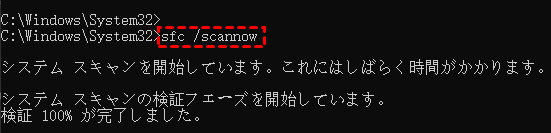
ステップ 3:スキャンが完了し「整合性違反を修復しました」と表示されたら、PCを再起動して状態を確認します。
方法6:HDDをフォーマット
上記の方法でどうしても修復しない場合、最終手段としてフォーマットを検討します。フォーマットによりファイルシステムは再構築され、ハードディスクの論理障害から復旧した後の正常な使用が可能になります。
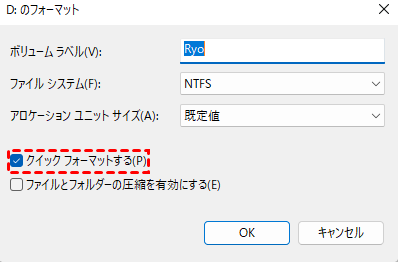
ドライブがエクスプローラーに表示され、通常通りアクセスできる場合はエクスプローラーからフォーマットできます。
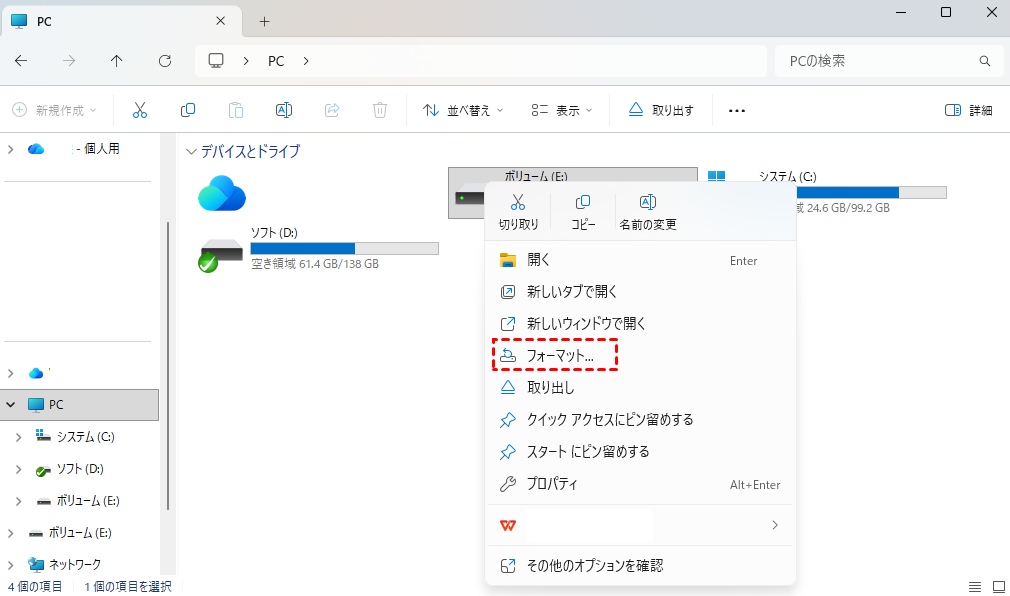
ステップ 1:エクスプローラーを開き、対象のHDDを右クリックします。
ステップ 2:表示されたメニューから「フォーマット」を選択します。
ステップ 3:ファイルシステムを選び、「クイックフォーマットする」にチェックを入れて「開始」をクリックします。完了するまで数分程度かかります。
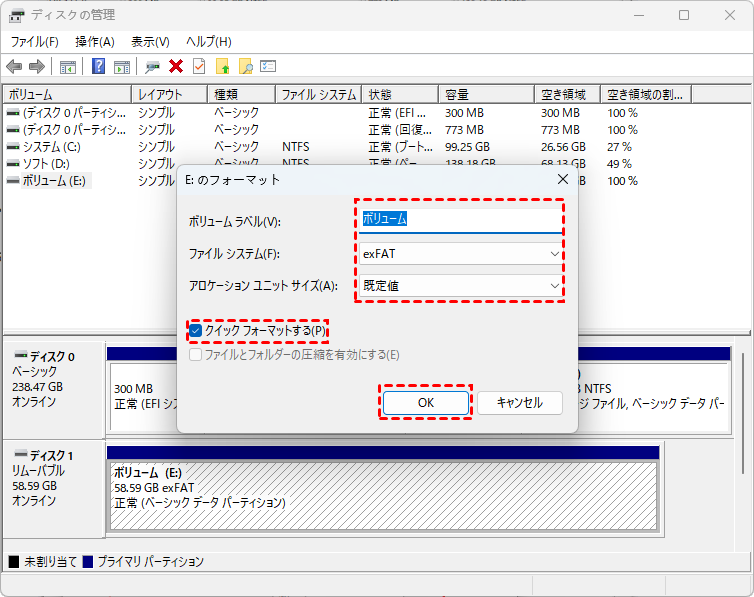
エクスプローラーにドライブが表示されない場合や、より詳細な設定を行いたい場合は「ディスクの管理」でフォーマットを実行します。
ステップ 1:「ディスクの管理」を開きます。
ステップ 2:対象のHDDの領域を右クリックし、「フォーマット」を選択します。

ステップ 3:ボリュームラベル、ファイルシステム、アロケーションユニットサイズを設定し、「クイックフォーマットする」のチェックを外すと、より徹底的な修復が可能です。「OK」をクリックして実行します。
- おすすめ:✎...
- クイックフォーマットとフルフォーマットの違いは?
方法7:業者に頼む
ビープという異音がする、BIOSでも認識されない、あるいは上記すべての方法を試しても改善しない場合は、物理障害または深刻な論理障害の可能性があります。
これ以上の自力操作は状態を悪化させる恐れがあるため、これ以上の電源投入を中止し、データ復旧対応を行っている専門業者に相談することをおすすめします。
おまけ:論理障害が発生したHDDからデータを復旧できるソフト
ここまで、HDDの論理障害を修復するためのさまざまな方法を紹介してきました。中でも方法5のCHKDSKや方法6のフォーマットは、障害そのものを解決する有効な手段です。しかし、これらの操作を行う前に、あるいは操作後もデータが戻らない場合、最も優先すべきは「大切なデータをどうやって救い出すか」という点です。
特に、ファイルシステムが破損して「フォーマットが必要です」と表示されたり、CHKDSKが途中で「RAWドライブにCHKDSKは使用できない」エラーになり修復できない場合、Windows標準の機能だけではデータへのアクセスが困難になります。こうした状況では、論理障害に対応した復旧ソフト「MyRecover」を活用することで、HDDからデータを直接取り出せる可能性があります。
MyRecoverは、ファイルシステムの破損、誤フォーマット、パーティション消失など、ハードディスクの論理障害から復旧するために特化したアルゴリズムを備えており、初心者でも直感的に操作できる点が特長です。
 MyRecover
- 対応デバイスの多様性:内蔵および外付けHDD、SDカード、USBメモリ、SSDなどのストレージデバイスからのデータ復元に対応しています。
- 広範なデータ損失原因への対応:誤削除、ディスクフォーマット、ウイルス感染など、さまざまな原因によるデータ損失を復旧可能です。
- 多彩なファイル形式に対応:JPEG、PNG、MP4、MOV、DOC、XLSX、PDF、ZIP、RARなど、1,000種類以上のファイル形式に対応しています。
- 便利なハイライト機能:スキャン中にファイルの検索、フィルタリング、プレビュー、復元が簡単に行えます。
- 高い互換性:Windows 11、10、8、7およびWindows Serverに対応し、NTFS、FAT32、exFAT、ReFSなど、多様なファイルシステムをサポートします。
 安全かつ高速
以下はMyRecoverを使って論理障害が発生したHDDからデータを復旧する手順です。
ステップ 1:Microsoft Storeまたは上のボタンからMyRecoverをダウンロードし、データを救出する先とは別のドライブ(Cドライブなど)にインストールします。
ステップ 2:起動後、論理障害が発生しているHDDが一覧に表示されるので、該当するドライブを選択し「スキャン」をクリックします。

ステップ 3:スキャン後、復元可能なファイルが元のフォルダ構造ごと表示されます。必要なファイルやフォルダにチェックを入れ、「復旧」ボタンをクリックします。

ステップ 4:復旧先は元のHDDとは別のドライブ(外付けHDDや別の内蔵ドライブなど)を必ず指定してください。同じドライブに保存すると、上書きによりデータが破損する恐れがあります。

復旧が完了すると、画面内のファイルパスをクリックするか、または「参照」ボタンを押すことで、復旧したファイルが保存されたフォルダを直接開き、目的のファイルが正しく復元されているかをすぐに確認できます。

無料版で基本機能をお試しいただいた後、より多くのファイルを復旧したい場合はProfessional版へのアップグレードがおすすめです。クイックフォーマットしたHDDからのデータ復旧に対応し、ディープスキャンやプレビュー機能に加え、削除されたファイルや紛失したファイルを無制限に検索、フィルタリング、プレビュー、復旧できます。
HDDの論理障害を防ぐためのヒント
何よりも大切なのは、障害が発生する前に予防策を講じておくことです。ここでは、日常的に実践できる防ぎ方のポイントをまとめました。
こまめにバックアップを取る
最も確実な予防策は、定期的にバックアップを行うことです。こうした習慣があれば、万が一HDDの論理障害が発生しても、大切なデータを失う心配がありません。
PCは正しくシャットダウンする
突然の停電や強制終了は、ファイルシステムの破損につながります。HDDの論理障害の原因の多くは不正な終了にあるため、必ずOSが突然シャットダウンすることを防止します。
HDDの健康状態を定期的にチェックする
HDDのチェックツールでSMART情報を定期的に確認することをおすすめします。早期に異常を発見できれば、深刻になる前にHDDの論理障害を修復する対応が取りやすくなります。
信頼できるセキュリティソフトを導入する
ウイルスやマルウェアの感染も、論理障害の大きな要因です。Windows Defenderでも十分ですが、より安心したい場合は専用のセキュリティソフトを導入し、常に最新の状態に保ちましょう。
停電対策としてUPSを検討する
デスクトップPCを使用している場合、無停電電源装置(UPS)を導入すると、停電時にも安全にシャットダウンを行う時間を確保できます。特に自分でHDDの論理障害を修復しようとする場合、予防は何より重要です。
まとめ
本記事では、HDDの論理障害を修復するための基礎知識から、Windows環境での具体的な対処法、さらにはデータ復旧ソフトの活用方法までを体系的に解説しました。論理障害は物理障害と異なり、適切な手順を踏めば自力で解決できるケースが多くあります。
重要なのは、焦らず接続確認から始め、CHKDSKやフォーマットといった方法を段階的に試すことです。また、操作前にデータ復旧ソフト「MyRecover」でバックアップしない大切なファイルを復元させる習慣が、リスクを最小限に抑えるカギとなります。
よくある質問
1.論理障害と物理障害はどう見分けますか?
異音(カチカチ音やビジー音)がある、BIOSで認識しない場合は物理障害の可能性が高いです。異音がなくOS上でのみ認識トラブルが起きる場合は、論理障害の可能性が高いといえます。
2.論理障害が発生したHDDは再利用できますか?
フォーマット後、エラーチェックで問題がなければ再利用可能です。ただし、一度障害が発生したHDDは再発リスクが高いため、重要なデータの保存先としては避け、バックアップ用などに利用するのが安全です。
3.どうしても自力で直らない場合はどうすればいいですか?
物理障害の可能性があります。異音がする、BIOSでも認識しない場合は自力での操作を中止し、データ復旧業者に依頼することをおすすめします。無理に続けると状態が悪化します。