 MyRecover



SDカードから削除したファイルをソフトウェアなしで復元する方法
誤操作によりSDカードからデータを削除してしまうことがあります。ソフトウェアを使用せずに削除したファイルを復元することは可能でしょうか?もちろん可能です!この記事では、SDカードからファイルを復元する実用的で無料の方法を詳しく説明します。

更新者 Aeri / 更新日: 2026年03月17日


SDカードから削除したファイルを復元することは可能なのか?
SDカードからファイルが失われると、特に思い出の写真や動画、重要な文書の場合、非常に残念な気持ちになります。SDカードから削除したファイルを復元することは可能でしょうか?はい!もちろん可能です。SDカードから削除したデータを復元する方法は多数あり、その中でも専門的なデータ復元ソフトウェアは効果的な方法の一つです。
ソフトウェアを使用せずにSDカードから削除したファイルを復元したい場合、少し難しいかもしれませんが、完全に不可能というわけではありません。この記事では、SDカードからデータを復元するための複数の組み込み方法を紹介します。どれも専門的な技術は必要なく、包括的なガイドに従うだけで、プログラムを一つもインストールすることなく、あらゆるSDカード(新旧問わず)から失ったファイルを取り戻せます!
ソフトウェアなしでSDカードから削除したファイルを復元する方法
サードパーティ製のプログラムに飛びつく前に、まずはWindowsやMacで利用可能な無料の組み込みソリューションを試してみましょう。これらの方法は追加のインストールを必要とせず、ファイルが完全に上書きされていなければ機能する可能性があります。バックアップから失ったデータを復元したり、コマンドラインツールを使用して復元したりできます。それでは一つずつ見ていきましょう。
方法1. バックアップと復元(Windows 7)から復元
バックアップと復元(Windows 7)は、Windows 10および11でも利用可能な従来のWindows組み込みバックアップツールです。これを使用して外付けハードドライブ上のデータをバックアップでき、必要に応じてバックアップから失ったファイルを復元できます。
ステップ 1. 「バックアップ」を開き、「[バックアップと復元]に移動(Windows 7)」をクリックします。
![[バックアップと復元]に移動(Windows 7)](https://www.myrecover.com/screenshots/en/backup-and-restore-windows-7/go-to-backup-and-restore.png)
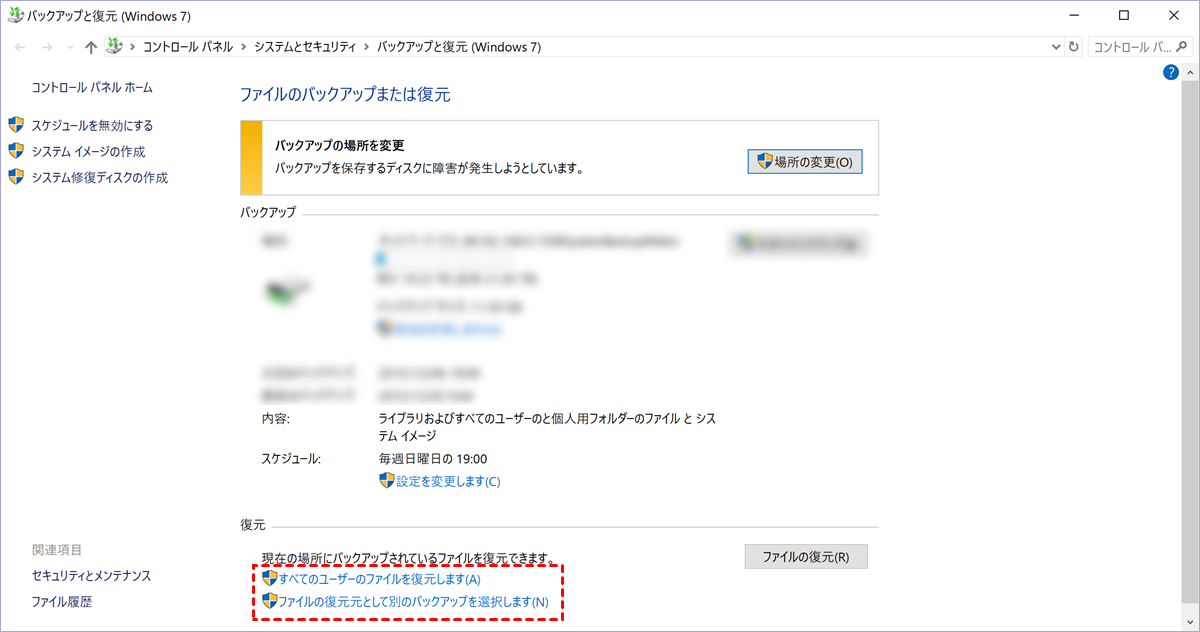
ステップ 2. 「別のバックアップを選択してファイルを復元する」を選択し、SDカード上の失ったデータを含む作成済みのバックアップを選択します。
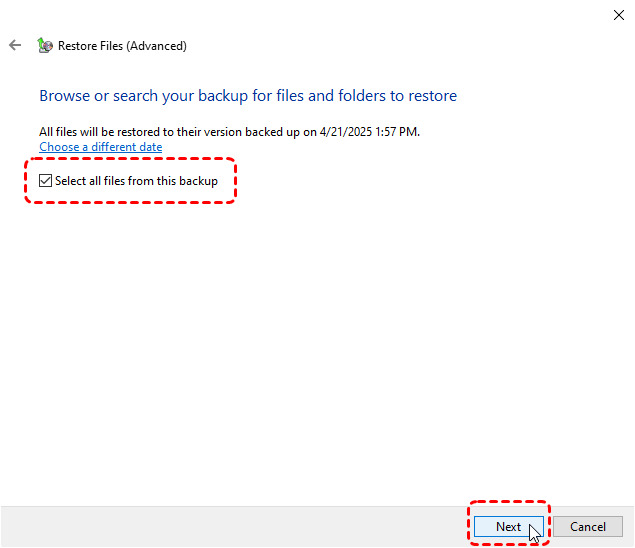
ステップ 3. すべてのファイルを復元するには、「このバックアップからすべてのファイルを選択する」オプションをチェックします。「ファイル/フォルダーを参照」をクリックして、特定のファイルやフォルダーを選択して復元することもできます。
ステップ 4. 復元されたファイルを保存する安全な場所を選択し、「復元」をクリックしてプロセスを開始します。

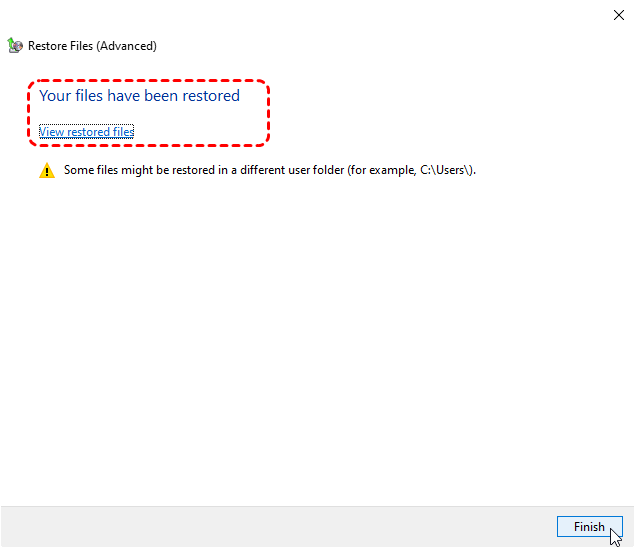
処理が完了すると、「ファイルの復元の完了」というメッセージが表示されます。「復元されたファイルの表示」をクリックすると、復元先フォルダで復元したファイルを確認できます。
方法2. クラウドバックアップから復元
多くのユーザーは、OneDriveやGoogle Driveなどのクラウドサービスにファイルを自動的に同期しています。クラウドバックアップツールを使用してバックアップを作成したことがある場合は、OneDriveから直接復元できます(ここでは例としてOneDriveを使用します)。
ステップ 1. OneDriveアカウントにサインインします。
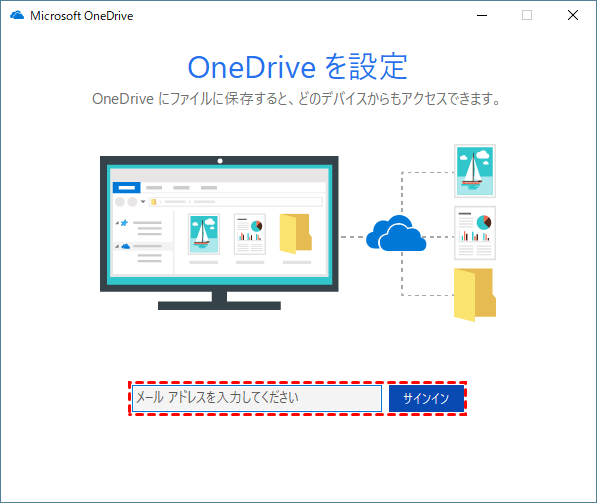
ステップ 2. 「ごみ箱」セクションを選択し、削除された項目を参照して、復元したいものを選択します。
ステップ 3. 左上隅の「復元」をクリックして、失われたファイルを元の場所に復元します。

方法3. ごみ箱から復元(Macユーザーのみ)
Windowsとは異なり、外付けHDDから削除されたファイルはMacのゴミ箱に移動します。ただし、例外があります:外付けHDDがNTFS形式(Windowsで一般的に使用される)の場合、削除されたファイルはMac上で完全に削除されます。これは、macOSがNTFSへの書き込みサポートに制限があるためです。ファイルがMacから削除された場合は、Macのゴミ箱からSDカードの削除されたファイルを復元できます。
- ヒント:✎...
- Windowsで外付けHDDからファイルを削除すると、それらの削除されたファイルは完全に削除されます。
ステップ 1. SDカードをMacに挿入します。
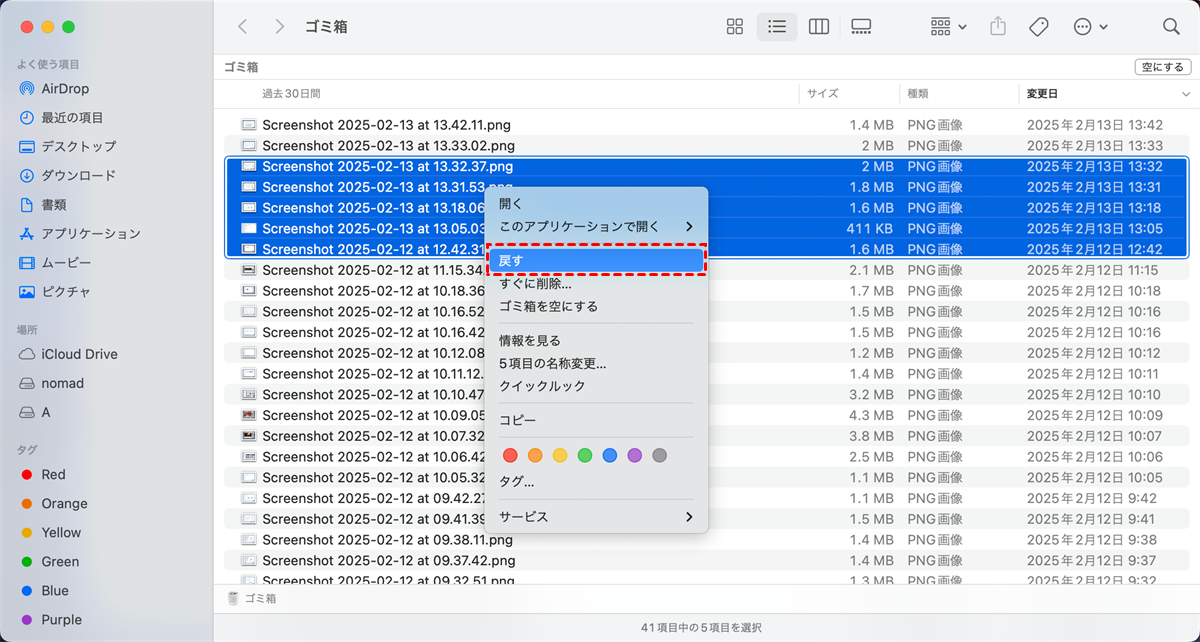
ステップ 2. ドックからゴミ箱を開きます。
ステップ 3. 復元したい削除されたファイルを選択し、右クリックして「戻す」を選択します。すると、ファイルは元の場所に復元されます。
方法4. CHKDSKコマンドを実行
場合によっては、SDカードのファイルシステムの破損もファイルの消失を引き起こすことがあります。CHKDSKコマンドを使用して破損したファイルシステムを修復し、SDカードから読み取り可能なファイルを復元できます。
ステップ 1. 「コマンドプロンプト」を開き、管理者として実行します。

ステップ 2. 次のコマンド「chkdsk e: /f /r」を入力し、「Enter」キーを押します。ドライブ文字「e」は、実際のSDカードのドライブ文字に置き換えてください。

プロセスが完了するまで待ち、ファイルが再表示されるか確認してください。
方法5. Attribコマンドを実行
ファイルが削除されたのではなく、隠しファイルになっている場合があります。この場合、Attribコマンドを使用してSDカードから隠しファイルを復元できます。
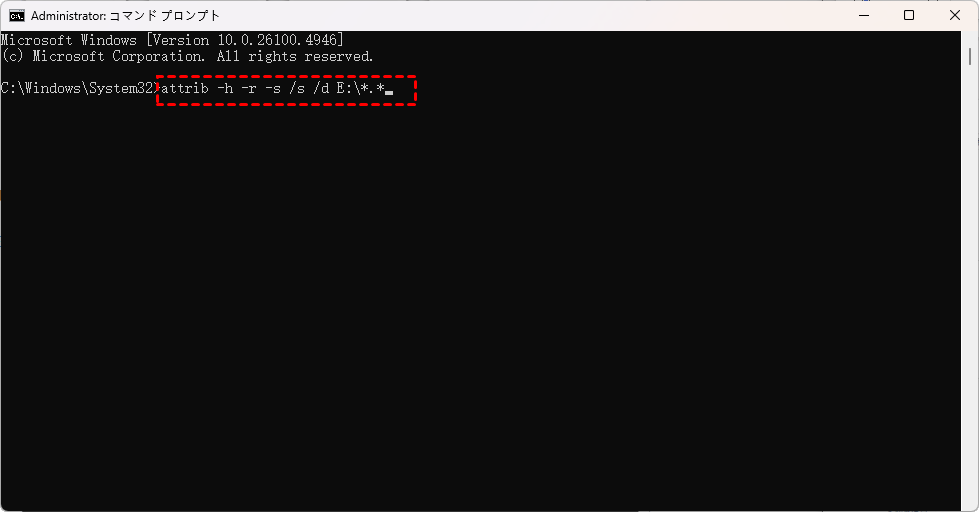
ステップ 1. 「コマンドプロンプト」を開き、管理者として実行します。
ステップ 2. コマンド「attrib -h -r -s /s /d drive E:\*.*」を入力し、「Enter」キーを押します。ドライブ文字「E」は、実際のSDカードのドライブ文字に置き換えてください。完了したら、隠しファイルが復元されたか確認できます。
方法6. Windows File Recoveryで復元
Windows File Recoveryは、Microsoftが開発した組み込みのコマンドラインツールで、バックアップがなくても紛失または削除されたファイルを取得するように設計されています。ただし、Windows 10以降のバージョンとのみ互換性があります。
ステップ 1. Microsoft公式チャネルからWindows File Recoveryをコンピューターにダウンロードしてインストールします。

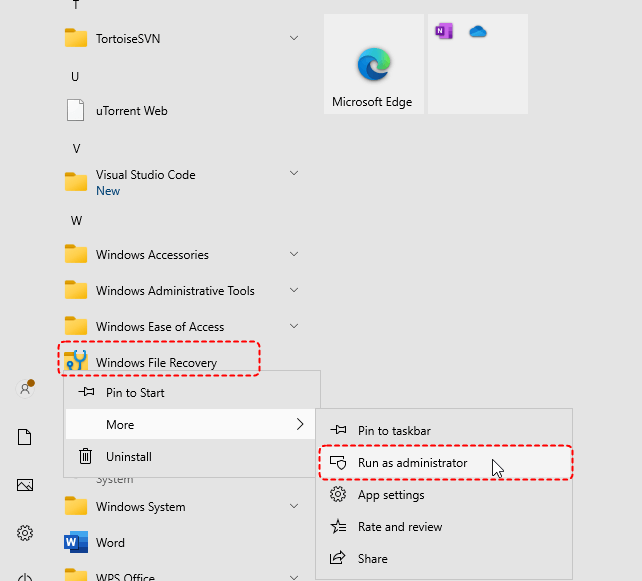
ステップ 2. Windows File Recoveryを開き、管理者として実行します。カードリーダーを使用してSDカードをコンピューターに接続します。
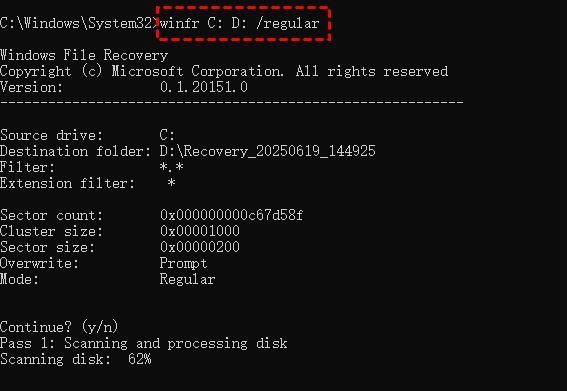
ステップ 3. 次のコマンド「winfr C: D: /regular」を入力し、「Enter」キーを押します。ドライブ文字「C」と「D」は、実際のドライブ文字に置き換えてください。
- ★ヒント:
- Cはソースドライブレター(SDカードのドライブレター)です。
- Dは宛先ドライブレターです。
- /regularはスキャンモードです。より包括的なスキャンを実行するには「extensive」モードに切り替えることができます。
スキャンが完了するのを待ち、宛先フォルダで復元されたファイルを確認してください。
削除されたファイルを復元するよりスマートな方法:MyRecover
上記の方法はいずれもソフトウェアのダウンロードを必要としませんが、特にファイルが完全に削除された場合、SDカードが検出されない場合、またはよりユーザーフレンドリーなアプローチが必要な場合には、常に機能するとは限りません。ここで役立つのが、プロフェッショナルなSDカードデータ復元ソフトウェアであるMyRecoverです。
MyRecoverは、SDカードから削除されたファイルを復元するためのシンプルかつ強力なソリューションを提供します。高度なスキャンアルゴリズムにより、完全に削除されたファイルを復元し、損傷またはフォーマットされたSDカードからさえデータを復元できます。シンプルなグラフィカルユーザーインターフェースを備えており、アイコンを数回クリックするだけで初心者でもデータ復元を完了できます。
 MyRecover
- 対応デバイスの多様性:内蔵および外付けHDD、SDカード、USBメモリ、SSDなどのストレージデバイスからのデータ復元に対応しています。
- 広範なデータ損失原因への対応:誤削除、ディスクフォーマット、ウイルス感染など、さまざまな原因によるデータ損失を復旧可能です。
- 多彩なファイル形式に対応:JPEG、PNG、MP4、MOV、DOC、XLSX、PDF、ZIP、RARなど、1,000種類以上のファイル形式に対応しています。
- 便利なハイライト機能:スキャン中にファイルの検索、フィルタリング、プレビュー、復元が簡単に行えます。
- 高い互換性:Windows 11、10、8、7およびWindows Serverに対応し、NTFS、FAT32、exFAT、ReFSなど、多様なファイルシステムをサポートします。
 安全かつ高速
ステップ 1. 安全なチャネルからMyRecoverをコンピュータにダウンロードしてインストールします。SDカードをコンピュータに接続します。
ステップ 2. アプリケーションを起動し、紛失したファイルをスキャンするためにSDカードドライブを選択し、「スキャン」をクリックします。クイックスキャン後、必要に応じて「ディープスキャン」をクリックしてより多くのファイル断片を見つけることができます。

ステップ 3. 復元可能なリストから復元したいファイルを選択し、「復旧」をクリックします。

ステップ 4. 復元したファイルを保存する安全な場所(SDカードドライブ以外)を選択します。

復元プロセスが完了すると、復元成功を示すメッセージがポップアップ表示されます。宛先フォルダパスまたは「参照」ボタンをクリックして、復元したファイルを確認できます。

まとめ
ソフトウェアを使用せずにSDカードから削除されたファイルを復元するには、バックアップ、システムツール、コマンドラインユーティリティを利用する方法があります。しかし、これらのアプローチは常に成功を保証するものではありません。データが代替不可能なものである場合、MyRecoverを利用することで復元の可能性を大幅に高めることができます。
そのProfessional版は、無制の復元、ファイル内容のプレビュー、さらには起動不能なシステムからのデータ復元もサポートしており、ストレスや手間なくSDカードデータ復元を必要とするすべてのユーザーにとって頼りになる相棒です。